




Comment débloquer une réparation système Windows en attente de redémarrage ?
Ce guide aide les utilisateurs de Windows 10 et 11 à débloquer une réparation en attente, relancer SFC et distinguer un problème système d’un véritable MBR endommagé.

Par Aurore Mis à jour le 04/09/2026


Quand Windows attend un redémarrage qui semble ne jamais finir
Vous lancez sfc /scannow, mais Windows répond : « Une réparation système en attente nécessite la fin du redémarrage. Redémarrez Windows et exécutez de nouveau SFC. » Le conseil paraît simple. Pourtant, après plusieurs redémarrages, le même message peut revenir sans que l’analyse commence.
Cette boucle apparaît généralement lorsqu’une mise à jour, une commande DISM ou une précédente réparation a laissé des opérations inachevées dans le magasin de composants Windows. Elle ne signifie pas automatiquement que le disque est défectueux ou que le MBR doit être reconstruit.
La bonne méthode consiste à avancer progressivement, terminer les opérations normales, réparer l’image Windows, annuler une transaction réellement bloquée depuis l’environnement de récupération, puis examiner le démarrage uniquement si Windows ne se lance plus.
Pourquoi une réparation système reste-t-elle en attente ?
SFC, ou Vérificateur des fichiers système, contrôle les fichiers protégés de Windows et remplace les éléments endommagés lorsque leur copie de référence est disponible. DISM intervient en amont : il vérifie et répare l’image servant de source à SFC.
Une opération peut rester signalée comme « en attente » dans plusieurs situations :
- une mise à jour Windows n’a pas terminé sa phase de configuration ;
- l’ordinateur a été éteint ou a perdu son alimentation pendant une réparation ;
- DISM a préparé des changements qui doivent être appliqués au redémarrage ;
- le magasin de composants contient une transaction incomplète ;
- Windows redémarre, mais revient en arrière à cause d’un pilote ou d’une mise à jour défectueuse ;
- SFC est exécuté depuis WinRE avec une mauvaise lettre de lecteur.
Un redémarrage normal peut suffire la première fois. S’il ne change rien après deux tentatives, répéter la même action indéfiniment a peu de chances de débloquer le système.
Choisir la réparation adaptée à l’état du PC
Avant de saisir une commande avancée, observez ce que l’ordinateur est encore capable de faire.
| État actuel | Action prioritaire | Action à éviter dans l’immédiat |
|---|---|---|
| Windows démarre normalement | Terminer Windows Update, puis exécuter DISM et SFC | Modifier le MBR |
| Windows démarre seulement en mode sans échec | Désinstaller la mise à jour récente ou réparer l’image | Supprimer des fichiers système au hasard |
| Windows ouvre WinRE, mais pas le Bureau | Identifier le volume Windows et annuler les actions bloquées | Supposer que Windows est toujours sur C: |
| Le BIOS détecte le disque, mais le PC affiche une erreur d’amorçage sur un disque MBR | Vérifier puis reconstruire le MBR | Utiliser cette méthode sur un disque GPT sans diagnostic |
| Le disque disparaît ou produit des erreurs de lecture | Sauvegarder les données et contrôler le matériel | Multiplier les écritures et réparations |
Cette distinction est essentielle : le message de SFC concerne d’abord la maintenance de Windows. La reconstruction du MBR ne devient pertinente que si un problème d’amorçage distinct empêche le chargement du système.
Comment terminer la réparation si Windows démarre encore ?
Commencez par les opérations les moins invasives. Enregistrez vos fichiers ouverts et branchez un ordinateur portable sur le secteur.
1. Ouvrez Paramètres, puis Windows Update. Installez les mises à jour encore disponibles et choisissez Redémarrer, pas Arrêter.
2. Après le retour sur le Bureau, recherchez Invite de commandes, puis sélectionnez Exécuter en tant qu’administrateur.
3. Réparez l’image de Windows avec la commande suivante :
DISM.exe /Online /Cleanup-Image /RestoreHealth
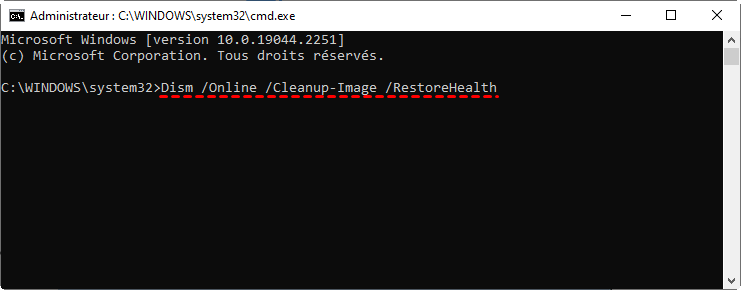
4. Laissez l’opération atteindre 100%. Ne fermez pas la fenêtre si la progression paraît immobile pendant plusieurs minutes.
5. Lorsque DISM indique que l’opération a réussi, exécutez :
sfc /scannow
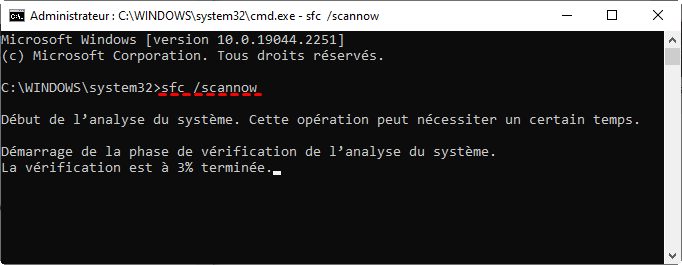
6. Redémarrez une nouvelle fois si SFC annonce que des fichiers ont été réparés. Relancez ensuite l’analyse pour vérifier qu’aucune violation d’intégrité ne subsiste.
Si DISM échoue, notez son code d’erreur avant de poursuivre. Une erreur liée à la source de réparation, au réseau ou au magasin de composants ne se traite pas de la même façon qu’une opération simplement en attente.
Lorsque Windows démarre normalement mais que SFC reste bloqué, reconstruire le MBR ne résoudra généralement pas le problème. Le MBR intervient avant le chargement de Windows, tandis que SFC travaille sur ses fichiers système.
Annuler une opération réellement bloquée depuis WinRE
Si Windows ne démarre plus, redémarre en boucle ou conserve le même état après plusieurs tentatives, utilisez l’environnement de récupération Windows, appelé WinRE.
L’annulation des actions en attente sert notamment à revenir sur une mise à jour ou une transaction de maintenance qui ne peut pas se terminer. Elle ne supprime normalement pas les documents personnels, mais peut annuler les dernières modifications système incomplètes.
1. Accédez à Dépannage > Options avancées > Invite de commandes. Si Windows ouvre encore une session, maintenez Maj tout en sélectionnant Redémarrer pour atteindre ces options.
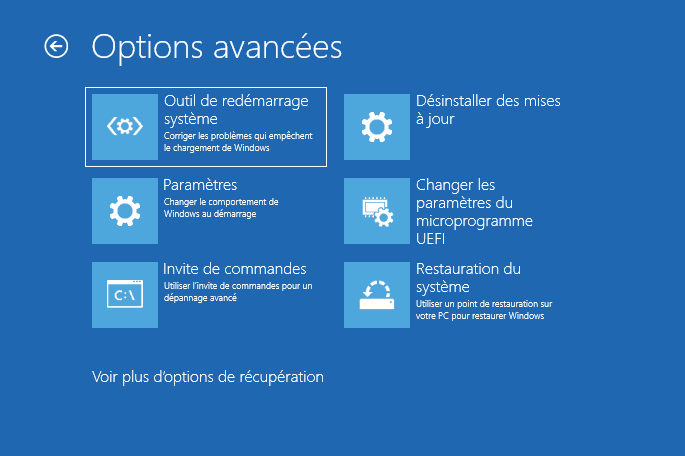
2. Identifiez la lettre attribuée à la partition Windows dans WinRE :
diskpart
list volume
exit
3. Vérifiez le volume repéré. Par exemple, si Windows se trouve sur D:, cette commande doit afficher son dossier système :
dir D:\Windows
4. Annulez les opérations en attente en adaptant D: à la lettre réellement trouvée :
DISM.exe /Image:D:\ /Cleanup-Image /RevertPendingActions
5. Attendez le message de fin, fermez l’invite de commandes et redémarrez le PC. Windows peut prendre davantage de temps que d’habitude pour revenir sur les changements.
6. Si nécessaire, retournez dans WinRE et lancez une analyse SFC hors ligne :
sfc /scannow /offbootdir=D:\ /offwindir=D:\Windows
La lettre utilisée dans WinRE peut différer de celle visible sur le Bureau. Une commande dirigée vers le mauvais volume peut produire une erreur, analyser une autre installation ou donner l’impression que la réparation ne fonctionne pas.
Certaines procédures proposent de supprimer immédiatement le fichier pending.xml dans C:\Windows\WinSxS. Cette intervention est plus risquée, car elle agit directement sur les informations de maintenance. Il vaut mieux privilégier RevertPendingActions et ne modifier ce fichier qu’avec une sauvegarde, un diagnostic précis et la possibilité de revenir en arrière.
Quand reconstruire le MBR avec le logiciel de partition AOMEI ?
Une réparation système en attente et un MBR corrompu sont deux problèmes différents. La fonction Reconstruire le MBR devient utile lorsque le PC utilise un disque MBR et présente de véritables symptômes d’amorçage : écran noir avant Windows, système d’exploitation introuvable, code de démarrage endommagé ou échec après la modification des partitions.
Le logiciel de partition AOMEI permet d’effectuer cette opération depuis une interface graphique. Dans le cas d’un ordinateur qui ne démarre plus, sa version Pro permet également de préparer un support amorçable sur un autre PC afin d’accéder au disque hors de Windows.
Ses atouts les plus pertinents dans ce scénario sont les suivants :
- Intervention hors système : un support WinPE permet d’ouvrir les outils de disque même lorsque le Bureau est inaccessible. Il faut disposer d’un autre ordinateur fonctionnel et d’une clé USB pouvant être effacée.
- Sélection visuelle du disque : la disposition des disques et partitions aide à vérifier la cible avant l’exécution. Cette vérification reste indispensable si plusieurs supports sont connectés.
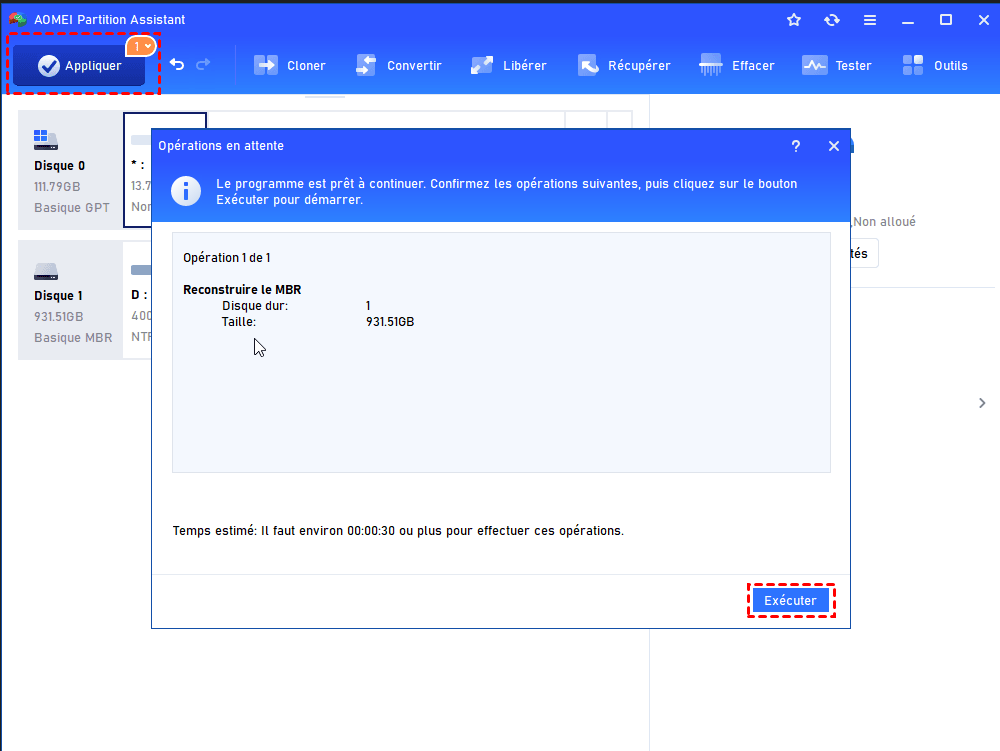
- Opération différée et contrôlable : la reconstruction est d’abord placée dans la liste des opérations en attente. Le disque n’est modifié qu’après validation avec Appliquer.
- Réparation ciblée : Reconstruire le MBR réécrit le code d’amorçage compatible avec le système choisi. Cette fonction ne restaure ni les fichiers Windows manquants, ni une partition EFI supprimée, ni un disque physiquement défaillant.
Si le diagnostic indique réellement un MBR endommagé, vous pouvez télécharger le logiciel de partition AOMEI et préparer le support de dépannage avant d’intervenir sur le PC bloqué.
 le logiciel de partition AOMEI
Un outil de gestion de partitions de disque sûr et fiable qui vous permet de migrer le système d’exploitation vers un SSD ou un HDD, de réorganiser l’espace disque et d’améliorer les performances globales du PC.
Procédure vérifiée pour reconstruire le MBR
1. Sur un ordinateur fonctionnel, installez le programme, ouvrez Outils et choisissez Assistant de création de support bootable. Sélectionnez la clé USB destinée au dépannage et lancez sa création ; son contenu sera effacé.
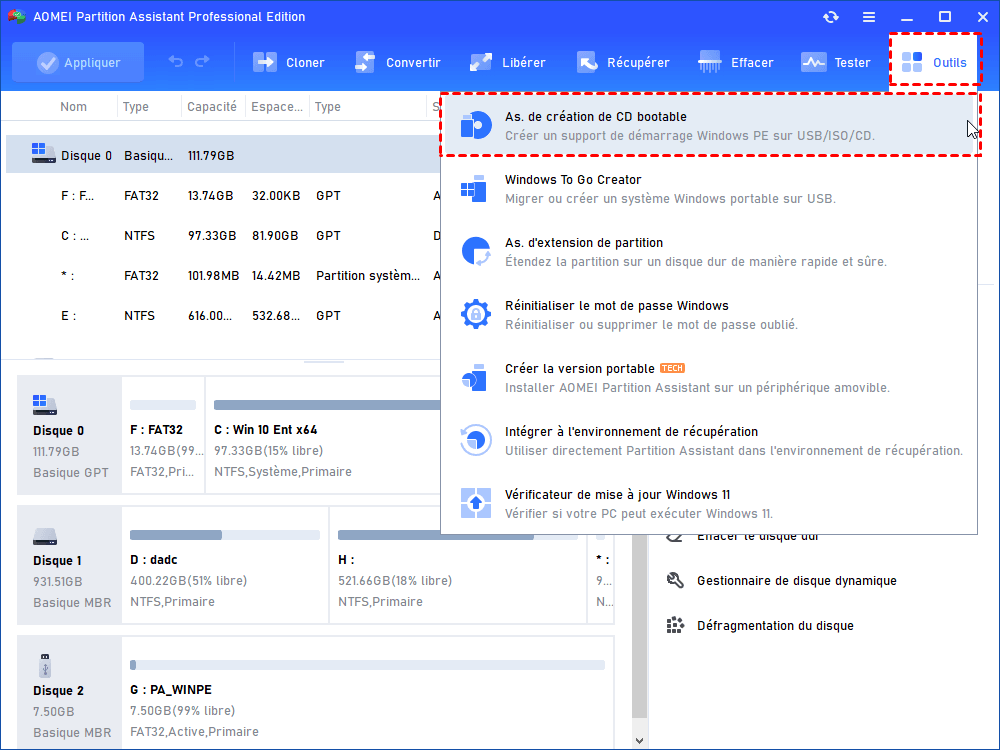
2. Branchez la clé sur l’ordinateur en panne. Ouvrez le menu de démarrage ou le BIOS/UEFI, puis démarrez sur le support USB.
3. Dans l’interface du programme, repérez soigneusement le disque système. Vérifiez sa capacité et son organisation afin de ne pas sélectionner un disque de données.
4. Faites un clic droit sur ce disque et choisissez Reconstruire le MBR.
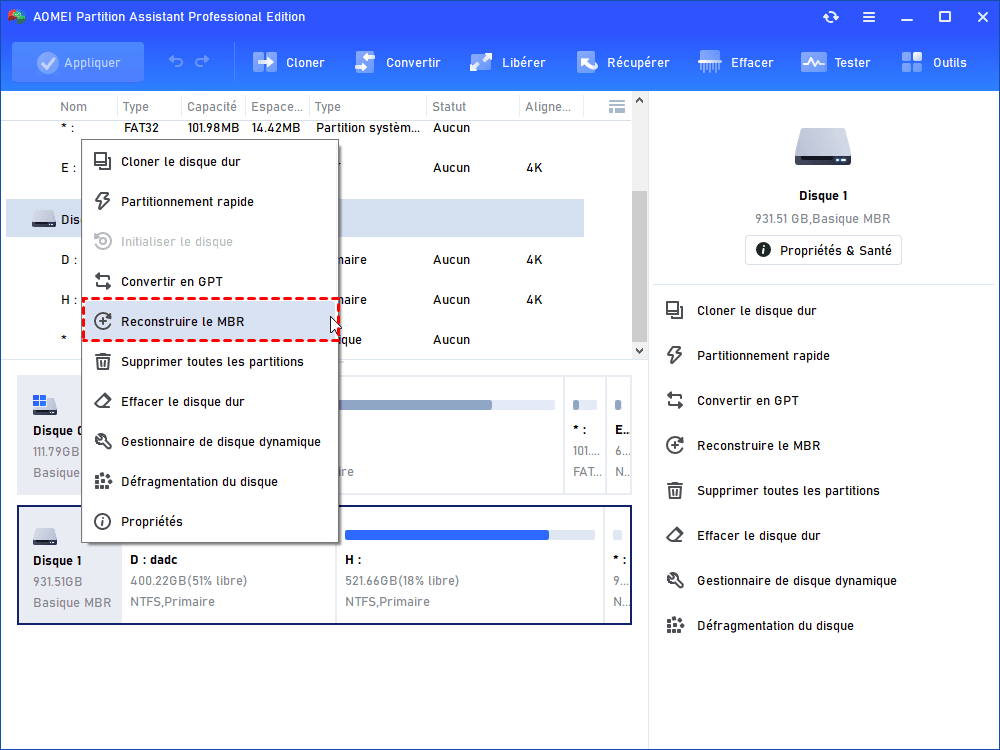
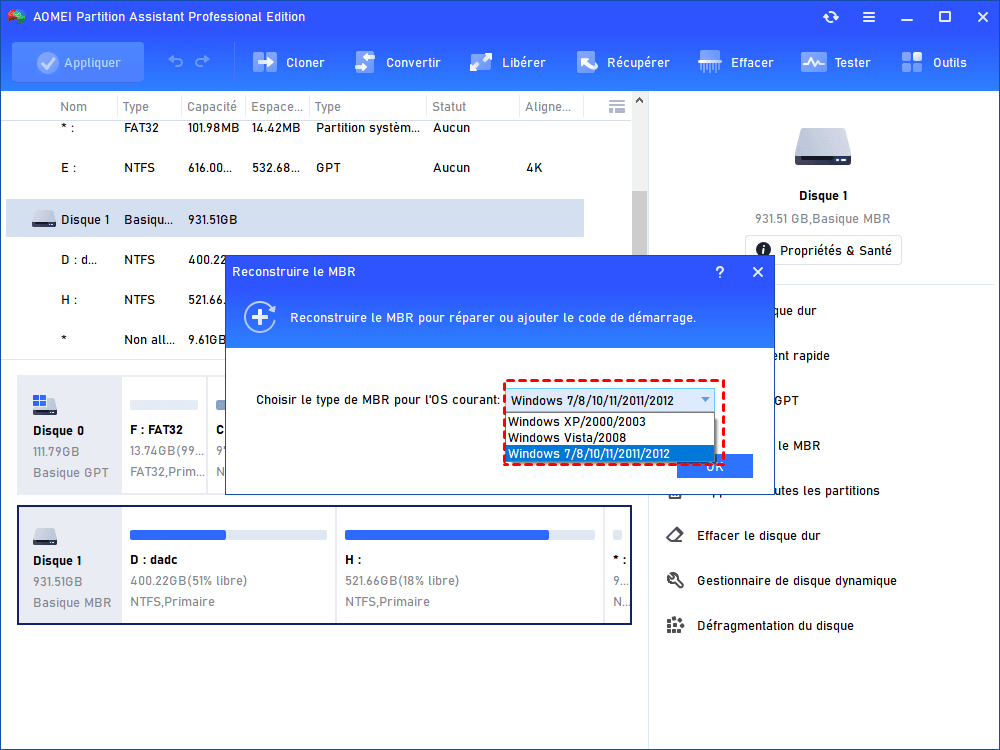
5. Sélectionnez le type de MBR correspondant à la version de Windows installée, puis cliquez sur OK. L’opération est seulement ajoutée à la file d’attente à ce stade.
6. Revenez à l’interface principale, contrôlez une dernière fois le disque choisi, puis cliquez sur Appliquer pour exécuter l’opération.
7. Une fois la reconstruction terminée, retirez la clé USB et redémarrez normalement.
Sur un ordinateur moderne utilisant GPT et UEFI, le démarrage repose généralement sur une partition système EFI et des données BCD. Ne choisissez pas arbitrairement un type de MBR pour ce disque. Il faut plutôt contrôler la partition EFI et la configuration de Windows Boot Manager.
Vérifier que Windows est vraiment réparé
Un seul démarrage réussi ne suffit pas toujours. Utilisez cette courte liste de contrôle :
- Windows atteint le Bureau sans ouvrir automatiquement la réparation ;
- Windows Update ne réclame plus continuellement le même redémarrage ;
DISM.exe /Online /Cleanup-Image /RestoreHealthse termine sans erreur ;sfc /scannowatteint 100 % et ne signale plus de réparation en attente ;- le PC supporte au moins deux redémarrages normaux consécutifs ;
- le disque système reste détecté et ne présente pas d’erreurs de lecture ;
- les applications, pilotes et périphériques essentiels fonctionnent correctement.
Si le problème revient malgré une image Windows saine, examinez l’historique de Windows Update et les journaux situés dans C:\Windows\Logs\CBS et C:\Windows\Logs\DISM. Des erreurs de disque répétées justifient également un contrôle matériel avant toute nouvelle réparation.
Les réponses essentielles sur une réparation Windows en attente
Comment corriger une réparation système en attente bloquée?
Redémarrez d’abord Windows, puis exécutez DISM RestoreHealth avant SFC. Si la boucle persiste, ouvrez WinRE, identifiez la vraie lettre du volume Windows et utilisez DISM RevertPendingActions sur l’installation hors ligne.
Comment forcer la fin d’une réparation système Windows ?
Il est préférable d’annuler proprement l’opération depuis WinRE avec DISM.exe /Image:X:\ /Cleanup-Image /RevertPendingActions, où X: désigne le volume Windows. Évitez une coupure forcée pendant une réparation active, car elle peut aggraver la corruption.
Pourquoi la réparation système demande toujours de redémarrer?
Windows détecte probablement une mise à jour, une réparation DISM ou une transaction du magasin de composants encore enregistrée comme inachevée. Le message persiste lorsque le redémarrage ne parvient pas à appliquer ou à annuler cette opération.
Retrouver un démarrage Windows stable
Le message « une réparation système en attente nécessite la fin du redémarrage » se corrige le plus souvent en terminant les mises à jour, puis en exécutant DISM avant SFC. Lorsque Windows ne démarre plus, WinRE permet d’identifier le bon volume et d’annuler les opérations bloquées sans réinstaller immédiatement le système.
La reconstruction du MBR reste une solution ciblée, réservée à un disque MBR dont le code d’amorçage est réellement endommagé. En séparant clairement réparation des fichiers système, maintenance Windows et réparation du démarrage, vous réduisez les manipulations inutiles et augmentez les chances de retrouver un PC stable.

 en tant que source préférée
sur Google
en tant que source préférée
sur Google