




Réparer une erreur disque dur sous Windows : diagnostic et solutions au démarrage
Ce guide aide les utilisateurs Windows à distinguer une erreur logique d’une panne matérielle, à tester leur disque sans aggraver les dégâts et à choisir la bonne méthode de réparation.

Par Aurore Mis à jour le 12/08/2026


Réparer une erreur disque dur sans aggraver la panne
Un message comme « Disk boot failure », un disque absent de l’Explorateur ou Windows bloqué sur « Réparation des erreurs de disque » ne désignent pas la même panne. Pour réparer une erreur disque dur sans mettre vos fichiers en danger, commencez par déterminer à quel niveau le support cesse d’être détecté.
Une erreur logique du système de fichiers peut souvent être corrigée avec Windows ou le logiciel de partition AOMEI. En revanche, aucun logiciel ne peut remettre en état un moteur, une tête de lecture, un contrôleur ou des cellules NAND physiquement endommagés. Le bon réflexe dépend donc du symptôme observé, pas seulement du message affiché.
Identifier l’erreur disque dur avant toute réparation
Relever le message exact affiché
Photographiez le message avant de redémarrer. Un code précis permet de choisir un diagnostic plus fiable qu’une description générale comme « le disque ne fonctionne plus ».
| Message ou symptôme | Cause à vérifier | Première action |
|---|---|---|
| Disk boot failure | Ordre de démarrage incorrect, support externe ou amorçage endommagé | Retirer les supports USB et contrôler le BIOS/UEFI |
| Boot device not found | Disque non détecté ou entrée de démarrage absente | Vérifier si le modèle du disque apparaît dans le BIOS |
| Operating System not found | Chargeur de démarrage, partition système ou fichiers Windows endommagés | Contrôler les partitions et ouvrir WinRE |
| Avertissement SMART | Usure ou anomalie matérielle détectée | Sauvegarder avant toute analyse intensive |
| Erreur de périphérique d’E/S | Câble, port, contrôleur ou disque défaillant | Tester une autre connexion sans initialiser le disque |
| « Réparation des erreurs de disque » en boucle | Corruption persistante ou support instable | Protéger les données et vérifier l’état matériel |
Localiser le niveau auquel le disque disparaît
Redémarrez l’ordinateur et ouvrez le BIOS ou l’UEFI avec la touche indiquée par le fabricant, souvent F2, Suppr, F10 ou Échap. Recherchez le modèle et la capacité du support dans les informations de stockage.
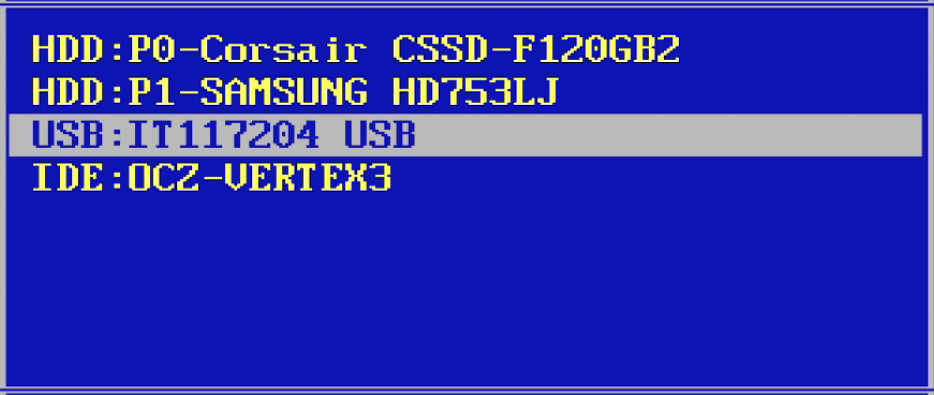
| Résultat du contrôle | Ce qu’il indique | Suite logique |
|---|---|---|
| Absent du BIOS/UEFI | Windows et les logiciels de partition ne peuvent pas communiquer avec le disque | Contrôler alimentation, câble, port et détection sur un autre ordinateur |
| Visible dans le BIOS, absent de Windows | Problème possible de pilote, contrôleur, mode SATA ou détection du système | Examiner le Gestionnaire de périphériques et la Gestion des disques |
| Visible dans la Gestion des disques, absent de l’Explorateur | Lettre manquante, volume RAW ou partition non montée | Vérifier l’état exact avant de modifier le volume |
| Détecté de façon intermittente | Connexion instable ou défaillance matérielle en cours | Copier les données plutôt que multiplier les réparations |
Si un ancien disque contenant des données apparaît comme « non initialisé », ne cliquez pas automatiquement sur Initialiser. Une table de partitions illisible, une erreur d’E/S ou une panne du support peut produire ce statut. L’initialisation ne répare pas la cause et modifie les informations du disque.
Reconnaître les signes qui imposent d’arrêter
Arrêtez les tentatives de réparation si un HDD produit des claquements ou des grattements répétés, ne tourne pas normalement ou disparaît pendant une copie. Une capacité incorrecte dans le BIOS, des erreurs SMART critiques ou une quantité croissante de secteurs illisibles justifient également l’arrêt.
Sur un SSD, l’absence de bruit ne prouve pas que le matériel est sain. Les erreurs d’E/S, les blocages soudains, le passage en lecture seule ou la disparition complète du support peuvent signaler une défaillance du contrôleur ou de la mémoire NAND.
Précautions avant de réparer une erreur disque dur
Une réparation du système de fichiers écrit sur le support. Elle ne devrait pas être la première opération réalisée sur un disque instable qui contient l’unique copie de fichiers importants.
- Copiez d’abord les fichiers encore lisibles vers un autre support.
- Relevez le numéro du disque, sa capacité et les lettres de ses partitions.
- Récupérez la clé BitLocker avant d’ouvrir les options de récupération.
- Fermez les applications qui utilisent le volume.
- Vérifiez deux fois la lettre ciblée avant d’exécuter CHKDSK.
- Évitez les analyses répétées si le support se déconnecte ou ralentit fortement.
Sauvegardez uniquement les données pour lesquelles vous avez l'autorisation. Respectez les politiques de confidentialité de votre organisation et les réglementations sur la protection des données (RGPD).
Comment réparer un disque reconnu par Windows
Contrôler son état dans la Gestion des disques
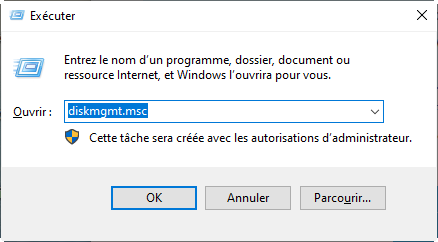
Appuyez sur Windows + X, puis ouvrez Gestion des disques. Vous pouvez aussi utiliser la fenêtre Exécuter et saisir « diskmgmt.msc » pour l'ouvrir. Identifiez le support d’après sa capacité et son numéro, pas uniquement d’après une lettre susceptible d’avoir changé.
1. Si la partition est saine mais sans lettre, utilisez Modifier la lettre de lecteur et les chemins d’accès pour lui en attribuer une.

2. Si le disque est hors connexion, recherchez la cause avant de le remettre en ligne, notamment si l’ordinateur utilise plusieurs disques clonés ou similaires.
3. Si le volume est indiqué comme RAW, ne le formatez pas tant que les données nécessaires n’ont pas été sauvegardées ou récupérées.
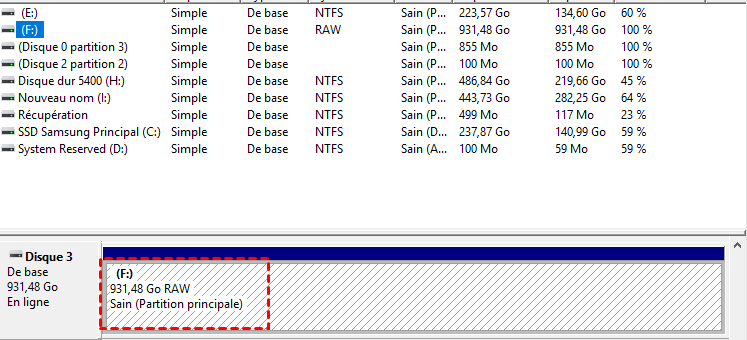
4. Si le support n’apparaît pas, lancez une nouvelle analyse des disques, puis contrôlez le Gestionnaire de périphériques.
5. Si une erreur d’E/S persiste, éteignez l’appareil et testez un autre câble, un autre port ou un boîtier compatible.
Un disque réellement neuf et vide peut nécessiter une initialisation, la création d’une partition et un formatage. Cette procédure ne convient pas à un support utilisé auparavant et devenu soudainement « non initialisé ».
Utiliser CHKDSK selon le niveau de risque
CHKDSK détecte les incohérences de NTFS ou FAT et peut corriger des erreurs logiques. Il ne répare ni un câble défectueux ni les composants physiques du disque.
| Commande | Effet | Quand l’utiliser |
|---|---|---|
chkdsk D: |
Produit un rapport sans demander une réparation complète | Premier contrôle d’un volume stable |
chkdsk D: /scan |
Analyse en ligne un volume NTFS | Diagnostic lorsque Windows fonctionne encore |
chkdsk D: /f |
Corrige les erreurs logiques détectées | Après sauvegarde et confirmation d’une corruption |
chkdsk D: /r |
Recherche les secteurs illisibles et tente de récupérer les informations accessibles | Support stable, données protégées et suspicion d’erreurs de lecture |
1. Ouvrez Terminal Windows (administrateur) ou Invite de commandes (administrateur).
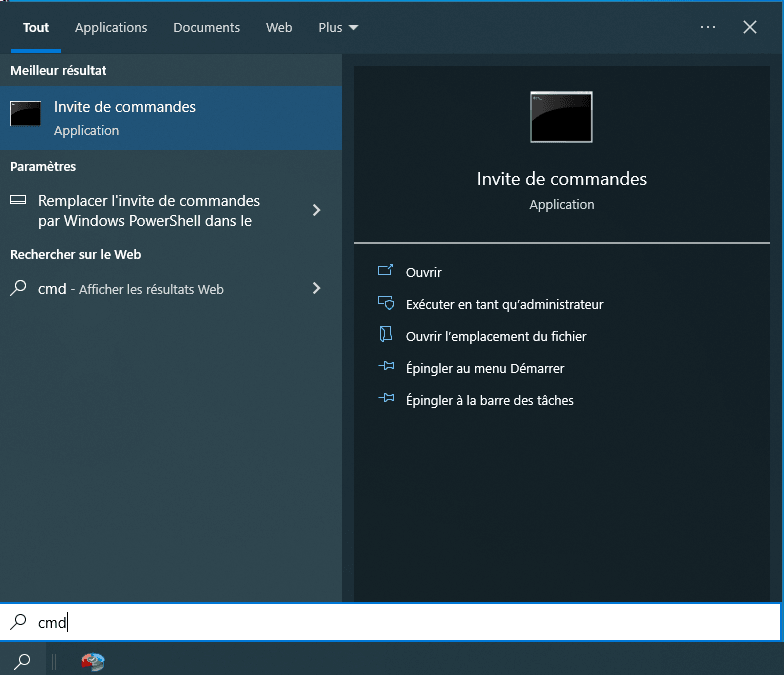
2. Remplacez D: par la lettre vérifiée dans la Gestion des disques.
3. Commencez par la commande sans paramètre ou par /scan.
4. N’utilisez /f qu’après avoir protégé les données et confirmé l’existence d’erreurs logiques.
5. Si le volume est utilisé, acceptez la vérification au prochain démarrage ou effectuez-la depuis l’environnement de récupération.
Ne multipliez pas les passages de /r sur un disque qui se déconnecte, émet des bruits anormaux ou devient de plus en plus lent. Cette analyse sollicite tout le support ; dans ce scénario, la priorité est la copie des données.
Vérifier la partition et tester la surface du disque
Le logiciel de partition AOMEI regroupe la vérification du système de fichiers et le test de surface dans une interface visuelle. Il permet notamment de distinguer une incohérence de partition d’une zone qui produit des erreurs de lecture.
- Vérification de partition : recherche les erreurs du système de fichiers et propose, selon le mode sélectionné, de les corriger.
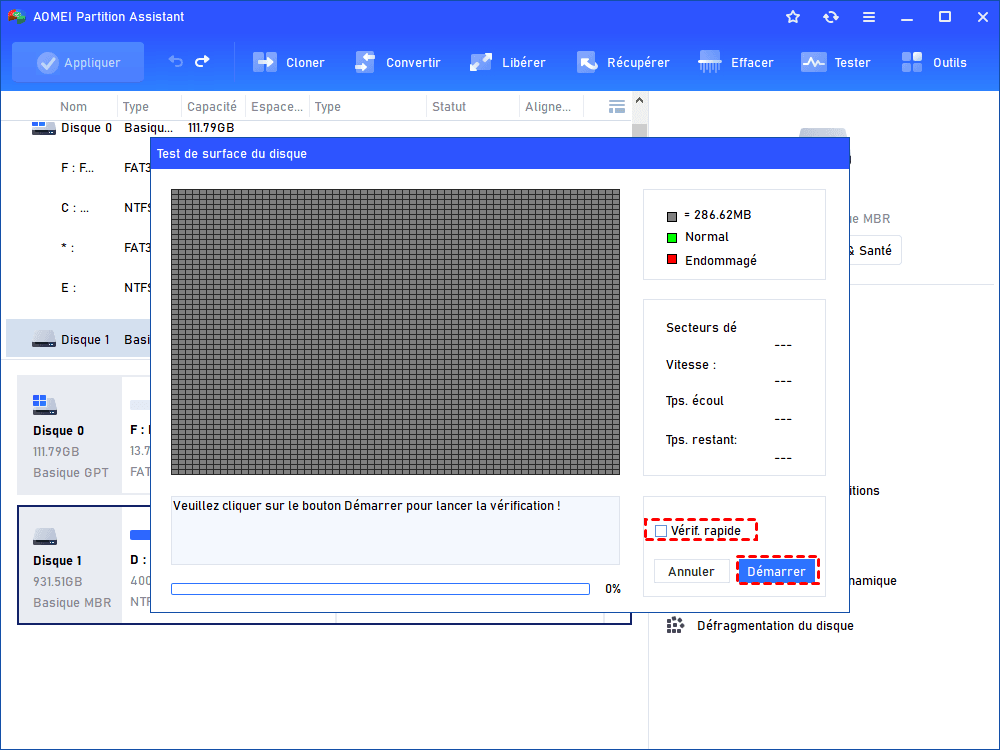
- Test de surface : lit les blocs du disque et affiche en vert les zones lisibles et en rouge les erreurs de lecture.
- Test de vitesse : mesure les performances de lecture et d’écriture pour mettre en évidence un ralentissement inhabituel.
- Reconstruction du MBR : intervient uniquement sur certains échecs de démarrage causés par un MBR endommagé.
 le logiciel de partition AOMEI
Un logiciel de partition de disque gratuit et fiable qui vous aide à vérifier les partitions, tester la surface du disque et gérer les volumes sous Windows.
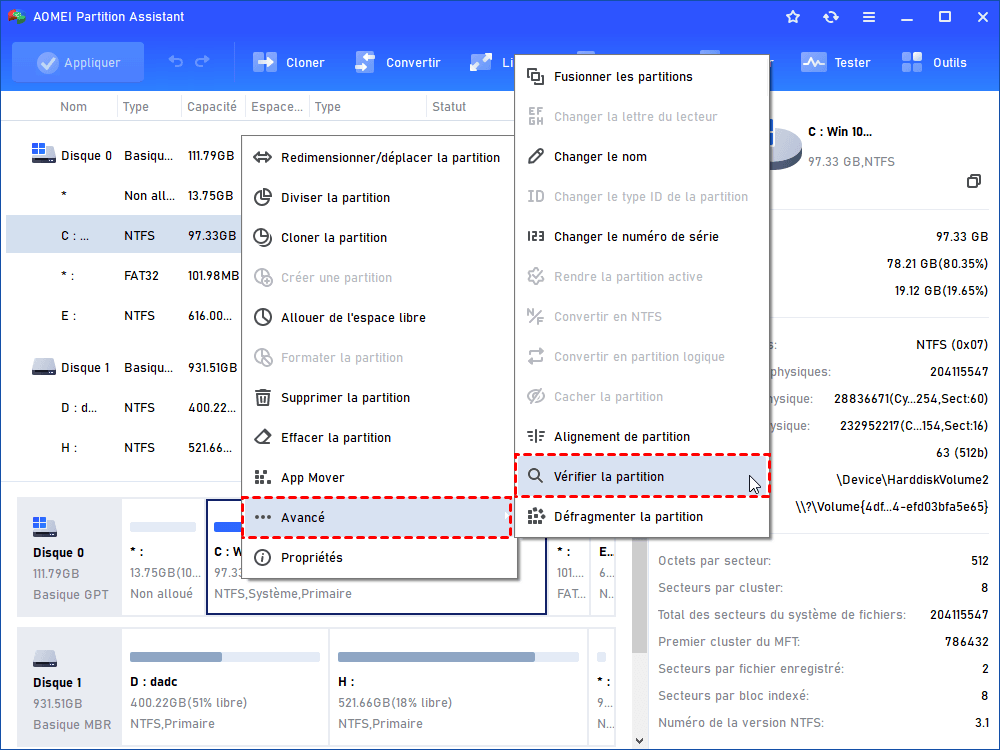
1. Lancez le logiciel, faites un clic droit sur la partition concernée et choisissez Avancé > Vérifier la partition.
2. Sélectionnez la méthode de vérification adaptée. Privilégiez le contrôle sans correction automatique si les fichiers ne sont pas encore protégés.
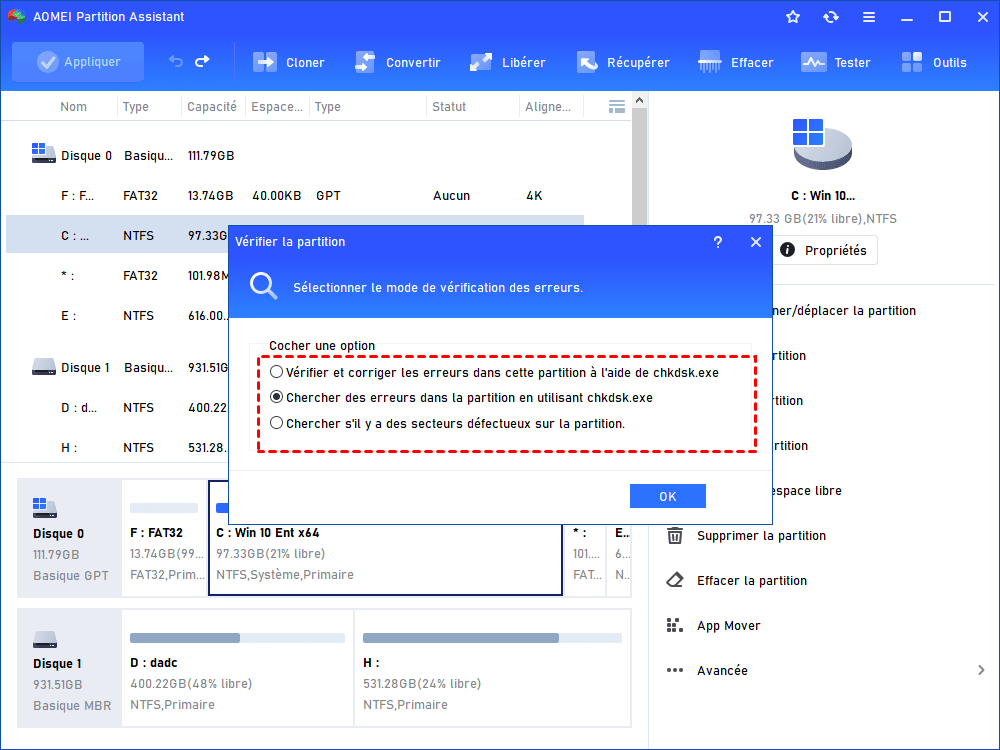
3. Confirmez avec OK et attendez la fin du contrôle.
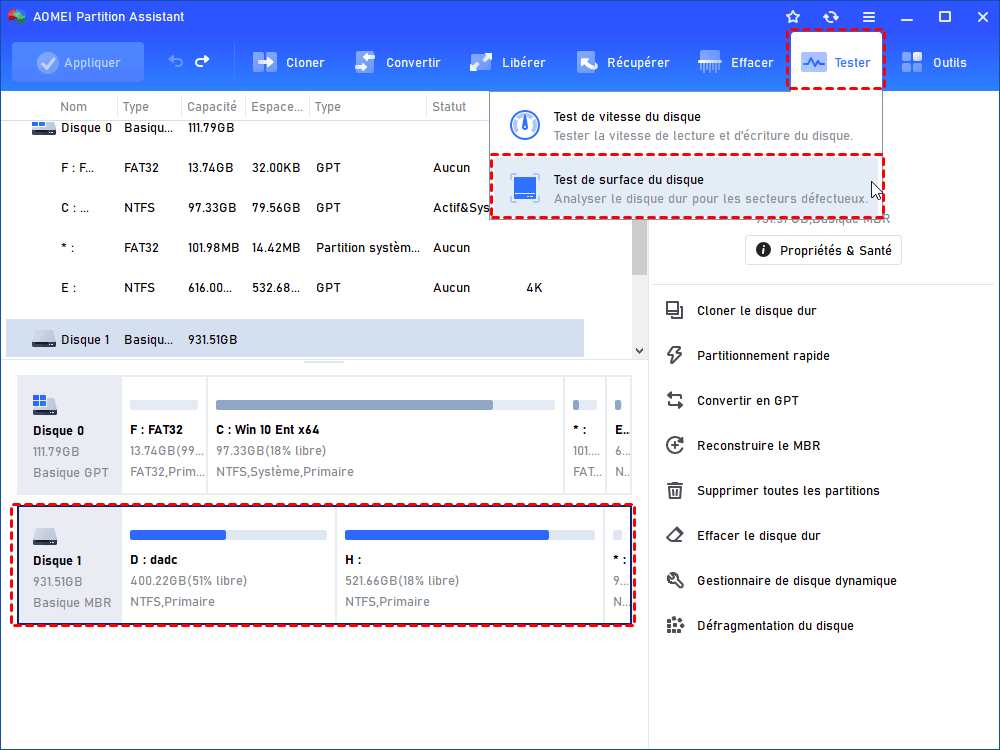
4. Pour examiner le support entier, faites un clic droit sur le disque et ouvrez Test de surface du disque.
5. Cliquez sur Démarrer et surveillez l’apparition éventuelle de blocs rouges.
| Résultat observé | Interprétation prudente |
|---|---|
| Aucun bloc rouge et partition cohérente | Le test n’a pas relevé d’erreur de lecture pendant ce passage, sans garantir l’état futur du matériel |
| Erreur de système de fichiers seulement | Une réparation logique peut être envisagée après sauvegarde |
| Quelques blocs rouges | Sauvegarder et compléter le diagnostic avant de réutiliser le disque |
| Blocs rouges croissants ou analyse interrompue | Considérer le support comme instable et préparer son remplacement |
Le test de surface détecte des erreurs de lecture, mais ne répare pas un dommage physique. Un premier test sans bloc rouge ne remplace pas la surveillance SMART ni le diagnostic du fabricant lorsqu’un symptôme persiste.
Si Windows détecte encore le support, effectuez d’abord une vérification non destructive et sauvegardez les fichiers accessibles avant de lancer une correction.
Comment réparer une erreur disque dur au démarrage Windows
Écarter une mauvaise sélection du périphérique de démarrage
Éteignez le PC et retirez les clés USB, cartes mémoire et disques externes non indispensables. Le firmware peut tenter de démarrer sur un support qui ne contient pas Windows, ce qui produit un message proche de celui d’un disque système endommagé.
Dans le BIOS/UEFI, placez Windows Boot Manager ou le disque système en première position. Si le modèle du disque n’apparaît nulle part, contrôlez sa connexion avant de modifier les partitions, le BCD ou le MBR.
Lancer l’Outil de redémarrage système
Windows RE peut corriger certains fichiers système, paramètres BCD et enregistrements de démarrage. Il ne résout pas une panne matérielle.
1. Accédez à l’environnement de récupération Windows après plusieurs échecs de démarrage ou depuis un support d’installation.
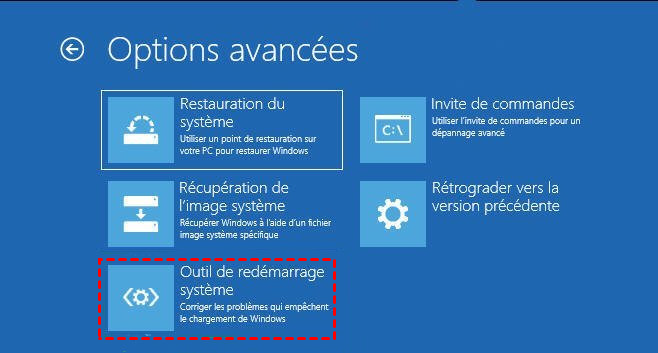
2. Sélectionnez Dépannage > Options avancées > Outil de redémarrage système.
3. Choisissez l’installation Windows concernée.
4. Fournissez la clé de récupération si BitLocker la demande.
5. Laissez l’outil terminer son diagnostic, puis redémarrez.
Si l’outil échoue et que le disque disparaît également du BIOS, ne passez pas directement à la reconstruction du MBR : le problème se situe probablement en dessous de la couche de démarrage Windows.
Identifier la bonne lettre du volume dans WinRE
Dans l’environnement de récupération, la partition Windows ne porte pas toujours la lettre C:. Une commande appliquée à la mauvaise lettre peut analyser un volume de récupération ou un support externe.
1. Ouvrez Invite de commandes depuis les options avancées.
2. Exécutez diskpart, puis list volume.
3. Identifiez le volume Windows d’après sa taille, son système de fichiers et son contenu.
4. Quittez DiskPart avec exit.
5. Lancez ensuite chkdsk X: /f, où X: correspond à la lettre réellement vérifiée.
Vérifier le type de disque avant de reconstruire le MBR
La reconstruction du MBR convient à un disque utilisant ce type de table et dont l’enregistrement principal est corrompu. Elle ne répare ni une partition système supprimée, ni une panne matérielle, ni l’ensemble des problèmes de démarrage GPT/UEFI.
Pour vérifier le style de partition depuis Windows, ouvrez les propriétés du disque dans la Gestion des disques et consultez l’onglet Volumes. Dans DiskPart, la commande list disk affiche une étoile dans la colonne GPT pour les disques utilisant GPT.
Dans le logiciel de partition AOMEI :
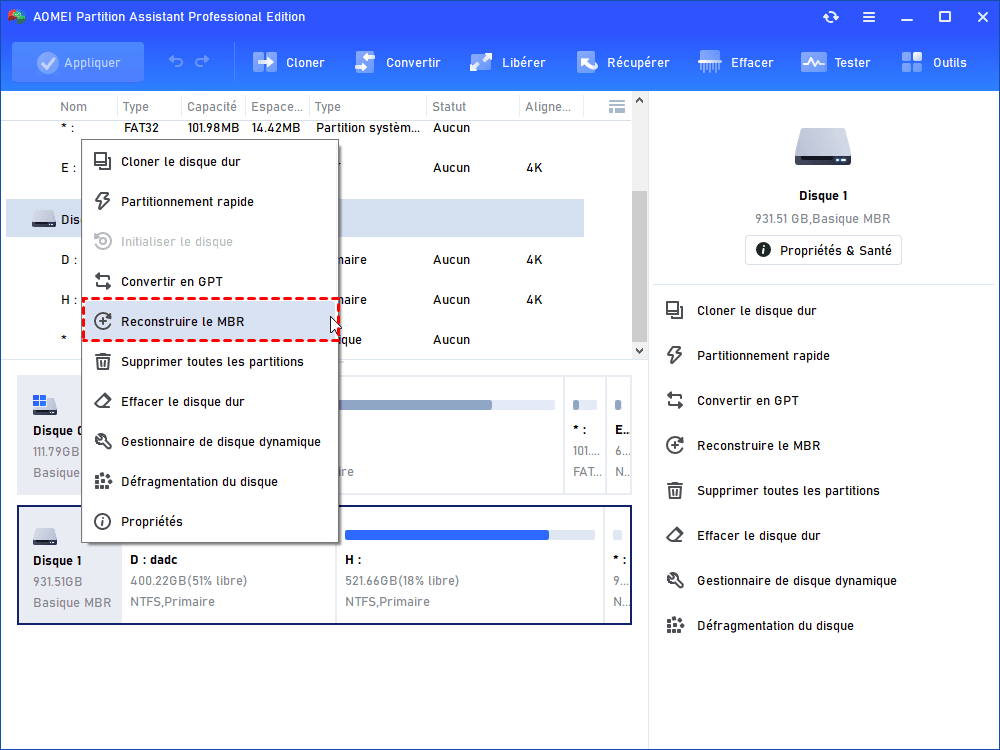
1. Sélectionnez le disque système et choisissez Reconstruire le MBR dans le menu contextuel.
2. Indiquez le type de MBR correspondant au système Windows installé.
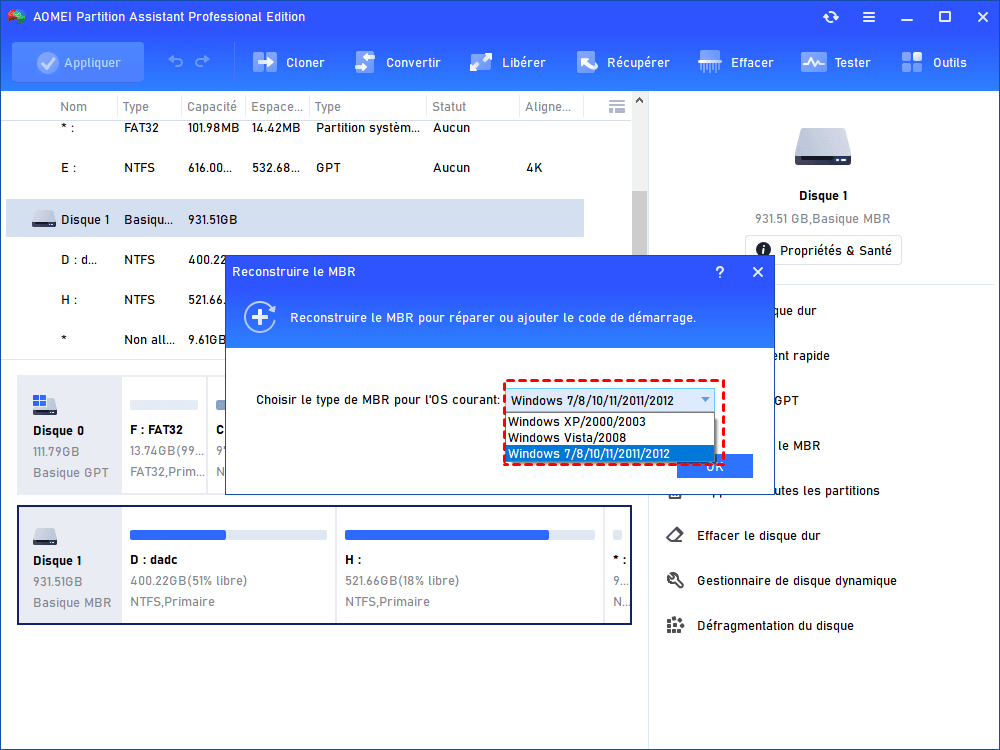
3. Cliquez sur OK pour placer l’opération en attente.
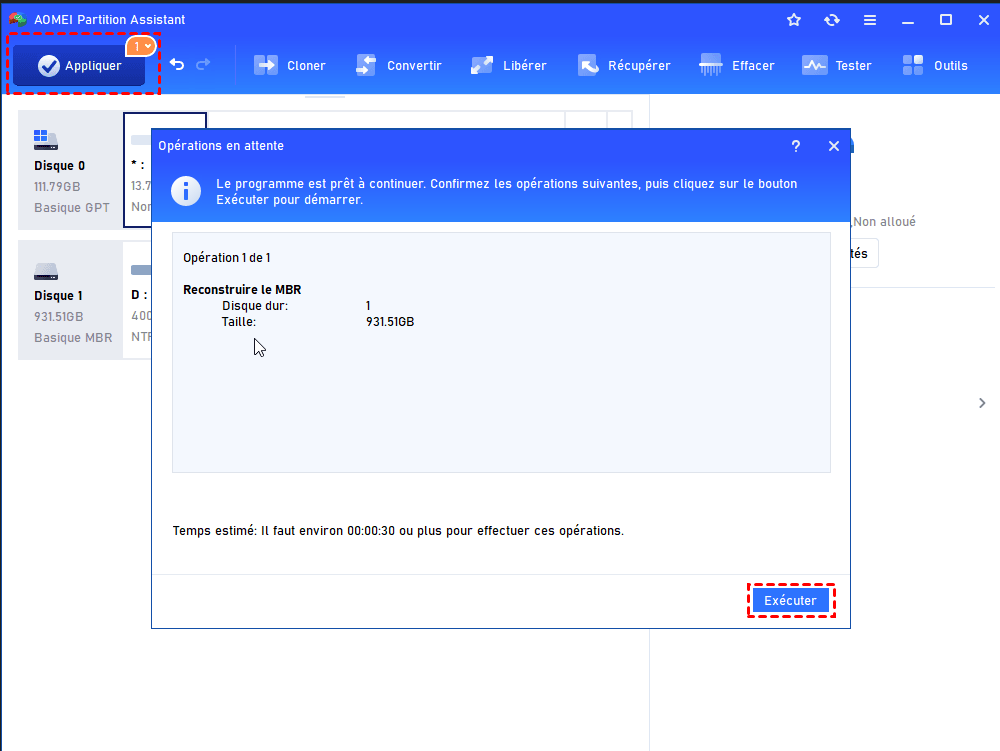
4. Vérifiez une nouvelle fois le disque sélectionné, puis cliquez sur Appliquer.
5. Redémarrez et contrôlez si le disque ou Windows Boot Manager est de nouveau proposé comme périphérique de démarrage.
Si le disque système utilise GPT avec un démarrage UEFI, ne reconstruisez pas un MBR au hasard. Vérifiez plutôt la détection du disque, la partition système EFI et la configuration de démarrage correspondant à cette architecture.
Comment tester et réparer une erreur matérielle du disque dur
Un logiciel peut lire les informations SMART, mesurer les performances, repérer des secteurs illisibles et corriger certaines structures logiques. Il ne peut pas remettre en état une tête de lecture, un moteur, un contrôleur électronique ou des cellules NAND usées.
| Résultat du diagnostic | Décision recommandée |
|---|---|
| Erreurs de système de fichiers sans alerte matérielle | Sauvegarder, puis effectuer une réparation logique |
| Erreur isolée de lecture sans autre symptôme | Copier les données, compléter le diagnostic et surveiller le support |
| Nombre croissant de secteurs défectueux | Remplacer le disque au lieu de répéter les réparations |
| Alerte SMART critique | Sauvegarder immédiatement et préparer le remplacement |
| Claquements ou disque qui ne tourne pas | Éteindre l’appareil et consulter un spécialiste |
| Disque absent de plusieurs ordinateurs et adaptateurs compatibles | Suspecter une panne matérielle majeure |
Lorsque les fichiers ont une forte valeur et qu’aucune autre copie n’existe, évitez d’ouvrir un HDD ou de remplacer sa carte électronique vous-même. Un laboratoire de récupération peut diagnostiquer les composants dans un environnement adapté sans ajouter de contamination ni de dégâts mécaniques.
Questions fréquentes
Comment corriger erreur disque dur non reconnu par Windows ?
Vérifiez d’abord si le disque apparaît dans le BIOS/UEFI, puis dans la Gestion des disques. S’il est visible dans le BIOS uniquement, contrôlez les pilotes du contrôleur, les câbles, les ports et le mode SATA. S’il apparaît sans lettre dans la Gestion des disques, attribuez-en une. N’initialisez pas un ancien disque contenant des données sans diagnostic préalable.
Comment tester et réparer erreur matérielle disque dur ?
Consultez les informations SMART, exécutez le diagnostic du fabricant et réalisez un test de surface après avoir sauvegardé les données accessibles. Les outils logiciels peuvent corriger des erreurs logiques ou signaler des secteurs illisibles, mais pas réparer une pièce physique. Une alerte SMART, des bruits anormaux ou des déconnexions répétées justifient le remplacement du disque.
Que faire erreur disque dur au démarrage Windows ?
Débranchez les supports externes, vérifiez que le disque système est détecté et contrôlez l’ordre de démarrage. Lancez ensuite l’Outil de redémarrage système depuis WinRE. Si le volume reste accessible, vérifiez son système de fichiers. Ne reconstruisez le MBR que si le disque utilise bien un MBR et que ce dernier est endommagé.
Pour en conclure
Commencez par vérifier si le disque est détecté dans le BIOS, puis dans Windows. Protégez ensuite les données, contrôlez le système de fichiers et testez la surface. La réparation du démarrage ou la reconstruction du MBR ne doit intervenir que lorsque les symptômes correspondent réellement à ces composants.
Si les contrôles révèlent une erreur logique sur un support stable, une correction reste envisageable. En présence d’une alerte SMART, de secteurs défectueux récurrents, d’erreurs d’E/S ou de bruits inhabituels, limitez les écritures, transférez les fichiers accessibles et remplacez le disque.

 en tant que source préférée
sur Google
en tant que source préférée
sur Google