




Comment réparer l'erreur du système de fichiers sous Windows ?
L'erreur du système de fichiers sous Windows 11 peut bloquer l'accès à vos fichiers ou empêcher le démarrage. Ce guide vous explique les causes, les codes d'erreur courants et les meilleures méthodes pour réparer votre système rapidement, sans perdre vos données.

Par Aurore Mis à jour le 03/06/2026


Qu'est-ce qu'une erreur du système de fichiers sous Windows 11 ?
L'erreur du système de fichiers est une situation plus courante qu'on ne le pense, et dans la grande majorité des cas, elle se règle sans avoir à tout réinstaller. Avant de foncer tête baissée sur une solution, il est utile de comprendre d'où vient le problème — ça vous évitera de perdre du temps sur la mauvaise méthode.
Une erreur du système de fichiers, c'est un signal que Windows n'arrive plus à lire ou écrire correctement des données sur votre disque. Plusieurs raisons peuvent expliquer ça :
- Secteurs défectueux sur le disque dur ou SSD : avec le temps, certaines zones du disque peuvent se détériorer physiquement ou logiquement, rendant des fichiers illisibles ou corrompus.
- Interruption brutale du système : un arrêt forcé du PC, une coupure de courant ou un crash inattendu peuvent laisser des fichiers à moitié écrits et corrompre la structure du système de fichiers.
- Infection par un virus ou malware : certains logiciels malveillants s'attaquent directement aux fichiers système pour perturber le fonctionnement de Windows.
- Mise à jour Windows mal installée : une mise à jour interrompue ou incomplète peut laisser le système dans un état instable, avec des fichiers manquants ou endommagés.
- Problème de pilotes (drivers) : un pilote incompatible ou corrompu peut provoquer des conflits avec le système de fichiers, notamment au démarrage.
Identifier l'erreur : comment lire les codes d'erreur Windows 11 ?
Windows 11 ne se contente pas d'afficher un message vague — il génère souvent un code d'erreur qui peut vous aider à cibler la cause. Voici les plus fréquents :
| Code d'erreur | Signification |
|---|---|
-2147219196 |
Erreur liée à une application ou un fichier inaccessible |
-805305975 |
Problème de permission ou de corruption de fichier |
0xc000021a |
Erreur critique au démarrage, souvent liée à un fichier système corrompu |
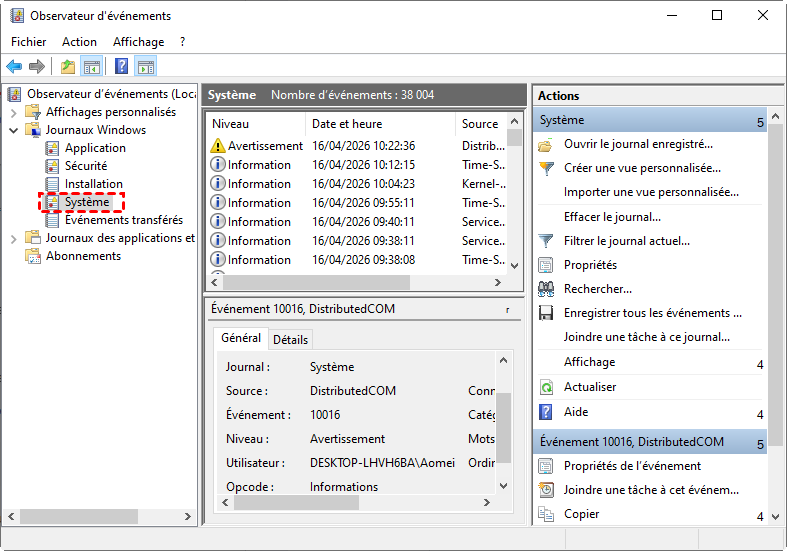
Pour aller plus loin dans le diagnostic, vous pouvez consulter l'Observateur d'événements de Windows : tapez Observateur d'événements dans la barre de recherche, puis regardez dans Journaux Windows > Système pour trouver les erreurs récentes.
💡 Bon à savoir : une erreur du système de fichiers touche la structure logique des données, tandis qu'une erreur disque est souvent d'ordre matériel. Les deux peuvent coexister, mais les solutions ne sont pas toujours les mêmes.
Comment réparer l'erreur du système de fichiers Windows 11 ?
Il existe plusieurs façons de régler ce problème, du simple outil intégré à Windows jusqu'aux solutions plus avancées. On vous présente les méthodes dans l'ordre, du plus accessible au plus radical.
✅ Solution 1 — Réparer avec l'outil intégré CHKDSK
CHKDSK (Check Disk) est un outil natif de Windows qui analyse votre disque à la recherche d'erreurs et tente de les corriger automatiquement. Il est particulièrement efficace pour réparer les erreurs logiques du système de fichiers et récupérer des secteurs défectueux. C'est souvent la première chose à essayer : rapide à lancer, et souvent suffisant pour régler les problèmes courants.
1. Cliquez sur le menu Démarrer, tapez cmd, faites un clic droit sur Invite de commandes et choisissez Exécuter en tant qu'administrateur.
2. Dans la fenêtre qui s'ouvre, tapez la commande suivante et appuyez sur Entrée : chkdsk C: /f /r /x
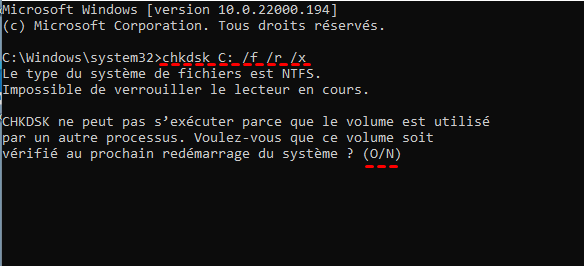
3. Si Windows vous indique que le disque est en cours d'utilisation, tapez O pour confirmer et planifier l'analyse au prochain redémarrage.
4. Redémarrez votre PC. Windows lancera automatiquement l'analyse avant de démarrer — laissez-le faire sans l'interrompre, cela peut prendre plusieurs minutes.
5. Une fois le PC redémarré, vérifiez si le problème est résolu en accédant aux fichiers ou dossiers qui posaient problème.
⚠️ Si CHKDSK reste bloqué longtemps sur un même pourcentage, cela peut indiquer un problème matériel plus sérieux sur votre disque. Passez à la solution suivante.
✅ Solution 2 — Utiliser SFC et DISM pour réparer les fichiers système
SFC (System File Checker) et DISM sont deux outils complémentaires intégrés à Windows. SFC analyse les fichiers système protégés et remplace ceux qui sont corrompus par une version saine. DISM, lui, va plus loin : il répare l'image Windows elle-même, ce qui est utile quand SFC ne parvient pas à corriger certaines erreurs. Utiliser les deux ensemble est souvent la combinaison la plus efficace pour restaurer un système endommagé sans réinstaller Windows.
1. Ouvrez l'Invite de commandes en tant qu'administrateur (clic droit sur le menu Démarrer > Terminal Windows Admin ou recherchez cmd et exécutez-le en administrateur).
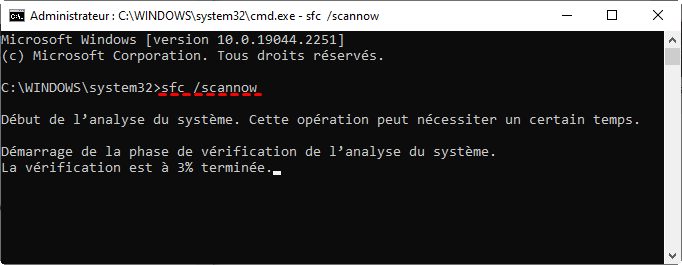
2. Tapez sfc /scannow et appuyez sur Entrée. Attendez que l'analyse soit terminée — ne fermez pas la fenêtre pendant ce temps.
3. Une fois SFC terminé, tapez la commande suivante et appuyez sur Entrée : DISM /Online /Cleanup-Image /RestoreHealth
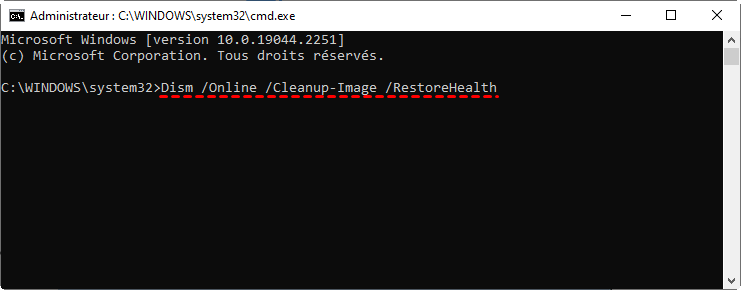
4. Attendez la fin du processus DISM — cela peut prendre 10 à 20 minutes selon votre connexion internet et l'état du système.
5. Redémarrez votre PC, puis relancez sfc /scannow une dernière fois pour confirmer que toutes les erreurs ont été corrigées.
✅ Solution 3 — Vérifier et réparer les partitions avec le logiciel de partition AOMEI
Vous cherchez une solution plus visuelle, sans avoir à taper des commandes ? Le logiciel de partition AOMEI est fait pour vous. Conçu pour les utilisateurs de tous niveaux, il vous permet de gérer, analyser et réparer vos partitions en quelques clics — sans risque de se tromper de commande.
Pourquoi choisir le logiciel de partition AOMEI ?
- Interface graphique claire et intuitive : fini les lignes de commande à rallonge. AOMEI affiche toutes vos partitions de façon visuelle, avec des informations détaillées sur leur état et leur espace disponible. Même un débutant complet peut s'y retrouver en moins de deux minutes.
- Vérification complète des partitions : l'outil analyse en profondeur votre partition à la recherche d'erreurs du système de fichiers, de secteurs défectueux ou d'incohérences dans la table de partition. Il va souvent plus loin que CHKDSK dans les détails qu'il vous fournit.
- Réparation sans risque de perte de données : contrairement à certains outils qui peuvent effacer des données lors de la réparation, AOMEI agit de façon sécurisée. Vous pouvez corriger les erreurs sans craindre de perdre vos fichiers importants.
- Fonctionnalités avancées de gestion des partitions : au-delà de la réparation, AOMEI vous permet de redimensionner, déplacer, fusionner ou de convertir les partitions facilement.
- Compatible avec tous les types de disques : qu'il s'agisse d'un HDD classique, d'un SSD, d'un disque USB ou d'une carte SD, AOMEI reconnaît et gère tous les types de supports sans configuration particulière.
👇 Téléchargez le logiciel de partition AOMEI gratuitement via le bouton ci-dessous :
 Logiciel de partition AOMEI
Un logiciel de partition de disque gratuit et fiable qui vous aide à redimensionner les partitions, formater les partitions, défragmenter, cloner le disque dur et optimiser efficacement les performances de votre PC.
Une fois installé, voici comment vérifier et réparer votre partition :
1. Lancez le logiciel de partition AOMEI. Sur l'écran principal, vous verrez la liste de tous vos disques et partitions affichée graphiquement.
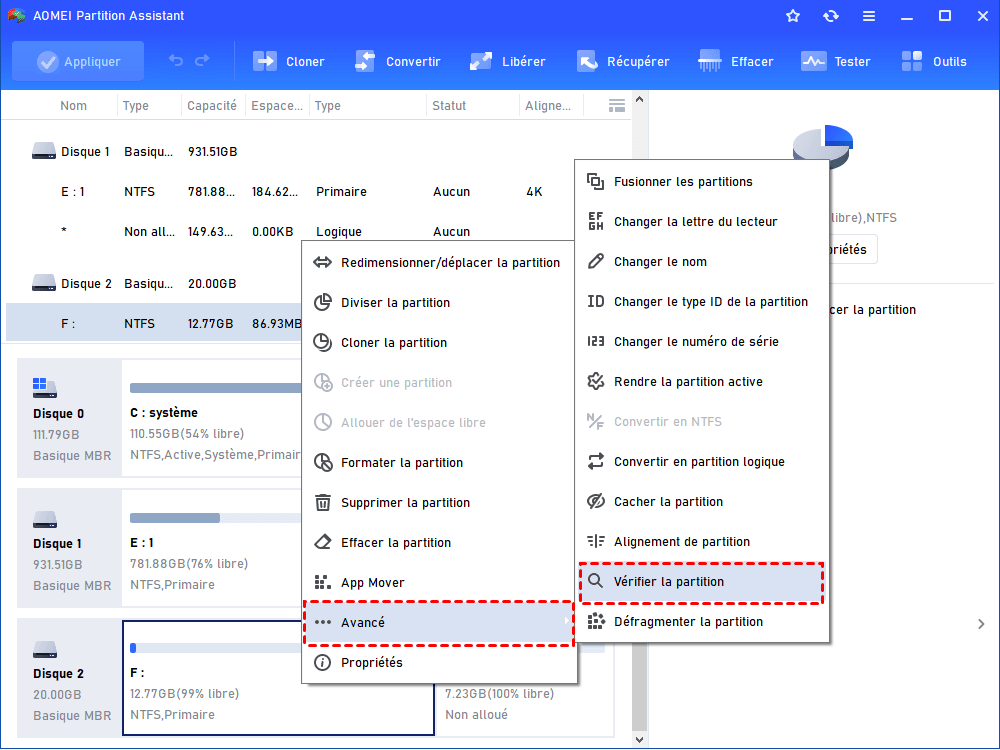
2. Faites un clic droit sur la partition que vous souhaitez vérifier (généralement le disque C), puis sélectionnez Vérifier la partition dans le menu Avancé.
3. Une fenêtre s'ouvre avec deux options : choisissez Vérifier et corriger les erreurs... pour lancer une analyse et une réparation automatique en même temps.
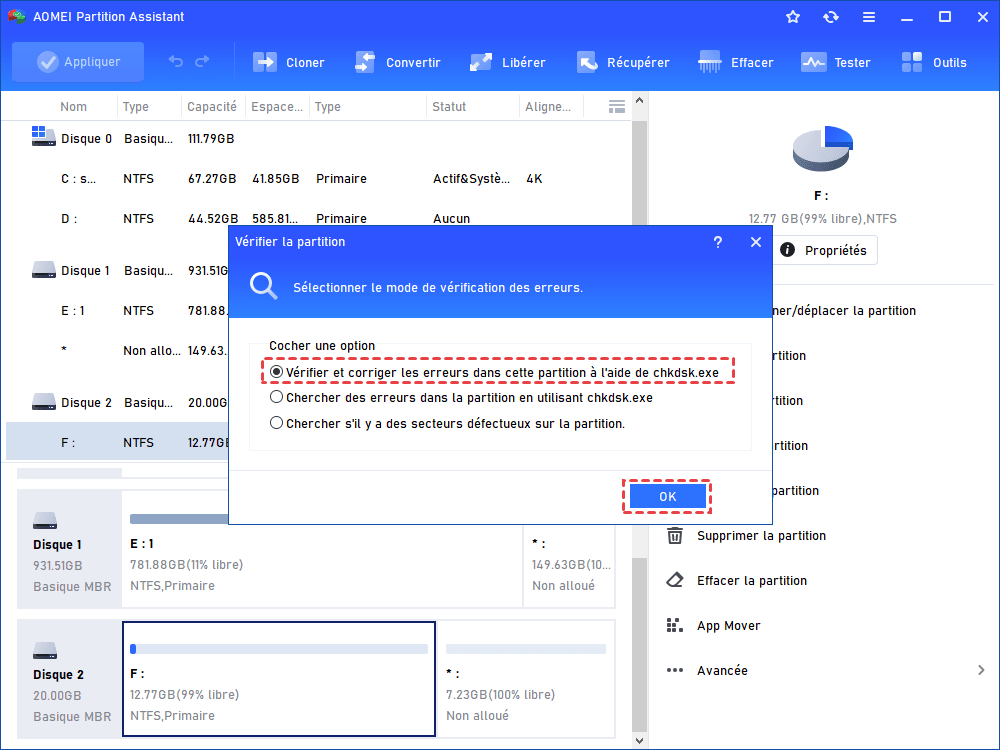
4. Cliquez sur OK pour confirmer. Si la partition est actuellement utilisée par Windows, l'outil vous proposera de planifier l'opération au prochain redémarrage — acceptez.
5. Redémarrez votre PC. AOMEI prendra en charge la vérification automatiquement avant le démarrage complet de Windows.
6. Une fois le PC redémarré, rouvrez AOMEI pour consulter le rapport de vérification et confirmer que les erreurs ont bien été corrigées.
✅ Solution 4 — Réparer le démarrage Windows 11 en cas d'erreur critique
Si l'erreur du système de fichiers vous empêche de démarrer Windows normalement, il faut passer par l'environnement de récupération Windows (WinRE). Cet espace de dépannage est accessible même quand Windows ne démarre plus. Il embarque des outils de réparation automatique capables de détecter et corriger les problèmes qui bloquent le démarrage — sans toucher à vos fichiers personnels.
1. Démarrez votre PC. Dès que l'écran s'allume, appuyez plusieurs fois sur la touche F11 (ou F8 selon les modèles) pour accéder au menu de démarrage avancé. Si Windows démarre quand même, redémarrez et recommencez.
2. Dans le menu qui s'affiche, cliquez sur Dépannage, puis sur Options avancées. Sélectionnez Outil de redémarrage système. Windows va analyser le système et tenter de corriger les erreurs automatiquement.
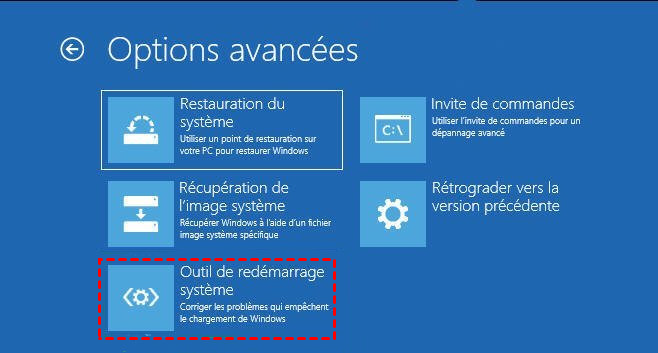
3. Si la réparation automatique ne suffit pas, revenez dans Options avancées et choisissez Restauration du système. Sélectionnez un point de restauration créé avant l'apparition du problème.
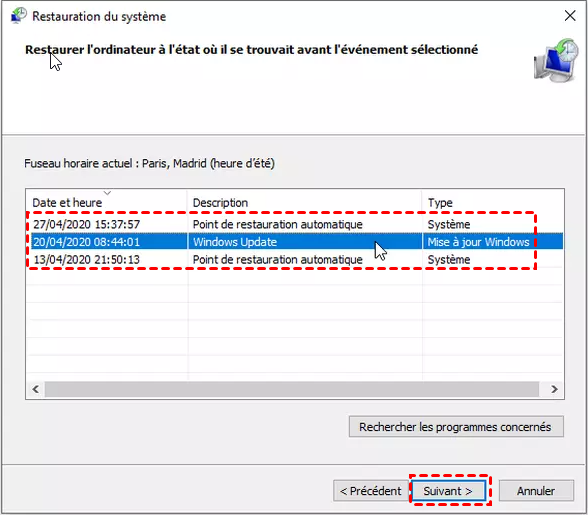
5. Confirmez la restauration et attendez que le processus se termine. Votre PC redémarrera automatiquement une fois la restauration effectuée.
Tout ce que vous devez savoir sur l'erreur du système de fichiers Windows 11
Que faire après apparition erreur du système de fichiers ?
Comment réparer les fichiers système Windows 11 corrompus ?
Comment vérifier et réparer l'intégrité des fichiers système Windows 11 ?
Conclusion
Une erreur du système de fichiers sous Windows 11, c'est rarement une catastrophe. Dans la plupart des cas, CHKDSK ou SFC suffit à régler le problème en quelques minutes. Si vous préférez éviter les lignes de commande, le logiciel de partition AOMEI est une excellente alternative visuelle et complète. Et si le problème est plus profond, la réparation du démarrage ou la réinitialisation de Windows reste une solution fiable de dernier recours.
Pour éviter d'en arriver là, pensez à sauvegarder régulièrement vos données et à surveiller l'état de votre disque avec un outil comme AOMEI — la prévention reste toujours la meilleure des réparations.

 en tant que source préférée
sur Google
en tant que source préférée
sur Google