



Échec de copie de fichier : Une erreur inattendue vous empêche de copier le fichier
Une erreur empêche la copie de vos fichiers sur Windows ? Ce guide explique les causes fréquentes comme les permissions, le format ou les erreurs disque, et propose des solutions concrètes pour corriger le problème et réussir vos transferts.

Par Aurore Mis à jour le 15/04/2026


Erreur de copie de fichier sur Windows : causes et solutions
L'erreur "une erreur inattendue vous empêche de copier le fichier" est un message fréquent sous Windows. Elle survient lors d'une tentative de copie ou de déplacement d'un fichier ou d'un dossier, que ce soit vers un disque dur interne, une clé USB ou un SSD externe.
Ce problème peut avoir plusieurs origines, qu'il est essentiel d'identifier avant de chercher à le résoudre. Une liste détaillée des causes possibles est présentée dans la section suivante.
- Problème de format (FAT32 vs NTFS/exFAT) : certains supports comme les clés USB en FAT32 ne permettent pas de copier des fichiers de plus de 4 Go, ce qui bloque immédiatement le transfert des fichiers volumineux.
- Permissions ou lecture seule : si vous n’avez pas les droits nécessaires ou si le dossier est en lecture seule, Windows empêche toute modification pour protéger les données.
- Corruption du disque ou des fichiers système : un disque endommagé ou des fichiers système corrompus peuvent empêcher les opérations normales comme la copie.
- Antivirus ou logiciel bloquant : certains logiciels de sécurité analysent les fichiers et peuvent interrompre une copie qu’ils jugent suspecte.
- Problème matériel (câble, port USB, secteur défectueux) : un câble instable, un port défaillant ou un secteur endommagé peut interrompre le transfert.
Dans cet article, vous découvrirez des correctifs simples et rapides qui seront proposés en premier, suivis d'une méthode plus avancée utilisant un outil spécialisé comme AOMEI Partition Assistant et sa fonction de déplacement de dossiers (App Mover).
Comment réparer l'erreur lors de la copie du fichier ou du dossier
Solution 1 : Vérifications préliminaires
Avant d’entrer dans des manipulations techniques, commencez par des vérifications simples. Ces actions permettent souvent de résoudre le problème rapidement sans modifier votre système.
- Redémarrez votre ordinateur en cliquant sur le menu Démarrer puis sur "Redémarrer" afin de réinitialiser les processus bloqués en arrière-plan.
- Testez avec un autre fichier ou un autre disque pour vérifier si le problème vient du fichier lui-même ou du support utilisé.
- Vérifiez l’espace disque disponible en ouvrant "Ce PC" et en regardant si le disque de destination n’est pas plein.
- Inspectez le nom du fichier en faisant un clic droit puis "Renommer" pour enlever les caractères spéciaux ou raccourcir un nom trop long.
- Changez de câble ou de port USB en branchant votre périphérique sur un autre port afin d’écarter un problème matériel.
Solution 2 : Désactiver le mode "Lecture seule" du dossier
Parfois, le dossier ou le disque est protégé en écriture. Dans ce cas, vous pouvez lire les fichiers, mais pas en ajouter ou en modifier. C’est une cause fréquente, surtout sur les disques externes.
1. Faites un clic droit sur le dossier concerné puis cliquez sur "Propriétés" pour ouvrir ses paramètres.
2. Dans l’onglet "Général", décochez l’option "Lecture seule" si elle est activée.
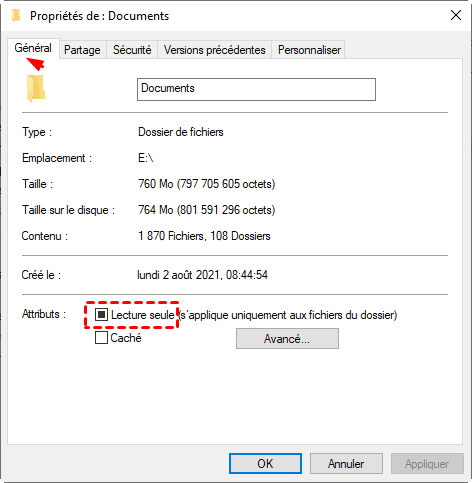
3. Cliquez sur "Appliquer" puis sur "OK" pour valider les modifications et autoriser l’écriture.
Solution 3 : Formater le disque en NTFS ou exFAT
Si votre disque est en FAT32, il peut bloquer la copie de gros fichiers. Le format NTFS ou exFAT est plus adapté pour les fichiers volumineux et les systèmes modernes.
Attention : cette opération efface toutes les données du disque.
1. Ouvrez "Ce PC", faites un clic droit sur le disque puis sélectionnez "Formater".

2. Choisissez "NTFS" ou "exFAT" dans le système de fichiers selon votre usage.
3. Cliquez sur "Démarrer" pour lancer le formatage et attendez la fin du processus.
Solution 4 : Exécuter la commande chkdsk X: /f (réparation du disque)
Un disque endommagé peut empêcher toute copie. L’outil CHKDSK permet de détecter et corriger les erreurs automatiquement.
1. Ouvrez l’invite de commandes en tant qu’administrateur en recherchant "cmd" puis en cliquant sur "Exécuter en tant qu’administrateur".
2. Tapez la commande chkdsk X: /f en remplaçant X par la lettre de votre disque.
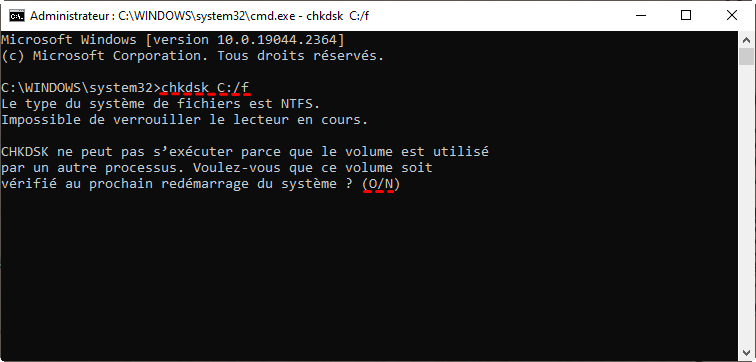
3. Appuyez sur Entrée et laissez l’outil analyser et réparer les erreurs détectées.
Solution 5 : Réenregistrer les DLL systèmes
Certains fichiers système essentiels peuvent être mal enregistrés. Cela peut provoquer des erreurs inattendues lors de la copie.
1. Ouvrez l’invite de commandes en mode administrateur comme précédemment.
2. Tapez la commande regsvr32 jscript.dll puis appuyez sur Entrée pour la réenregistrer.
3. Répétez avec regsvr32 vbscript.dll pour corriger les scripts système liés.
Solution 6 : Désactiver temporairement l'antivirus
Les antivirus peuvent bloquer des opérations jugées risquées, même si elles sont légitimes. Une désactivation temporaire permet de vérifier si le problème vient de là.
1. Ouvrez votre antivirus depuis la barre des tâches ou les paramètres Windows.
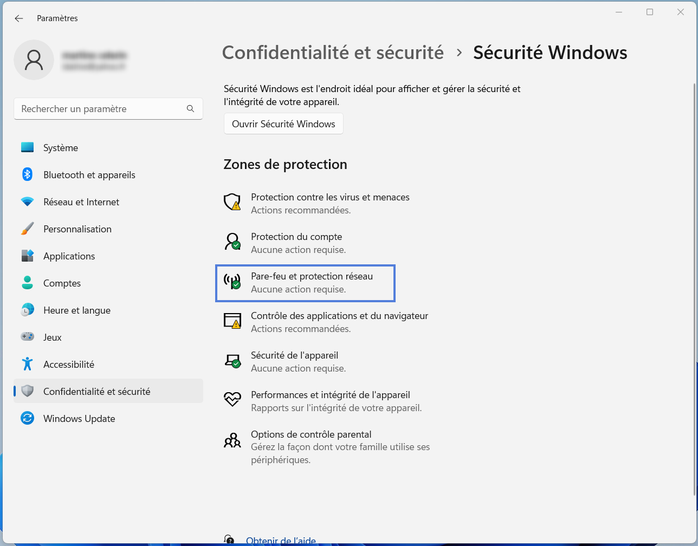
2. Désactivez la protection en temps réel pendant quelques minutes uniquement.
3. Essayez à nouveau de copier le fichier puis réactivez immédiatement la protection.
Solution avancée – Utiliser AOMEI Partition Assistant
Quand les méthodes classiques ne suffisent pas, il est temps de passer à une solution plus complète. AOMEI Partition Assistant est un outil de gestion de disque mais proposant aussi une fonction très pratique appelée App Mover, qui permet de déplacer des fichiers et des dossiers sans erreur.
Ce logiciel est conçu pour éviter les blocages liés aux permissions, aux chemins trop longs ou aux conflits système. Il simplifie les opérations complexes en quelques clics, tout en sécurisant vos données.
- Interface intuitive et guidée : même si vous n’êtes pas à l’aise avec les outils techniques, l’interface vous guide étape par étape et explique clairement chaque option.
- Déplacement sans perte de données : le logiciel gère automatiquement les chemins et les dépendances pour éviter les erreurs lors du déplacement de dossiers complets.
- Gestion avancée des disques : vous pouvez aussi redimensionner, cloner ou réparer vos partitions pour améliorer les performances globales.
- Compatibilité étendue : fonctionne avec disques internes, externes, SSD et clés USB pour s’adapter à tous les usages.
Vous pouvez maintenant télécharger la version démo du logiciel via le bouton de téléchargement.
 Logiciel de partition AOMEI
Un outil de gestion de partitions de disque sûr et fiable qui vous permet de migrer le système d’exploitation vers un SSD ou un HDD, de réorganiser l’espace disque et d’améliorer les performances globales du PC.
1. Lancez le logiciel puis cliquez sur "App Mover" dans le menu principal pour accéder à la fonction de déplacement.
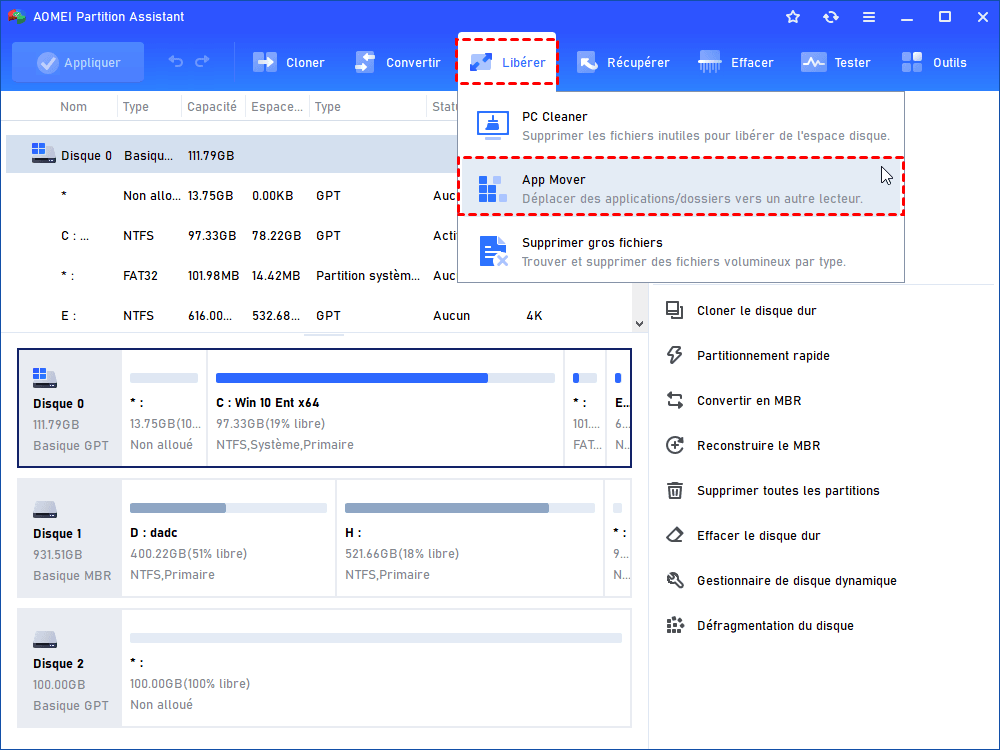
2. Sélectionnez l'option Dossier pour déplacer les dossiers.
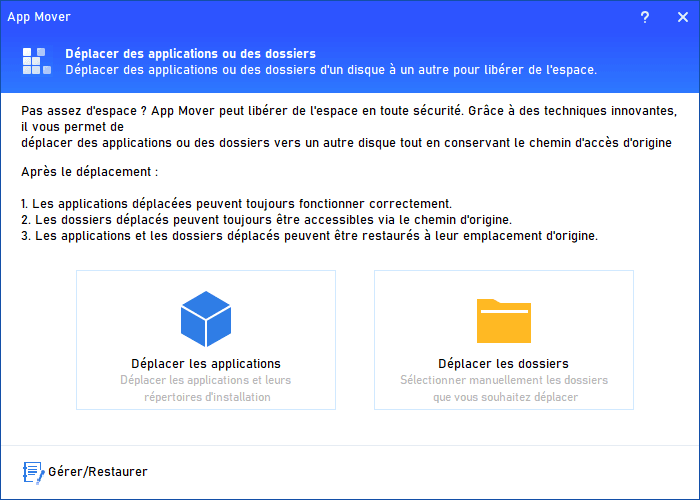
3. Ajoutez les dossiers à déplacer et indiquez le disque de destination en sélectionnant un emplacement avec suffisamment d’espace libre.
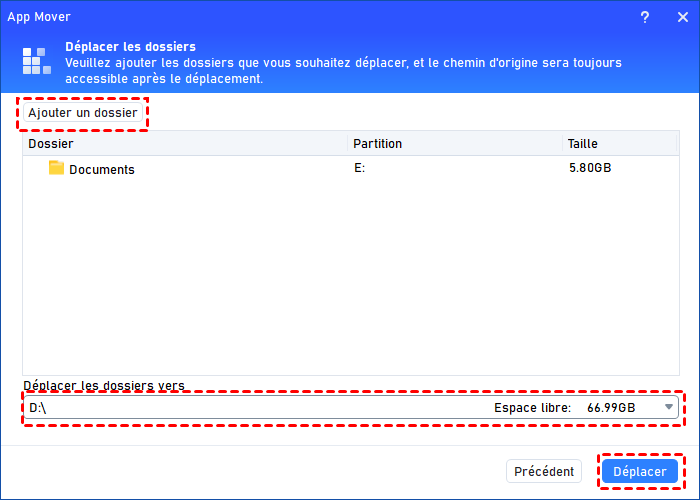
4. Cliquez sur "Déplacer" pour lancer l’opération et laissez le logiciel gérer le transfert sans interruption.
Questions fréquentes sur l'échec de copie de fichier sous Windows
Que faire quand une erreur bloque la copie de fichier ?
1. Commencez par les vérifications préliminaires : redémarrez l'ordinateur, testez avec un autre fichier, vérifiez l'espace disque, inspectez le nom du fichier et changez de câble ou port USB.
2. Désactivez le mode "Lecture seule" du dossier cible.
3. Si le fichier dépasse 4 Go, formatez le disque de destination en NTFS ou exFAT (cela efface toutes les données).
4. Exécutez la commande
chkdsk X: /f (remplacez X par la lettre de votre disque) pour réparer d'éventuelles corruptions.5. Réenregistrez les DLL systèmes avec
regsvr32 jscript.dll et regsvr32 vbscript.dll.6. Désactivez temporairement votre antivirus.
7. Si rien ne fonctionne, passez à une solution avancée comme AOMEI Partition Assistant (App Mover).
Erreur lors de la copie du fichier vers disque externe
- Le disque est formaté en FAT32, qui limite la taille d'un fichier à 4 Go. Solution : formatez-le en NTFS ou exFAT.
- Le disque présente des secteurs défectueux. Solution : exécutez
chkdsk X: /f (X = lettre du disque externe).- Le câble ou le port USB est défaillant. Solution : testez un autre câble et un autre port.
- Le disque externe est en lecture seule. Solution : cliquez droit sur le disque > Propriétés, et décochez "Lecture seule".
Si le problème persiste, utilisez AOMEI Partition Assistant (App Mover) pour déplacer vos dossiers sans passer par l'explorateur Windows.
Comment récupérer des fichiers après échec de copie ?
1. N'écrivez plus rien sur le disque source pour ne pas écraser les données récupérables.
2. Utilisez un logiciel de récupération de données (Recuva, EaseUS Data Recovery, ou d'autres solutions du marché).
3. Lancez une analyse complète du disque source.
4. Récupérez les fichiers sur un autre disque sain (jamais sur le disque source).
Attention : si l'échec de copie était dû à une corruption du disque, la récupération n'est pas toujours garantie à 100 %.
Conclusion
L’erreur "une erreur inattendue vous empêche de copier le fichier" peut sembler bloquante, mais elle a souvent une solution simple. Dans la majorité des cas, un problème de format, de permissions ou de disque est en cause.
En testant les solutions une par une, vous avez de fortes chances de corriger le problème rapidement. Et si la copie continue de poser souci, une solution comme AOMEI Partition Assistant permet de reprendre le contrôle et d’éviter ces erreurs à l’avenir.

 en tant que source préférée
sur Google
en tant que source préférée
sur Google