




Réparer les fichiers système Windows 11 : guide SFC, DISM et contrôle du disque
Ce guide vous aide à diagnostiquer les fichiers système corrompus, à effectuer une réparation progressive de Windows 11 et à rechercher une défaillance du disque si le problème revient.

Par Aurore Mis à jour le 17/08/2026


Des fichiers corrompus peuvent déstabiliser Windows 11
Une mise à jour interrompue, un arrêt brutal ou une erreur de stockage peut endommager certains fichiers indispensables au fonctionnement de Windows 11. Les conséquences ne sont pas toujours spectaculaires mais peuvent bien déranger l'utilisation quotidienne.
Le plus difficile consiste à distinguer une corruption ponctuelle d’un problème plus profond. Une réparation peut sembler réussie, puis les mêmes anomalies revenir quelques jours plus tard. Il faut alors déterminer si Windows est seul en cause ou si le SSD, le disque dur, la mémoire ou un pilote continue de provoquer des erreurs.
Comment reconnaître des fichiers système corrompus sous Windows 11 ?
Un ralentissement isolé ne suffit pas à conclure que Windows est endommagé. Plusieurs signes concordants rendent néanmoins cette hypothèse plus crédible :
- Des fonctions intégrées à Windows ne s’ouvrent plus.
- L’Explorateur de fichiers ou le menu Démarrer plante régulièrement.
- Windows Update affiche des erreurs répétées.
- Des écrans bleus ou des redémarrages apparaissent sans changement récent évident.
- Des fichiers DLL sont signalés comme absents.
- La réparation automatique se lance au démarrage.
- SFC indique qu’il a trouvé des fichiers corrompus.
| Symptôme observé | Cause possible | Contrôle prioritaire |
|---|---|---|
| Applications Windows défaillantes | Fichiers système endommagés | DISM puis SFC |
| Erreurs après une mise à jour interrompue | Magasin de composants corrompu | DISM |
| Fichiers corrompus après chaque réparation | SSD, RAM ou contrôleur instable | Test du disque et diagnostic matériel |
| Dossiers illisibles ou erreurs NTFS | Système de fichiers défectueux | CHKDSK |
| Écrans bleus avec des erreurs variables | Pilote, RAM, stockage ou alimentation | Journaux et tests matériels |
Avant d’intervenir, notez les codes d’erreur et le moment où les problèmes apparaissent. Ces renseignements permettent de vérifier ensuite si la réparation a réellement changé le comportement du PC.
Préparer Windows 11 avant la réparation
Même si DISM et SFC ne sont normalement pas destructifs, sauvegardez les documents irremplaçables. Cette précaution devient indispensable lorsque le disque produit des bruits inhabituels, disparaît par intermittence ou provoque des erreurs de lecture.
Vérifiez ensuite les points suivants :
- Branchez l’ordinateur portable sur le secteur.
- Fermez les applications en cours.
- Assurez-vous de disposer d’un compte administrateur.
- Installez les mises à jour Windows disponibles, si le système le permet.
- Redémarrez le PC avant de commencer.
- Conservez une connexion Internet stable pour DISM.
Sauvegardez uniquement les données pour lesquelles vous avez l’autorisation. Respectez les politiques de confidentialité de votre organisation et les réglementations sur la protection des données (RGPD).
Réparer l’image de Windows 11 avec DISM
DISM intervient sur l’image Windows et son magasin de composants. Ce dernier fournit notamment les copies saines dont SFC a besoin pour remplacer des fichiers protégés endommagés. Si cette source est elle-même corrompue, lancer uniquement SFC peut ne pas suffire.
1. Ouvrez le menu Démarrer et recherchez Terminal.
2. Cliquez avec le bouton droit sur Terminal, puis choisissez Exécuter en tant qu’administrateur.
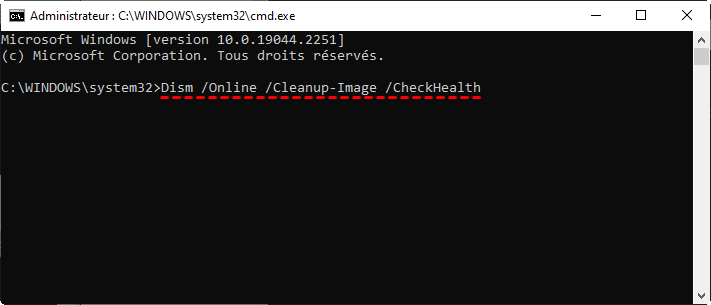
3. Lancez d’abord une vérification rapide :
DISM /Online /Cleanup-Image /CheckHealth
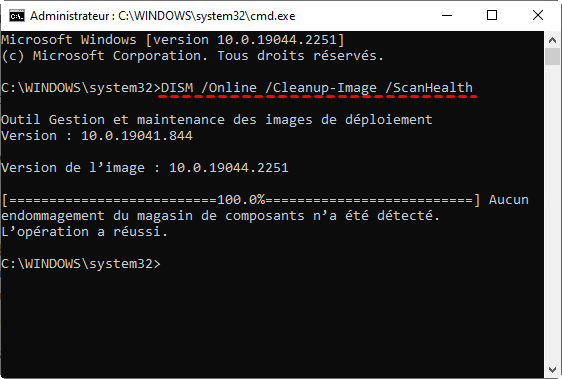
4. Pour effectuer une analyse approfondie, exécutez :
DISM /Online /Cleanup-Image /ScanHealth
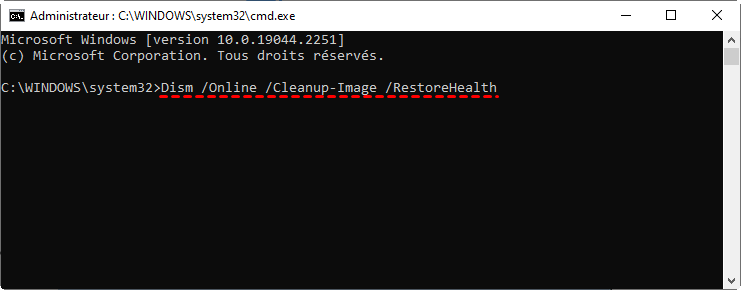
5. Si une corruption est détectée, ou pour restaurer directement l’image, utilisez :
DISM /Online /Cleanup-Image /RestoreHealth
L’analyse peut sembler figée sur un pourcentage pendant plusieurs minutes. Ne fermez pas la fenêtre tant que DISM n’affiche pas son résultat final. Une fois l’opération terminée, redémarrez Windows.
Si DISM ne trouve pas les fichiers sources
L’erreur 0x800f081f indique souvent que DISM ne parvient pas à obtenir une source de réparation adaptée. Windows Update peut être indisponible, ou le support utilisé ne correspond pas exactement au système installé.
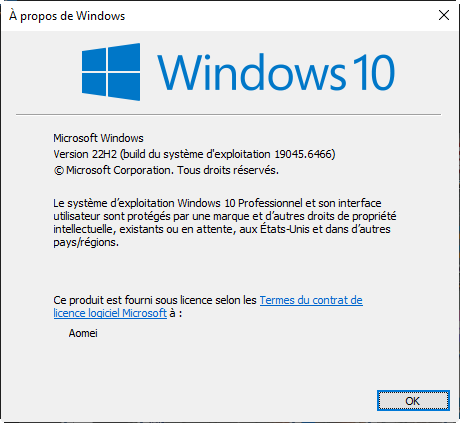
Dans ce cas, téléchargez une image ISO officielle de Windows 11 correspondant à la langue, à l’édition et à la version du PC. Montez l’image, puis utilisez son fichier install.wim ou install.esd comme source. Une image incompatible peut faire échouer la commande ; vérifiez donc la version avec winver avant de continuer.
Réparer les fichiers système Windows 11 avec SFC
Après DISM, SFC peut vérifier les fichiers protégés et remplacer les copies incorrectes. Rouvrez Terminal en tant qu’administrateur, puis exécutez :
sfc /scannow
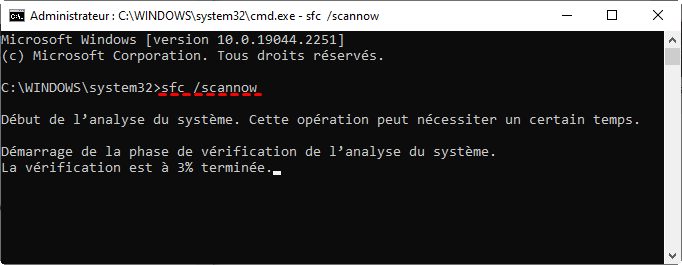
Laissez l’analyse atteindre 100%, puis interprétez le message final :
| Message de SFC | Signification et prochaine étape |
|---|---|
| Aucune violation d’intégrité | Les fichiers protégés sont intacts ; recherchez une autre cause. |
| Des fichiers endommagés ont été réparés | Redémarrez, puis relancez SFC pour confirmer. |
| Certains fichiers n’ont pas pu être réparés | Consultez le journal et essayez le mode sans échec. |
| L’opération demandée n’a pas pu être effectuée | Contrôlez le disque ou utilisez l’environnement de récupération. |
Pour extraire les entrées pertinentes du journal CBS vers un fichier lisible sur le Bureau, utilisez :
findstr /c:"[SR]" %windir%\Logs\CBS\CBS.log > "%userprofile%\Desktop\Sfcdetails.txt"
Le rapport sert à identifier les éléments non réparés. Évitez cependant de télécharger une DLL isolée depuis un site inconnu : elle peut être incompatible ou malveillante.
Si la corruption revient, vérifiez le disque système
DISM et SFC traitent les composants Windows, mais ils ne corrigent pas la cause d’une corruption récurrente. Si SFC retrouve régulièrement de nouveaux fichiers endommagés, le support de stockage mérite une vérification.
Il faut distinguer trois niveaux :
- Fichiers système Windows : DISM et SFC restaurent les composants protégés.
- Système de fichiers NTFS : CHKDSK recherche des incohérences logiques dans les métadonnées du volume.
- Surface physique du disque : un test de lecture aide à repérer des secteurs problématiques.
Pour contrôler le volume système, ouvrez Terminal en administrateur et exécutez :
chkdsk C: /f
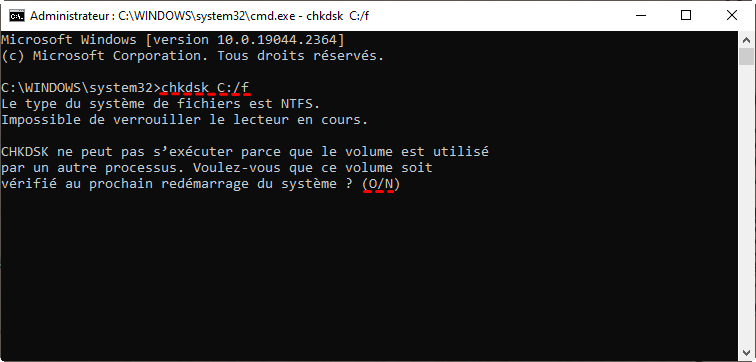
Comme C est utilisé par Windows, l’outil proposera généralement de planifier le contrôle au prochain redémarrage. Acceptez, puis redémarrez le PC. L’option /r ajoute une recherche des secteurs illisibles, mais elle peut rendre l’analyse beaucoup plus longue.
Si les corruptions persistent après une installation propre de Windows, ne multipliez pas les réinstallations. Testez aussi la mémoire vive, consultez les événements WHEA et les erreurs de stockage dans l’Observateur d’événements, puis vérifiez le SSD, ses connexions et son contrôleur.
Tester la surface du disque et évaluer sa fiabilité
Lorsque SFC répare des fichiers qui se corrompent de nouveau quelques jours plus tard, Windows n’est peut-être que la victime du problème. Une zone instable du SSD ou du disque dur peut produire des erreurs de lecture, altérer des données enregistrées ou empêcher le système de charger correctement certains composants.
Le logiciel de partition AOMEI est un gestionnaire de disques et de partitions compatible avec Windows 11. En plus du partitionnement, il réunit plusieurs outils de diagnostic : test de surface, contrôle de l’état du disque, vérification des partitions et mesure des vitesses de lecture et d’écriture. Il permet ainsi d’examiner le support de stockage dans une interface graphique, sans devoir interpréter uniquement des commandes.
Pourquoi utiliser son test de surface ?
Le test parcourt le disque bloc par bloc afin de rechercher des erreurs de lecture. Le résultat prend la forme d’une carte colorée : les blocs lisibles apparaissent en vert, tandis que les blocs présentant une erreur sont signalés en rouge.
Cette représentation offre plusieurs avantages :
- Localiser rapidement les anomalies : quelques blocs rouges suffisent à signaler qu’une partie du support n’est plus lue correctement.
- Contrôler tout le disque : l’analyse porte sur le support sélectionné, et pas seulement sur les fichiers actuellement occupés par Windows.
- Simplifier le diagnostic : le résultat visuel est plus accessible qu’un long journal système pour un utilisateur peu habitué aux outils en ligne de commande.
- Établir un lien avec les corruptions répétées : si DISM et SFC réussissent, mais que de nouveaux fichiers sont ensuite endommagés, des erreurs de lecture renforcent l’hypothèse d’un problème de stockage.
- Anticiper une perte de données : la détection d’anomalies permet de sauvegarder ou de migrer les fichiers avant que le disque ne devienne totalement inaccessible.
- Compléter les outils de Windows : DISM et SFC vérifient Windows, CHKDSK examine la cohérence du système de fichiers, tandis que le test de surface recherche des blocs difficiles ou impossibles à lire.
| Fonction du logiciel | Ce qu’elle permet de vérifier | Intérêt dans ce diagnostic |
|---|---|---|
| Test de surface du disque | Présence d’erreurs de lecture sur les blocs | Repérer un support susceptible de corrompre des données |
| Santé du disque | Indicateurs généraux sur l’état du support | Déceler les signes annonciateurs d’une panne |
| Vérification de partition | Erreurs du système de fichiers et de la partition | Compléter le contrôle effectué avec CHKDSK |
| Test de vitesse | Performances de lecture et d’écriture | Identifier un ralentissement anormal du stockage |
Ces contrôles ne donnent pas tous le même renseignement. Un disque peut terminer le test de surface sans bloc rouge tout en présentant une santé dégradée ou des performances anormalement faibles. Il est donc utile de croiser les résultats lorsque les symptômes persistent. Le logiciel apporte également des fonctions de gestion des partitions. Il vous aide à réorganiser l’espace disponible, à résoudre certaines limites de la Gestion des disques de Windows ou à préparer un nouveau support de stockage.
 le logiciel de partition AOMEI
Un logiciel de partition de disque gratuit et fiable qui vous aide à redimensionner les partitions, formater les partitions, défragmenter, cloner le disque dur et optimiser efficacement les performances de votre PC.
Comment effectuer le test de surface du disque ?
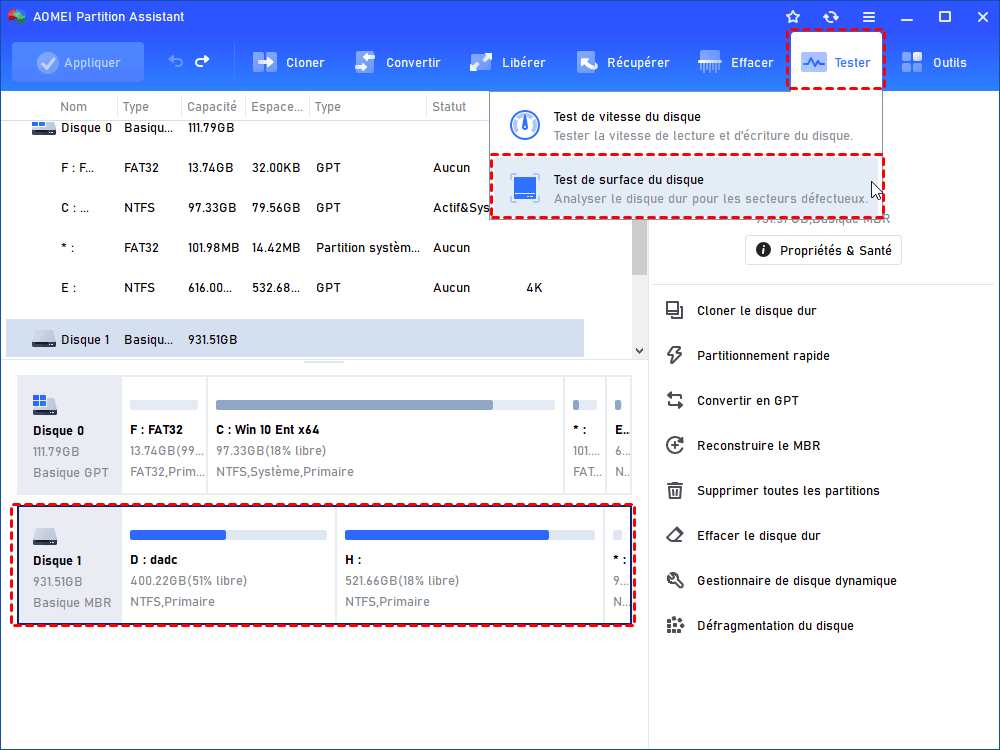
1. Téléchargez, installez et ouvrez le logiciel. Dans la vue principale, identifiez le disque physique sur lequel Windows 11 est installé. Vérifiez sa capacité et ses partitions pour éviter de sélectionner un autre support.
2. Sélectionnez ce disque, cliquez sur Tester, puis choisissez Test de surface du disque. Selon la disposition de l’interface, la fonction peut également être accessible depuis le menu contextuel du disque.
3. Dans la fenêtre du test, cliquez sur Démarrer. L’outil commence à lire les blocs du disque et actualise progressivement la carte de contrôle.
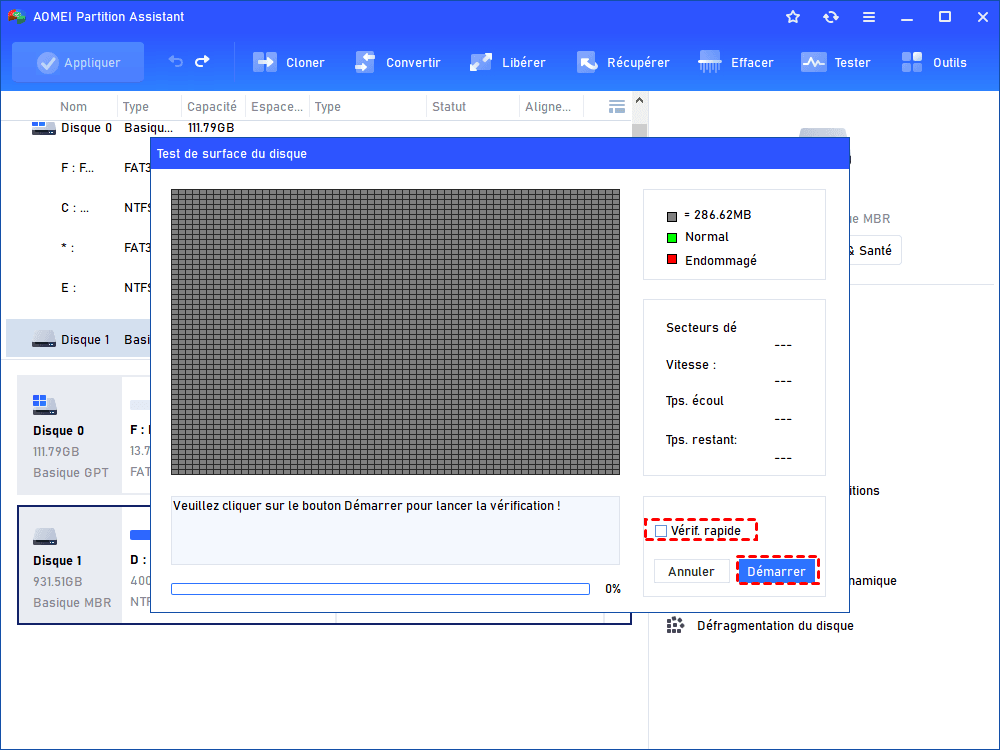
4. Laissez l’analyse aller jusqu’au bout. Évitez les transferts volumineux et les tâches qui sollicitent fortement le support pendant le contrôle.
5. Examinez le résultat : une surface entièrement verte signifie qu’aucune erreur de lecture n’a été détectée pendant ce test. La présence d’un ou plusieurs blocs rouges exige en revanche des précautions immédiates.
Comment agir selon le résultat ?
- Tous les blocs sont verts : le test n’a pas détecté d’erreur de lecture. Si les fichiers Windows continuent de se corrompre, contrôlez aussi la mémoire vive, les pilotes de stockage, les événements WHEA, le contrôleur et l’alimentation.
- Quelques blocs sont rouges : sauvegardez immédiatement les données importantes sur un autre support. Consultez ensuite l’état de santé du disque et préparez son remplacement si les erreurs sont confirmées.
- De nombreux blocs sont rouges : limitez autant que possible l’utilisation du disque. Évitez les réparations répétées et les écritures intensives, qui peuvent aggraver la perte de données.
- L’analyse se bloque ou le disque disparaît : vérifiez la connexion, le port et le contrôleur. Sur un disque système, ce comportement peut annoncer une défaillance plus sérieuse.
Le test de surface est un outil de détection. Il ne restaure pas les fichiers système de Windows et ne répare pas un secteur physiquement endommagé. Il ne remplace donc ni DISM, ni SFC, ni une sauvegarde.
Si le support présente des erreurs de lecture, la priorité doit être la sauvegarde et le remplacement du disque, pas son repartitionnement. Évitez d’effectuer des opérations qui écrivent beaucoup de données avant d’avoir sécurisé vos fichiers importants.
Que faire lorsque SFC et DISM ne suffisent pas ?
Si les commandes n’aboutissent pas, progressez des méthodes les moins invasives vers les plus lourdes :
1. Réessayez en mode sans échec : cela limite les pilotes et services tiers susceptibles d’interférer avec l’analyse.
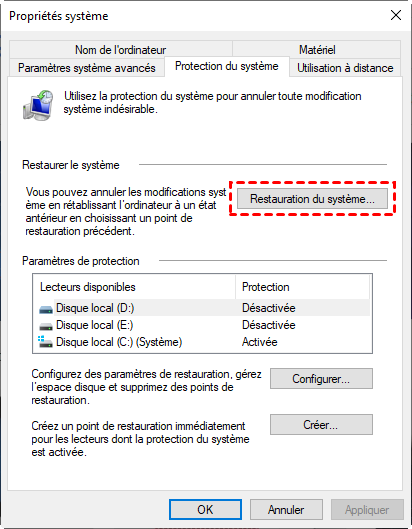
2. Utilisez un point de restauration : Windows rétablit les fichiers système et paramètres enregistrés sans supprimer vos documents personnels.
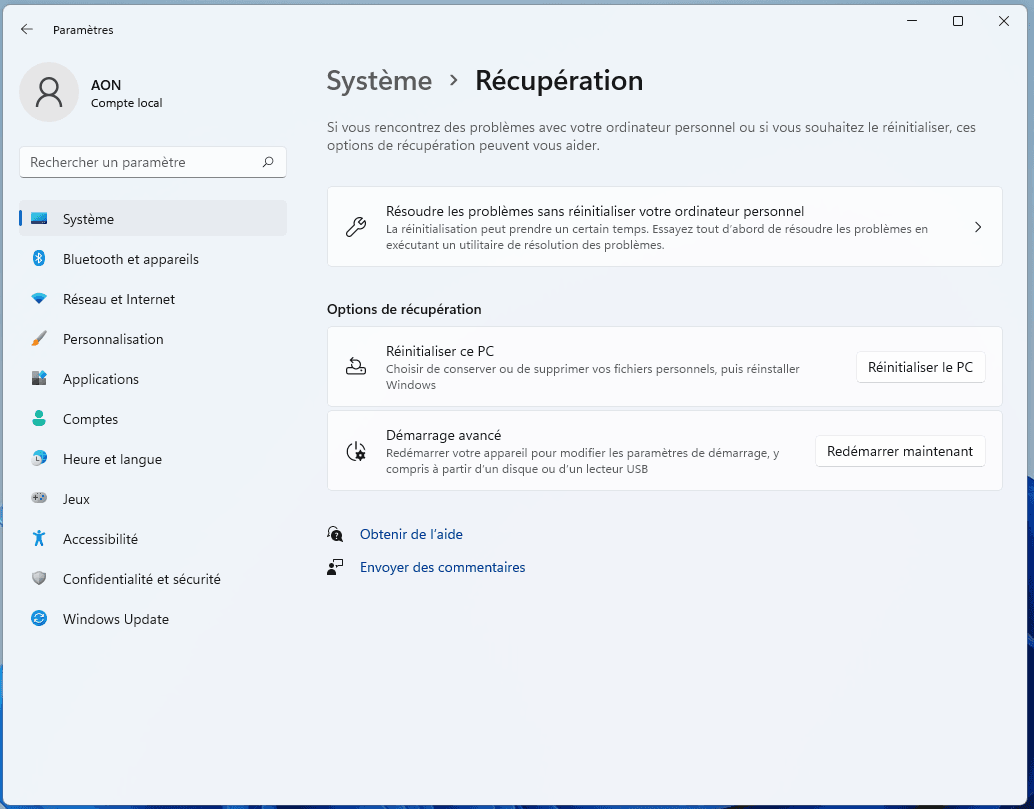
3. Effectuez une réparation via Windows Update : selon la version de Windows 11, l’option Réinstaller maintenant peut réparer les composants en conservant les applications, les fichiers et les paramètres.
4. Lancez une mise à niveau sur place : depuis une image ISO officielle compatible, ouvrez setup.exe et choisissez de conserver les fichiers personnels et les applications.
5. Passez par l’environnement de récupération : si Windows ne démarre plus, utilisez WinRE pour accéder à la réparation du démarrage, à la restauration du système ou aux options avancées.
6. Réinitialisez ou réinstallez en dernier recours : sauvegardez d’abord les données et vérifiez le disque afin de ne pas réinstaller Windows sur un support défaillant.
Bien choisir la prochaine étape pour réparer Windows 11
Comment utiliser DISM pour réparer Windows 11 ?
Ouvrez Terminal en administrateur et exécutez DISM /Online /Cleanup-Image /RestoreHealth. DISM vérifie et restaure l’image Windows à partir de Windows Update ou d’une source compatible. Une fois l’opération terminée, redémarrez le PC, puis lancez sfc /scannow.
Comment réparer Windows 11 sans réinstaller complètement ?
Commencez par DISM et SFC, puis essayez un point de restauration. Si cela échoue, effectuez une réparation via Windows Update ou une mise à niveau sur place avec une image ISO officielle, en choisissant de conserver les fichiers personnels et les applications.
Comment savoir si les fichiers système Windows 11 sont corrompus ?
Des plantages de fonctions Windows, des mises à jour en échec et des messages concernant des fichiers manquants sont des indices. Pour le confirmer, exécutez sfc /scannow : le message final indique si une violation d’intégrité a été détectée et réparée.
En résumé : réparer Windows, puis rechercher la cause
Pour réparer les fichiers système Windows 11, restaurez d’abord l’image avec DISM, puis vérifiez les fichiers protégés avec SFC. Si les erreurs reviennent, examinez le système de fichiers, la surface du disque et les autres composants matériels au lieu de répéter indéfiniment les mêmes commandes.
Une réparation durable ne consiste pas seulement à faire disparaître le message d’erreur. Elle doit aussi confirmer que le support de stockage reste fiable et que Windows fonctionne normalement après plusieurs redémarrages.

 en tant que source préférée
sur Google
en tant que source préférée
sur Google