



Mise à jour Windows 11 très longue ou bloquée : 7 solutions
Votre mise à jour Windows 11 n’avance plus ? Apprenez à distinguer une installation lente d’un véritable blocage, puis à intervenir sans mettre vos fichiers en danger.

Par Aurore Mis à jour le 14/08/2026


Mise à jour Windows 11 très longue : faut-il attendre ou intervenir ?
Une mise à jour Windows 11 très longue n’est pas nécessairement bloquée. Le téléchargement dépend surtout de la connexion, tandis que la préparation et l’installation sollicitent le processeur, le disque, les pilotes et parfois les partitions de récupération. Une mise à niveau majeure prend donc généralement plus de temps qu’une simple mise à jour de sécurité.
Avant d’interrompre le processus, vérifiez trois éléments : le pourcentage évolue-t-il encore, l’activité du disque ou du réseau varie-t-elle et le PC répond-il au clavier ? Si une activité persiste, laissez l’ordinateur branché au secteur et patientez. Si l’écran reste totalement figé, sans activité apparente ni changement pendant une durée anormalement longue, passez aux contrôles ci-dessous.
N’éteignez pas de force le PC pendant les phases « Installation des mises à jour » ou « N’éteignez pas votre ordinateur », sauf si le système ne réagit plus du tout. Une interruption au mauvais moment peut endommager Windows ou déclencher une restauration automatique.
Identifier pourquoi la mise à jour Windows 11 est bloquée
Le pourcentage affiché ne suffit pas à identifier la panne. La phase durant laquelle le blocage apparaît constitue un indice plus utile.
| Symptôme observé | Cause probable | Contrôle prioritaire |
|---|---|---|
| Téléchargement bloqué à 0 % | Connexion instable, VPN, service Windows Update arrêté ou cache défectueux | Tester Internet, désactiver temporairement le VPN et vérifier le service Windows Update |
| Téléchargement bloqué à un pourcentage précis | Cache incomplet ou fichier téléchargé corrompu | Exécuter l’utilitaire de résolution, puis réinitialiser SoftwareDistribution si le problème revient |
| Installation lente avant le redémarrage | Espace insuffisant, disque lent, antivirus ou réparation de composants en cours | Contrôler l’espace libre ainsi que l’activité du disque et du processeur |
| Blocage après le redémarrage | Pilote incompatible, périphérique externe ou problème de migration | Débrancher les périphériques non indispensables et consulter les journaux Panther |
| Retour automatique à l’ancienne version | Échec d’un pilote, d’un composant système ou d’un logiciel incompatible | Relever le code d’erreur et rapprocher setuperr.log de setupact.log |
| Erreur 0x800F0922 | Connexion aux serveurs impossible ou espace insuffisant sur une partition système | Désactiver le VPN, puis vérifier la partition concernée avant de la modifier |
| Le PC ne démarre plus | Installation interrompue ou fichiers de démarrage endommagés | Utiliser l’environnement de récupération et suivre une procédure pour réparer Windows 11 qui ne démarre plus |
Combien de temps attendre avant d’intervenir ?
Il n’existe pas de durée universelle : un ancien disque dur, une mise à niveau majeure et une quantité importante de données à migrer peuvent allonger considérablement l’installation. Utilisez plutôt les signes d’activité suivants.
- Attendez si le pourcentage change, même lentement, si le voyant du disque clignote ou si l’activité du disque, du processeur ou du réseau varie.
- Commencez le diagnostic si le Bureau reste accessible mais que le téléchargement ne progresse plus et qu’aucune activité réseau n’apparaît.
- Envisagez un redémarrage forcé seulement en dernier recours si l’écran, le clavier et les indicateurs d’activité restent simultanément figés pendant une période prolongée.
- N’insistez pas après plusieurs retours arrière identiques : relevez le code affiché et examinez les journaux avant une nouvelle tentative.
Notez le pourcentage et l’heure, puis contrôlez-les de nouveau plus tard. Cette comparaison est plus fiable qu’une impression de lenteur.
Contrôles à effectuer avant de réparer Windows Update
1. Vérifier la connexion et l’alimentation
Branchez un ordinateur portable au secteur et utilisez, si possible, une connexion Ethernet. En Wi-Fi, rapprochez-vous du routeur et évitez les téléchargements simultanés sur d’autres appareils.
Désactivez temporairement les VPN et proxys tiers. Le code 0x800F0922 peut notamment apparaître lorsque Windows ne parvient pas à joindre les services de mise à jour. Il peut aussi signaler un problème d’espace sur une partition système : ne concluez donc pas immédiatement que le lecteur C est responsable.
2. Débrancher les périphériques non indispensables
Retirez les disques USB, cartes mémoire, imprimantes et stations d’accueil qui ne sont pas nécessaires à l’installation. Conservez uniquement le clavier, la souris, l’écran et la connexion réseau. Cette précaution est particulièrement utile si le problème apparaît après un redémarrage ou avec un code de la famille 0xC1900101, souvent associé à un pilote.
3. Contrôler si le PC travaille encore
Si le Bureau reste accessible, appuyez sur Ctrl + Maj + Échap pour ouvrir le Gestionnaire des tâches. Dans l’onglet Performances, observez le disque, le processeur et le réseau pendant quelques minutes.
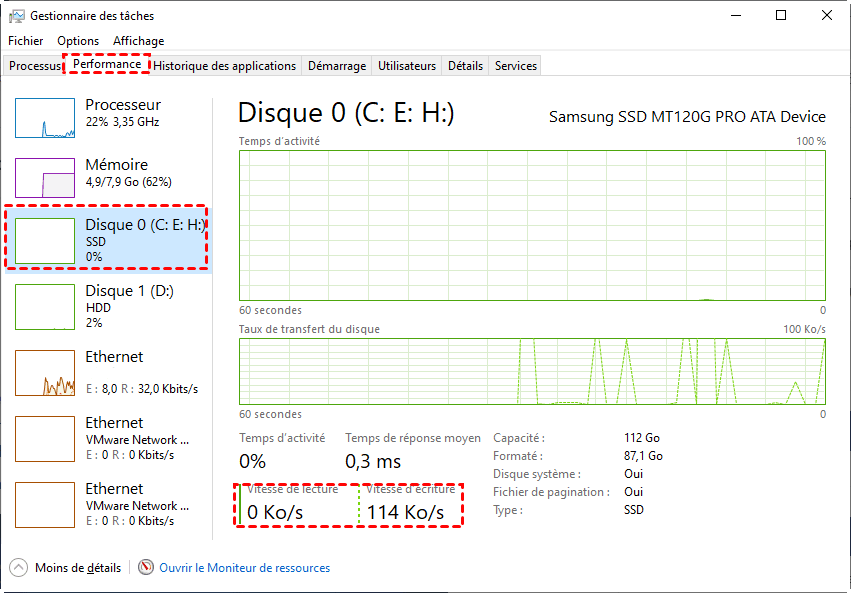
Une activité fluctuante indique généralement que Windows poursuit une opération. Une valeur de 100 % ne signifie pas nécessairement que la mise à jour est bloquée : sur un disque dur mécanique, elle peut simplement révéler une forte sollicitation. À l’inverse, une activité nulle prolongée, un pourcentage immobile et une interface figée forment ensemble un signal plus sérieux.
Vérifier l’espace réellement nécessaire à la mise à jour
Le manque d’espace sur le lecteur C peut ralentir la décompression, empêcher la création de fichiers temporaires ou provoquer un échec de restauration. Une mise à niveau importante demande aussi de la place pour les journaux et, selon le cas, pour l’ancienne installation utilisée en cas de retour arrière.
Il faut toutefois distinguer deux situations :
- Le lecteur C est presque plein : commencez par supprimer les fichiers temporaires et déplacer les gros fichiers personnels.
- Le code 0x800F0922 apparaît alors que C dispose d’une marge suffisante : vérifiez la connexion, puis la disposition des partitions système ou de récupération. Supprimer une vidéo sur C ne corrigera pas une partition système trop petite.
Utiliser d’abord les outils intégrés à Windows 11
1. Ouvrez Paramètres > Système > Stockage.
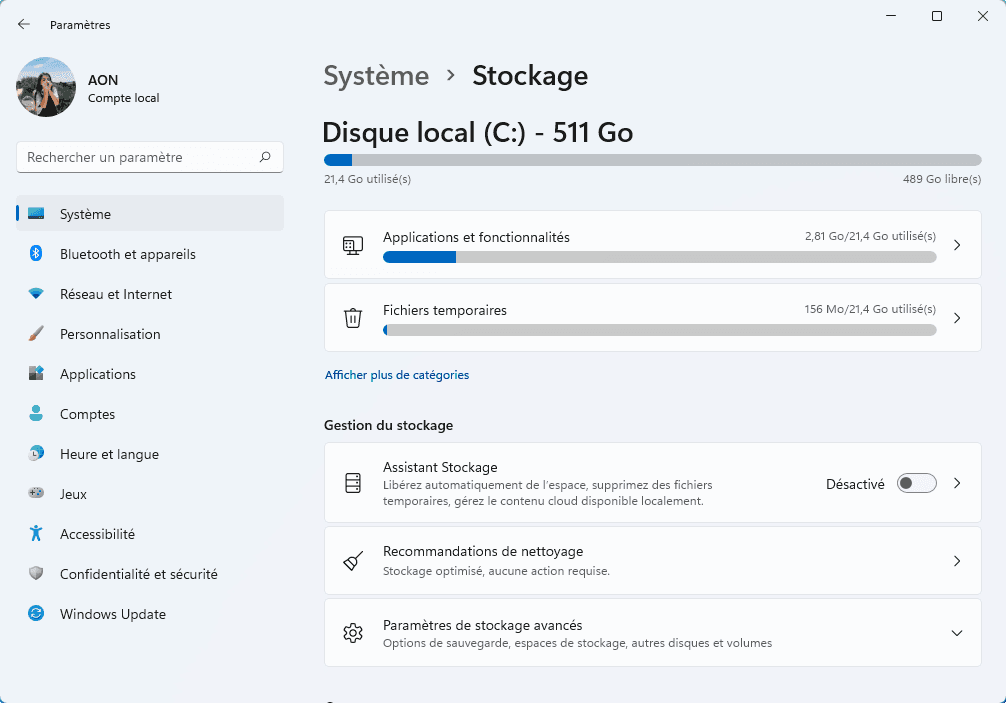
2. Cliquez sur Fichiers temporaires, vérifiez chaque catégorie, puis sélectionnez Supprimer les fichiers.
Ne sélectionnez pas automatiquement le dossier Téléchargements. Vérifiez également « Précédente(s) installation(s) de Windows » : supprimer cette catégorie peut vous empêcher de revenir facilement à la version précédente.
Si le lecteur reste saturé, consultez les méthodes adaptées à un disque local C saturé.
Repérer les gros fichiers personnels sans toucher aux fichiers système
Lorsque la page Stockage n’explique pas clairement l’occupation du lecteur C, AOMEI Partition Assistant peut classer les fichiers volumineux par taille, extension ou emplacement. Cette fonction sert à retrouver des vidéos, archives, images ISO ou sauvegardes oubliées ; elle ne répare pas directement Windows Update.
Ne supprimez jamais au hasard un élément situé dans C:\Windows, Program Files ou ProgramData. En cas de doute, déplacez uniquement vos fichiers personnels vers un disque externe.
 le logiciel de partition AOMEI
Un logiciel de gestion de disque qui permet notamment d’analyser l’espace, de redimensionner des partitions et de contrôler leur disposition avant une opération sensible.
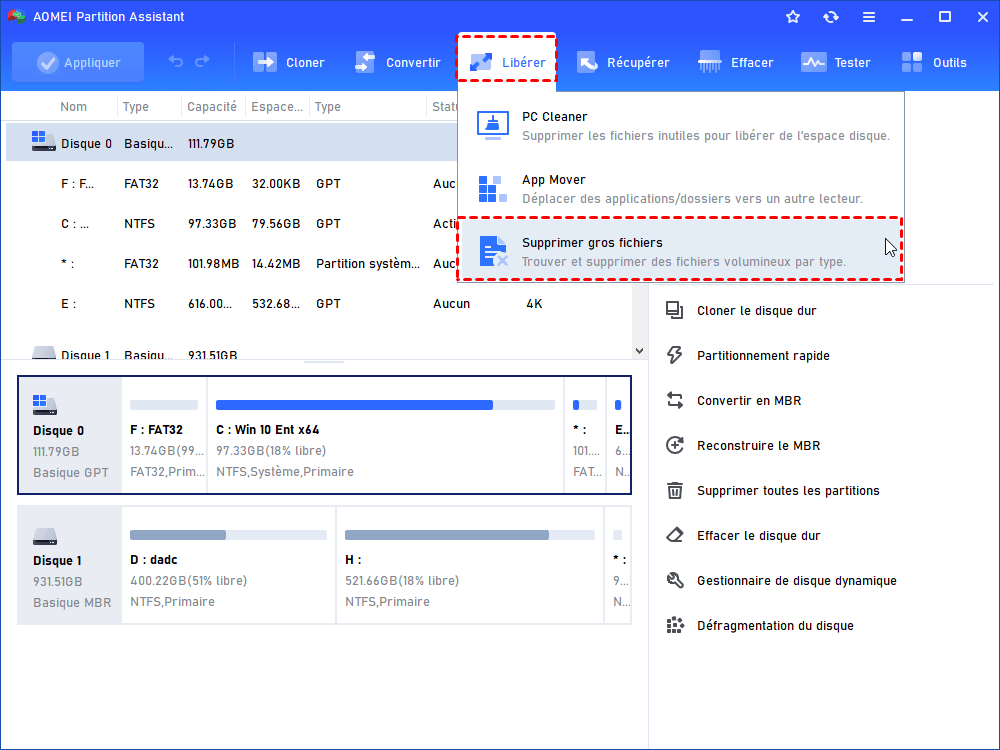
1. Installez et lancez AOMEI Partition Assistant. Ouvrez Libérer de l’espace, puis sélectionnez la fonction de suppression des gros fichiers.
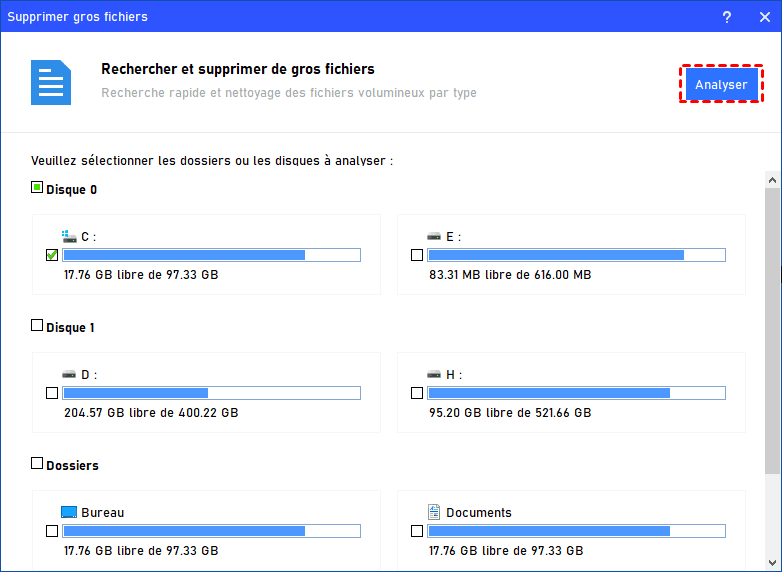
2. Choisissez le lecteur C ou les partitions à analyser, puis lancez la recherche.
3. Triez les résultats par taille, extension ou emplacement.
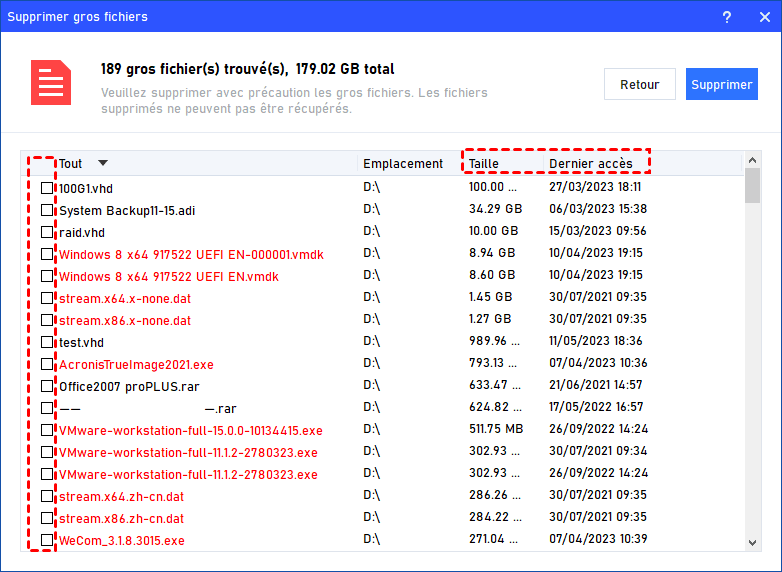
4. Sélectionnez uniquement les fichiers personnels dont vous avez vérifié l’utilité. En cas de doute, déplacez-les vers un disque externe au lieu de les supprimer définitivement.
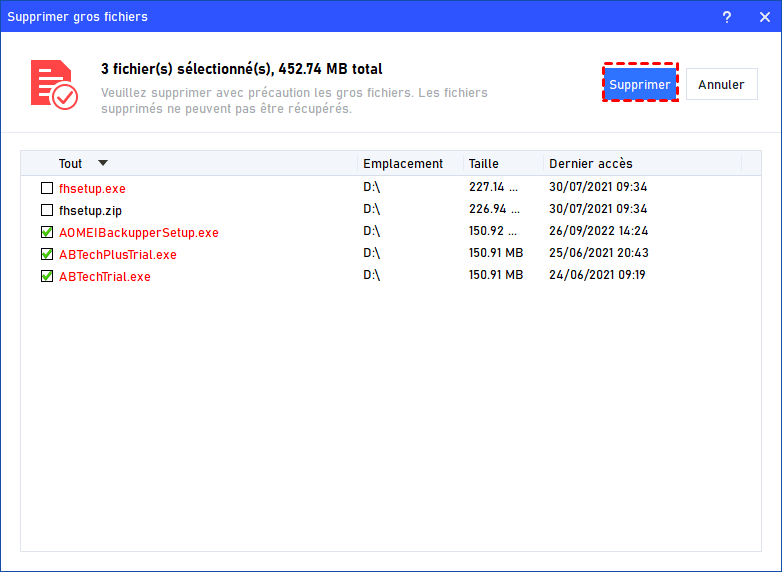
5. Redémarrez l’ordinateur, puis relancez Windows Update.
Pour une recherche plus détaillée, consultez la méthode permettant de trouver un fichier volumineux sous Windows 11.
Erreur 0x800F0922 : contrôler la partition avant de la redimensionner
Si le lecteur C dispose déjà d’une marge suffisante, supprimer davantage de fichiers personnels risque de ne rien changer. Ouvrez Gestion des disques avec Win + X, puis examinez la disposition du disque système. Selon l’installation, Windows utilise notamment une partition EFI et une partition de récupération WinRE.
Pour vérifier l’état de l’environnement de récupération, ouvrez un terminal en tant qu’administrateur et exécutez :
reagentc /info
- Si État Windows RE indique Enabled, relevez l’emplacement affiché.
- Si Windows RE est désactivé ou si l’emplacement est absent, ne redimensionnez pas une partition au hasard : réparez d’abord la configuration de WinRE.
- Si l’erreur persiste après désactivation du VPN et que les journaux désignent une partition système, sauvegardez les données avant toute modification.
AOMEI Partition Assistant devient ici plus pertinent qu’un simple nettoyeur : son interface permet de visualiser les partitions et, lorsqu’un espace non alloué peut être placé au bon endroit, de redimensionner la partition concernée. Le résultat dépend toutefois de l’ordre des partitions et de l’espace disponible sur le disque.
- Créez une sauvegarde des fichiers importants et, si BitLocker est actif, sauvegardez la clé de récupération.
- Identifiez précisément la partition signalée par les journaux ou les outils Windows.
- Vérifiez qu’un espace peut être libéré à proximité sans supprimer la partition EFI, MSR ou WinRE.
- Prévisualisez les opérations en attente avant de cliquer sur Appliquer.
- Après l’opération, contrôlez de nouveau reagentc /info, redémarrez, puis relancez Windows Update.
Ne formatez pas et ne supprimez pas une partition EFI, MSR, OEM ou de récupération pour gagner de l’espace. Un mauvais choix peut rendre Windows ou les outils de récupération inutilisables. Si vous ne pouvez pas identifier avec certitude la partition concernée, arrêtez-vous avant d’appliquer les changements.
Que faire si la mise à jour Windows 11 reste bloquée ?
Solution 1. Exécuter l’utilitaire de résolution des problèmes
- Ouvrez Paramètres > Système > Résolution des problèmes.
- Sélectionnez Autres utilitaires de résolution des problèmes.
- À côté de Windows Update, cliquez sur Exécuter.
- Appliquez les corrections proposées, redémarrez le PC et recherchez de nouveau les mises à jour.
Solution 2. Réparer les composants système avec DISM et SFC
Si Windows Update échoue après le téléchargement, ouvrez Terminal Windows (administrateur) ou Invite de commandes (administrateur), puis exécutez :
DISM.exe /Online /Cleanup-Image /RestoreHealth
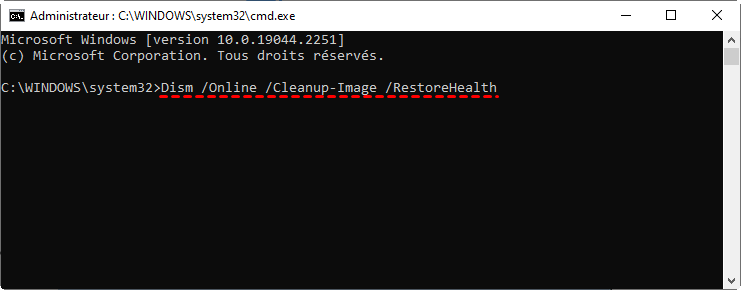
Attendez la fin de l’opération, puis lancez :
sfc /scannow
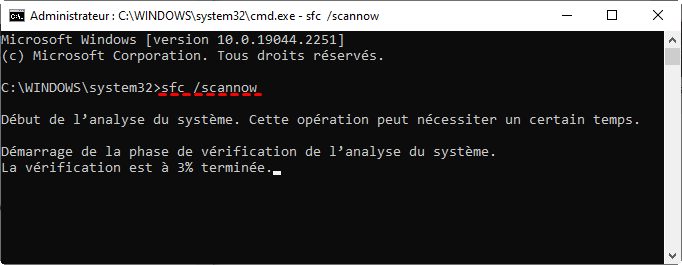
DISM répare l’image de composants utilisée par Windows, tandis que SFC contrôle les fichiers système protégés. Redémarrez ensuite l’ordinateur.
Si DISM renvoie 0x800F081F : utiliser une ISO comme source locale
L’erreur 0x800F081F indique généralement que DISM ne trouve pas les fichiers nécessaires. Dans ce cas, utilisez une ISO officielle correspondant à l’édition, à la langue, à l’architecture et, autant que possible, à la version installée.
- Téléchargez l’ISO officielle de Windows 11, puis double-cliquez dessus pour la monter.
- Repérez sa lettre dans l’Explorateur de fichiers. L’exemple suivant utilise D: ; remplacez-la si nécessaire.
- Vérifiez si le dossier D:\sources contient install.wim ou install.esd.
- Affichez les éditions et leurs index avec la commande adaptée.
Pour un fichier WIM :
DISM /Get-WimInfo /WimFile:D:\sources\install.wim
Pour un fichier ESD :
DISM /Get-WimInfo /WimFile:D:\sources\install.esd
Repérez l’index correspondant exactement à votre édition de Windows. Remplacez ensuite 6 dans l’exemple ci-dessous par cet index.
Avec install.wim :
DISM /Online /Cleanup-Image /RestoreHealth /Source:wim:D:\sources\install.wim:6 /LimitAccess
Avec install.esd :
DISM /Online /Cleanup-Image /RestoreHealth /Source:esd:D:\sources\install.esd:6 /LimitAccess
Quand DISM se termine correctement, exécutez de nouveau sfc /scannow, puis redémarrez Windows.
-
L’index n’est pas toujours le même d’une ISO à l’autre. Ne recopiez pas aveuglément l’index 6.
-
L’option /LimitAccess oblige DISM à utiliser la source indiquée au lieu de contacter Windows Update.
-
Si l’ISO ne correspond pas au système installé, DISM peut refuser la source. Vérifiez votre édition avec winver et Paramètres > Système > Informations système.
Solution 3. Réinitialiser le cache de Windows Update
Cette opération est pertinente si le téléchargement revient toujours à 0 %, si les mêmes fichiers échouent à plusieurs reprises ou si l’utilitaire de résolution n’a rien corrigé. Elle ne supprime pas vos documents, mais recrée le cache local des mises à jour.
- Ouvrez Terminal Windows (administrateur).
- Arrêtez Windows Update et BITS :
net stop wuauserv
net stop bits
3. Renommez le dossier de cache afin de conserver une copie récupérable :
ren C:\Windows\SoftwareDistribution SoftwareDistribution.old
4. Redémarrez les services :
net start bits
net start wuauserv
5. Redémarrez le PC, puis ouvrez Paramètres > Windows Update > Rechercher des mises à jour.
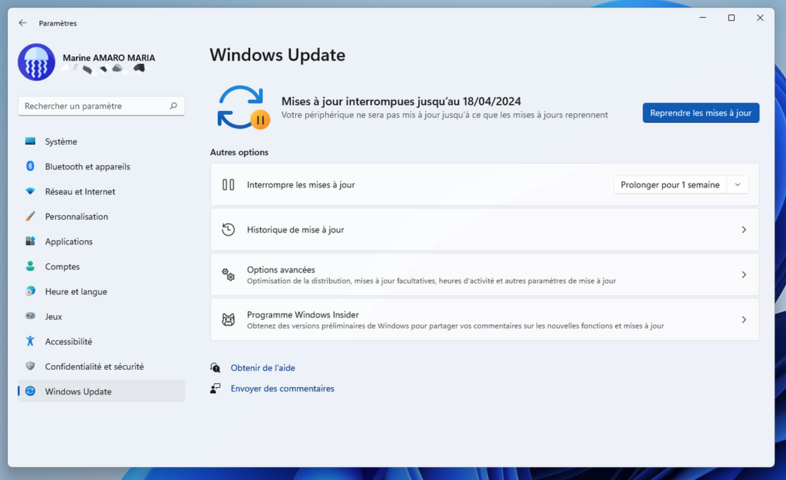
Windows recréera automatiquement SoftwareDistribution. Si un dossier SoftwareDistribution.old existe déjà, choisissez un autre suffixe avant d’exécuter la commande.
Solution 4. Associer le code d’erreur à la bonne action
| Code | Signification fréquente | Action prioritaire |
|---|---|---|
| 0x80070002 ou 0x80070003 | Fichiers de mise à jour absents, incomplets ou introuvables | Exécuter l’utilitaire, puis réinitialiser SoftwareDistribution |
| 0x80070422 | Service Windows Update désactivé ou indisponible | Ouvrir services.msc et vérifier que Windows Update peut démarrer |
| 0x80070020 | Un programme utilise ou bloque un fichier nécessaire | Redémarrer, fermer les logiciels tiers et suspendre temporairement l’antivirus non-Microsoft |
| 0x800F081F | DISM ne trouve pas les fichiers sources nécessaires | Monter une ISO compatible, identifier l’index et utiliser /Source |
| 0x800F0922 | Connexion aux services impossible ou espace insuffisant sur une partition système | Désactiver le VPN, vérifier reagentc /info et contrôler les partitions |
| 0xC1900101 | Échec généralement lié à un pilote pendant une mise à niveau | Débrancher les périphériques et rechercher un pilote dans les journaux Panther |
Un même code peut avoir plusieurs causes. Utilisez-le comme point de départ, puis rapprochez-le du moment exact de l’échec et des journaux associés.
Solution 5. Lire les journaux pour trouver le pilote ou le fichier en cause
Après l’échec d’une mise à niveau, les journaux d’installation de Windows fournissent souvent une information plus précise que le message de Windows Update.
Les fichiers les plus utiles sont généralement :
- C:\$WINDOWS.~BT\Sources\Panther\setuperr.log : erreurs rencontrées pendant l’installation ;
- C:\$WINDOWS.~BT\Sources\Panther\setupact.log : actions exécutées avant l’échec ;
- C:\Windows\Panther\setupact.log : actions de certaines phases finales ;
- C:\Windows\INF\setupapi.dev.log : installation des périphériques et pilotes.
Exemple commenté : remonter d’un fichier .sys au pilote concerné
L’extrait anonymisé ci-dessous est un exemple pédagogique de lecture. Les noms et identifiants varient selon le PC ; il ne constitue pas la preuve que ce pilote est responsable de votre erreur.
2026-08-14 10:42:18, Error  MOUPG  CSetupHost::Execute: Setup phase failed

2026-08-14 10:42:18, Error  MIG    Error while processing driver package

2026-08-14 10:42:18, Error  MIG    File: C:\Windows\System32\drivers\examplefilter.sys

2026-08-14 10:42:18, Error  SP     Operation failed: Migrate drivers. Error: 0xC1900101
Voici comment exploiter ce type d’extrait :
- Commencez par la dernière erreur proche du retour arrière. Ici, 0xC1900101 oriente vers un pilote.
- Relevez le nom du fichier .sys. Dans l’exemple, il s’agit de examplefilter.sys.
- Recherchez le même nom dans setupact.log et setupapi.dev.log. Les lignes voisines peuvent révéler le fournisseur, le périphérique ou le package INF associé.
- Identifiez le pilote sans supprimer directement le fichier .sys. Ouvrez ses propriétés, consultez l’onglet Détails et vérifiez le fournisseur. Vous pouvez également rechercher son package avec :
pnputil /enum-drivers
5. Mettez à jour ou désinstallez proprement le logiciel ou le périphérique correspondant, puis redémarrez avant de relancer la mise à niveau. Ne supprimez pas manuellement un pilote dans C:\Windows\System32\drivers.
Pour accélérer la recherche dans un journal, PowerShell peut afficher les lignes contenant des termes utiles :
Select-String -Path "C:\$WINDOWS.~BT\Sources\Panther\setuperr.log" -Pattern "0xC1900101|\.sys|Failed|Rollback|Abort" -Context 3,3
Une ligne contenant « Error » n’est pas automatiquement la cause racine. Comparez l’heure de la dernière erreur avec les événements immédiatement antérieurs dans setupact.log. Un nom de fichier, un fournisseur ou un package INF répété juste avant le retour arrière est généralement plus exploitable qu’une erreur isolée apparue beaucoup plus tôt.
Solution 6. Réinstaller la version actuelle de Windows 11 sans supprimer les applications
Si DISM, SFC et la réinitialisation du cache restent sans effet, Windows 11 peut proposer une réparation par Windows Update. Ouvrez Paramètres > Système > Récupération, recherchez Résoudre les problèmes à l’aide de Windows Update, puis cliquez sur Réinstaller maintenant.
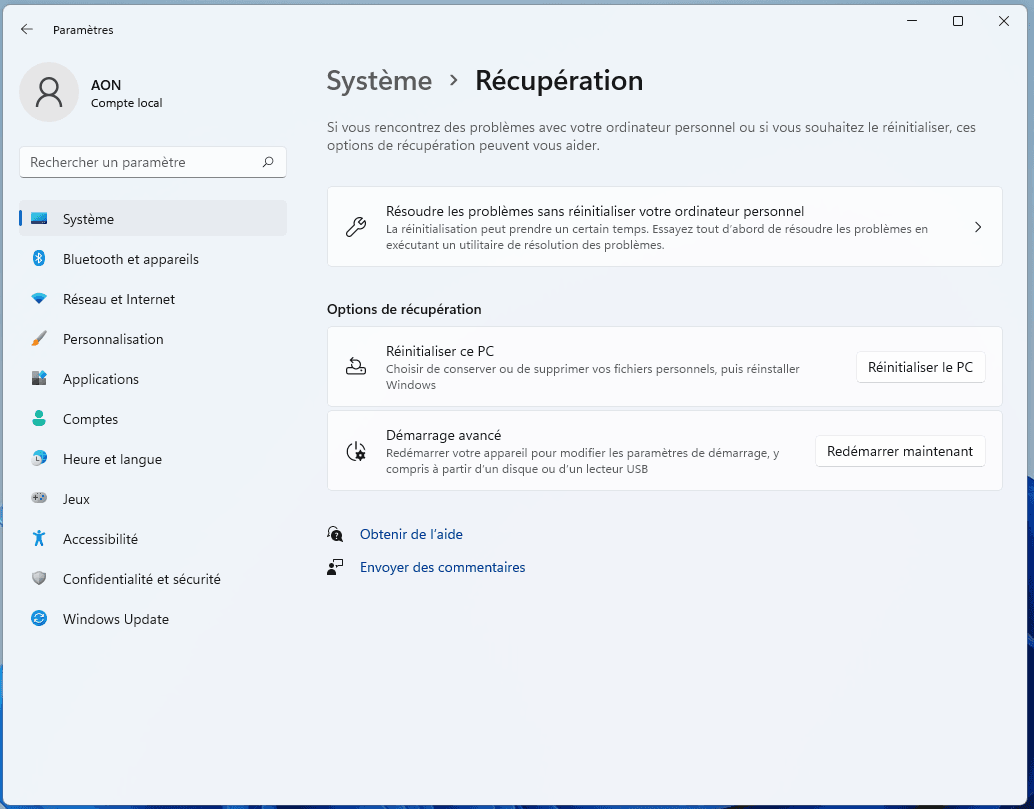
Cette fonction télécharge et réinstalle la même version de Windows afin de réparer les composants système, tout en conservant normalement les applications, fichiers personnels et paramètres. Sauvegardez néanmoins les données importantes et gardez le PC connecté au secteur et à Internet.
L’option peut être absente sur un appareil administré par une entreprise ou sur une installation qui n’a pas reçu les composants requis. Dans ce cas, une réparation sur place avec un support officiel compatible peut être envisagée.
Comment éviter les prochaines mises à jour Windows 11 trop longues ?
- Conservez une marge sur le lecteur C : Windows a besoin d’espace pour les fichiers temporaires, les journaux et les données de restauration.
- Activez l’Assistant Stockage : configurez-le dans Paramètres > Système > Stockage.
- Redémarrez régulièrement le PC : un redémarrage termine certaines opérations de maintenance et libère des fichiers en attente.
- Mettez à jour les pilotes importants : privilégiez Windows Update et les sites officiels des fabricants pour le stockage, le chipset, le réseau et la carte graphique.
- Évitez les périphériques inutiles pendant une mise à niveau majeure : une ancienne imprimante, une station USB ou un pilote de stockage peut provoquer un retour arrière.
- Contrôlez l’état de WinRE : après une modification de partitions ou un échec lié à 0x800F0922, vérifiez la sortie de reagentc /info.
- Créez une sauvegarde avant une mise à niveau importante : elle ne raccourcit pas l’installation, mais limite les conséquences d’un échec.
-
Avant de transmettre un journal d’installation à un forum ou à un support technique, vérifiez son contenu. Il peut contenir des noms de comptes, chemins de dossiers, noms d’appareils ou autres informations personnelles.
Mise à jour Windows 11 lente ou bloquée : vos questions pratiques
Comment savoir si une mise à jour Windows 11 travaille encore ?
Si le Bureau est accessible, observez le disque, le processeur et le réseau dans le Gestionnaire des tâches. Une activité fluctuante ou un pourcentage qui change indique que Windows travaille encore. Un écran figé n’est préoccupant que s’il s’accompagne durablement d’une absence d’activité et de réponse au clavier.
Comment accélérer une mise à jour Windows 11 lente ?
Branchez le PC au secteur, utilisez une connexion stable, désactivez temporairement le VPN et libérez de l’espace sur C si nécessaire. Fermez également les applications qui sollicitent fortement le disque.
Si le téléchargement reste immobile, exécutez l’utilitaire Windows Update. Si le problème revient, réinitialisez SoftwareDistribution. Interrompre une installation qui travaille encore ne l’accélérera pas.
Que faire avec l’erreur 0x800F0922 ?
Désactivez d’abord le VPN et vérifiez la connexion. Si l’erreur persiste alors que le lecteur C dispose de suffisamment d’espace, exécutez reagentc /info et examinez les partitions dans Gestion des disques.
Ne supprimez aucune partition système. Un redimensionnement peut être pertinent si le diagnostic confirme un manque d’espace, mais il doit être précédé d’une sauvegarde et d’une identification certaine de la partition concernée.
Comment réparer DISM si l’erreur 0x800F081F apparaît ?
Montez une ISO officielle correspondant à votre installation, déterminez l’index de votre édition avec DISM /Get-WimInfo, puis relancez RestoreHealth avec une source wim: ou esd: et l’option /LimitAccess.
Que faire si la mise à jour bloque après le redémarrage ?
Débranchez les périphériques non indispensables et relevez le code affiché. Après un retour arrière, examinez setuperr.log, puis recherchez à la même heure un nom de pilote, un fichier .sys ou un package INF dans setupact.log et setupapi.dev.log.
Conclusion
Face à une mise à jour Windows 11 très longue, la bonne décision dépend de la phase du blocage et des signes d’activité. Si le disque, le processeur ou le réseau travaillent encore, patienter reste généralement plus sûr. Un téléchargement immobile, une erreur répétée ou un retour arrière demande en revanche une intervention ciblée.
Commencez par la connexion, les périphériques et l’espace libre. Réinitialisez le cache seulement si le téléchargement est défectueux, utilisez une ISO compatible si DISM renvoie 0x800F081F et analysez les journaux lorsqu’un pilote semble responsable. Pour 0x800F0922, distinguez bien l’espace du lecteur C de celui des partitions système : c’est uniquement après ce diagnostic qu’un outil de partitionnement peut apporter une réponse réellement adaptée.

 en tant que source préférée
sur Google
en tant que source préférée
sur Google