



Installation Windows 11 bloquée à 99% : comment débloquer l'assistant d'installation
Votre installation ou mise à jour Windows 11 reste figée à 99 % ? Ce guide explique les causes fréquentes de ce blocage, comment distinguer une simple lenteur d'un vrai plantage, et détaille les solutions à appliquer étape par étape pour relancer l'assistant d'installation sans perdre vos fichiers.

Par Aurore Mis à jour le 25/08/2026


Pourquoi l'installation de Windows 11 reste bloquée à 99%
Ce blocage à 99% correspond en réalité à l'étape la plus sensible du processus d'installation : celle où Windows finalise la configuration des pilotes, applique les derniers paramètres système et prépare le premier démarrage. C'est précisément à ce moment que les conflits matériels ou logiciels ont le plus de chances de se manifester, car le système sollicite l'ensemble des composants de votre machine presque simultanément.
- Pilote incompatible ou obsolète : un pilote de carte graphique, de carte réseau ou de chipset qui n'a pas encore été mis à jour peut entrer en conflit avec les nouvelles exigences de Windows 11 et interrompre silencieusement la finalisation.
- Mise à jour Windows en attente : si une mise à jour précédente n'a pas été correctement installée ou redémarrée, le système peut rester bloqué en tentant de terminer plusieurs processus de configuration en parallèle.
- Logiciel tiers qui interfère : un antivirus, un pare-feu ou un utilitaire de sécurité tiers peut bloquer certains services système nécessaires à la fin de l'installation sans afficher le moindre message d'erreur.
- Service Windows qui plante en silence : certains services liés à la configuration matérielle peuvent planter sans générer d'alerte visible, laissant l'interface figée alors que le processus est en réalité interrompu en arrière-plan.
Blocage réel ou simplement lent : comment faire la différence
Avant de vous lancer dans des manipulations techniques, il est essentiel de vérifier si votre ordinateur est réellement bloqué ou s'il travaille simplement plus lentement que prévu. La durée normale de cette étape varie fortement selon le type de disque installé : sur un SSD, la finalisation prend généralement entre 10 et 20 minutes, tandis que sur un disque dur mécanique (HDD), elle peut légitimement s'étendre jusqu'à 45 minutes, voire plus sur des configurations plus anciennes.
Certains signes doivent néanmoins vous alerter et vous indiquer qu'il ne s'agit plus d'une simple lenteur mais d'un véritable blocage nécessitant une intervention.
- Voyant d'activité du disque éteint : si le petit voyant lumineux de votre disque dur ou SSD ne clignote plus du tout depuis plusieurs minutes, cela signifie que le système n'effectue plus aucune opération de lecture ou d'écriture.
- Ventilateur totalement silencieux : un ventilateur qui tournait activement puis qui s'arrête complètement peut indiquer que le processeur n'est plus sollicité, signe que l'installation ne progresse plus.
- Écran figé depuis plus d'une heure : au-delà de 60 à 90 minutes sans aucune évolution visible, même sur un disque dur lent, il devient très probable que le processus soit réellement bloqué.
Que faire si l'écran reste figé depuis plus de 2 heures : le redémarrage forcé sécurisé
Beaucoup d'utilisateurs n'osent pas éteindre leur ordinateur de force, par peur d'endommager le système. Pourtant, Windows intègre justement un mécanisme conçu pour ce genre de situation : si l'installation est interrompue brutalement, le système détecte l'anomalie au redémarrage suivant et déclenche automatiquement une restauration vers l'état précédent, sans intervention technique de votre part.
1. Maintenez le bouton d'alimentation enfoncé pendant environ 10 secondes jusqu'à l'extinction complète de l'ordinateur, ce qui force l'arrêt même si l'écran reste figé.
2. Patientez quelques secondes puis rallumez l'ordinateur normalement, en laissant Windows afficher l'écran "Restauration de votre version précédente de Windows" si celui-ci apparaît, sans interrompre cette étape ni forcer un nouvel arrêt.
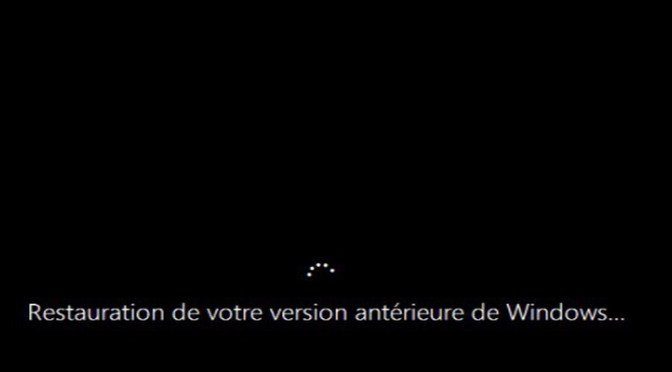
3. Si cet écran de restauration n'apparaît pas et que le système retente directement l'installation, laissez-le aller au bout une seconde fois avant d'envisager une autre manipulation.
4. Si le système ne redémarre toujours pas normalement après cette tentative, passez à la vérification des journaux d'installation ci-dessous pour identifier précisément le composant responsable, ou sécurisez vos données avec AOMEI Cloner avant de retenter une installation propre.
Solutions pour débloquer l'installation de Windows 11
Premières vérifications
Avant toute manipulation plus poussée, quelques vérifications simples permettent souvent de résoudre le problème rapidement. Ces étapes visent à éliminer les causes les plus courantes de blocage, notamment les conflits liés aux périphériques externes, à la sécurité logicielle ou à l'espace disque disponible.
- Débranchez tous les périphériques USB non essentiels comme les clés USB secondaires, disques externes, imprimantes ou webcams, en ne laissant branchés que le clavier et la souris, car un périphérique mal reconnu peut bloquer la détection matérielle pendant l'installation.
- Désactivez temporairement votre antivirus tiers ou votre pare-feu additionnel en accédant à ses paramètres depuis la zone de notification, puis relancez l'installation pour vérifier si le blocage provenait d'une interférence logicielle.
- Vérifiez que votre connexion internet est stable en ouvrant un navigateur ou en testant votre débit, car certaines étapes de configuration de Windows 11 nécessitent une communication réseau pour valider les pilotes en ligne.
- Ouvrez l'Explorateur de fichiers et contrôlez l'espace disponible sur le disque système en faisant un clic droit sur le lecteur puis en sélectionnant Propriétés, sachant que Windows 11 recommande au moins 20 à 30 Go d'espace libre pour finaliser une installation sans encombre.
- Supprimez les fichiers temporaires en tapant "cleanmgr" dans le menu Démarrer, en sélectionnant votre lecteur système, puis en cochant les fichiers temporaires et les anciens fichiers de mise à jour Windows avant de lancer le nettoyage.
Utiliser l'outil de résolution des problèmes Windows Update
Windows intègre un outil de diagnostic conçu spécifiquement pour détecter et corriger automatiquement les erreurs liées aux mises à jour et aux installations. Cet outil analyse les composants système impliqués dans le processus de mise à jour, identifie les fichiers corrompus ou les services bloqués, puis applique des correctifs standards sans nécessiter d'intervention manuelle complexe de votre part.
1. Si votre ordinateur reste accessible, ouvrez les Paramètres Windows en appuyant sur la touche Windows + I, puis rendez-vous dans la section Système.
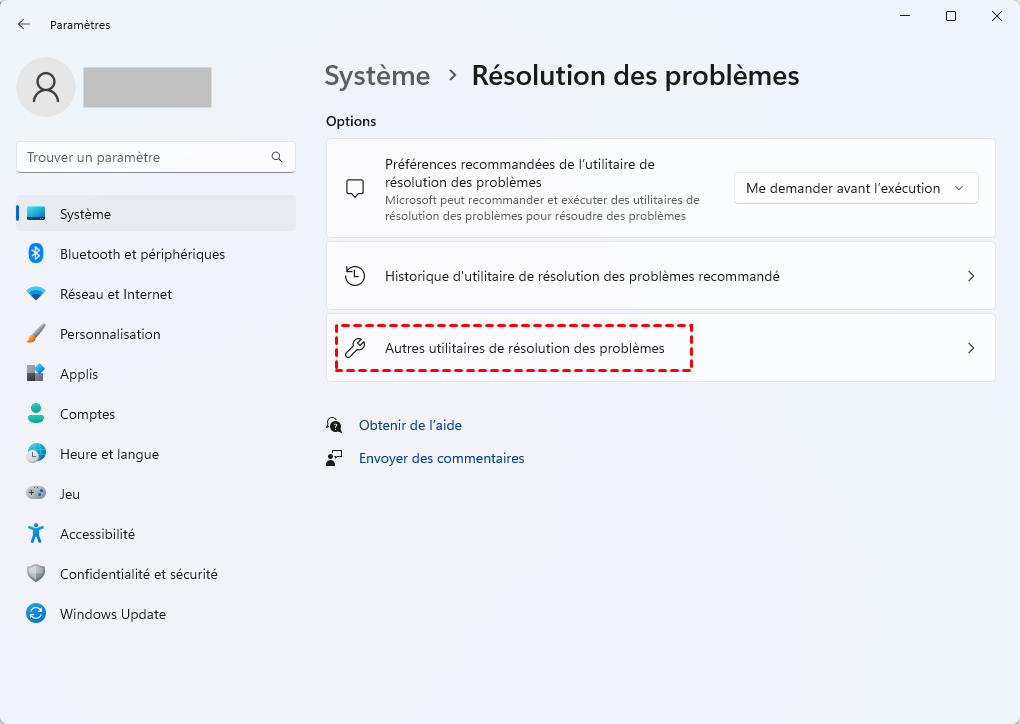
2. Cliquez sur Résolution des problèmes, puis sur Autres utilitaires de résolution des problèmes pour afficher la liste complète des outils disponibles.
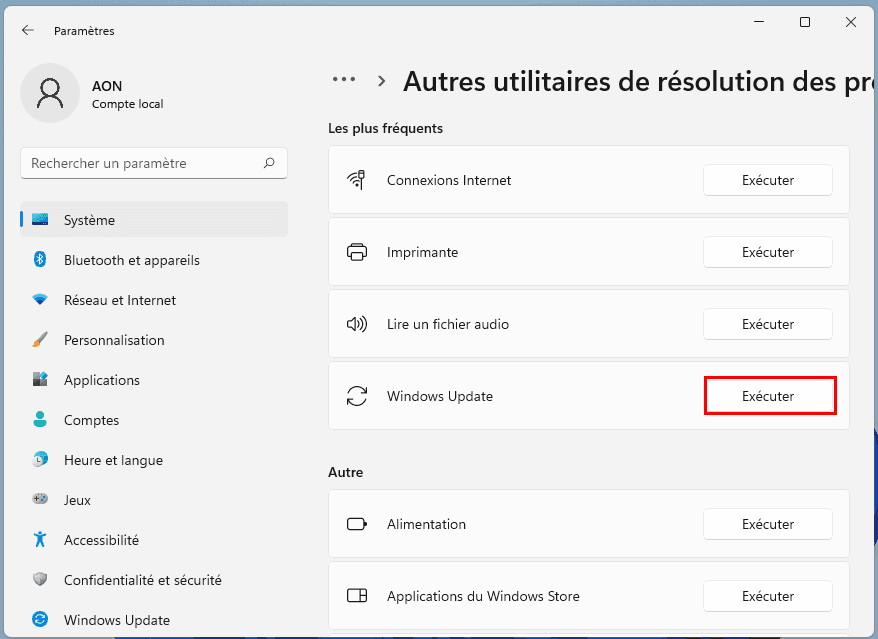
3. Repérez la ligne Windows Update dans cette liste, puis cliquez sur le bouton Exécuter situé à côté pour lancer l'analyse automatique.
4. Laissez l'outil analyser les composants de mise à jour, un processus qui peut prendre plusieurs minutes, puis appliquez les correctifs suggérés à l'écran s'il en propose.
5. Redémarrez votre ordinateur une fois l'outil terminé, puis relancez l'installation de Windows 11 pour vérifier si le blocage a été résolu.
Réparer les fichiers système avec SFC et DISM
Lorsque le blocage persiste malgré les vérifications précédentes, il est probable que certains fichiers système soient corrompus ou incomplets. Les commandes SFC (System File Checker) et DISM (Deployment Image Servicing and Management) permettent de scanner en profondeur l'intégrité de votre système et de réparer automatiquement les composants défaillants qui empêchent l'installation de se finaliser correctement.
1. Ouvrez l'invite de commande en tant qu'administrateur en tapant "cmd" dans le menu Démarrer, puis en faisant un clic droit sur Invite de commandes et en sélectionnant Exécuter en tant qu'administrateur.
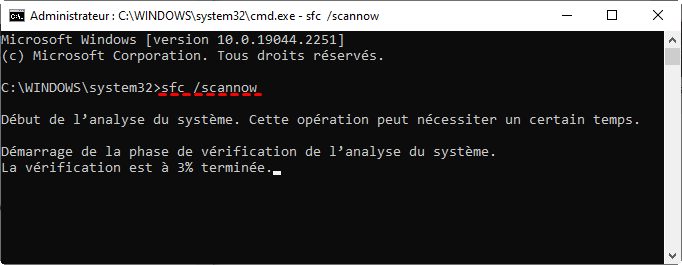
2. Tapez la commande sfc /scannow puis validez avec Entrée, et laissez l'outil analyser l'intégralité de vos fichiers système, une opération qui dure généralement entre 10 et 15 minutes.
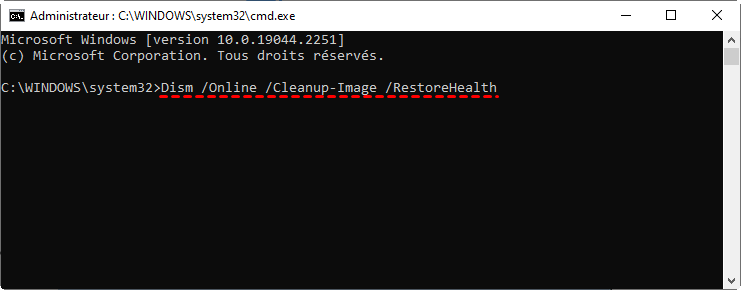
3. Une fois l'analyse terminée, tapez la commande DISM /Online /Cleanup-Image /RestoreHealth pour réparer l'image système à partir des serveurs Windows Update, en vous assurant que votre connexion internet reste active pendant toute la durée du processus.
4. Redémarrez votre ordinateur une fois les deux commandes terminées, puis relancez l'installation ou la mise à jour vers Windows 11 pour constater si le problème a disparu.
Aller plus loin : identifier le pilote responsable grâce aux journaux d'installation
Si aucune des solutions précédentes n'a fonctionné, un fichier caché créé automatiquement pendant l'installation peut révéler très précisément quel composant a provoqué le blocage. Ce niveau de diagnostic, plus technique, permet d'éviter de tâtonner en identifiant directement le pilote ou le service en cause plutôt que d'essayer des solutions génériques une par une.
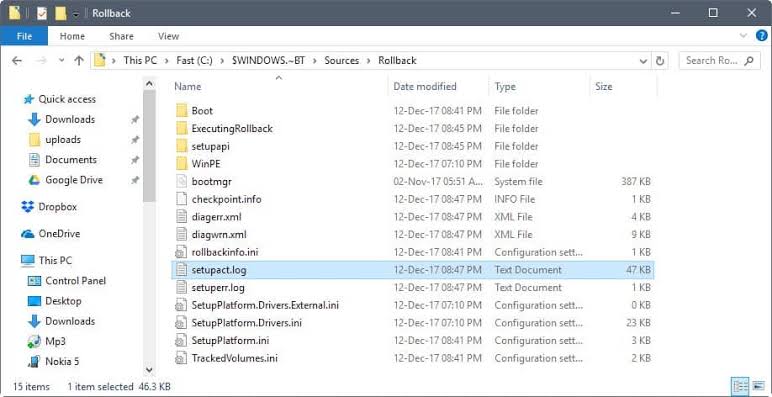
1. Ouvrez l'Explorateur de fichiers et rendez-vous dans le dossier C:\$Windows.~BT\Sources\Panther, un dossier système caché généré automatiquement pendant la procédure d'installation.
2. Repérez le fichier nommé setupact.log, puis ouvrez-le avec le Bloc-notes en faisant un clic droit dessus et en choisissant Ouvrir avec.
3. Utilisez le raccourci Ctrl+F pour rechercher le mot Error ou le code CONX dans le document, ces mentions signalant généralement le moment exact où l'installation a rencontré une interruption.
4. Repérez le nom du pilote ou du composant cité juste avant ou après ces mots-clés, comme un pilote audio Realtek ou un pilote chipset Intel, puis recherchez en ligne une version plus récente de ce pilote spécifique avant de relancer l'installation.
Contourner le blocage en migrant un Windows 11 déjà installé avec AOMEI Cloner
Si l'assistant d'installation se bloque à 99% à chaque nouvelle tentative, malgré les vérifications et réparations effectuées, il devient parfois plus efficace de changer complètement d'approche plutôt que de relancer une énième fois le même processus défaillant. Au lieu de réinstaller Windows 11 depuis zéro sur la machine posant problème, vous pouvez cloner directement un Windows 11 déjà installé et fonctionnel. AOMEI Cloner permet justement de transférer ce système déjà opérationnel vers le disque de votre machine, sans repasser par l'assistant d'installation qui pose problème.
Cette méthode est particulièrement utile lorsque le blocage semble lié au disque lui-même (secteurs défaillants, disque ancien ou proche de la saturation) ou lorsque vous soupçonnez qu'un pilote spécifique à cette installation continue de provoquer le même blocage à chaque tentative, quelle que soit la solution appliquée en amont.
- Contourne totalement l'assistant d'installation : plutôt que de relancer un processus qui échoue systématiquement au même point, vous transférez un système Windows 11 déjà configuré et fonctionnel, sans repasser par les étapes de configuration des pilotes qui posent problème.
- Migration vers un nouveau disque en toute simplicité : AOMEI Cloner copie l'intégralité du système source, y compris les partitions cachées nécessaires au démarrage, vers le disque de destination en une seule opération automatisée.
- Compatible avec des disques de tailles différentes : que le disque source soit plus petit ou plus grand que celui de destination, le logiciel ajuste automatiquement la répartition de l'espace pour garantir un démarrage fonctionnel.
- Démarrage assuré après migration : contrairement à une copie de fichiers classique, le clonage préserve la structure de démarrage du système, ce qui permet à Windows de démarrer normalement sur le nouveau disque sans reconfiguration supplémentaire.
- Utilisable même si la machine posant problème ne démarre plus normalement : AOMEI Cloner peut être lancé depuis une clé USB de démarrage, ce qui permet d'effectuer la migration même lorsque l'ordinateur cible reste bloqué sur l'écran d'installation.
 AOMEI Cloner
Un logiciel de clonage de disque fiable pour cloner en toute sécurité votre système, votre disque ou vos partitions avec prise en charge du démarrage.
Une fois le logiciel installé sur un ordinateur fonctionnel disposant du disque source à cloner, voici comment procéder à la migration vers la machine posant problème.
1. Retirez le disque contenant l’installation fonctionnelle de Windows 11, puis connectez-le à l’ordinateur sur lequel AOMEI Cloner est installé, à l’aide d’un boîtier USB si nécessaire.
2. Lancez AOMEI Cloner et cliquez sur Clonage du système dans l’interface principale.
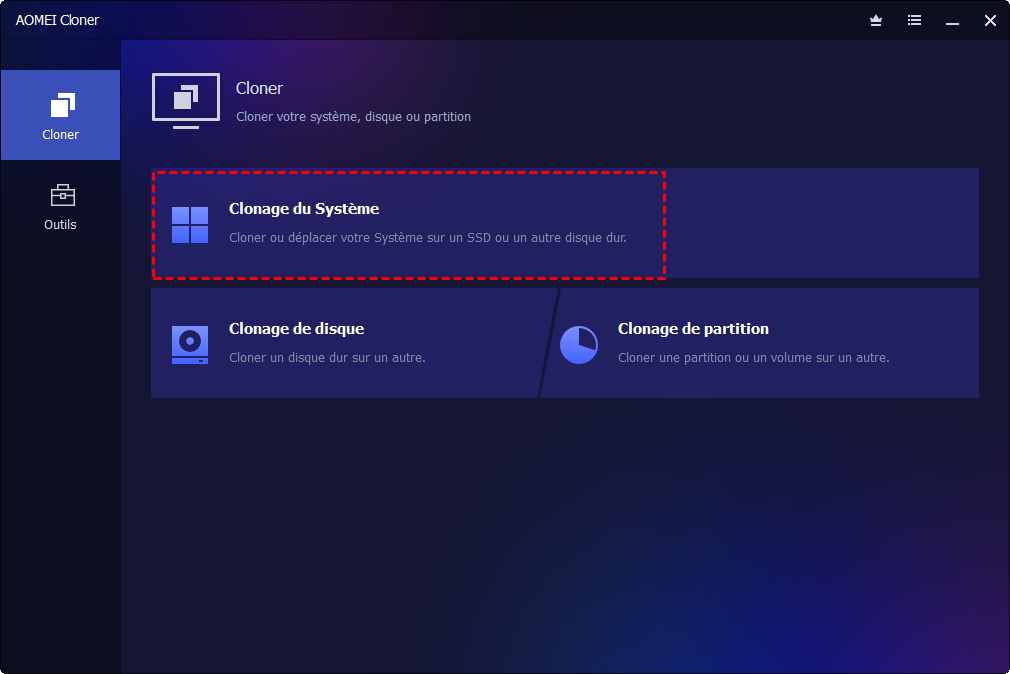
3. Les partitions système sont automatiquement détectées. Cliquez sur Sélectionner le disque de destination, puis choisissez le disque de la machine qui pose problème, connecté également en externe si nécessaire.
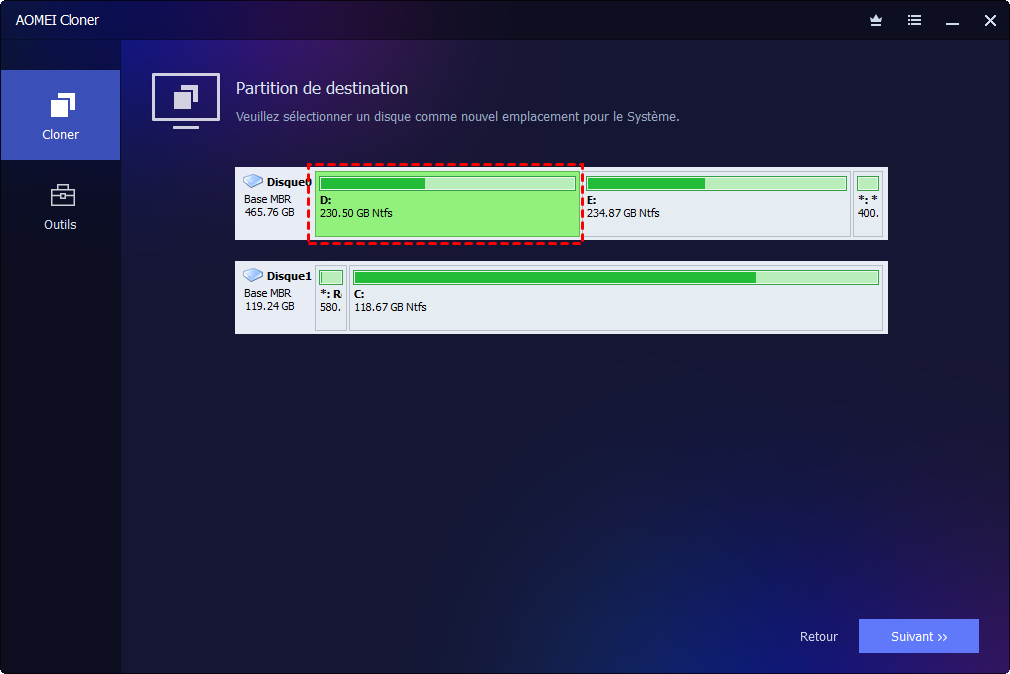
4. Cochez Utiliser pleinement l’espace disque si le disque de destination est plus grand et Alignement du SSD s’il s’agit d’un SSD. Cliquez ensuite sur Démarrer le clonage. Un avertissement vous indiquera que le contenu actuel du disque de destination sera entièrement écrasé ; confirmez l’opération pour continuer.
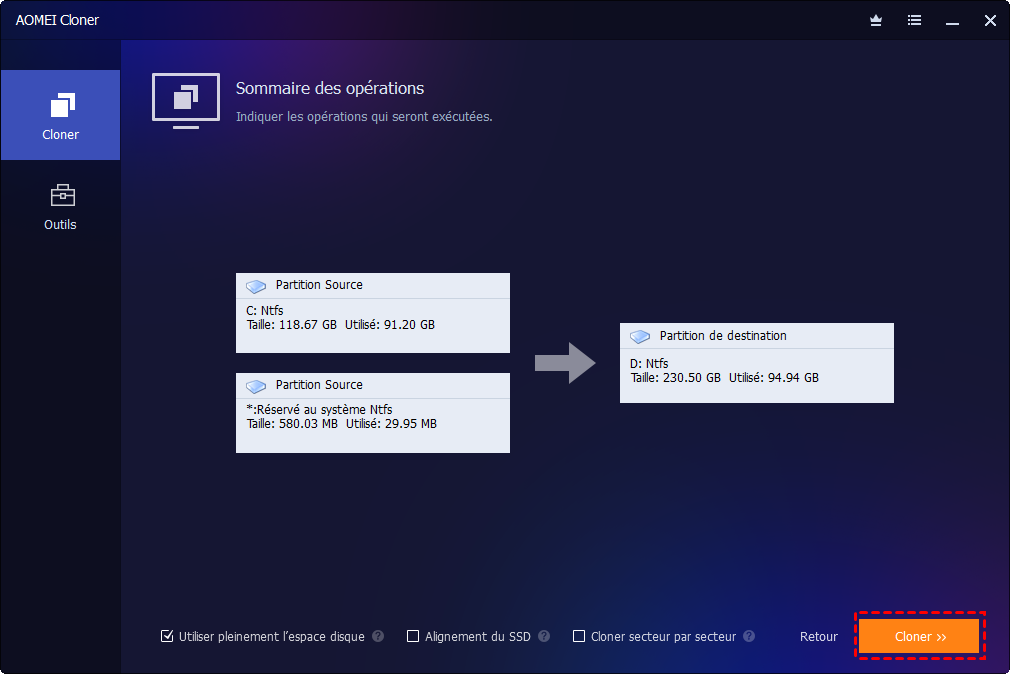
Une fois le clonage terminé, réinstallez le disque cloné dans la machine posant problème, puis démarrez l'ordinateur pour vérifier que Windows 11 se lance directement, sans repasser par l'assistant d'installation.
Que faire si le problème persiste après plusieurs tentatives
Si malgré l'ensemble de ces démarches votre installation reste toujours bloquée à 99%, le problème pourrait provenir d'un niveau plus profond que le système d'exploitation lui-même. Un BIOS ou UEFI obsolète peut parfois entrer en conflit avec les exigences spécifiques de Windows 11, notamment celles liées au module TPM 2.0 ou au Secure Boot, deux prérequis stricts de cette version de Windows.
Dans ce cas, vérifiez auprès du site du fabricant de votre carte mère ou de votre ordinateur si une mise à jour du firmware est disponible, car ces mises à jour corrigent régulièrement des incompatibilités matérielles connues. Si le blocage persiste malgré une mise à jour du BIOS, il devient pertinent de contacter le support technique du fabricant de votre matériel, qui pourra identifier un problème plus spécifique lié à votre configuration.
Conclusion
Un blocage à 99% pendant l'installation de Windows 11 n'est presque jamais irréversible. Dans la majorité des cas, un redémarrage forcé sécurisé, un outil de diagnostic intégré ou une lecture ciblée des journaux d'installation suffit à identifier et résoudre la cause exacte du blocage.
Mais lorsque la solution passe par une réinstallation complète ou un changement de disque, la priorité reste toujours la même : sécuriser vos données avant d'agir, même si Windows ne démarre plus. C'est là qu'AOMEI Cloner prend tout son sens, en vous permettant de dupliquer votre disque en toute tranquillité, que ce soit depuis Windows ou depuis une clé USB de secours.
Réponses rapides sur le blocage à 99% de Windows 11
Pourquoi mon installation Windows 11 reste bloquée à 99% ?
Comment finir une installation Windows 11 figée à 99% ?
Assistant en ligne pour débloquer installation Windows 11 à 99% ?
Le redémarrage forcé peut-il endommager mon PC bloqué à 99% ?

 en tant que source préférée
sur Google
en tant que source préférée
sur Google