




Comment créer un disque de démarrage Windows 11 ?
Cet article explique comment créer un disque de démarrage Windows 11, installer le système sur un disque vierge ou cloner votre configuration existante. Toutes les méthodes sont détaillées pour réussir facilement et sécuriser votre PC.

Par Aurore Mis à jour le 13/08/2026


Qu’est-ce qu’un disque de démarrage Windows 11 et à quoi sert-il ?
Un disque de démarrage Windows 11 est un disque qui permet à votre PC de démarrer le système d’exploitation directement, même si votre disque principal est vide, corrompu ou absent. En d’autres termes, c’est votre ticket pour faire fonctionner Windows 11 sur n’importe quel PC compatible, sans dépendre d’un système déjà installé.
Vous pouvez en avoir besoin dans plusieurs situations concrètes :
- Installer Windows 11 sur un disque vierge : Lorsque vous venez d’acheter un SSD ou un disque dur neuf, le disque de démarrage permet de lancer Windows sans erreurs et de préparer votre machine correctement.
- Remplacer un disque défaillant : Si votre ancien disque dur tombe en panne ou devient inutilisable, créer un disque de démarrage vous permet de redémarrer votre PC immédiatement.
- Transfert de Windows vers un nouveau disque : Pour ceux qui veulent migrer leur système vers un SSD plus rapide, le disque de démarrage permet de tester et valider le démarrage avant de finaliser le clonage.
- Disque de secours pour une reprise rapide : Le disque de démarrage de secours peut faire une copie de sauvegarde, lorsque votre PC tombe en panne, vous pouvez directement reprendre le travail avec votre disque de secours.
En résumé, le disque de démarrage vous assure de pouvoir démarrer votre PC dans presque toutes les situations, de protéger vos données et de gagner du temps. Avoir ce disque prêt avant une panne ou un remplacement de disque vous évite beaucoup de stress et de manipulations compliquées.
Ce qu’il faut préparer avant de créer un disque de démarrage Windows 11
Avant de vous lancer, mieux vaut vérifier quelques points essentiels. Windows 11 a des exigences précises, et les ignorer peut bloquer l’installation dès le départ. Un minimum de préparation évite les mauvaises surprises en plein milieu du processus. Assurez-vous d’avoir :
- Une clé USB d’au moins 8 Go, vide de préférence.
- Vérifiez aussi que votre PC est compatible avec Windows 11, notamment le TPM 2.0 et le mode UEFI.
- Enfin, une connexion Internet stable est fortement recommandée pour télécharger les fichiers officiels et activer Windows après l’installation.
Installer Windows 11 sur un disque dur vierge avec la méthode classique
La méthode traditionnelle consiste à créer un disque de démarrage Windows 11 à partir des outils officiels de Microsoft, puis à lancer l’installation depuis ce support. Cette solution fonctionne, mais elle demande plus de temps et plusieurs réglages manuels.
1. Téléchargez l’outil de création de média Windows 11 depuis le site officiel de Microsoft et lancez-le sur un PC fonctionnel.
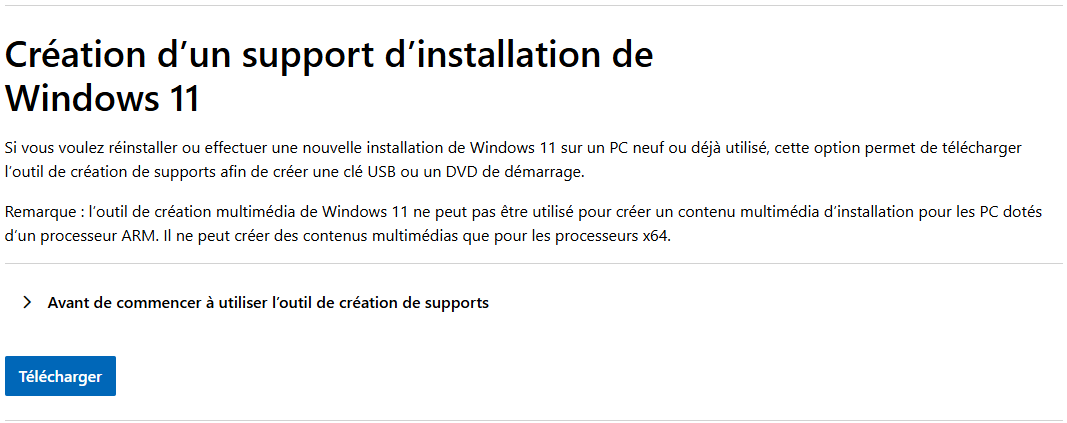
2. Insérez une clé USB vide, puis choisissez l’option pour Créer un support d’installation Windows 11.
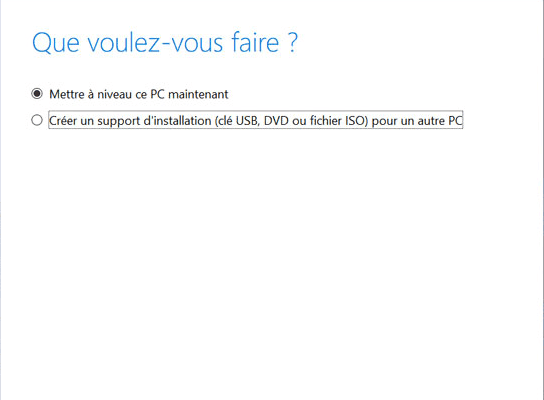
3. Sélectionnez la langue, l’édition et l’architecture, puis laissez l’outil préparer la clé de démarrage.
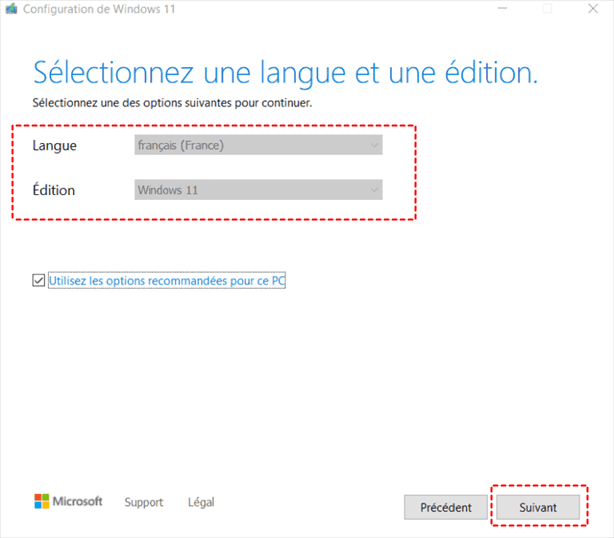
4. Branchez la clé USB sur le PC équipé du disque dur vierge et démarrez-le en accédant au menu de démarrage ou au BIOS. Choisissez la clé USB comme périphérique de démarrage et lancez l’installation de Windows 11.
5. Sélectionnez votre langue, votre format de clavier et le fuseau horaire, puis cliquez sur « Suivant ».
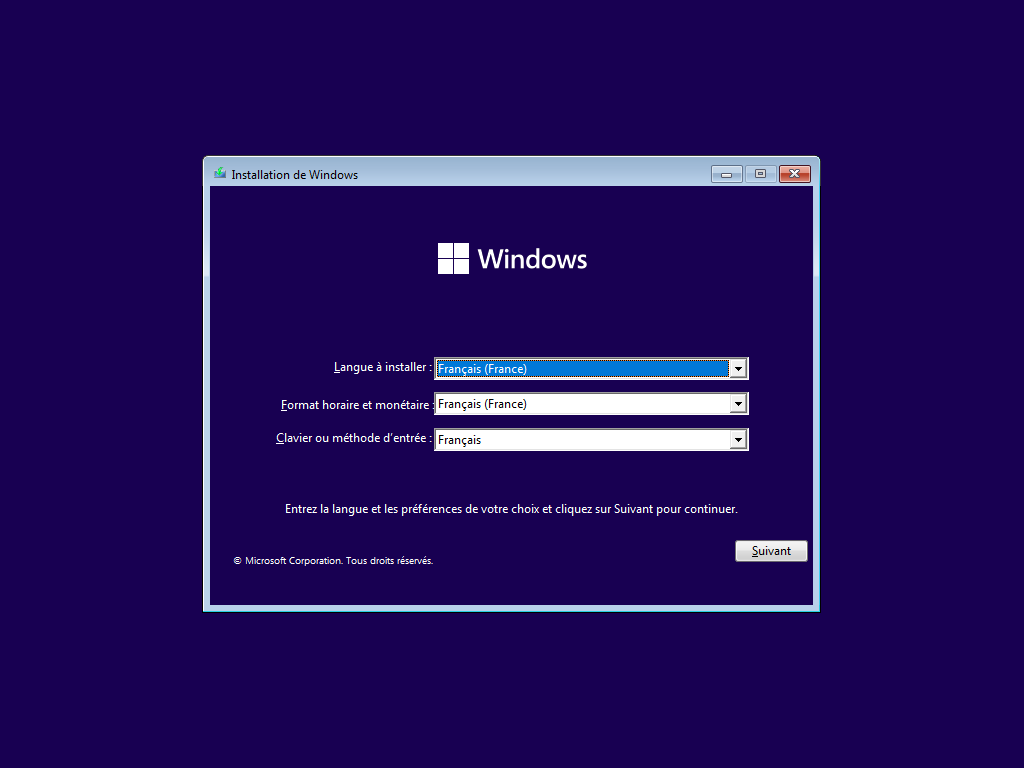
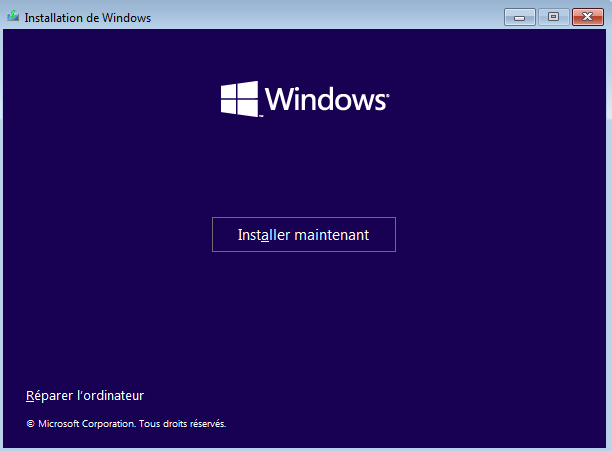
6. Cliquez sur « Installer maintenant » pour commencer le processus. Si demandé, entrez la clé de produit Windows 11 ou choisissez « Je n’ai pas de clé de produit » pour l’activer plus tard.
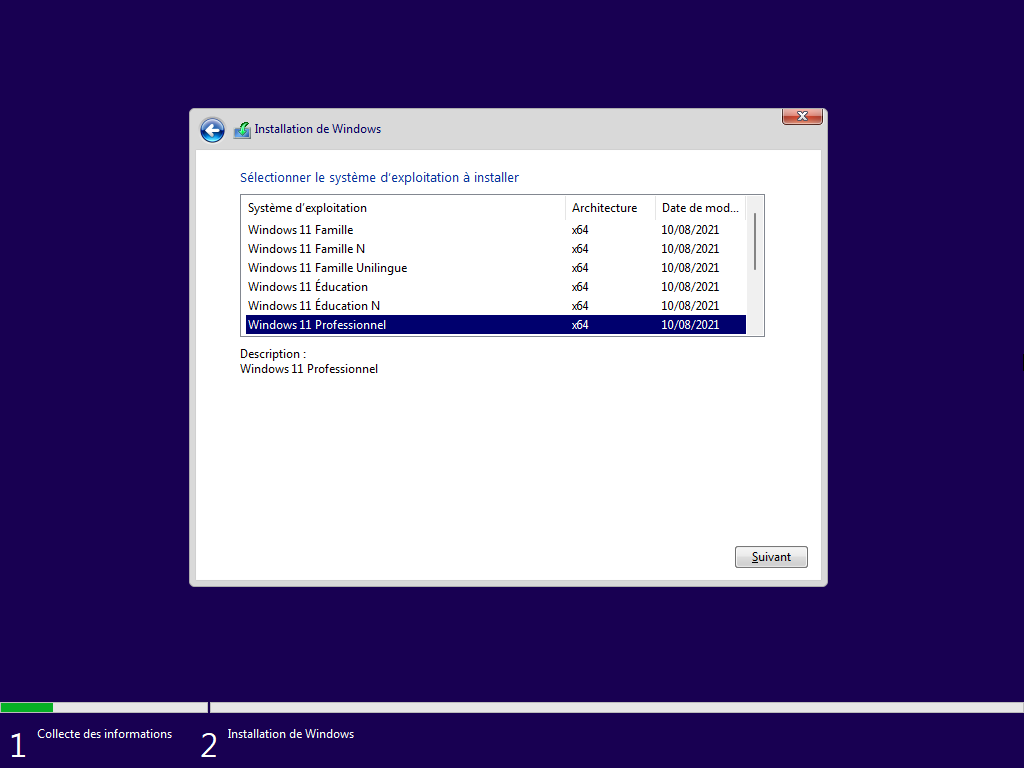
7. Sélectionnez l’édition de Windows 11 correspondant à votre licence et cliquez sur « Suivant ».
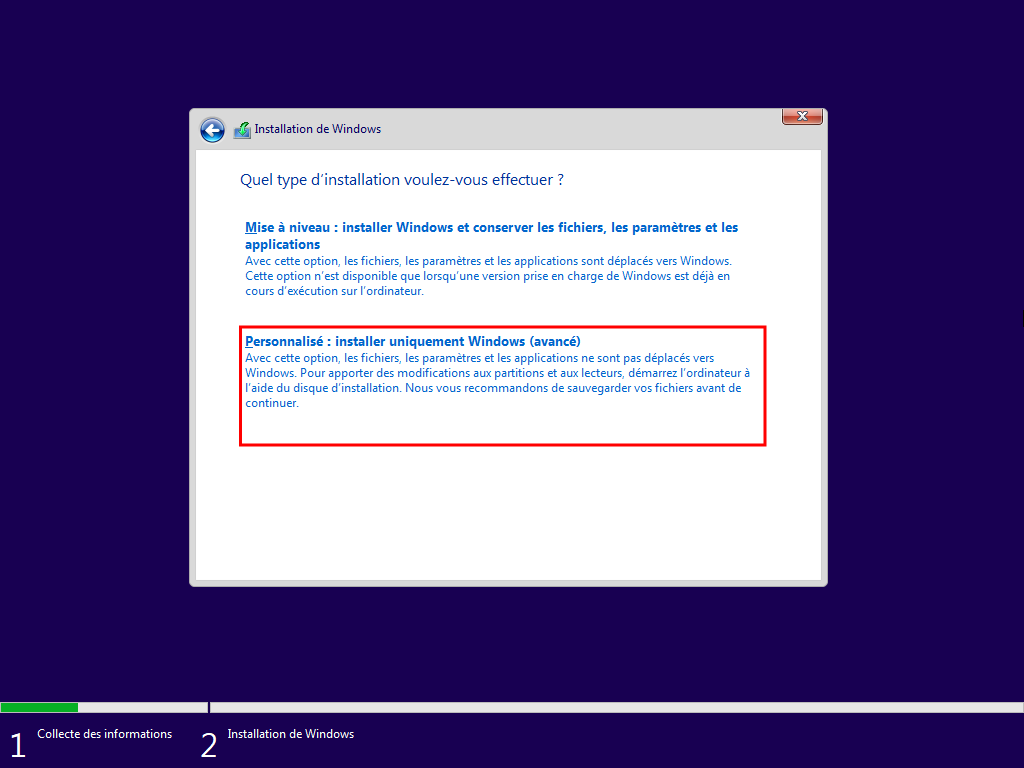
8. Acceptez les termes du contrat de licence, puis cliquez sur « Suivant ». Choisissez « Personnalisé : Installer Windows uniquement (avancé) » pour installer sur un disque vierge.
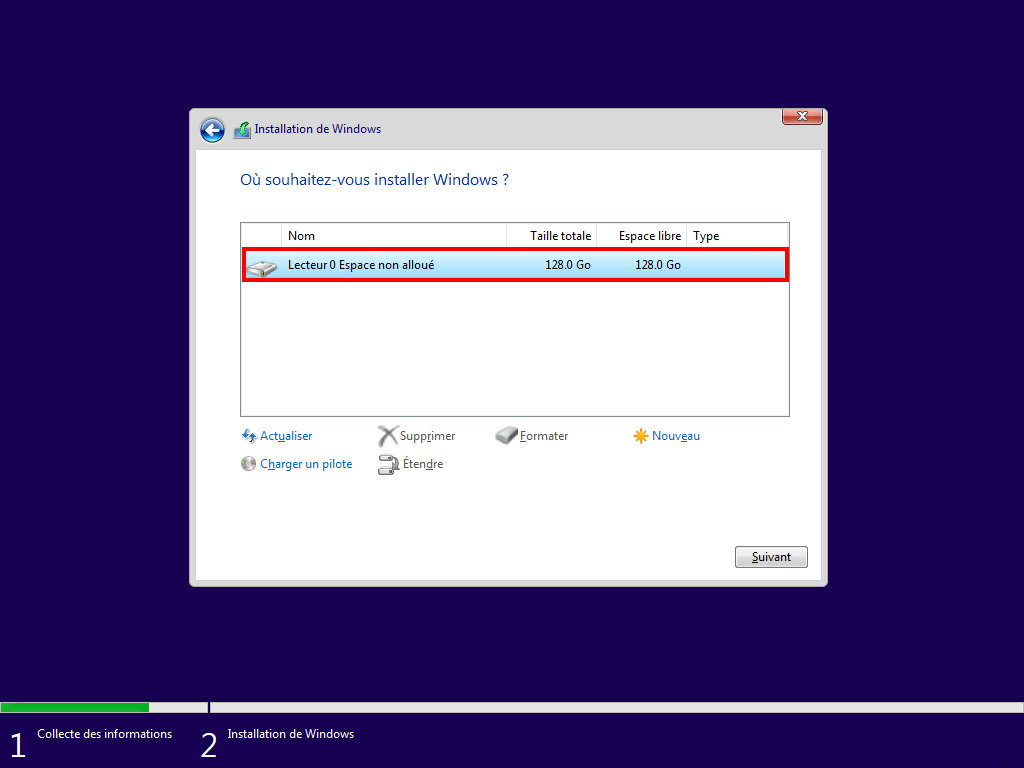
9. Sélectionnez le disque vierge, supprimez les partitions existantes si nécessaire, puis cliquez sur « Suivant » pour que Windows crée les partitions automatiquement.
10. Patientez pendant que Windows copie les fichiers, installe les fonctionnalités et les mises à jour.
Le PC redémarrera automatiquement plusieurs fois pendant l’installation, laissez-le continuer. Configurez votre compte utilisateur, le mot de passe, les paramètres de confidentialité et la connexion Internet. Une fois l’installation terminée, vérifiez que Windows 11 démarre correctement sur le disque vierge.
Cette méthode installe un Windows 11 neuf. Il faudra ensuite réinstaller les pilotes, les logiciels et refaire tous les réglages à la main. Ce qui prend énormément de temps. Ce pourquoi, nous aimerions proposer une autre solution plus rapide pour les utilisateurs qui ont déjà un Windows 11 bien configuré.
Cloner Windows 11 sur un disque vierge avec AOMEI Cloner
Si votre Windows 11 fonctionne déjà parfaitement et que vous voulez le retrouver à l’identique sur un autre disque, le clonage est clairement la solution la plus simple et la plus rapide. AOMEI Cloner permet de copier tout votre système sur un disque vierge, sans réinstallation et sans configuration complexe.
C'est un logiciel spécialisé dans le clonage de disque et de système. Il est pensé pour les utilisateurs qui veulent un résultat fiable, rapide et sans risques. En quelques clics, votre disque de démarrage Windows 11 est prêt à l’emploi.
- Clonage du système sans réinstallation : Le logiciel copie Windows 11, les programmes installés, les paramètres et les données en une seule opération. Vous redémarrez directement sur le nouveau disque, sans passer par une installation longue et fastidieuse.
- Compatible avec divers disques : Il permet de cloner un disque IDE, un disque SATA, un disque PCIe, etc. du moment que votre disque est reconnu par le système Windows, il peut le détecter et utiliser pour le clonage.
- Optimisé pour SSD et NVMe : Le clonage est aligné correctement pour garantir de meilleures performances et une durée de vie plus longue des SSD. Idéal pour une mise à niveau vers un disque plus rapide.
- Interface simple et guidée : Pas besoin d’être un expert. Chaque étape est expliquée clairement, ce qui limite fortement les erreurs et les mauvaises manipulations.
 AOMEI Cloner
Meilleur logiciel de clonage Windows pour une migration de données simple et efficace
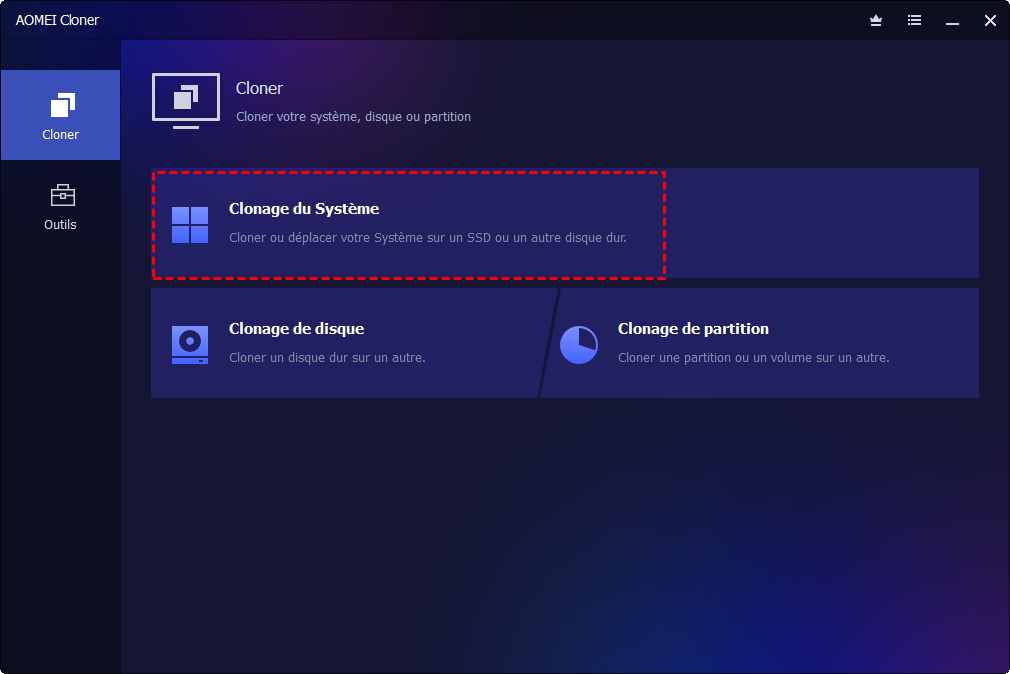
1. Installez et lancez AOMEI Cloner sur votre PC où Windows 11 fonctionne correctement. Cliquez sur l’option Clonage du système ou Clonage de disque selon votre besoin.
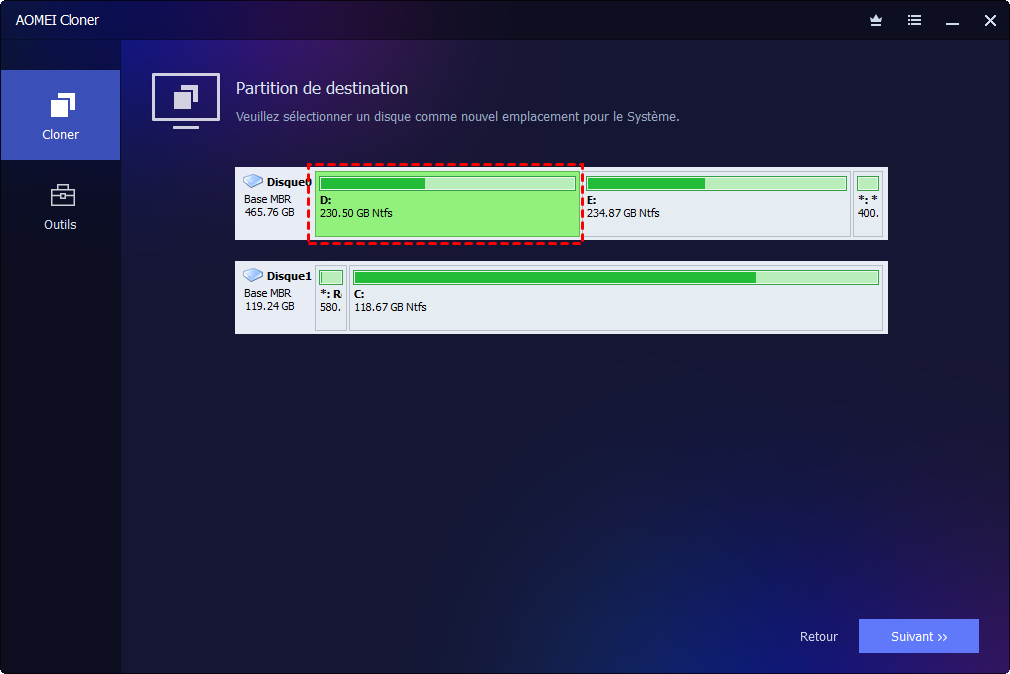
2. Pour définir le disque cible, cliquez sur Sélectionner le disque de destination, puis choisissez-le, même s’il est vierge.
3. Démarrez l’opération en cliquant sur « Démarrer le clonage » et patientez pendant la copie des données.
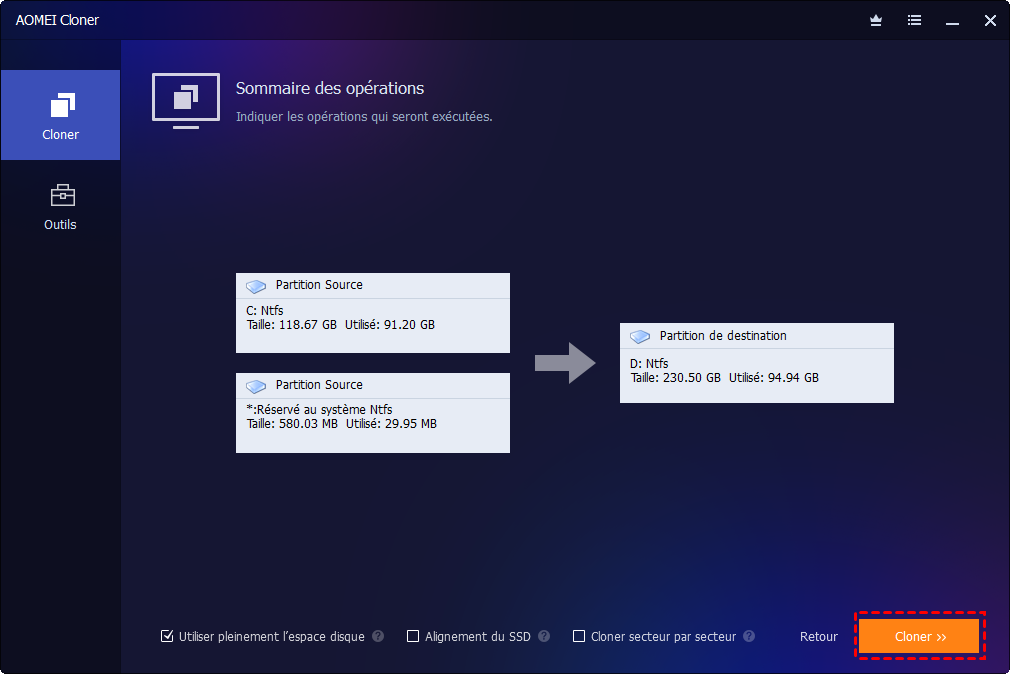
Une fois terminé, remplacez l’ancien disque ou modifiez l’ordre de démarrage pour lancer Windows 11 depuis le nouveau disque.
Quelle méthode choisir selon votre situation ?
Le choix dépend surtout de votre objectif. Si vous voulez un Windows 11 propre, sans aucun logiciel ni réglage précédent, l’installation classique reste adaptée. En revanche, elle demande du temps et une bonne dose de patience.
Si vous souhaitez retrouver exactement votre environnement actuel sur un nouveau disque, le clonage avec AOMEI Cloner est clairement plus efficace. C’est rapide, fiable, et surtout beaucoup plus confortable pour l’utilisateur.
FAQ
Peut-on créer un disque de démarrage Windows 11 sans clé USB ?
Le clonage fonctionne-t-il si le nouveau disque est plus grand ou plus petit ?
Que faire si le PC ne démarre pas après la création du disque de démarrage ?
Conclusion
Créer un disque de démarrage Windows 11 est une étape essentielle pour installer le système sur un disque dur vierge ou pour remettre un PC en état de marche. La méthode classique fonctionne, mais elle demande du temps et beaucoup de réglages manuels.
Pour aller plus vite et éviter les complications, le clonage avec AOMEI Cloner est une alternative très efficace. Vous gagnez du temps, vous gardez vos habitudes, et vous repartez avec un Windows 11 prêt à l’emploi, sans stress.

 en tant que source préférée
sur Google
en tant que source préférée
sur Google