




Fichiers volumineux Windows 11 : comment les trouver et les supprimer
Cet article explique comment les fichiers volumineux impactent les performances d'un PC sous Windows 11, puis détaille plusieurs méthodes pour les localiser (Explorateur de fichiers, Paramètres, ligne de commande) et une solution automatisée pour les supprimer en toute sécurité.

Par Aurore Mis à jour le 27/07/2026


Comment les fichiers volumineux influencent les performances de votre PC
Un disque qui se remplit petit à petit, c'est souvent un ou plusieurs fichiers volumineux oubliés quelque part : une vidéo montée l'an dernier, un fichier ISO téléchargé pour une réinstallation, une sauvegarde qui traîne dans un dossier temporaire. Pris isolément, ces fichiers semblent inoffensifs. Cependant, ils peuvent représenter plusieurs dizaines, voire centaines de gigaoctets. C'est exactement ce qui pousse un disque système vers la saturation.
Les conséquences se ressentent rapidement sur les performances. Quand l'espace libre du disque système descend sous la barre des 10 à 15%, Windows 11 a peine à gérer correctement la mémoire virtuelle et les fichiers temporaires, ce qui se traduit par des lenteurs à l'ouverture des applications et des ralentissements généraux.
En outre, les mises à jour Windows, qui ont besoin d'espace libre pour télécharger et préparer les paquets d'installation, peuvent également échouer ou rester bloquées lorsque le disque est trop plein. Sur un SSD, la situation est encore plus sensible, un disque presque saturé perd en rapidité d'écriture et voit sa durée de vie réduite, car le contrôleur dispose de moins de marge pour répartir les données.
Avant de se lancer dans un grand nettoyage à l'aveugle, mieux vaut donc commencer par identifier précisément quels fichiers pèsent le plus lourd. C'est là que les bonnes méthodes de recherche entrent en jeu.
Comment trouver et supprimer les fichiers volumineux sous Windows 11
Windows 11 propose plusieurs outils natifs pour repérer les fichiers qui occupent le plus d'espace, sans avoir besoin d'installer quoi que ce soit.
Chacun a ses avantages selon votre niveau à l'aise avec l'interface : recherche rapide dans l'Explorateur, vue d'ensemble visuelle dans les Paramètres, ou commande précise pour les utilisateurs plus techniques.
Trouver les fichiers volumineux avec l'Explorateur de fichiers
L'Explorateur de fichiers intègre un filtre de recherche par taille qui évite de trier manuellement des milliers de fichiers.
Cette méthode convient particulièrement bien quand vous voulez cibler un dossier précis, comme Téléchargements ou Documents, plutôt que scanner tout le disque.
1. Ouvrez l'Explorateur de fichiers (Windows + E) et accédez au dossier ou au disque que vous souhaitez analyser.
2. Cliquez dans la barre de recherche en haut à droite, tapez « taille: » puis choisissez un critère comme « Énorme » (plus de 128 Mo) ou saisissez directement « taille:>1Go » pour ne voir que les fichiers dépassant 1 Go.
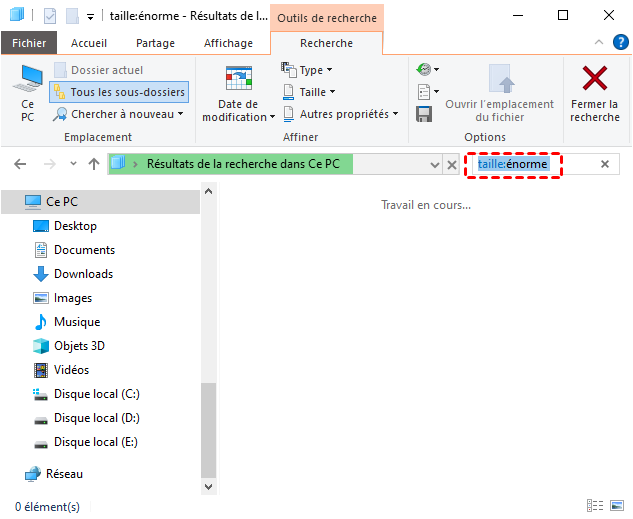
3. Une fois les résultats affichés, cliquez sur l'en-tête de colonne « Taille » pour trier les fichiers du plus lourd au plus léger et repérer immédiatement les principaux responsables.
4. Faites un clic droit sur les fichiers à supprimer et sélectionnez « Supprimer », en vérifiant au préalable qu'il ne s'agit pas d'un fichier système ou utilisé par un programme actif.
Voir les fichiers volumineux avec les Paramètres Windows 11 (Stockage)
L'outil d'analyse de stockage intégré aux Paramètres offre une vue beaucoup plus globale : il classe automatiquement l'espace utilisé par catégorie (applications, fichiers temporaires, documents, etc.).
Cela aide à comprendre d'un coup d'œil où se trouve le problème avant même de fouiller manuellement.
1. Ouvrez les Paramètres (Windows + I), puis rendez-vous dans Système > Stockage.
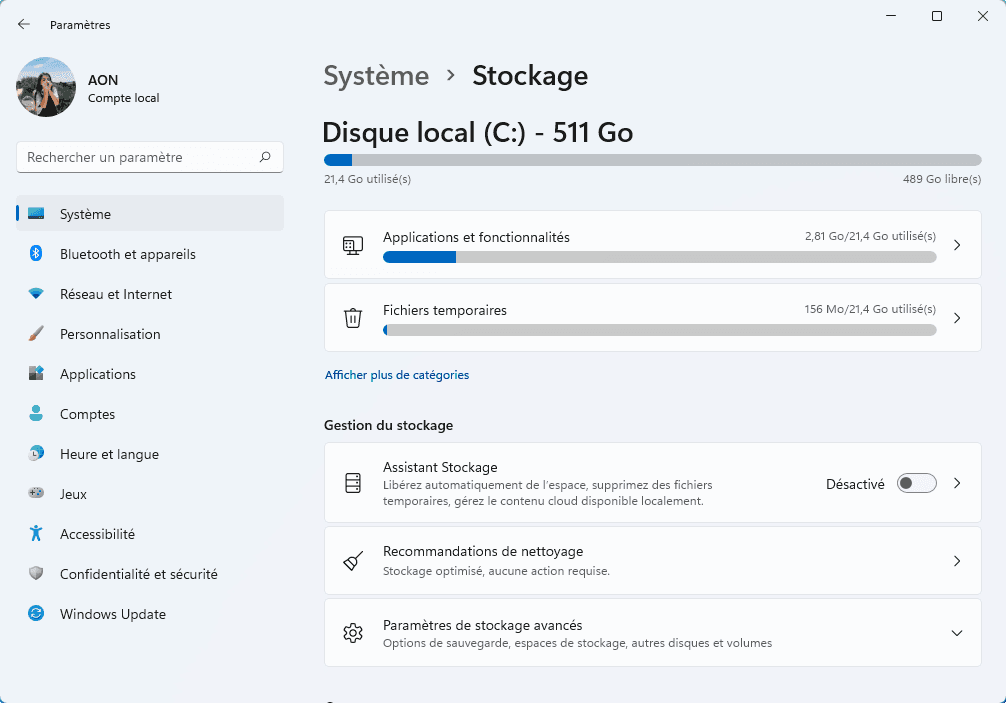
2. Patientez quelques secondes le temps que Windows calcule la répartition de l'espace utilisé sur votre disque.
3. Cliquez sur la catégorie qui affiche le volume le plus important pour dérouler le détail des dossiers et fichiers concernés.
4. Utilisez l'option « Fichiers temporaires » pour supprimer en un clic les caches, miniatures et fichiers de mise à jour qui ne servent plus.
Utiliser l'invite de commande ou PowerShell
Pour les utilisateurs plus à l'aise avec les lignes de commande, PowerShell permet de lister précisément les fichiers dépassant une taille donnée, sans passer par une interface graphique.
C'est une méthode rapide quand vous savez déjà dans quel dossier chercher.
1. Ouvrez PowerShell en tapant « PowerShell » dans le menu Démarrer, puis lancez-le en tant qu'administrateur.
2. Saisissez une commande du type Get-ChildItem -Path C:\ -Recurse -ErrorAction SilentlyContinue | Where-Object {$_.Length -gt 1GB} pour lister tous les fichiers de plus de 1 Go sur le disque C.
3. Laissez la commande s'exécuter ; le temps d'analyse dépend du nombre de fichiers présents sur le disque, cela peut prendre plusieurs minutes sur un grand volume.
4. Repérez dans la liste les chemins des fichiers les plus lourds, puis supprimez-les manuellement via l'Explorateur si vous êtes certain qu'ils ne sont plus utiles.
Que faire une fois les fichiers volumineux identifiés
Une fois les gros fichiers repérés, la suppression pure et simple n'est pas toujours la meilleure option, surtout s'il s'agit de souvenirs, de projets en cours ou de documents professionnels.
Plusieurs alternatives permettent de libérer de la place sans perdre ces données :
- Déplacer vers un disque externe ou le cloud : les fichiers volumineux peu consultés (archives vidéo, anciennes sauvegardes) peuvent être transférés vers un disque dur externe ou un espace cloud, ce qui libère immédiatement de l'espace sur le disque système tout en gardant les données accessibles.
- Compresser les fichiers volumineux : les documents, images ou dossiers peu utilisés peuvent être compressés au format ZIP, ce qui réduit parfois leur poids de façon significative sans en altérer le contenu.
- Déplacer des applications vers un autre disque : certains programmes installés par défaut sur le disque système peuvent être réinstallés ou déplacés vers un second disque, ce qui allège d'autant la partition principale.
- Supprimer définitivement les fichiers inutiles : pour les fichiers dont vous êtes certain de ne plus avoir besoin (installateurs déjà utilisés, doublons, anciennes versions), la suppression directe reste la solution la plus simple pour regagner de l'espace rapidement.
Meilleure solution efficace pour trouver et supprimer les fichiers volumineux
Les méthodes natives de Windows 11 rendent service pour une vérification ponctuelle, mais elles montrent vite leurs limites dès qu'il s'agit d'avoir une vision complète et régulière de l'état de son disque. C'est précisément le rôle que joue le logiciel de partition AOMEI : plutôt que de jongler entre plusieurs outils Windows, il centralise en une seule interface l'analyse du disque, le classement des fichiers volumineux et leur suppression sécurisée.
Conçu pour accompagner aussi bien les particuliers que les professionnels dans la gestion quotidienne de leur stockage, le logiciel scanne l'intégralité d'un disque ou d'une partition en quelques minutes.
Les résultats s'affichent de façon claire, sans nécessiter de compétences techniques particulières. Voici ce qui en fait un allié solide pour repérer et supprimer les fichiers volumineux :
- Analyse complète et rapide du disque : le logiciel parcourt l'ensemble d'une partition ou d'un disque entier et affiche en quelques minutes la liste des fichiers les plus lourds, ce qui évite de devoir explorer manuellement chaque dossier un par un comme avec l'Explorateur de fichiers.
- Classement intelligent par taille et par type : les fichiers volumineux sont automatiquement triés et catégorisés (vidéos, images, archives, documents), ce qui permet de repérer en un coup d'œil les catégories qui pèsent le plus lourd et de prioriser le nettoyage en conséquence.
- Détection des fichiers en double : au-delà des simples gros fichiers, l'outil identifie aussi les doublons qui s'accumulent souvent sans qu'on s'en aperçoive, notamment dans les dossiers de téléchargement ou de photos, une source d'espace perdu que les méthodes natives ne signalent pas.
- Suppression sécurisée en un clic : une fois les fichiers à retirer sélectionnés, la suppression s'effectue directement depuis l'interface, sans passer par plusieurs fenêtres Windows, ce qui rend l'opération à la fois plus rapide et moins sujette aux erreurs de manipulation.
Si vous voulez arrêter de surveiller votre espace disque au coup par coup et adopter une méthode plus fiable pour garder un système propre et réactif, téléchargez le logiciel de partition AOMEI gratuitement et lancez votre première analyse dès aujourd'hui.
 Logiciel de partition AOMEI
Un logiciel de partition de disque gratuit et fiable qui vous aide à redimensionner les partitions, formater les partitions, défragmenter, cloner le disque dur et optimiser efficacement les performances de votre PC.
Voici comment procéder une fois le logiciel installé :
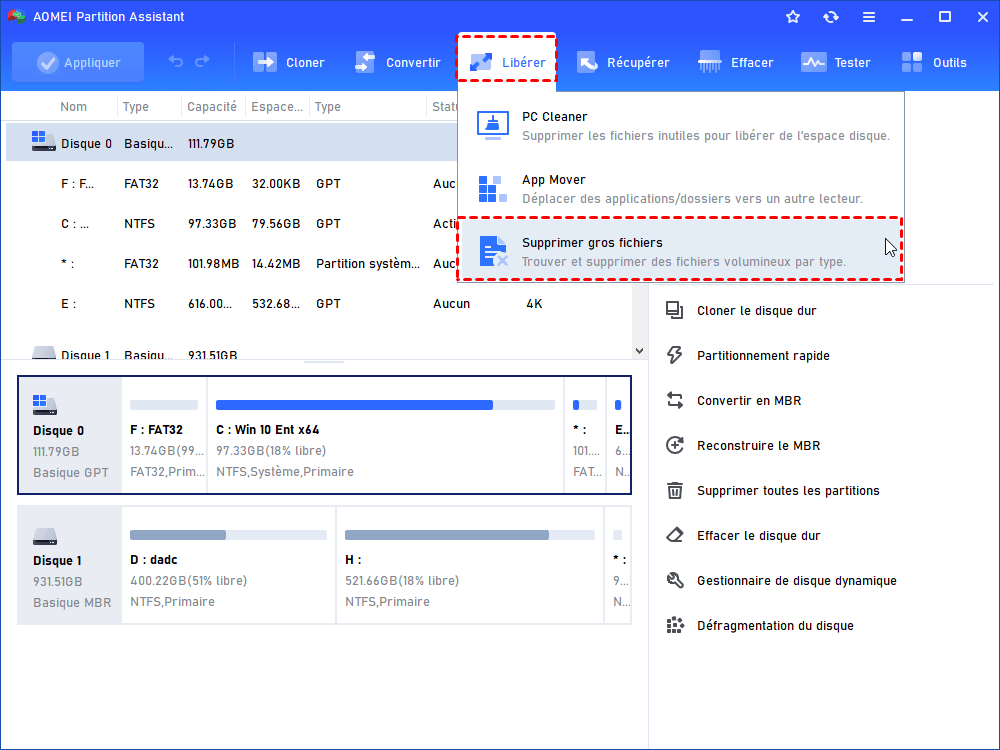
1. Lancez le logiciel de partition AOMEI puis sélectionnez, ouvrez le menu Libérer et choisissez Supprimer gros fichiers ; le logiciel scanne alors l'ensemble du volume choisi à la recherche des fichiers volumineux et des doublons.
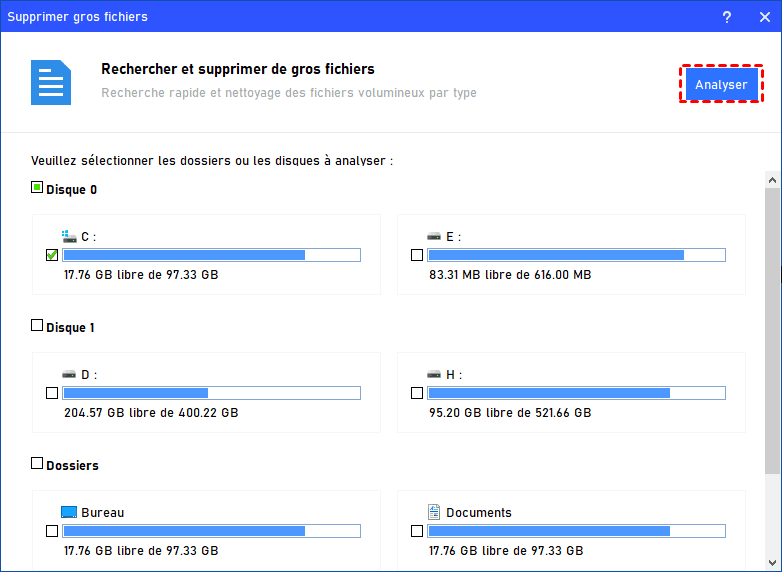
2. Cochez les disques et cliquez sur Analyser pour parcourir les gros fichiers des disques choisis.
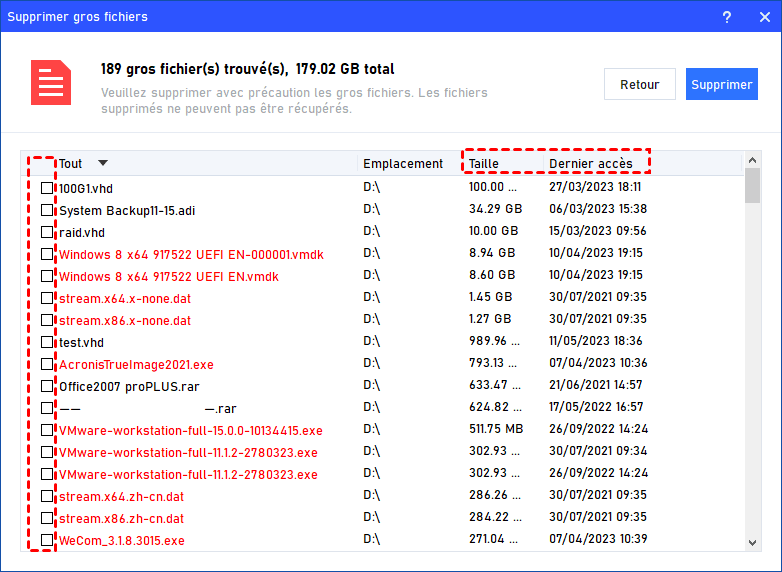
3. Attendez la fin de l'analyse, et cliquez sur les titres de colonnes pour filtrer les fichiers. Cochez ceux qui vous souhaitez supprimer et cliquez sur le bouton Supprimer.
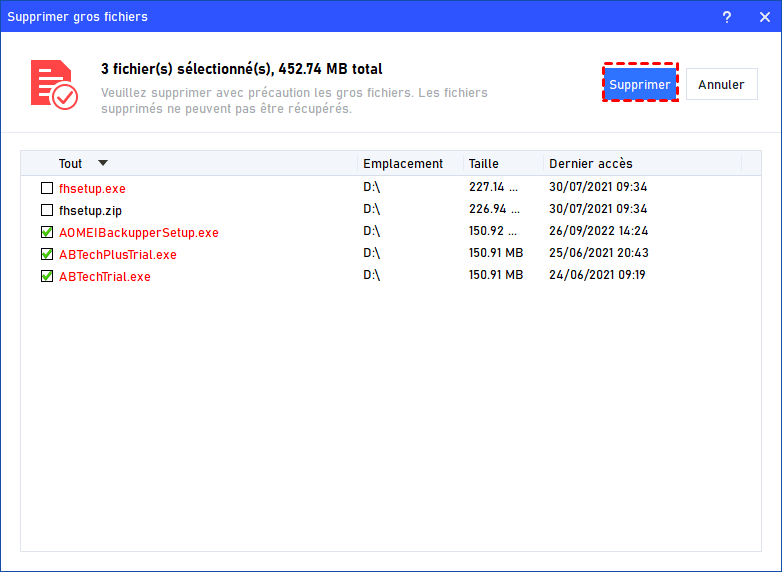
4. Validez la suppression en cliquant encore une fois sur Supprimer ; le logiciel retire les fichiers sélectionnés et affiche l'espace total récupéré à l'issue de l'opération.
| Critère | Méthodes natives Windows | Logiciel de partition AOMEI |
|---|---|---|
| Vue d'ensemble du disque | Partielle, dossier par dossier | Analyse complète en une seule opération |
| Détection des doublons | Non | Oui |
| Temps nécessaire | Variable, souvent manuel | Automatisé, quelques minutes |
| Niveau technique requis | Faible à moyen (PowerShell = avancé) | Faible, interface guidée |
Erreurs courantes et limites des méthodes natives
- Les outils intégrés à Windows 11 ont un défaut récurrent : ils ne voient pas toujours l'ensemble du tableau.
- Certains fichiers cachés ou protégés par le système n'apparaissent pas dans les résultats de recherche classiques, ce qui peut donner une impression trompeuse d'espace libéré après un nettoyage.
- Les dossiers synchronisés avec OneDrive posent également un problème fréquent : un fichier peut sembler présent sur le disque alors qu'il est en réalité stocké dans le cloud, ou inversement occuper de l'espace local sans que cela soit évident au premier coup d'œil.
Autre point à surveiller : les fichiers actuellement ouverts ou utilisés par une application ne peuvent pas être supprimés directement, et Windows affiche alors un message d'erreur plutôt qu'une explication claire de la cause. Dans ce cas, fermer le programme concerné avant de retenter la suppression résout généralement le problème.
Fichiers volumineux Windows 11 : ce qu'il faut retenir en questions-réponses
Comment voir tous les fichiers volumineux sur Windows 11 ?
Comment repérer d'un coup d'œil les fichiers les plus lourds ?
Quel outil pour visualiser la taille réelle de mes fichiers ?
Conclusion
Identifier les fichiers volumineux qui saturent votre disque n'a rien de compliqué une fois qu'on connaît les bons outils. L'Explorateur de fichiers et les Paramètres Windows 11 suffisent pour un contrôle ponctuel, et PowerShell offre une option plus précise pour les utilisateurs avertis.
Mais pour une gestion durable de votre espace disque, sans avoir à répéter ces vérifications manuellement à chaque fois que votre PC ralentit, le logiciel de partition AOMEI reste une solution nettement plus complète : analyse globale, détection des doublons et suppression sécurisée en quelques clics. À vous de choisir la méthode adaptée à vos besoins, ou de combiner les deux pour garder un système Windows 11 rapide et bien organisé au fil du temps.

 en tant que source préférée
sur Google
en tant que source préférée
sur Google