




Système de fichiers en lecture seule : pourquoi et comment débloquer l'écriture
Votre système de fichiers passe soudain en lecture seule et bloque toute écriture sur le disque, la clé USB ou la carte SD. Cet article explique les causes possibles et les solutions pour retrouver un accès complet à vos fichiers.

Par Aurore Mis à jour le 02/07/2026


Votre disque ou clé USB refuse toute écriture
Système de fichiers en lecture seule : qu'est-ce que ça signifie ?
Un système de fichiers en lecture seule est un support sur lequel vous pouvez consulter les fichiers existants, mais pas les modifier. Impossible d'y copier un nouveau fichier, de supprimer un dossier ou de renommer quoi que ce soit : le support devient une simple vitrine.
Ce blocage, aussi frustrant qu'inattendu, touche aussi bien les disques durs externes que les clés USB, les cartes SD ou même certains SSD internes. Heureusement, dans la grande majorité des cas, la situation se résout en quelques minutes, à condition de comprendre d'où vient le problème et d'appliquer la bonne méthode.
Pourquoi votre disque ou clé USB passe en lecture seule
Avant de se lancer dans une réparation, mieux vaut comprendre ce qui a réellement déclenché le blocage. Plusieurs causes, très différentes les unes des autres, peuvent expliquer pourquoi votre support de stockage refuse soudainement toute écriture :
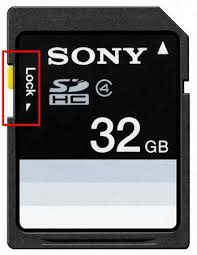
- Verrou physique activé : de nombreuses cartes SD et certaines clés USB disposent d'un petit interrupteur de protection en écriture directement sur le boîtier. Si ce loquet est positionné sur "Lock", le support passe automatiquement en lecture seule, quel que soit l'ordinateur utilisé.
- Attribut lecture seule activé dans Windows : chaque fichier et chaque partition possède un attribut interne pouvant être basculé en "lecture seule", volontairement ou par erreur, via les propriétés du disque ou une manipulation système.
- Système de fichiers incompatible ou mal reconnu : un support formaté en exFAT, en ext4 (Linux) ou dans un format propriétaire à une caméra ou une console peut ne pas être pleinement pris en charge en écriture par Windows, qui n'autorise alors que la lecture.
- Système de fichiers corrompu : une déconnexion brutale, une coupure de courant ou un retrait non sécurisé du support pendant un transfert peuvent corrompre la table des fichiers et forcer Windows à basculer le disque en mode protégé pour éviter d'aggraver les dégâts.
- Secteurs défectueux ou disque endommagé : lorsque certaines zones physiques du disque commencent à se détériorer, le système peut restreindre l'accès en écriture pour préserver les données encore lisibles.
- Disque plein ou partition saturée : un espace de stockage arrivé à saturation peut, dans certains cas, générer des messages d'erreur similaires à ceux d'un blocage en lecture seule.
Comment vérifier si votre support est protégé en écriture
Avant d'appliquer une solution, un rapide diagnostic permet de cibler la bonne méthode et d'éviter de perdre du temps sur des manipulations inutiles. Commencez toujours par vérifier si votre carte SD ou votre clé USB est physiquement verrouillé, il suffit de le faire glisser en position déverrouillée pour retrouver un accès complet en écriture, sans aucune manipulation logicielle.
Si aucun verrou physique n'est présent ou que le problème persiste après l'avoir désactivé, tentez ensuite de créer un nouveau fichier texte directement sur le support depuis l'explorateur de fichiers. Si l'opération échoue avec un message d'erreur mentionnant l'écriture ou la protection, cela confirme que le blocage vient bien du système et non d'une simple manipulation ponctuelle.
Vous pouvez également ouvrir une invite de commande en tant qu'administrateur et lancer l'outil diskpart pour consulter directement l'état "Lecture seule" du disque, ce qui vous donnera une confirmation technique fiable avant de passer aux solutions.
Solutions pour retirer la protection en lecture seule
Une fois l'origine du blocage identifiée, plusieurs approches permettent de rétablir l'accès en écriture à votre support. Certaines méthodes s'adressent aux utilisateurs à l'aise avec les lignes de commande, d'autres offrent une alternative plus visuelle et accessible à tous. Voici les solutions les plus efficaces, à tester dans l'ordre selon votre situation.
Retirer la protection avec l'invite de commande
L'invite de commande donne un accès direct aux attributs bas niveau du disque, souvent invisibles depuis l'explorateur de fichiers classique. Cette méthode permet de forcer la levée de la protection en écriture lorsque celle-ci a été activée par le système lui-même, sans passer par une réinitialisation complète du support.
1. Appuyez sur les touches Windows + R, tapez "cmd", puis pressez simultanément Ctrl, Maj et Entrée pour lancer l'invite de commande avec les droits administrateur.
2. Dans la fenêtre noire qui s'ouvre, tapez "diskpart" et validez avec Entrée pour lancer l'utilitaire de gestion de disque intégré à Windows.
3. Tapez "list disk" et validez pour afficher la liste de tous les disques connectés à votre ordinateur, avec leur numéro d'identification.
4. Repérez votre support concerné grâce à sa taille affichée dans la colonne correspondante, puis tapez "select disk X" en remplaçant X par le numéro exact de ce disque.
5. Tapez la commande "attributes disk clear readonly" et validez pour désactiver l'attribut de protection en écriture associé à ce disque.
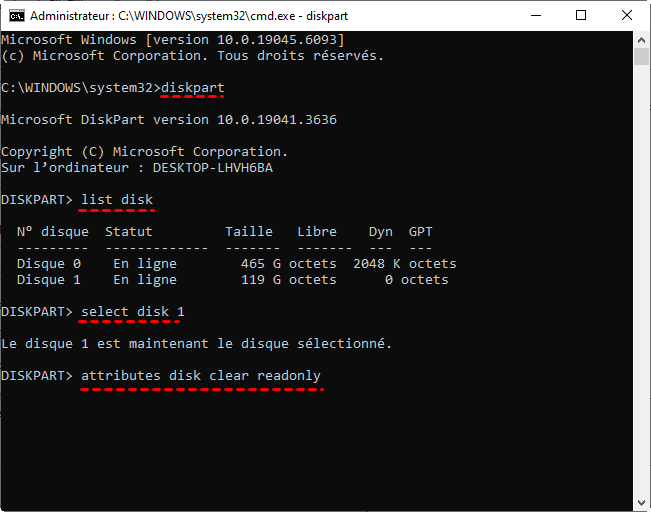
6. Retirez le support puis reconnectez-le à votre ordinateur, et vérifiez que vous pouvez désormais créer, modifier ou supprimer des fichiers normalement.
Si la commande renvoie une erreur du type "E/S, périphérique non reconnu" au lieu de confirmer l'opération, n'insistez pas : ce message signale souvent un problème matériel plutôt qu'un simple attribut logiciel, et aucune commande ne pourra le corriger. Passez plutôt à la vérification CHKDSK ci-dessous, ou consultez la section sur les disques en fin de vie plus bas dans cet article.
Vérifier et réparer le disque avec CHKDSK
Lorsque le blocage provient d'une corruption du système de fichiers plutôt que d'un simple attribut, l'outil CHKDSK intégré à Windows est capable d'analyser la structure du disque et de corriger automatiquement les erreurs détectées. Cette méthode s'avère particulièrement utile après un débranchement brutal ou une coupure d'alimentation survenue pendant un transfert de données.
1. Ouvrez l'explorateur de fichiers, faites un clic droit sur le disque concerné, puis sélectionnez "Propriétés" dans le menu contextuel qui apparaît.
2. Cliquez sur l'onglet "Outils", puis sur le bouton "Vérifier" situé dans la section dédiée à la vérification des erreurs.
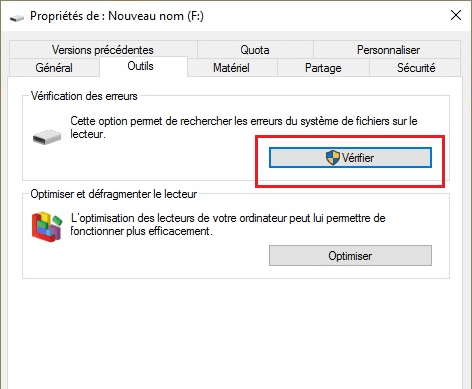
3. Si Windows ne détecte aucune erreur automatiquement, ouvrez plutôt une invite de commande en tant qu'administrateur pour lancer une analyse plus approfondie.
4. Tapez la commande "chkdsk X: /f /r" en remplaçant X par la lettre correspondant à votre disque, puis validez avec Entrée pour lancer l'analyse et la réparation.
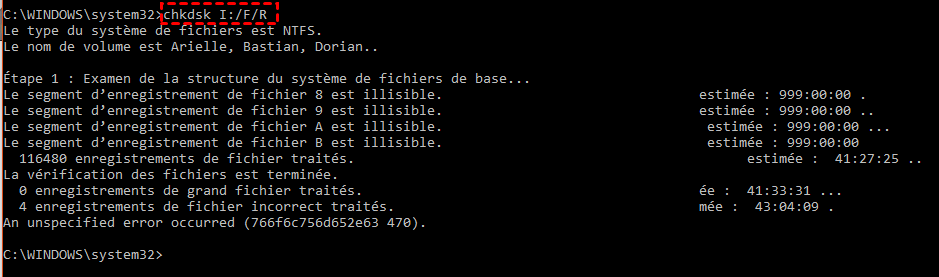
5. Patientez jusqu'à la fin du processus, qui peut prendre plusieurs minutes selon la taille du disque et le nombre d'erreurs à corriger, sans débrancher le support entre-temps.
6. Une fois l'analyse terminée, redémarrez votre ordinateur si l'outil vous le demande, puis testez à nouveau l'écriture de fichiers sur le support.
Modifier les autorisations utilisateur
Sur certains PC, notamment ceux configurés avec plusieurs comptes utilisateurs ou dans un cadre professionnel, l'accès en écriture peut être restreint au niveau des permissions du système plutôt qu'au niveau du disque lui-même. Ajuster ces autorisations redonne à votre compte les droits nécessaires pour modifier le contenu du support.
1. Faites un clic droit sur le disque ou le dossier concerné dans l'explorateur de fichiers, puis sélectionnez "Propriétés".
2. Cliquez sur l'onglet "Sécurité", puis sélectionnez votre nom d'utilisateur dans la liste des groupes ou utilisateurs affichés.
3. Cliquez sur le bouton "Modifier" pour ouvrir la fenêtre de gestion des permissions associée à ce support.
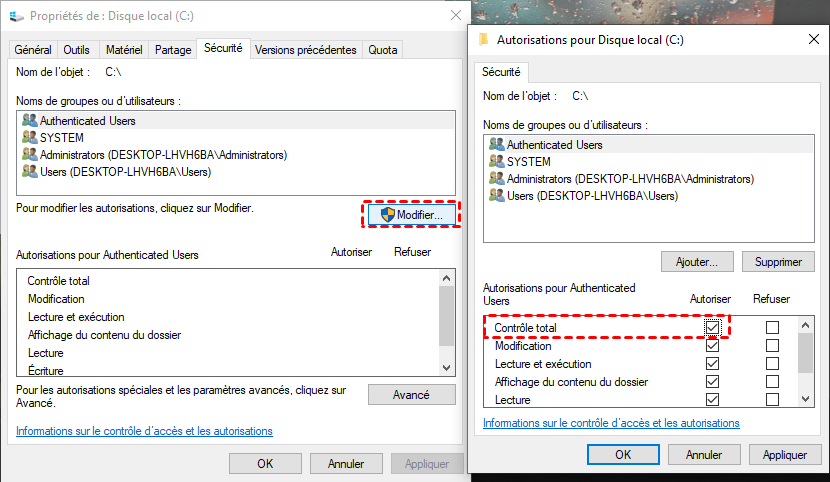
4. Cochez la case "Autoriser" en face de "Contrôle total" pour donner à votre compte tous les droits de lecture et d'écriture sur le disque.
5. Cliquez sur "Appliquer" puis sur "OK" pour enregistrer les nouvelles permissions, et fermez la fenêtre de propriétés.
6. Redémarrez l'explorateur de fichiers ou votre ordinateur, puis vérifiez que vous pouvez à nouveau écrire sur le support sans restriction.
Débloquer l'écriture via le registre Windows
Sur un PC d'entreprise ou un ordinateur partagé, le blocage vient parfois d'une clé de registre nommée WriteProtect, qui interdit l'écriture sur tous les périphériques amovibles au niveau du système. C'est une cause moins connue que le simple attribut disque, mais elle explique de nombreux cas où Diskpart ne change rien au problème.
1. Appuyez sur Windows + R, tapez "regedit" puis validez avec Entrée pour ouvrir l'éditeur du registre Windows.
2. Dans l'arborescence à gauche, suivez le chemin HKEY_LOCAL_MACHINE\SYSTEM\CurrentControlSet\Control\StorageDevicePolicies.
4. À l'intérieur de ce dossier, repérez ou créez une valeur DWORD (32 bits) nommée "WriteProtect" via un clic droit puis "Nouveau".
5. Double-cliquez sur cette valeur et remplacez les données par "0" pour désactiver la protection en écriture, puis validez avec "OK".
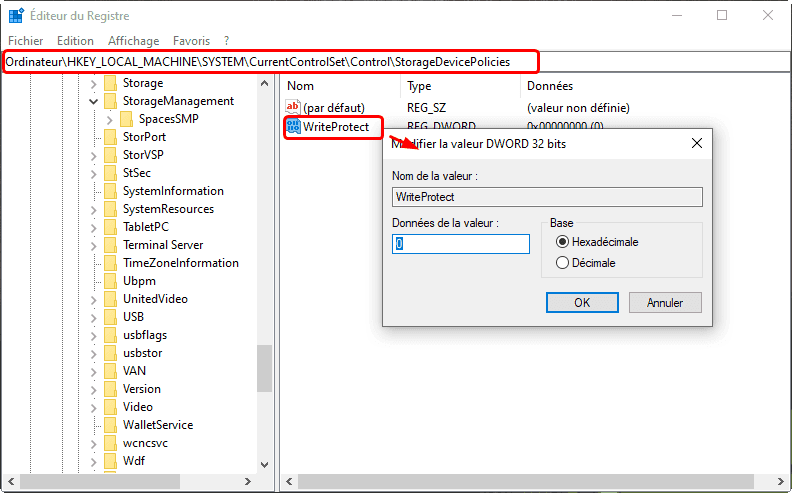
6. Fermez l'éditeur du registre, redémarrez votre ordinateur, puis reconnectez le support pour vérifier que l'écriture fonctionne à nouveau.
Lever le verrou et reformater facilement avec le logiciel de partition AOMEI
Quand les commandes système ne suffisent pas, ou tout simplement quand vous préférez une solution visuelle et sans risque d'erreur de frappe, le logiciel de partition AOMEI change complètement la donne. Conçu pour rendre accessible à tous la gestion avancée des disques, il regroupe en une seule interface intuitive tous les outils nécessaires pour déverrouiller un support protégé en écriture, réparer un système de fichiers défaillant, ou le reformater intégralement si besoin. Fini les lignes de commande à recopier au caractère près.
Là où le logiciel de partition AOMEI fait la différence, c'est sur les options avancées et la clarté de l'interface, deux points où l'outil natif de Windows montre vite ses limites. Voici pourquoi de nombreux utilisateurs, débutants comme confirmés, le préfèrent aux méthodes manuelles :
- Déverrouillage en un clic : la levée de l'attribut lecture seule, qui nécessite normalement plusieurs commandes diskpart enchaînées, se résume ici à une simple sélection du disque suivie d'un clic sur l'option dédiée, sans connaissance technique préalable.
- Formatage avancé et personnalisable : le logiciel permet de choisir librement le système de fichiers de destination (FAT32, NTFS ou exFAT), la taille d'allocation des unités, et le libellé du volume, là où l'outil de formatage natif de Windows reste souvent limité ou peu clair sur ces options.
- Gestion complète des partitions : au-delà du simple formatage, l'outil permet de redimensionner, fusionner, diviser ou déplacer des partitions, ce qui devient précieux si votre disque présente d'autres irrégularités en plus du blocage en écriture.
- Compatibilité étendue : le logiciel prend en charge aussi bien les disques durs internes et externes que les clés USB, cartes SD ou SSD, quelle que soit leur marque, pour une solution universelle plutôt qu'un outil limité à un seul type de support.
- Sécurité des opérations : avant chaque action potentiellement destructive comme un formatage, un récapitulatif détaillé s'affiche pour vous permettre de vérifier et de confirmer votre choix, réduisant considérablement le risque de manipulation accidentelle.
Convaincu par ces avantages ? Téléchargez dès maintenant le logiciel de partition AOMEI et reprenez le contrôle total de votre support de stockage en quelques minutes.
 Logiciel de partition AOMEI
Un outil de gestion de partitions de disque sûr et fiable qui vous permet de migrer le système d'exploitation vers un SSD ou un HDD, de réorganiser l'espace disque et d'améliorer les performances globales du PC.
Une fois le logiciel installé, voici comment procéder pour reformater votre support et en finir définitivement avec le blocage en lecture seule :
1. Lancez le logiciel de partition AOMEI, puis repérez votre disque concerné dans la liste affichée sur l'écran principal, identifiable par sa taille et sa lettre de lecteur.
2. Faites un clic droit directement sur la partition à traiter, puis sélectionnez l'option "Formater la partition" dans le menu qui s'affiche.

3. Choisissez le système de fichiers souhaité parmi les options proposées (NTFS pour un usage Windows classique, exFAT pour une meilleure compatibilité multiplateforme, ou FAT32 pour les anciens appareils).
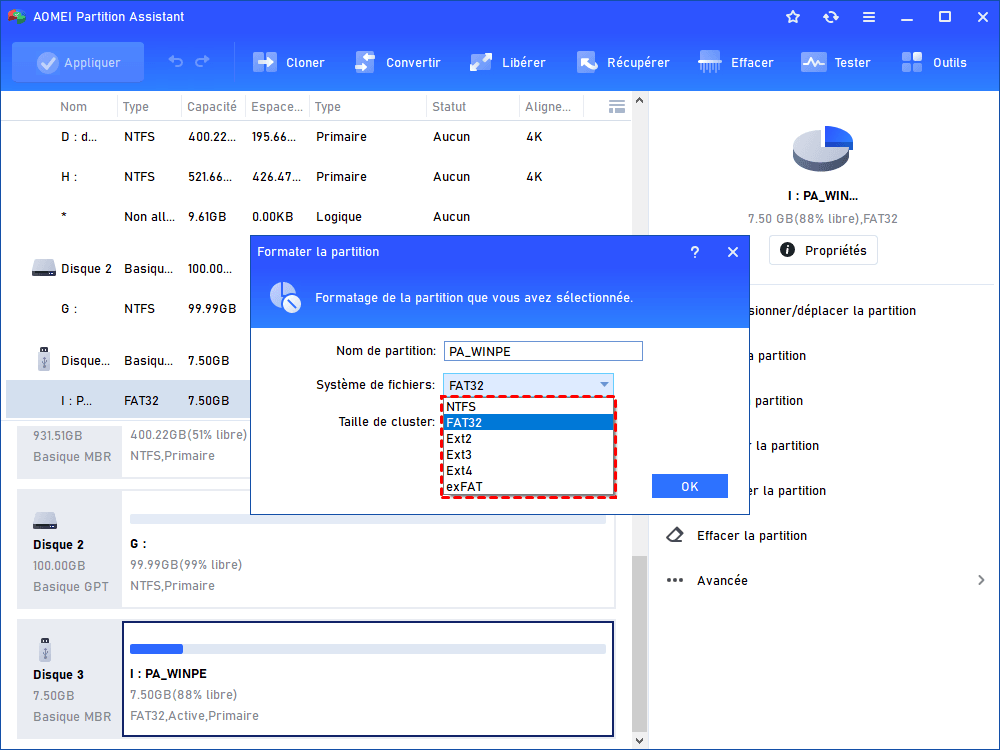
4. Cliquez sur le bouton "Appliquer" situé dans la barre d'outils supérieure pour enregistrer l'opération en attente.
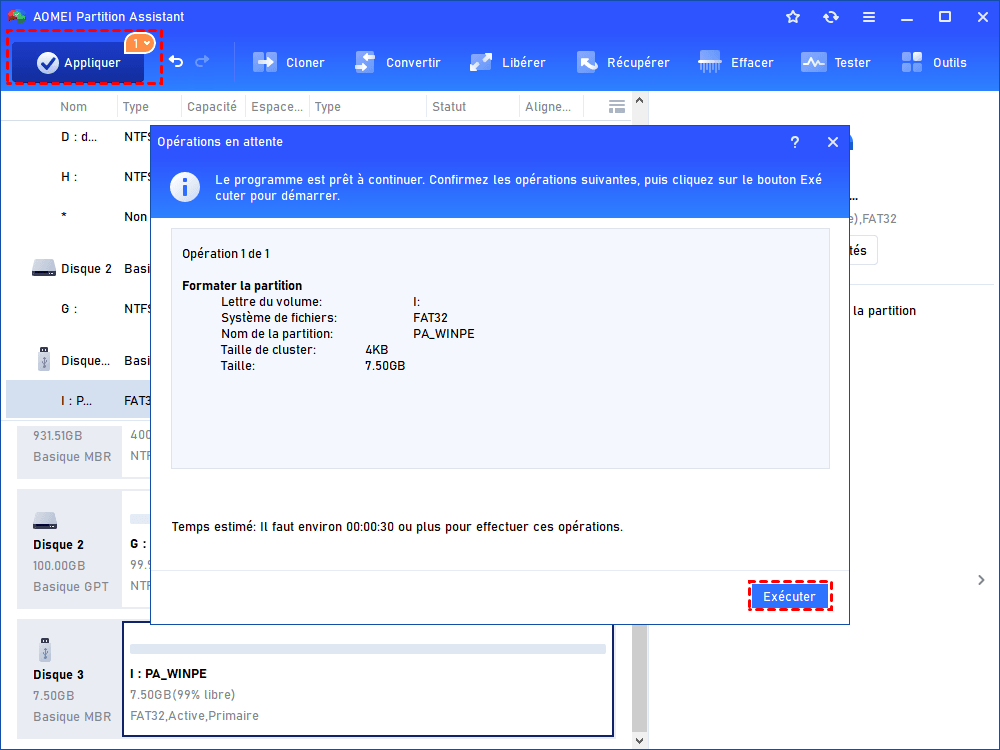
5. Confirmez l'exécution dans la fenêtre de récapitulatif qui s'affiche, puis patientez jusqu'à la fin du formatage sans débrancher le support.
6. Ajustez si besoin la taille d'unité d'allocation et le libellé du volume dans Redimensionner/déplacer la partition, puis validez votre choix en cliquant sur "OK".
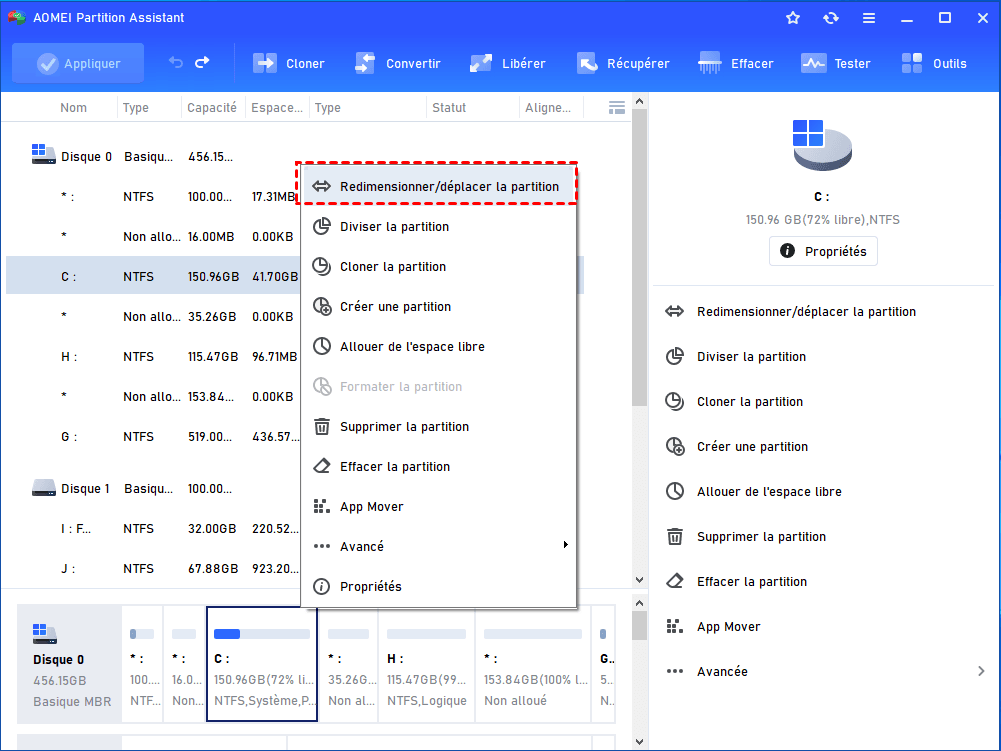
7. Une fois l'opération terminée, débranchez puis reconnectez le support à votre ordinateur pour vérifier que l'écriture de fichiers fonctionne à nouveau normalement.
Quand rien ne fonctionne : le disque est peut-être en fin de vie
Si vous avez testé le verrou physique, l'invite de commande, CHKDSK, le registre et même le logiciel de partition AOMEI sans aucun résultat, il faut envisager une cause matérielle irréversible. Sur une clé USB ou un SSD, la mémoire flash (NAND) s'use avec le nombre d'écritures : arrivé en fin de vie, le contrôleur interne du support bascule automatiquement en lecture seule pour protéger les données restantes, un mécanisme de sécurité qu'aucun logiciel ne peut contourner, AOMEI compris. C'est également le cas quand un disque dur mécanique développe trop de secteurs défectueux.
Dans cette situation, insister sur un formatage ou une réparation ne changera rien et peut même accélérer la perte définitive des données encore accessibles. Le seul réflexe utile est de copier immédiatement ce qui peut encore être lu, avant de remplacer le support par un neuf.
Ce qu'il faut retenir sur le blocage en lecture seule
Comment corriger un système de fichiers en lecture seule ?
Comment réparer une partition montée en lecture seule ?
Que faire quand un disque externe est lecture seule ?
Conclusion
Un support de stockage bloqué en lecture seule n'a rien d'une fatalité. Dans la majorité des situations, un simple verrou physique mal positionné ou un attribut système à désactiver suffit à tout remettre en ordre. Lorsque le problème est plus profond, qu'il s'agisse d'une corruption du système de fichiers, d'une infection ou d'une restriction de permissions, les méthodes manuelles présentées ici permettent de reprendre la main étape par étape.
Si vous cherchez toutefois une solution plus rapide, plus visuelle et sans risque d'erreur de manipulation, le logiciel de partition AOMEI reste l'option la plus complète : il combine déverrouillage, réparation et formatage avancé au sein d'une interface pensée pour tous les niveaux d'utilisateurs. Quelle que soit la méthode choisie, pensez à toujours sauvegarder vos données importantes avant toute opération de formatage, afin d'éviter toute perte irréversible.

 en tant que source préférée
sur Google
en tant que source préférée
sur Google