




Quel système de fichier pour clé USB ? FAT32, exFAT ou NTFS
FAT32, exFAT, NTFS ou ext4 : chaque système de fichier a ses avantages et ses limites. Compatibilité, taille maximale de fichier, usage quotidien ou clé bootable — ce guide vous aide à choisir le bon format selon votre situation et à formater votre clé en toute simplicité.

Par Aurore Mis à jour le 04/06/2026


Pourquoi le système de fichiers de votre clé USB est-il important ?
Le système de fichiers d'une clé USB, c'est souvent le dernier détail auquel on pense. Et pourtant, c'est lui qui détermine si votre clé sera lisible sur tous vos appareils, si elle pourra stocker des fichiers volumineux, ou si elle fonctionnera correctement comme clé bootable. FAT32, exFAT, NTFS… chaque format a ses règles, ses avantages et ses limites. On fait le point pour vous aider à choisir le bon dès le départ.
Les différents systèmes de fichiers expliqués
Avant de choisir, il faut comprendre ce que chaque système apporte. En résumé, le système de fichiers, c'est la façon dont vos données sont organisées et stockées sur la clé. Chaque format a ses forces et ses limites.
| Système | Taille max par fichier | Compatibilité | Idéal pour |
|---|---|---|---|
| FAT32 | 4 Go | Universelle | Clés bootables, vieux appareils |
| exFAT | 16 Eo | Très large | Gros fichiers, usage quotidien |
| NTFS | 16 Eo | Windows/Linux | Fichiers lourds, droits d'accès |
| ext4 | 16 Eo | Linux uniquement | Clés Linux |
- FAT32 : C'est le vétéran. Compatible avec absolument tout : PC, Mac, TV, consoles, autoradios… Le souci ? Il ne supporte pas les fichiers de plus de 4 Go. Si vous essayez de copier un film en haute qualité ou une image ISO, ça bloque.
- exFAT : Le successeur moderne de FAT32. Il garde une excellente compatibilité tout en acceptant les fichiers volumineux. C'est aujourd'hui le meilleur choix pour une utilisation polyvalente au quotidien.
- NTFS : Le système natif de Windows. Très performant, il gère les gros fichiers et les permissions d'accès. Mais, il est souvent en lecture seule sur Mac, et mal supporté sur les appareils électroniques grand public.
- ext4 : Le format de référence sous Linux. Si votre clé est destinée exclusivement à un environnement Linux, c'est lui qu'il vous faut. En dehors de ça, oubliez-le.
Quel système choisir selon votre usage ?
Pas besoin de tout maîtriser sur le bout des doigts. Voici les cas les plus courants, avec la réponse directe :
🔌 Compatibilité maximale (TV, console, autoradio, vieux PC) → FAT32
📦 Fichiers lourds > 4 Go (vidéos 4K, archives, ISO) → exFAT
🖥️ Usage exclusif sous Windows → NTFS
🐧 Environnement Linux uniquement → ext4
En dehors de cas très spécifiques, exFAT est le choix le plus polyvalent pour une clé USB moderne. Il combine compatibilité large et absence de limite de taille de fichier. Difficile de faire mieux.
Quel système de fichier pour une clé USB bootable ?
Pour une clé USB bootable, il faut être plus prudent. Une clé bootable, c'est une clé qui permet de démarrer un ordinateur sur un système d'exploitation comme Windows ou Linux. Et pour que ça fonctionne, le système de fichiers doit être reconnu dès le démarrage du PC, avant même que l'OS soit lancé.
Voici ce qu'il faut savoir :
- FAT32 reste le grand standard : Il est reconnu par tous les firmwares, qu'il s'agisse des vieux BIOS ou des UEFI modernes. La seule contrainte : les fichiers d'installation ne doivent pas dépasser 4 Go. Pour Windows 11, le fichier
install.wimdépasse souvent cette limite, ce qui oblige à passer par des outils spécifiques. - exFAT fonctionne sur les UEFI récents : Mais il n'est pas universel. Sur des machines plus anciennes ou avec certains firmwares, il peut ne pas être reconnu au démarrage. À utiliser avec précaution si vous ne connaissez pas le matériel cible.
- NTFS est supporté en boot uniquement par certains UEFI récents : Avec le pilote approprié. Ce n'est pas un choix fiable pour une clé bootable universelle. Mieux vaut l'éviter si vous ne savez pas exactement sur quelle machine vous allez démarrer.
Pour créer une clé bootable, des outils comme Rufus ou Ventoy gèrent automatiquement ce choix pour vous et contournent les limitations de FAT32 quand c'est nécessaire.
Comment formater sa clé USB pour un système de fichiers approprié ?
Pour formater une clé USB, Windows propose bien un outil intégré, mais il est assez limité. Il ne permet pas toujours de formater en FAT32 sur les grandes capacités, et offre peu de contrôle sur les paramètres. C'est là qu'intervient le logiciel de partition AOMEI.
Le logiciel de partition AOMEI est un outil de gestion de disques et de partitions très complet, pensé pour les utilisateurs Windows. Il permet de formater, partitionner, cloner ou redimensionner des disques en quelques clics, sans avoir besoin d'être expert. Son interface claire et intuitive en fait une référence aussi bien pour les débutants que pour les utilisateurs avancés.
Voici pourquoi il se démarque des autres outils :
- Formatage sans limite de taille en FAT32 : Contrairement à l'outil natif de Windows qui refuse de formater en FAT32 au-delà de 32 Go, le logiciel de partition AOMEI lève cette restriction. Vous pouvez formater une clé de 64 Go, 128 Go ou plus en FAT32 sans aucun problème, ce qui est particulièrement utile pour les clés bootables ou les appareils qui n'acceptent que ce format.
- Interface visuelle claire et intuitive : Toutes vos partitions et disques sont affichés graphiquement à l'écran. Vous voyez exactement ce que vous faites avant de valider quoi que ce soit.
- Support de tous les systèmes de fichiers courants : FAT32, exFAT, NTFS, ext4… le logiciel de partition AOMEI les prend tous en charge depuis la même interface. Peu importe votre usage, vous avez le bon outil sous la main sans avoir à chercher une alternative selon le format voulu.
- Sécurité avant tout : Avant chaque opération, AOMEI vous affiche un résumé clair de ce qui va être fait et vous demande confirmation. Aucune modification n'est appliquée sans votre accord explicite. C'est un filet de sécurité appréciable quand on manipule des données importantes.
- Bien plus qu'un simple formateur : Au-delà du formatage, le logiciel de partition AOMEI permet de redimensionner des partitions, d'en créer de nouvelles, de cloner un disque entier, de migrer Windows vers un SSD, et bien plus encore. C'est une boîte à outils complète pour la gestion de vos supports de stockage.
 Logiciel de partition AOMEI
Un outil de gestion de partitions de disque sûr et fiable qui vous permet de migrer le système d'exploitation vers un SSD ou un HDD, de réorganiser l'espace disque et d'améliorer les performances globales du PC.
Une fois le logiciel installé, voici comment formater votre clé USB pas à pas :
1. Branchez votre clé USB sur votre ordinateur, puis lancez le logiciel de partition AOMEI. Dans l'interface principale, repérez votre clé USB dans la liste des disques affichés à l'écran.
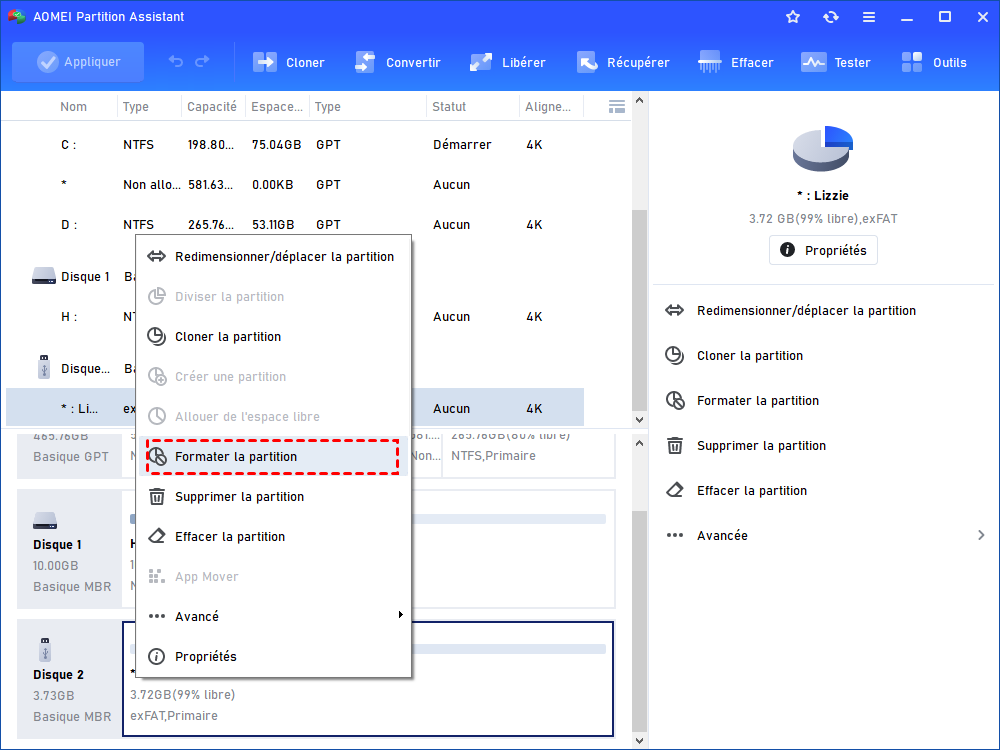
2. Faites un clic droit sur la partition de votre clé USB, puis sélectionnez "Formater la partition" dans le menu qui apparaît.
3. Une fenêtre s'ouvre. Choisissez le système de fichiers souhaité dans la liste déroulante : FAT32 pour une compatibilité maximale ou une clé bootable, exFAT pour les gros fichiers, ou NTFS pour un usage Windows.
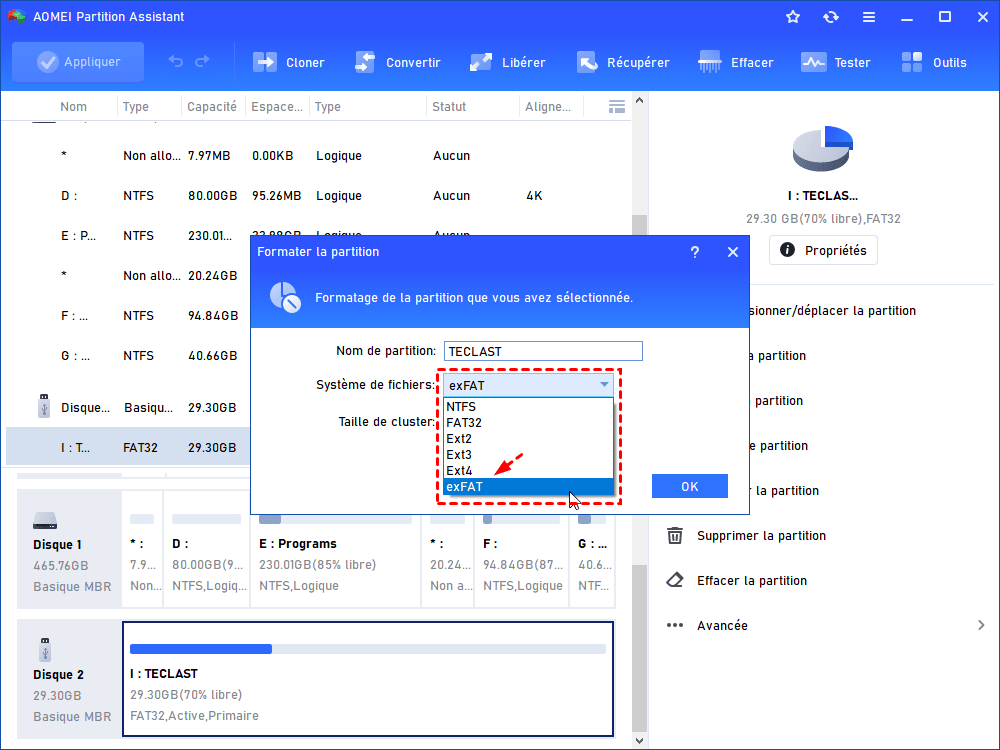
4. Donnez un nom à votre clé dans le champ "Nom de volume" si vous le souhaitez, puis cliquez sur "OK" pour confirmer vos choix.
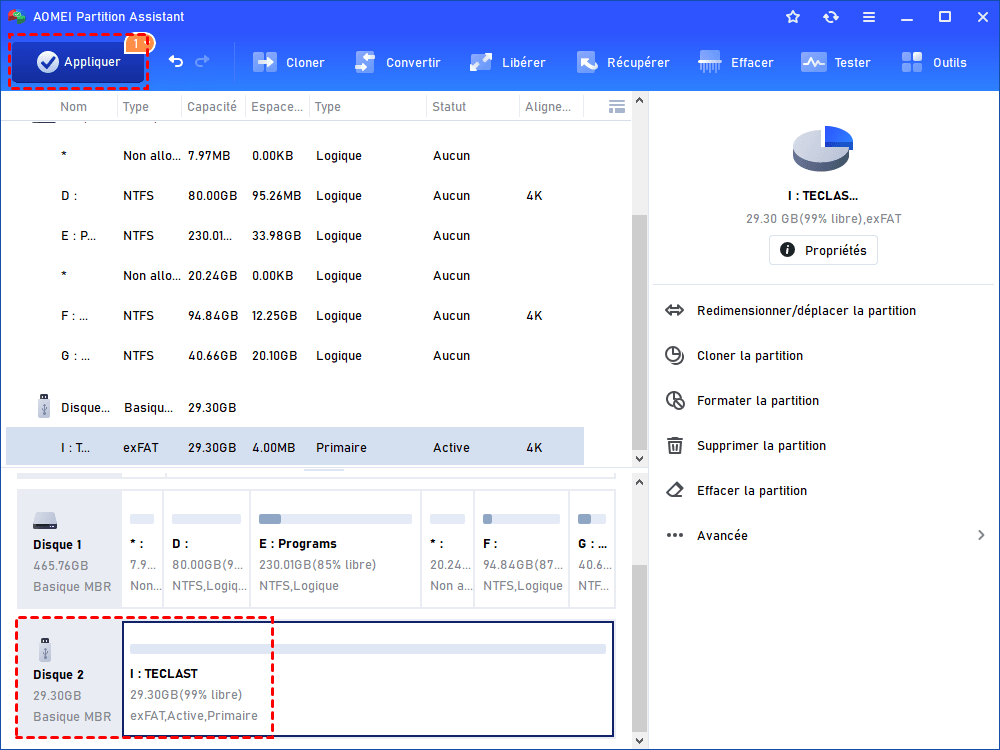
5. Cliquez sur "Appliquer" en haut à gauche de l'interface, puis sur "Continuer" pour lancer le formatage. L'opération ne prend que quelques secondes.
Erreurs courantes à éviter
Même avec le bon outil, quelques erreurs reviennent souvent. En voici les principales :
- Ne pas sauvegarder ses données avant de formater : Le formatage efface tout le contenu de la clé sans exception. Avant de lancer quoi que ce soit, pensez à copier vos fichiers importants sur votre ordinateur ou un autre support. Une minute de précaution peut éviter bien des regrets.
- Choisir NTFS pour une clé multi-appareils : NTFS est excellent sous Windows, mais il est souvent en lecture seule sur Mac et non reconnu sur de nombreux appareils électroniques comme les TV ou les consoles. Si votre clé est destinée à circuler entre plusieurs types d'appareils, préférez exFAT ou FAT32.
- Confondre "formater" et "partitionner" : Formater, c'est préparer une partition existante pour recevoir des fichiers en lui appliquant un système de fichiers. Partitionner, c'est diviser physiquement un disque en plusieurs zones indépendantes. Ce sont deux opérations distinctes, même si elles sont souvent liées.
Questions fréquentes sur le système de fichier pour clé USB
Quel système de fichier pour clé USB utilisation quotidienne ?
Quel système de fichier pour clé USB compatible consoles ?
Meilleure méthode pour préparer une clé USB bootable fiable ?
Conclusion
Le choix du système de fichiers n'est pas une question technique réservée aux experts. C'est une décision simple, à partir du moment où vous savez à quoi va servir votre clé. Pour formater facilement et sans risque, le logiciel de partition AOMEI reste l'un des meilleurs choix : simple, fiable, et bien plus puissant que l'outil Windows de base.

 en tant que source préférée
sur Google
en tant que source préférée
sur Google