




Pourquoi une clé USB ne fonctionne plus ? Que puis-je faire ?
Votre clé USB ne fonctionne plus ? Pas de panique. Ce guide explique les différentes causes d'une clé USB en panne, comment la réparer étape par étape, restaurer vos fichiers et éviter que le problème à l'avenir.

Par Aurore Mis à jour le 25/08/2026


Les cas généraux d’une clé USB qui ne fonctionne pas
Vous branchez votre clé USB et elle ne réagit pas comme prévu. Parfois, elle n’est pas détectée du tout, tandis que d’autres fois elle apparaît dans l’explorateur mais vous ne pouvez pas accéder aux fichiers, qui peuvent être vides, corrompus ou à 0 octet. Dans certains cas, Windows ou un autre système peut demander un formatage immédiat, ou la clé peut devenir très lente et se déconnecter fréquemment. Ces différentes situations sont frustrantes, surtout si des fichiers importants y sont stockés, mais elles sont souvent réparables si l’on agit correctement.
Dans la suite de cet article, vous allez découvrir les causes du problème ainsi que les solutions à essayer. Nous vous donnerons également une astuce de prévention pour éviter ce genre de catastrophe à l'avenir. Lisez la suite pour tous les détails.
Pourquoi une clé USB ne fonctionne plus ?
Plusieurs facteurs peuvent provoquer le dysfonctionnement d’une clé USB. Identifier la cause est essentiel pour choisir la bonne méthode de réparation et récupérer vos fichiers sans risque de perte de données.
- Défaillance du port USB : Le port ou le câble peut être endommagé, mal alimenté ou mal connecté, empêchant la détection.
- Corruption du système de fichiers : Mauvaise éjection ou coupure de courant pendant un transfert, entraînant l’inaccessibilité des données.
- Infection par virus ou malware : Certains virus bloquent l’accès aux fichiers ou cachent leur contenu.
- Usure ou secteurs défectueux : La mémoire flash perd de sa fiabilité avec le temps, provoquant des erreurs de lecture ou des fichiers illisibles.
- Problème de pilote USB : Un pilote manquant, obsolète ou corrompu peut empêcher le système de reconnaître correctement la clé.
Comment réparer une clé USB qui ne fonctionne plus ?
🔧 Solution 1 : Tester la clé sur d’autres systèmes et réinstaller le pilote USB
Cette solution est utile si votre PC ne reconnaît pas la clé alors qu’elle fonctionne ailleurs. Le souci vient probablement du système, pas du stockage lui-même.
1. Essayez la clé sur un autre PC Windows, Linux, TV ou console.
2. Allez dans Gestionnaire de périphériques > Contrôleurs USB.
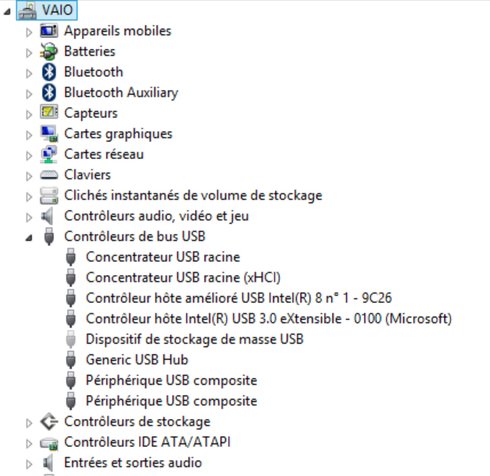
3. Faites un clic droit sur le pilote lié à la clé et sélectionnez Désinstaller l'appareil, puis redémarrez Windows.
4. Rebranchez la clé et attendez la réinstallation automatique.
🔧 Solution 2 : Vérifier le port USB, la lettre de lecteur et l’état de la clé
Cette méthode règle les problèmes simples mais courants. Si la clé est détectée, mais ne s’affiche pas, c’est souvent une question d’attribution de lettre ou d’erreur système.
1. Essayez un autre port USB puis un autre PC pour détecter la clé.
2. Accédez à Gestion des disques et voyez si un volume apparaît sans lettre.
3. Faites clic droit → Modifier la lettre et les chemins d’accès.
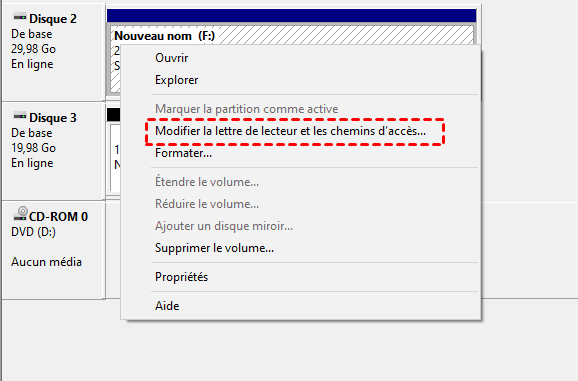
4. Puis cliquez sur Ajouter ou Modifier pour lui attribuer une nouvelle lettre de lecteur.
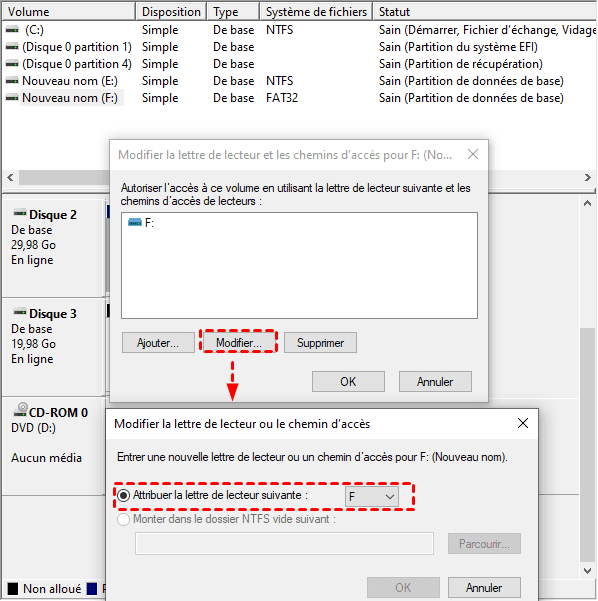
Si le volume est RAW ou non monté, passez aux solutions suivantes.
🔧 Solution 3 : Formater la clé USB
Si aucune méthode ne corrige la clé ou si elle demande un formatage obligatoire, vous pouvez la formater puis restaurer les fichiers ensuite. AOMEI FastRecovery est conçu pour récupérer des données même après suppression, corruption ou formatage. Il prend en charge Windows 11/10/8/7, les clés USB, cartes SD, SSD, HDD et de nombreux formats (documents, photos, vidéos, ZIP…).
1. Branchez votre clé USB sur l’ordinateur et ouvrez l’Explorateur de fichiers. Faites un clic droit sur la clé USB dans Ce PC/Poste de travail et sélectionnez Formater.
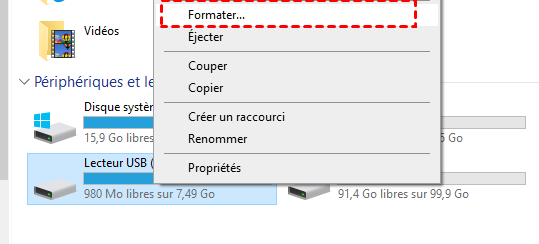
2. Choisissez le système de fichiers souhaité : FAT32 ou NTFS selon l’usage.
Note : Cochez ou décochez l’option « Formatage rapide » selon votre préférence (formatage complet recommandé si la clé présente des erreurs).
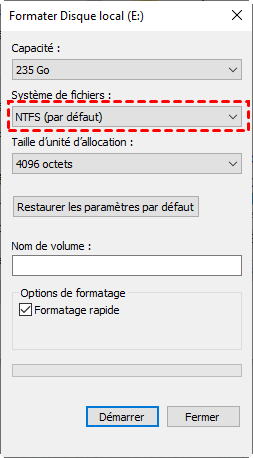
3. Cliquez sur Démarrer et confirmez pour lancer le formatage. Attendez la fin du processus, puis cliquez sur « OK » pour terminer.
Maintenant, installez AOMEI FastRecovery sur votre PC et récupérer les données de votre clé USB.
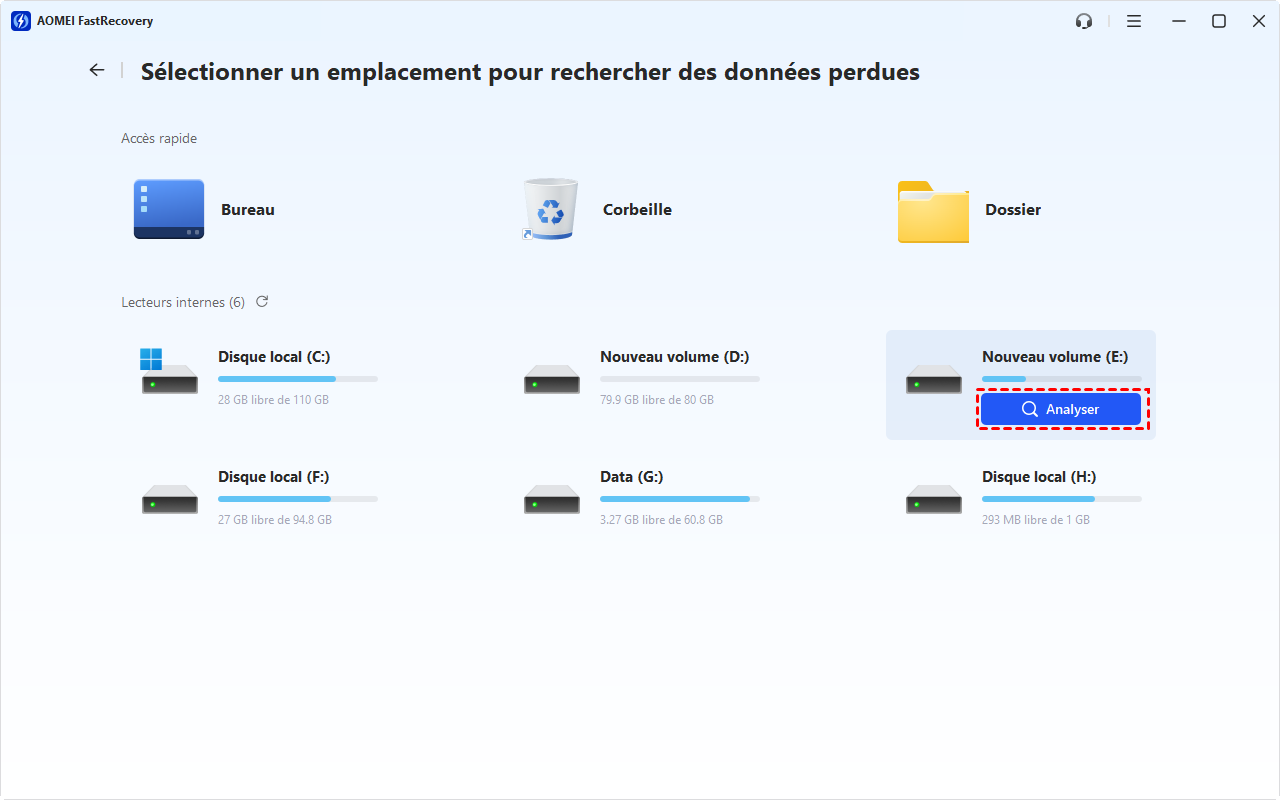
1. Ouvrez-le puis sélectionnez la clé USB formatée, cliquez sur Analyser pour rechercher vos fichiers.
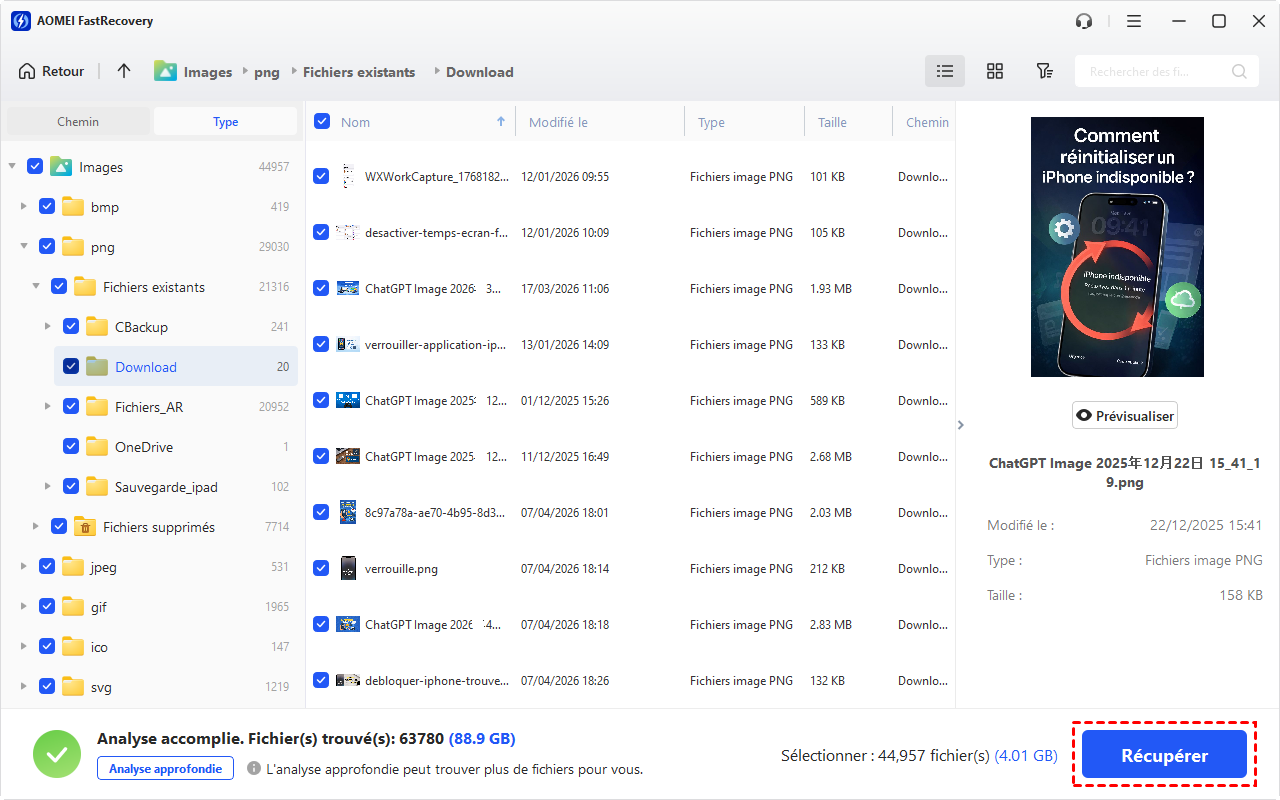
2. Sélectionnez les fichiers trouvés et cliquez sur Récupérer pour les restaurer vers un autre disque.
Bon conseil : Dupliquer votre clé USB pour une sauvegarde sécurisée
Une clé USB peut tomber en panne du jour au lendemain, un virus peut supprimer des fichiers, et une simple mauvaise éjection peut suffire. La meilleure solution reste donc la prévention : créer une duplication complète de votre clé grâce au clonage. AOMEI Cloner est un logiciel performant qui permet de dupliquer entièrement un support USB, SSD, HDD, carte SD ou partition. L’outil crée une copie exploitable immédiatement, bit par bit, sans altérer les fichiers. Son interface simple et son assistant automatique en font une solution idéale pour sauvegarder sans risque.

 AOMEI Cloner
- Clonage accessible à tous, même débutant : Tout est guidé étape par étape. L’utilisateur sélectionne la clé, la destination, valide, et le clonage démarre. Le logiciel simplifie complètement la manipulation.
- Compatible avec presque tous les supports USB/SSD/HDD/carte SD : Pas besoin de plusieurs logiciels pour vos sauvegardes. Un seul outil suffit pour tous vos périphériques, ce qui le rend rentable et pratique.
- Copie intégrale, fiable et prête à l’emploi : La sauvegarde clonée peut être branchée et utilisée immédiatement. Aucun fichier perdu, aucune structure modifiée, tout est identique à l’original.
 100% Sécurisé
1. Ouvrez AOMEI Cloner sur votre ordinateur, puis branchez la clé USB que vous souhaitez cloner. Assurez-vous qu’elle est correctement détectée par le logiciel.
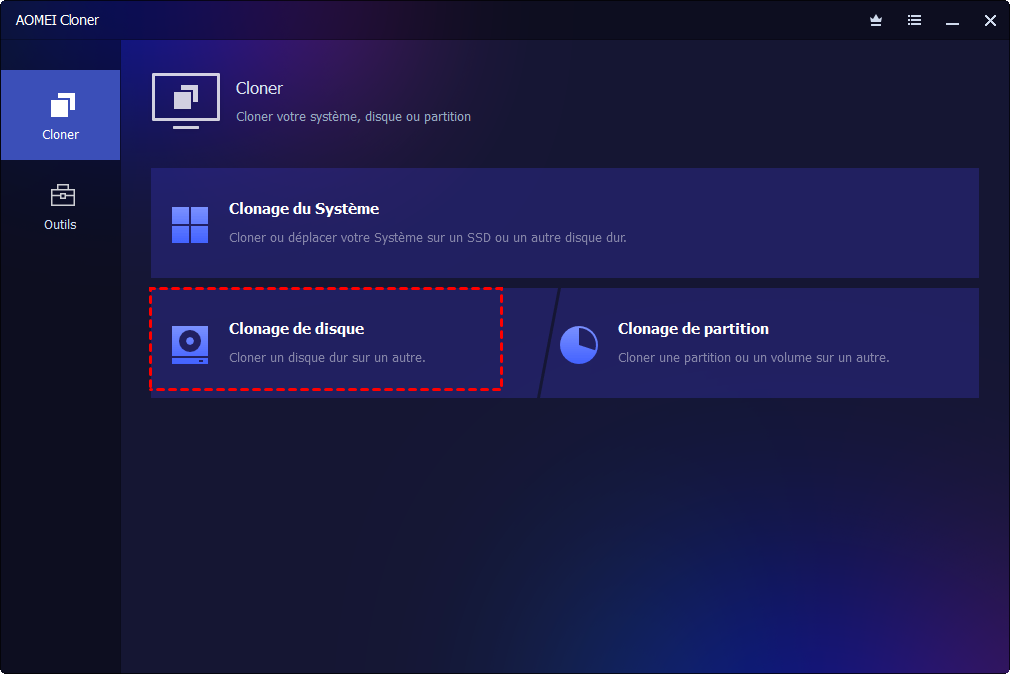
2. Dans l’interface principale, cliquez sur Clonage de disque pour commencer la duplication complète de votre clé USB.
3. Cliquez sur Sélectionner le disque source et choisissez la clé USB. Cliquez ensuite sur Sélectionner le disque de destination pour indiquer le périphérique qui recevra la copie. Vérifiez qu’il dispose de suffisamment d’espace pour accueillir les données.
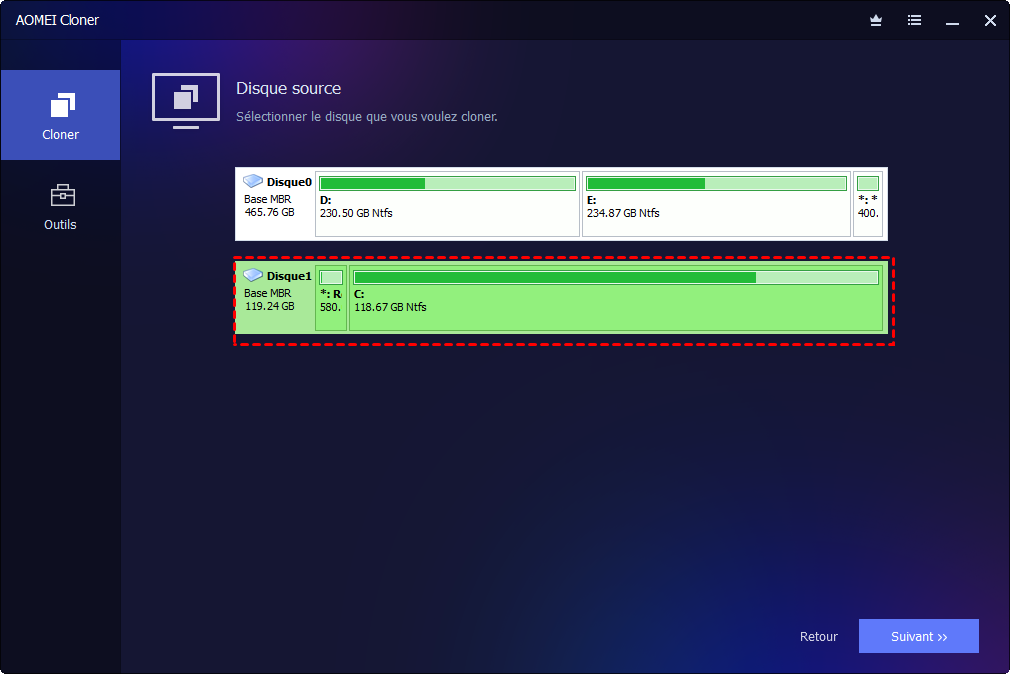
4. Vérifiez vos sélections, puis cliquez sur Démarrer le clonage. Patientez jusqu’à la fin du processus, qui peut prendre plusieurs minutes selon la quantité de données.
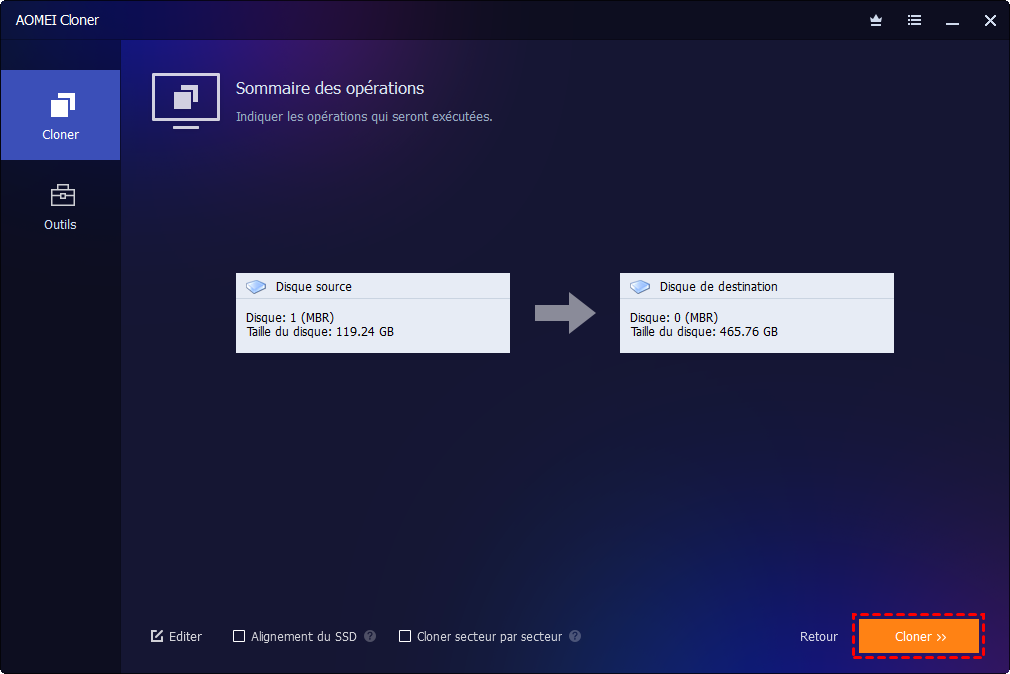
Une fois le clonage terminé, retirez la clé clonée et testez-la pour vérifier que toutes les données ont été copiées correctement et que la clé fonctionne comme prévu.
Conclusion
Une clé USB qui ne fonctionne plus n’est pas forcément perdue. En identifiant correctement le problème, vous pouvez tester les ports, réinstaller les pilotes, formater la clé si nécessaire et récupérer vos fichiers avec AOMEI FastRecovery. Pour éviter toute perte future, il est fortement conseillé de créer une copie de sauvegarde de votre clé USB à l’aide d’AOMEI Cloner. Cette démarche garantit que vos fichiers restent sécurisés et que vous pouvez retrouver l’usage complet de votre clé même en cas de panne ou de corruption. Avec ces méthodes, vous pouvez non seulement restaurer vos données, mais aussi prévenir les incidents futurs, pour un stockage fiable et sécurisé.

 en tant que source préférée
sur Google
en tant que source préférée
sur Google