



Comment accélérer une vitesse de transfert USB 3.0 lente ?
Une clé USB 3.0 doit offrir des transferts rapides, mais divers problèmes peuvent ralentir ses performances. Ce guide propose des solutions efficaces : mise à jour des pilotes, optimisation des paramètres et activation de l’USB 3.0. En cas de perte de données, AOMEI FastRecovery permet une récupération rapide et sécurisée.

Par Aurore Mis à jour le 28/09/2026


Pourquoi la vitesse de transfert d’une clé USB 3.0 ralentit-elle ?
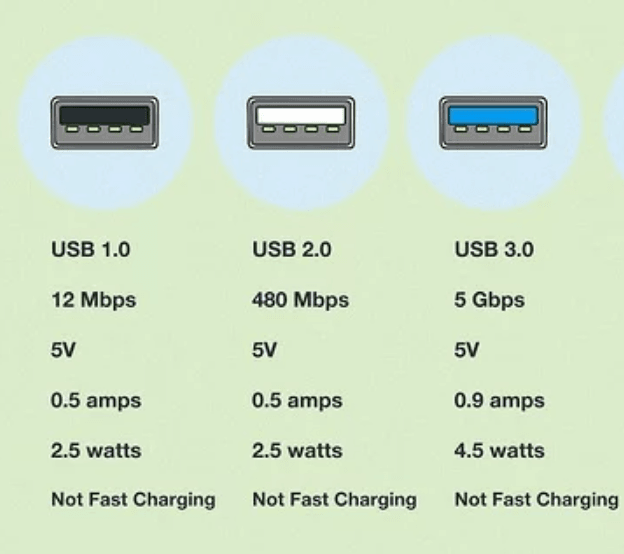
Les clés USB 3.0 offrent un débit théorique maximal de 5 Gbit/s, contre 480 Mbit/s pour l'USB 2.0. En pratique, la vitesse réellement observée est plus faible et dépend notamment de la clé, du port, du contrôleur USB, du support source, du sens du transfert et de la taille des fichiers. La copie de nombreux petits fichiers est généralement plus lente que celle d'un seul fichier volumineux de taille équivalente.
Si une clé USB 3.0 semble anormalement lente, commencez par copier un fichier volumineux et notez séparément les vitesses de lecture et d'écriture. Branchez ensuite la clé directement sur un autre port, sans hub ni rallonge, puis refaites le test. Vous pourrez ainsi déterminer si le ralentissement vient de la clé, du port ou du disque utilisé comme source ou destination.
| Symptôme | Cause probable | Vérification à effectuer |
|---|---|---|
| Vitesse toujours très faible | Connexion en USB 2.0, hub limité ou port défectueux | Tester un port USB 3.x direct portant le symbole SS, puis un autre ordinateur |
| Seuls les petits fichiers sont lents | Traitement de nombreux fichiers et surcharge du système de fichiers | Comparer avec la copie d'un seul fichier volumineux |
| La lecture est rapide, mais l'écriture est lente | Limite de la mémoire flash ou stratégie de cache | Comparer les deux sens de transfert et vérifier la stratégie du périphérique |
| Déconnexions, erreurs ou chute brutale du débit | Port instable, surchauffe, usure ou défaillance de la clé | Tester un autre port et un autre PC ; sauvegarder rapidement les données si les erreurs persistent |
Comment réparer une vitesse de transfert USB 3.0 lente
Reconnecter la clé USB à un port 3.0
Une clé USB 3.0 branchée sur un port USB 2.0 fonctionne à la vitesse de l'ancienne norme. Un port USB 3.x peut porter le symbole SS (SuperSpeed) et parfois être bleu, mais la couleur n'est pas un indicateur universel, notamment avec les ports USB-C. En cas de doute, consultez la documentation de l'ordinateur.
1. Débranchez la clé USB de son port actuel.
2. Rebranchez-la directement sur un port USB 3.x de l'ordinateur, sans concentrateur ni rallonge. Sur un ordinateur de bureau, essayez en priorité un port arrière relié directement à la carte mère.
3. Copiez de nouveau le même fichier volumineux et comparez la vitesse obtenue.
Testez également la clé sur un autre ordinateur. Si elle reste lente, chauffe anormalement, se déconnecte ou génère des erreurs sur plusieurs appareils, sauvegardez ses données : elle peut être usée ou défaillante.
Mettre à jour les pilotes de lecteur flash USB
Des pilotes obsolètes ou endommagés peuvent perturber la communication entre Windows et le périphérique. La clé apparaît généralement dans Lecteurs de disque, tandis que les contrôleurs et concentrateurs figurent dans Contrôleurs de bus USB.
1. Recherchez et ouvrez le Gestionnaire de périphériques depuis le menu Démarrer.
2. Développez Lecteurs de disque et identifiez la clé par son nom ou son fabricant. Ne modifiez pas un périphérique si vous n'êtes pas certain de son identité.
3. Faites un clic droit sur la clé, sélectionnez Mettre à jour le pilote.
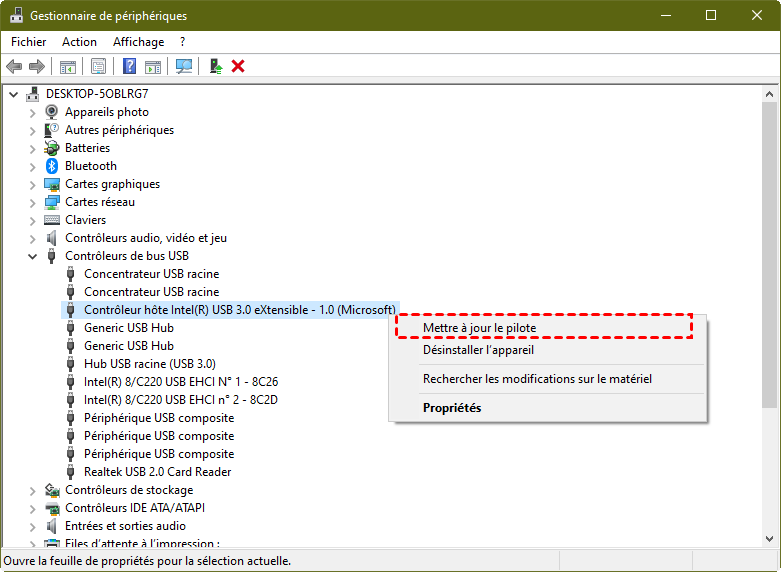
4. Dans la fenêtre pop-up, choisissez Rechercher automatiquement les pilotes.
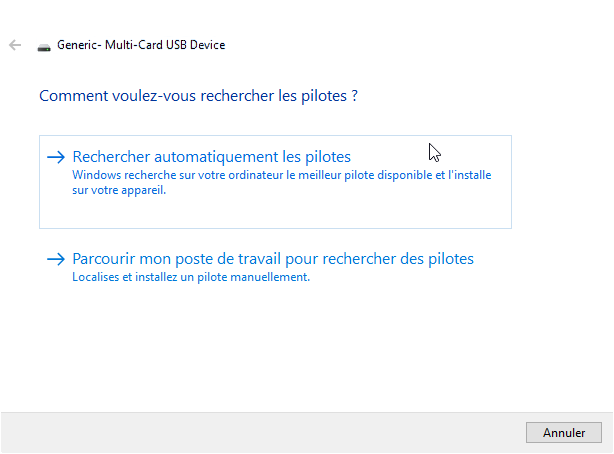
5. Ouvrez ensuite Paramètres > Windows Update et vérifiez les mises à jour facultatives de pilotes. Pour un contrôleur USB intégré, privilégiez aussi les pilotes proposés par le fabricant du PC ou de la carte mère.
6. Redémarrez l'ordinateur et recommencez le même test de transfert.
Modifier les paramètres pour optimiser les performances de la clé USB
Windows propose deux stratégies pour les supports externes. Suppression rapide limite la mise en cache afin de faciliter le retrait du périphérique. Meilleures performances autorise la mise en cache d'écriture et peut améliorer certains transferts, mais impose d'éjecter la clé en toute sécurité.
1. Connectez la clé, cliquez avec le bouton droit sur Démarrer, puis ouvrez Gestion des disques.
2. Dans la partie inférieure de la fenêtre, cliquez avec le bouton droit sur le libellé correspondant à la clé et sélectionnez Propriétés.
3. Ouvrez l'onglet Stratégies et sélectionnez Meilleures performances. Si l'onglet n'apparaît pas, ouvrez Matériel, sélectionnez la clé dans la liste, cliquez sur Propriétés, puis recherchez l'onglet Stratégies.
4. Validez avec OK, puis refaites le test de transfert.
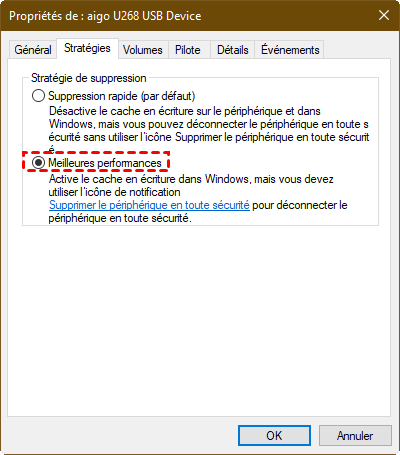
avec la stratégie Meilleures performances, utilisez toujours Retirer le périphérique en toute sécurité avant de débrancher la clé. Un retrait direct peut interrompre des écritures en cache et entraîner une corruption ou une perte de données.
Activer le port USB 3.0
Cette vérification n'est utile que si aucun port USB 3.x ne fonctionne à la vitesse SuperSpeed ou si le contrôleur correspondant n'est pas détecté par Windows. Les intitulés et les options varient selon le fabricant : consultez le manuel du PC ou de la carte mère avant de modifier le BIOS/UEFI.
1. Redémarrez le PC et utilisez la touche indiquée par le fabricant pour accéder au BIOS/UEFI, souvent F2, F10, Suppr ou Échap.
2. Recherchez une rubrique telle que Configuration avancée, Périphériques intégrés ou USB Configuration.
3. Repérez uniquement l'option concernant l'USB 3.x ou le contrôleur xHCI. Notez sa valeur initiale avant toute modification et activez-la si elle est désactivée.
4. Enregistrez les modifications, redémarrez Windows et testez de nouveau la clé.
Ne modifiez pas d'autres réglages du BIOS/UEFI. Si l'option est absente, demandez les instructions propres à votre modèle au fabricant.
Utiliser les outils de diagnostic actuels de Windows
L'ancien outil de diagnostic lancé avec msdt.exe est déprécié et peut ne plus fonctionner sur les versions récentes de Windows. Utilisez plutôt l'application Obtenir de l'aide et le Gestionnaire de périphériques.
1. Ouvrez le menu Démarrer, recherchez Obtenir de l'aide, puis saisissez un problème tel que « périphérique USB non reconnu » ou « clé USB lente ». Suivez les vérifications proposées.
2. Ouvrez le Gestionnaire de périphériques, développez Lecteurs de disque et Contrôleurs de bus USB, puis recherchez un symbole d'avertissement sur le périphérique concerné.
3. Débranchez et rebranchez la clé. Si elle n'apparaît pas, utilisez Action > Rechercher les modifications sur le matériel.
4. Redémarrez l'ordinateur et testez la clé sur un autre port.
Vérifier et choisir le système de fichiers adapté
Le système de fichiers doit surtout être choisi selon la taille des fichiers et les appareils avec lesquels la clé sera utilisée. FAT32 n'est pas automatiquement responsable d'un transfert lent, mais il ne peut pas stocker un fichier individuel de plus de 4 Go.
| Système de fichiers | Usage conseillé | À retenir |
|---|---|---|
| FAT32 | Compatibilité avec de nombreux appareils anciens | Impossible d'enregistrer un fichier individuel de plus de 4 Go |
| exFAT | Clés USB utilisées avec plusieurs systèmes récents et fichiers volumineux | Bonne compatibilité moderne, mais nécessite généralement un formatage pour remplacer FAT32 |
| NTFS | Utilisation principalement sous Windows | Fonctions Windows avancées, mais compatibilité plus variable avec certains appareils |
1. Dans Ce PC, cliquez avec le bouton droit sur la clé, sélectionnez Propriétés et relevez son système de fichiers.
2. Sauvegardez les fichiers importants avant toute conversion ou tout formatage.
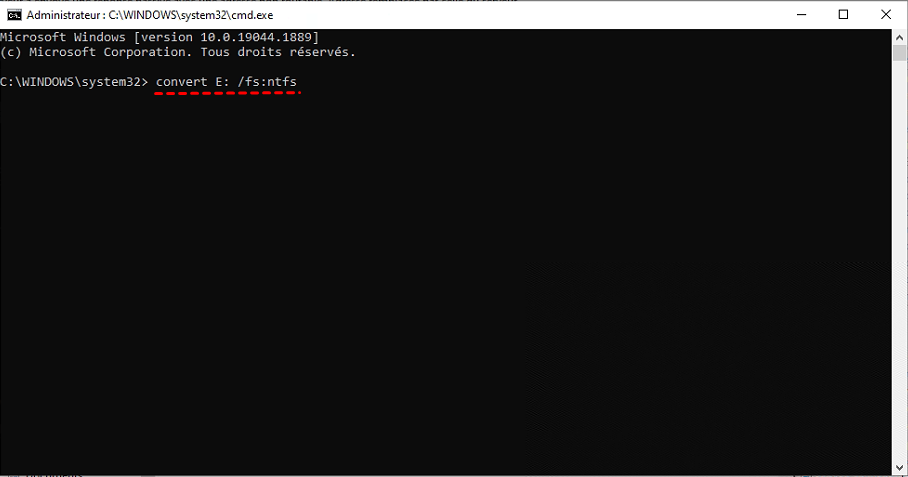
3. Pour convertir uniquement une partition FAT ou FAT32 vers NTFS sans formatage, ouvrez l'Invite de commandes en tant qu'administrateur et tapez convert X: /fs:ntfs, en remplaçant X par la lettre vérifiée de la clé. Cette commande ne convertit pas la clé vers exFAT.
Formater la clé USB
Le formatage peut recréer le système de fichiers, mais il ne corrige pas un port limité, une mémoire flash lente ou une clé matériellement défaillante. Utilisez-le uniquement en dernier recours.
le formatage efface les données accessibles de la clé. Sauvegardez-les ou tentez leur récupération avant de continuer, puis vérifiez deux fois la lettre du lecteur. Évitez toute nouvelle écriture sur la clé si vous devez récupérer des fichiers perdus.
1. Dans Ce PC, cliquez avec le bouton droit sur la clé vérifiée et sélectionnez Formater.
2. Choisissez exFAT pour une compatibilité moderne étendue ou NTFS pour une utilisation principalement sous Windows.
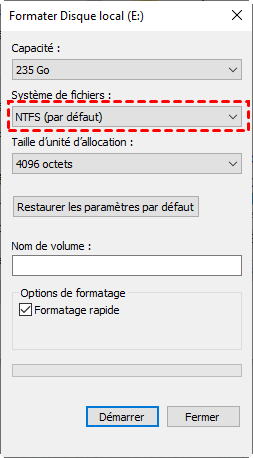
3. Cochez Formatage rapide seulement si la clé ne présente pas de signes de défaillance, puis cliquez sur Démarrer. Le formatage rapide recrée les principales structures du système de fichiers sans analyser chaque secteur.
Récupérer les données de clé USB perdues
Une conversion ou un formatage mal préparé peut entraîner une perte de données. Il est donc vivement conseillé de faire une sauvegarde des données avant ces opérations. Si des fichiers ont déjà disparu, cessez immédiatement d'utiliser la clé : toute nouvelle écriture peut écraser les données recherchées et réduire les chances de récupération.
AOMEI FastRecovery peut analyser une clé USB après une suppression accidentelle, un formatage ou une corruption du système de fichiers. Le résultat dépend toutefois de l'état du support et de la quantité de données déjà écrasées ; aucune récupération ne peut être garantie.
- Il prend en charge Windows 11, 10, 8, 8.1 et 7 SP1, ainsi que différentes versions de Windows Server.
- Il recherche notamment des documents, images, vidéos, fichiers audio, archives et e-mails.
- Il peut analyser des clés USB, HDD, SSD, cartes mémoire et autres périphériques pris en charge.
- Il associe une analyse rapide à une analyse approfondie et permet de filtrer ou de prévisualiser les fichiers trouvés.
Installez le logiciel sur le disque interne ou sur un autre support, jamais sur la clé contenant les données perdues, puis utilisez le bouton de téléchargement suivant.
Sauvegardez et récupérez uniquement les données pour lesquelles vous avez l'autorisation. Respectez les politiques de confidentialité de votre organisation et les réglementations sur la protection des données (RGPD).
 AOMEI FastRecovery
Logiciel gratuit et fiable de récupération de données Windows, permettant de récupérer facilement les fichiers supprimés ou perdus depuis la Corbeille, HDD, SSD, clés USB et cartes SD.
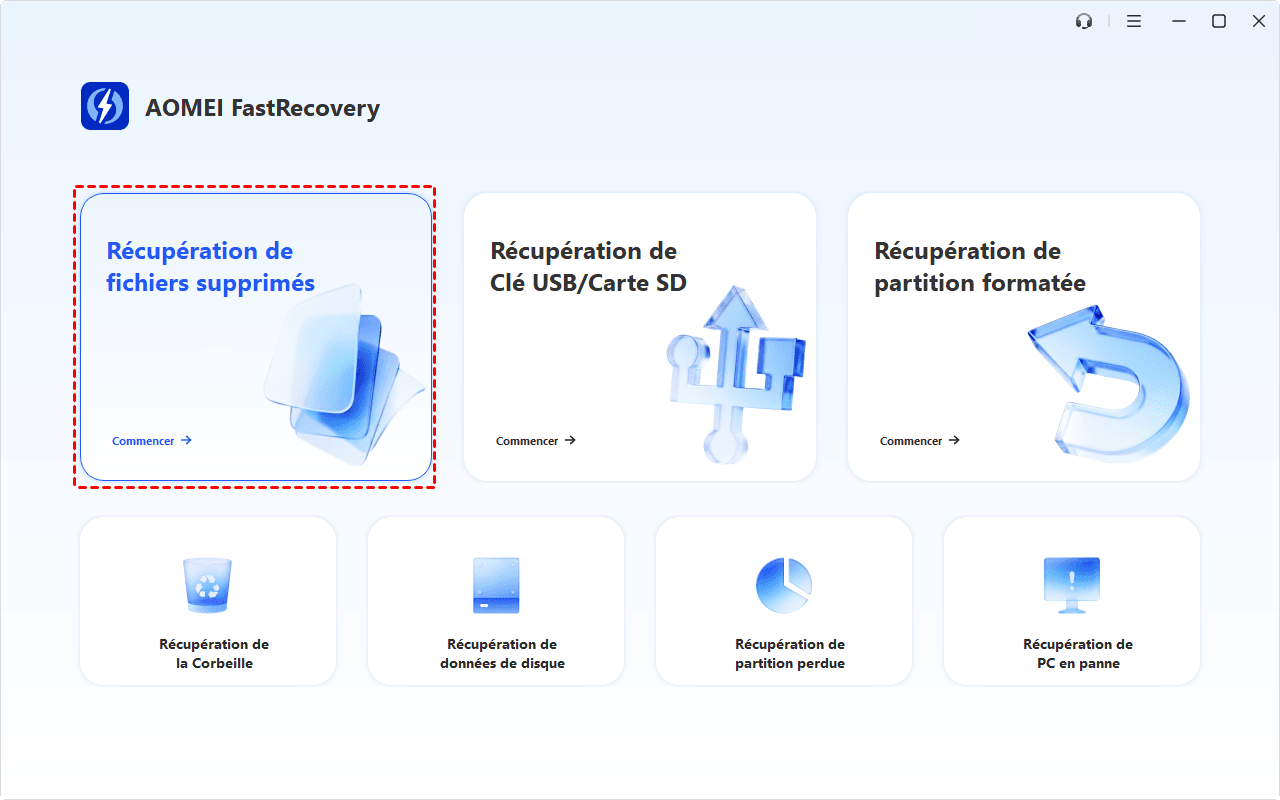
1. Installez et ouvrez AOMEI FastRecovery depuis un autre disque, puis sélectionnez Récupération de Clé USB/Carte SD sur l'interface principale.
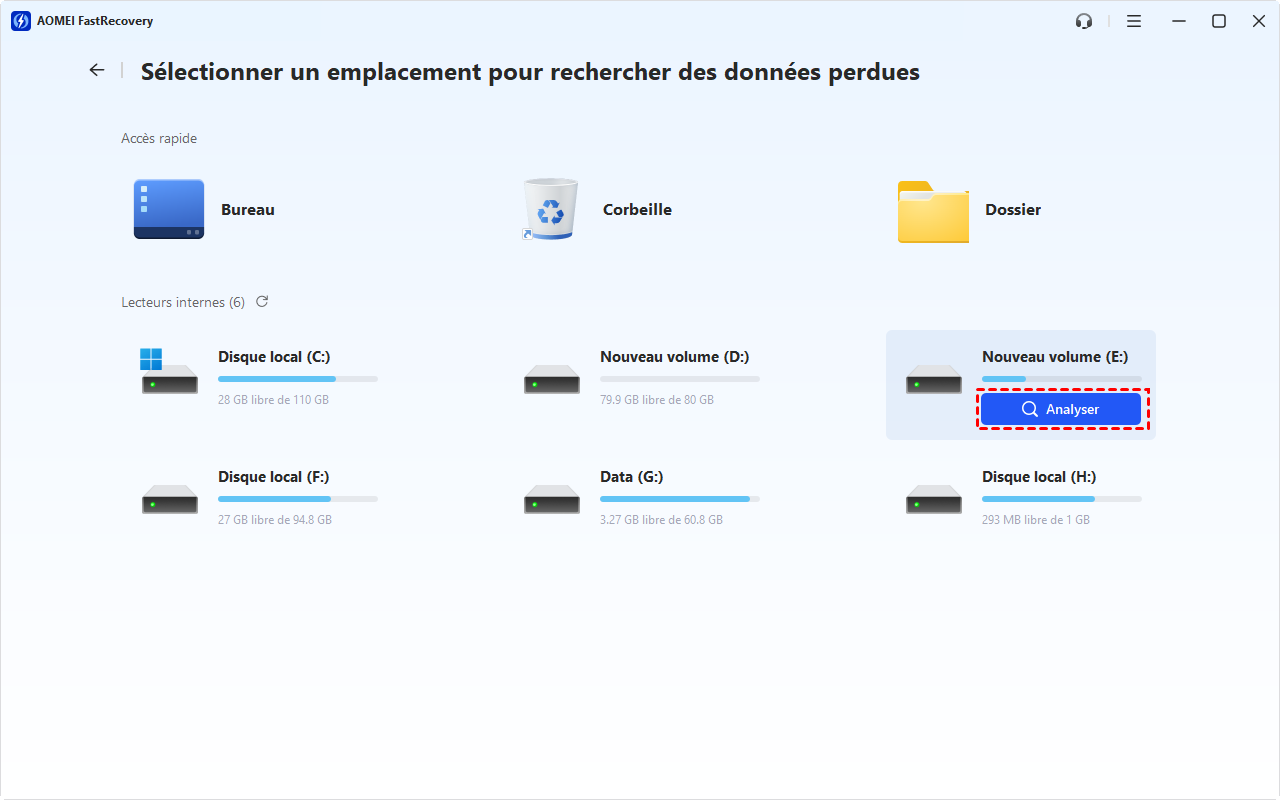
2. Identifiez la clé USB par sa lettre, sa capacité et son nom, survolez-la avec la souris, puis cliquez sur Analyser.
3. Laissez l'analyse se terminer. Utilisez ensuite Filtrer ou la barre de recherche pour localiser les fichiers, puis double-cliquez sur un élément compatible pour le prévisualiser.
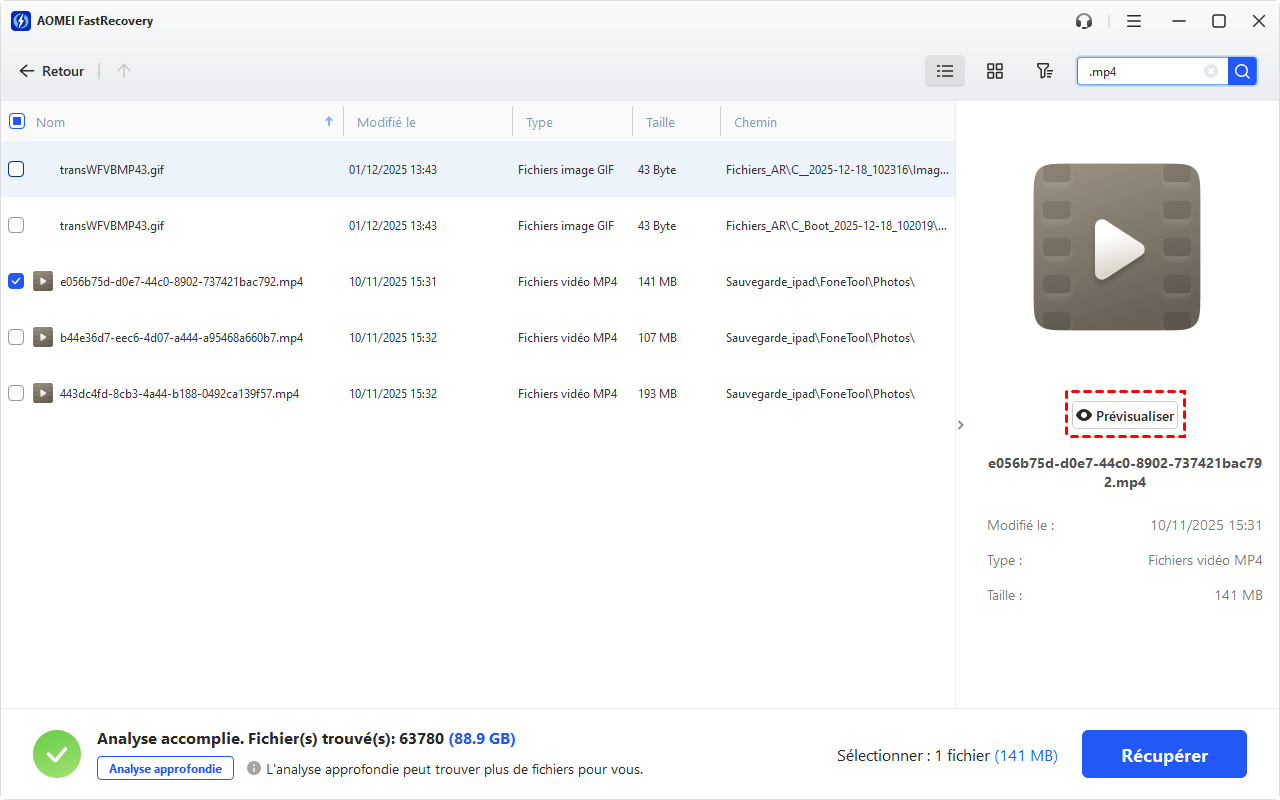
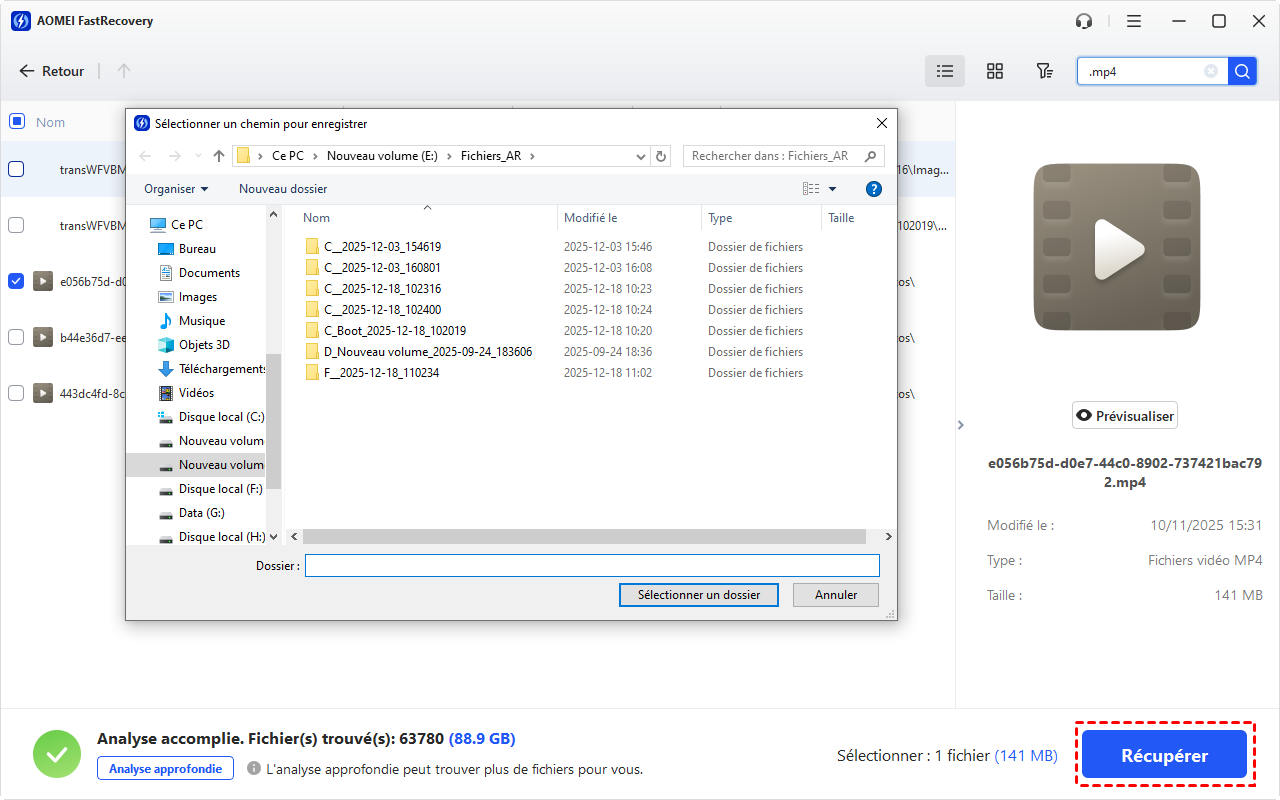
4. Sélectionnez les fichiers à récupérer, cliquez sur Récupérer et enregistrez-les sur un autre disque. Ne choisissez pas la clé USB analysée comme destination.
Mieux comprendre et tester une vitesse USB 3.0 lente
Quel logiciel utiliser pour tester la vitesse d’une clé USB ?
Un outil de benchmark comme CrystalDiskMark permet de mesurer séparément la lecture et l'écriture séquentielles d'une clé USB. Fermez les applications actives, sélectionnez la bonne lettre de lecteur et utilisez un fichier de test assez volumineux pour limiter l'effet du cache. Un test réel avec un gros fichier reste utile pour comparer le résultat au débit observé dans l'Explorateur de fichiers.
Comment diagnostiquer une baisse de débit sur USB 3.0 ?
Refaites le même transfert sur un autre port USB 3.x, sans hub, puis sur un autre ordinateur. Comparez la lecture et l'écriture avec un fichier volumineux et avec un dossier rempli de petits fichiers. Si seule l'écriture chute après quelques secondes, le cache ou la mémoire flash de la clé peut être en cause ; si les deux sens restent lents partout, la clé peut être usée ou limitée matériellement.
Quel pilote installer pour booster l’USB 3.0 Windows 10 ?
Il n'existe pas de pilote universel qui accélère toutes les clés USB. Windows 10 fournit généralement ses propres pilotes USB, mais le fabricant du PC ou de la carte mère peut proposer un pilote de chipset ou de contrôleur USB adapté au modèle. Utilisez Windows Update et le site officiel du fabricant, et évitez les utilitaires tiers qui promettent une accélération automatique.
Conclusion
Pour corriger une clé USB 3.0 lente, commencez par comparer sa vitesse sur un port USB 3.x direct et sur un autre ordinateur. Vérifiez ensuite les pilotes et, si nécessaire, la stratégie de performances. Choisissez le système de fichiers selon vos fichiers et vos appareils, et ne formatez la clé qu'en dernier recours après avoir sauvegardé ou récupéré les données importantes. Si la clé reste lente, se déconnecte ou génère des erreurs sur plusieurs PC, remplacez-la afin d'éviter une perte de données.

 en tant que source préférée
sur Google
en tant que source préférée
sur Google