




Comment réparer une clé USB corrompue ? (Guide complet)
Les clés USB sont pratiques, mais elles peuvent parfois devenir inaccessibles. Que vous utilisiez une clé HP, SanDisk, Kingston ou toute autre marque, ce guide vous aidera à diagnostiquer et réparer votre clé USB corrompue.

Par Sara Mis à jour le 23/03/2026


Les symptômes d'une clé USB corrompue
Qu'il s'agisse de clés USB SanDisk, Lenovo, Kingston ou HP, ces périphériques de stockage portables permettent d'y stocker de grandes quantités de données. Leur capacité peut varier de 10 Go, 16 Go à des centaines de Go. Outre le stockage de données et de fichiers, vous pouvez également graver l'image ISO de système Windows sur une clé USB.
Cependant, vous pouvez parfois rencontrer l'un des problèmes suivants avec votre clé USB :
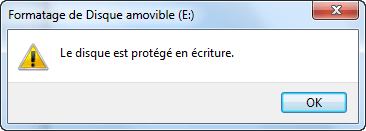
1. Message « Le disque est protégé en écriture » : Vous ne pouvez pas formater ou écrire des données sur la clé USB. Un message indique que le disque est protégé en écriture.
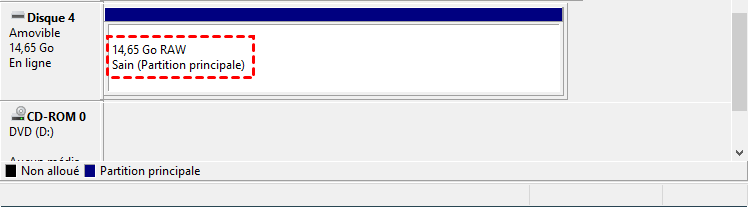
2. Système de fichiers RAW avec accès refusé : La clé USB affiche un système de fichiers RAW et vous n'êtes pas autorisé à y accéder. Windows vous demande souvent de formater le disque avant de pouvoir l'utiliser.
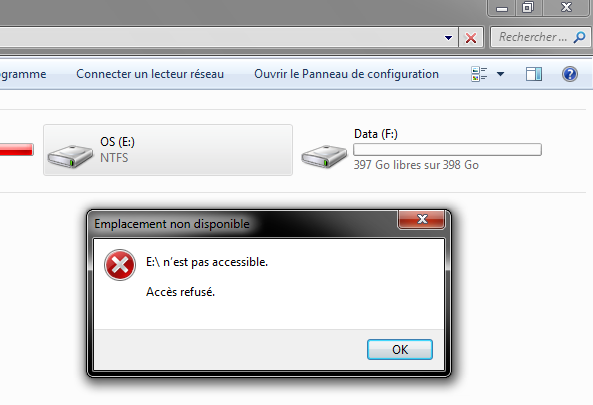
3. Accès refusé sans raison apparente : Le système de fichiers semble normal (FAT32 ou NTFS), mais lorsque vous essayez d'ouvrir la clé USB, un message « accès refusé » s'affiche. Cela peut être dû à des problèmes de permissions, un chiffrement, ou une corruption partielle du système de fichiers.
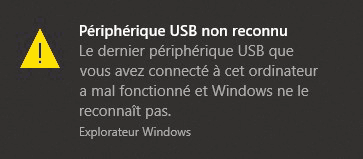
4. Clé USB non reconnue par l'ordinateur. Lorsque vous branchez votre clé USB, elle n'apparaît pas dans l'Explorateur de fichiers. Elle peut être détectée comme un « périphérique inconnu » dans le Gestionnaire de périphériques.
Si vous rencontrez un ou plusieurs des problèmes mentionnés ci-dessus, d'abord analysez votre clé USB avec un logiciel antivirus pour vérifier si elle est infectée par un virus. Si ce n'est pas le cas, essayez de réparer votre clé USB avec les méthodes suivantes.
Que faire face à chaque symptôme ?
Voici un guide rapide pour choisir la méthode adaptée à votre problème :
| Symptôme | Méthode recommandée |
|---|---|
| Disque protégé en écriture | Supprimer la protection via le Registre >> / Formater avec AOMEI >> |
| Système RAW / accès refusé | Vérifier les erreurs avec AOMEI >> / Formater la clé |
| Accès refusé (système normal) | Vérifier les permissions / Utiliser CHKDSK >> |
| Clé USB non reconnue | Mettre à jour le pilote >> / Vérifier la partition avec AOMEI >> |
Causes courantes de la corruption des clés USB
Avant de passer aux solutions, il est utile de comprendre pourquoi ces problèmes surviennent :
- Infection par un virus : un malware peut modifier le système de fichiers ou masquer les données.
- Secteurs défectueux : l'usure ou une mauvaise éjection peut créer des zones inaccessibles.
- Pilote du périphérique obsolète : un pilote incompatible empêche la reconnaissance de la clé.
- Corruption du système de fichiers : une éjection non sécurisée ou une coupure de courant peut endommager la structure FAT32 ou NTFS.
- Protection en écriture active : certains paramètres Windows ou un commutateur physique peuvent bloquer l'écriture.
Méthode 1 : Réparer avec Logiciel de partition AOMEI (solution complète)
Logiciel de partition AOMEI est un logiciel de gestion de partitions qui permet également de réparer efficacement les clés USB. Son interface conviviale et ses étapes simples le rendent accessible à tous, que vous utilisiez Windows 11, 10, 8 ou 7. Nous allons vous montrer comment utiliser Logiciel de partition AOMEI pour réparer votre clé USB.
► Vérifier et corriger les erreurs de partition USB
Cette fonction analyse la clé USB et répare les erreurs du système de fichiers sans effacer vos données.
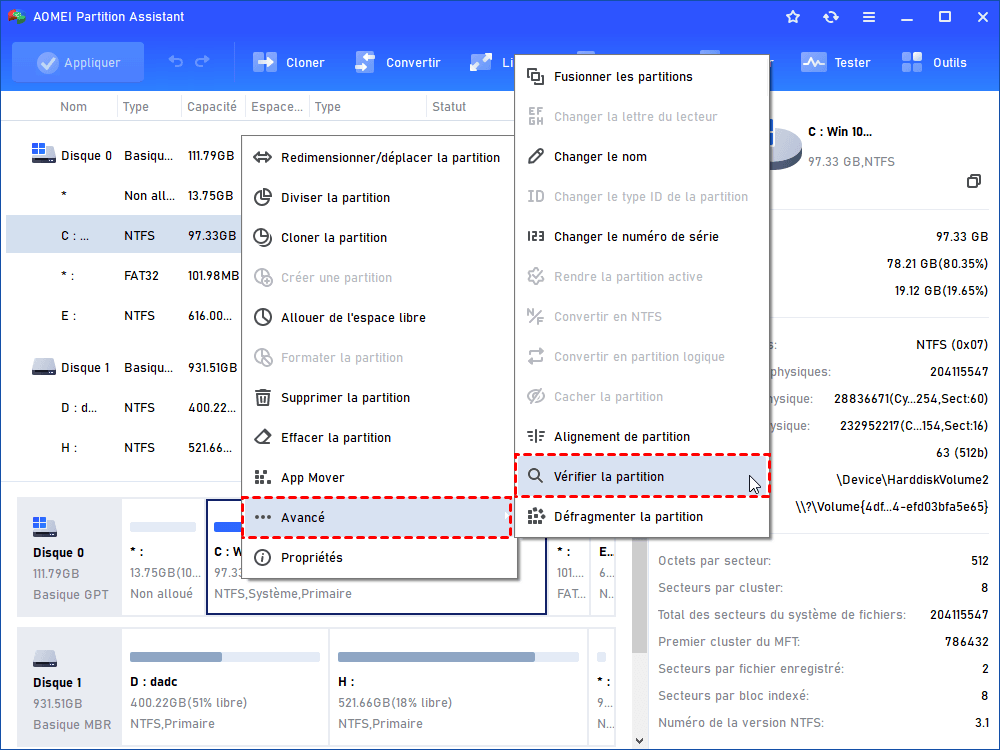
Étape 1. Téléchargez gratuitement Logiciel de partition AOMEI, installez-le et ouvrez-le. Cliquez avec le bouton droit sur votre clé USB dans l'interface principale, cliquez sur Avancé > Vérifier la partition.
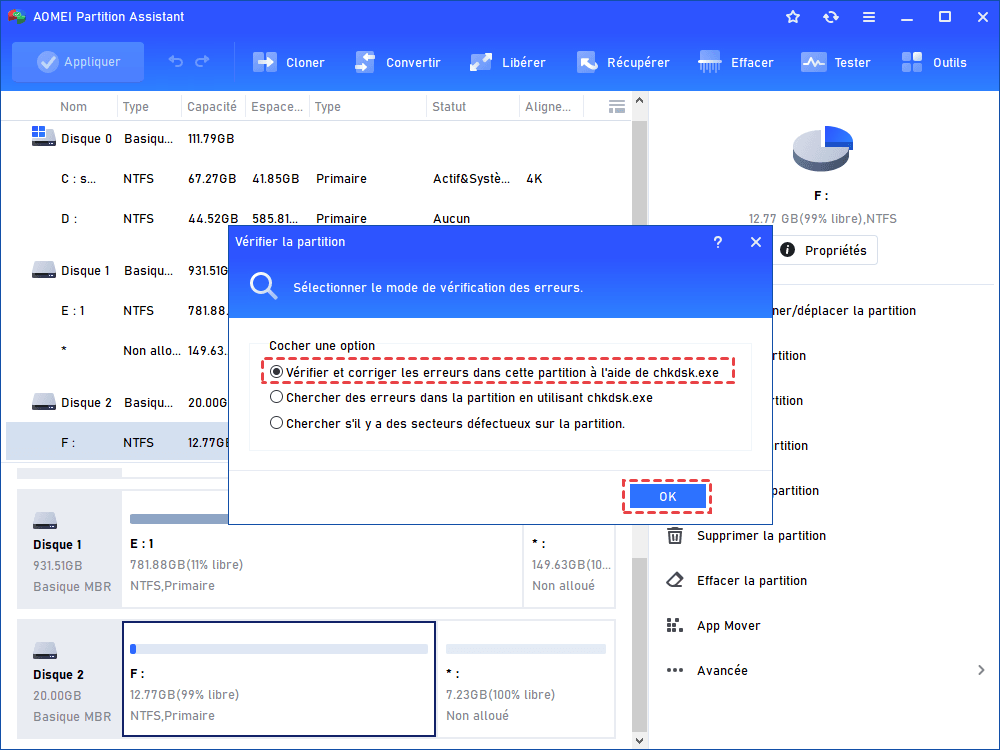
Étape 2. Choisissez une méthode de vérification. Nous choisissons l'option 1 pour une correction automatique. Vous pouvez en choisir d'autres ou simplement les exécuter une par une, puis cliquer sur OK.
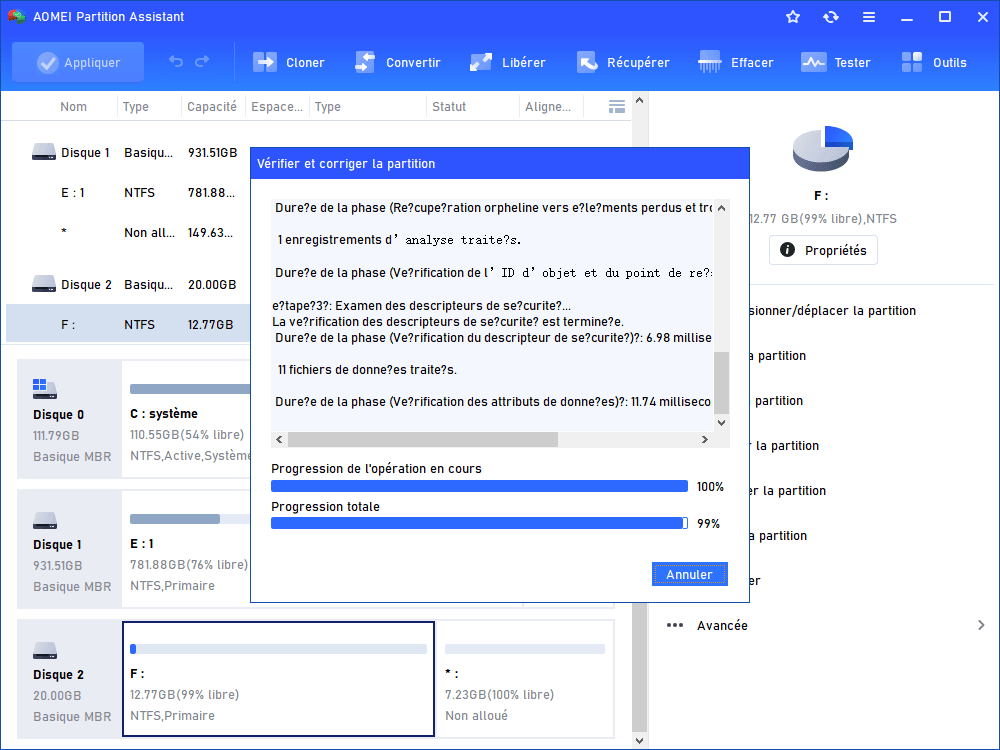
Étape 3. Attendez que le programme de vérification se termine, puis cliquez sur OK.
► Formater la clé USB
Parfois, la clé USB est protégée en écriture dus à une corruption du système de fichiers, ou vous constatez que le système de fichiers est RAW. Dans les deux cas, le formatage est souvent la solution la plus efficace. Heureusement, Logiciel de partition AOMEI permet de formater rapidement votre clé USB.
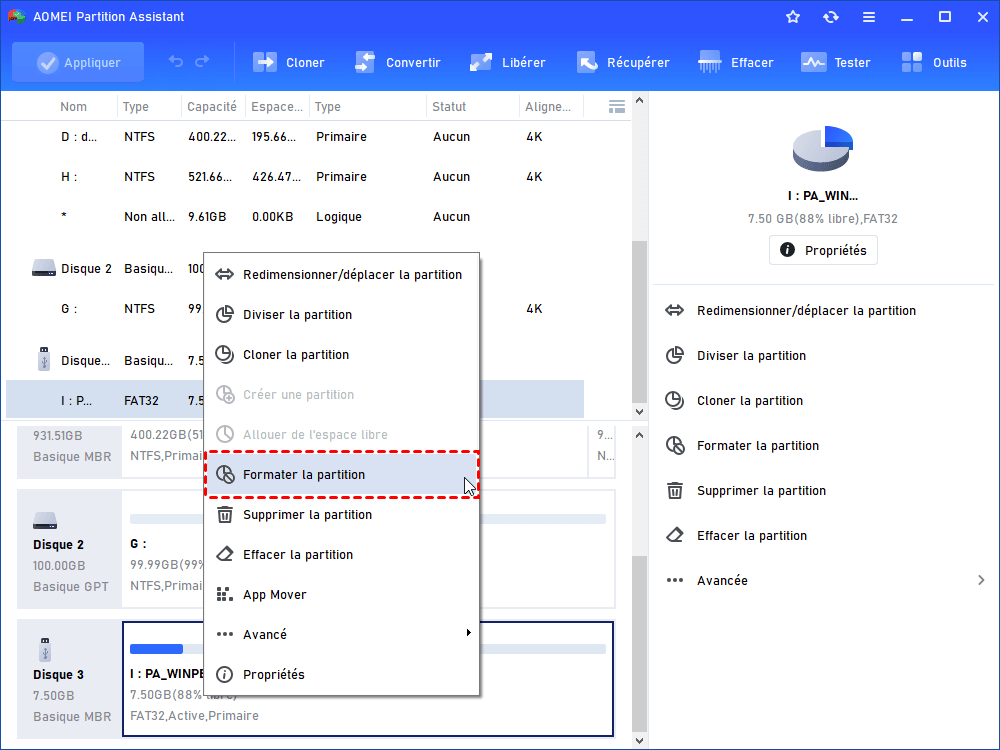
Étape 1. Cliquez avec le bouton droit sur la clé USB et sélectionnez Formater la partition.
Étape 2. Sélectionnez un système de fichiers (FAT32 pour une compatibilité maximale, NTFS pour les fichiers de plus de 4 Go, exFAT pour les gros volumes), puis cliquez sur OK.
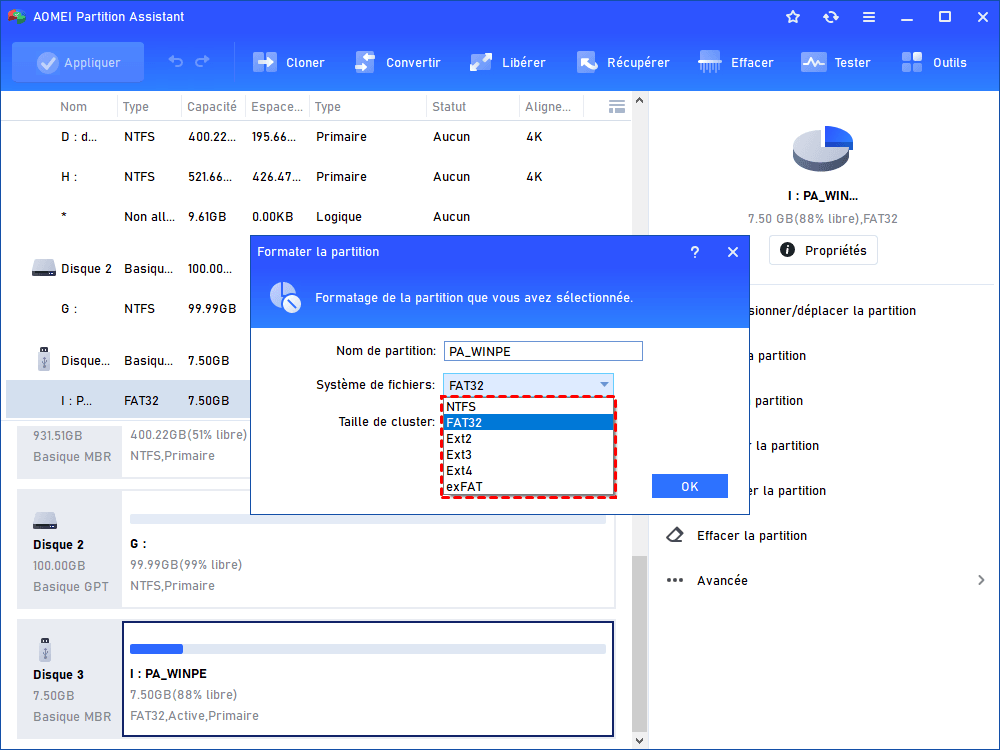
Étape 3. Dans l'interface principale, cliquez sur Appliquer > Exécuter pour lancer le formatage.
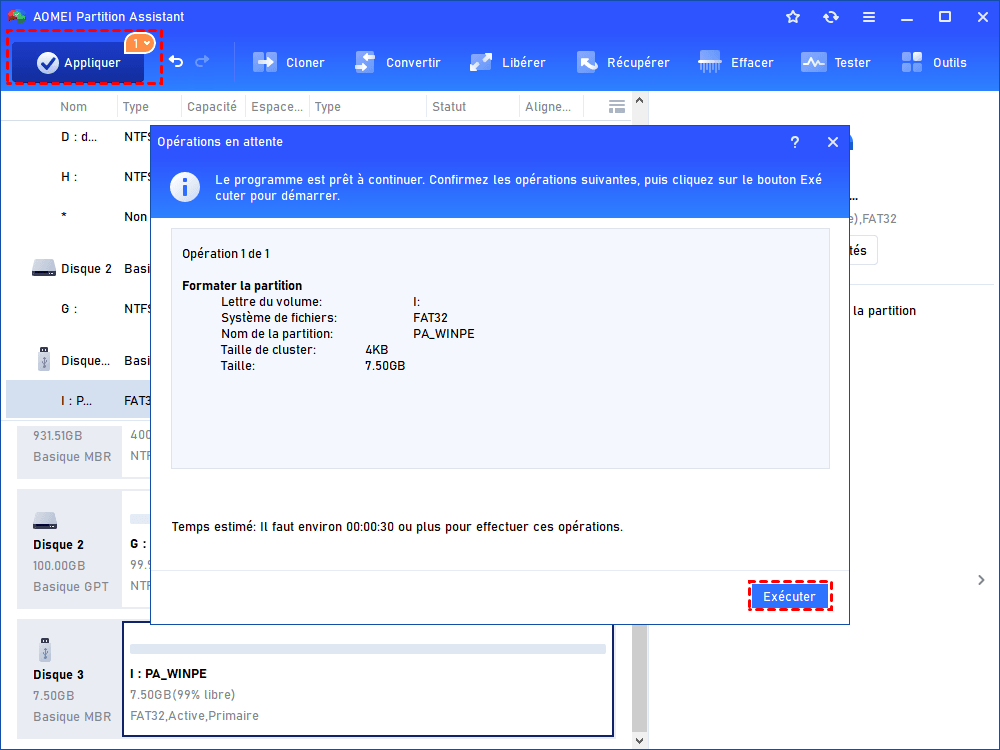
Après le formatage, vous pouvez utiliser la fonction de récupération de données pour restaurer vos fichiers si nécessaire.
Méthode 2 : Utiliser les outils intégrés de Windows
Si vous préférez utiliser les outils gratuits fournis par Windows, voici les méthodes les plus efficaces.
1. Utiliser CHKDSK pour réparer une clé USB corrompue
En ce qui concerne la réparation d'une clé USB, de nombreux experts en informatique la réparent avec l'utilitaire CHKDSK. Insérez votre clé USB et voyez comment l'utilitaire fonctionne.
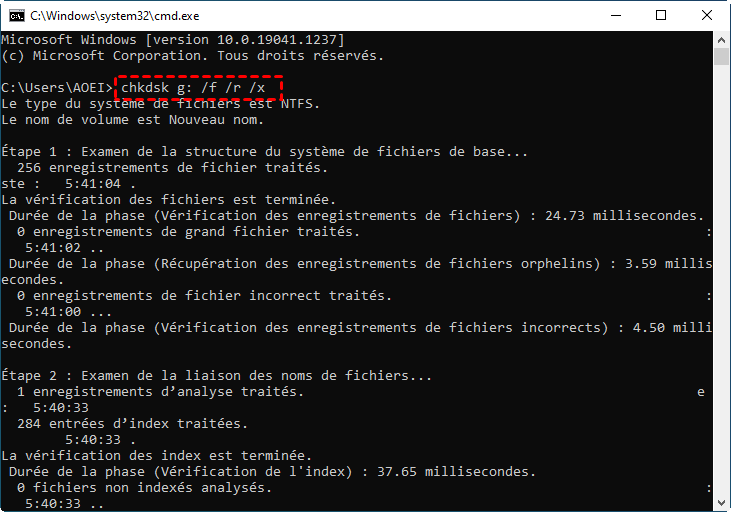
Étape 1. Appuyez sur Win + R et tapez cmd, puis appuyez sur Entrée pour ouvrir l'invite de commande.
Étape 2. Tapez chkdsk [lettre du lecteur]: /f /r /x dans l'invite de commande.
-
/f - il tentera de vérifier et de réparer les erreurs sur la clé USB.
-
/r - il tentera de rechercher les secteurs défectueux et de récupérer les informations.
-
/x - il forcera le démontage de la clé USB.
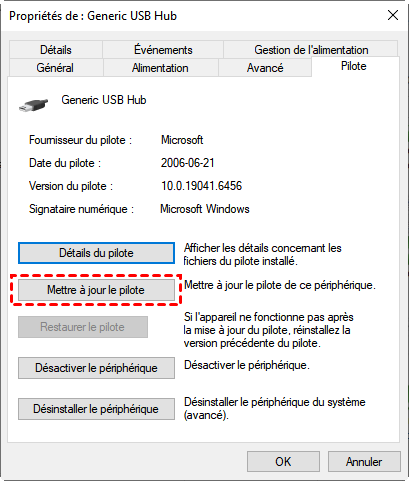
2. Mettre à jour le pilote (si la clé n'est pas reconnue)
Si votre clé USB ne peut pas être reconnue et devient un périphérique inconnu sur votre PC, vous pouvez essayer de mettre à jour le pilote du périphérique :
Étape 1. Tapez Gestionnaire de périphériques dans la zone de recherche pour ouvrir le Gestionnaire de périphériques.
Étape 2. Localisez le Périphérique inconnu ou votre clé USB sous « Contrôleurs de bus USB ». Cliquez dessus avec le bouton droit, sélectionnez Propriétés.
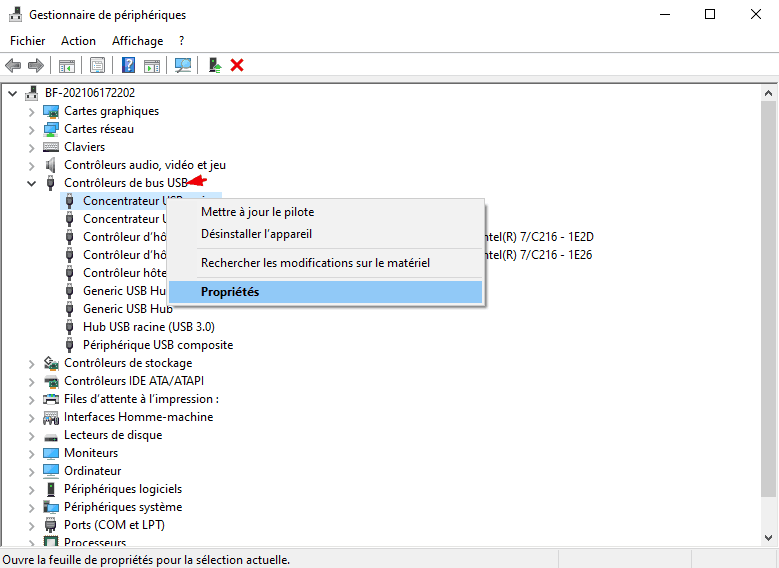
Étape 3. Dans l'onglet Pilotes, cliquez sur Mettre à jour le pilote.
3. Supprimer la protection en écriture via l'Éditeur du Registre
Cette méthode est spécifique aux cas où Windows bloque l'écriture sur la clé USB en raison d'un paramètre de registre.
Étape 1. Appuyez sur Win + R pour ouvrir la boîte de dialogue Exécuter, puis tapez regedit et appuyez sur Entrée pour ouvrir l'Éditeur du Registre.
Étape 2. Accédez au chemin suivant :
Ordinateur\HKEY_LOCAL_MACHINE\SYSTEM\CurrentControlSet\Control\StorageDevicePolicies
Étape 3. Ouvrez la valeur WriteProtect et modifiez les données de la valeur de 1 à 0. Ensuite, cliquez sur OK.
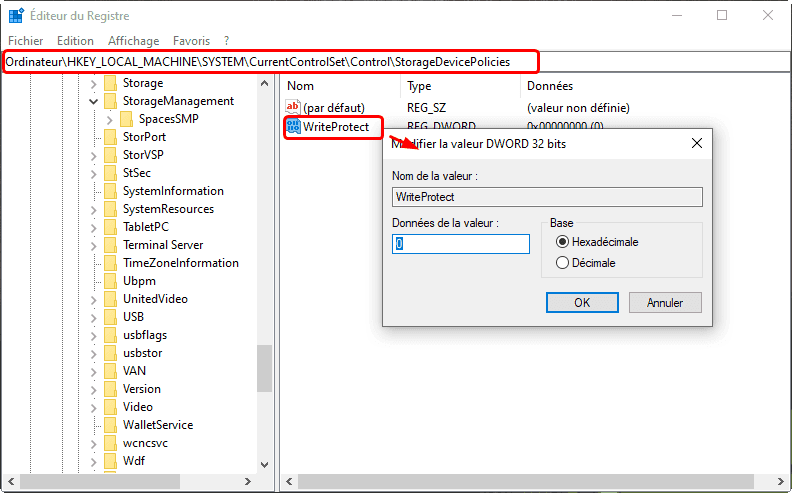
Si la clé StorageDevicePolicies n'existe pas, vous pouvez simplement la créer.
1. Cliquez avec le bouton droit sur Control > Nouveau > Clé, nommez-la StorageDevicePolicies.
2. Cliquez sur StorageDevicePolicies que vous venez de créer, puis dans l'espace vide, cliquez avec le bouton droit et sélectionnez Nouveau > Valeur DWORD (32 bits) et nommez-la WriteProtect.
Conclusion
Que votre clé USB affiche un système de fichiers RAW, une protection en écriture, ou ne soit pas reconnue, les solutions présentées dans ce guide vous permettront de la réparer.
Logiciel de partition AOMEI offre une approche simple et visuelle, idéale pour les utilisateurs qui souhaitent éviter la ligne de commande. Les outils intégrés de Windows (CHKDSK, gestionnaire de périphériques, registre) constituent d'excellentes alternatives gratuites.
Pour aller plus loin, Logiciel de partition AOMEI propose des fonctionnalités supplémentaires comme la conversion du système de fichiers FAT32 vers NTFS sans perte de données, l'extension de la partition système, ou encore l'allocation d'espace libre entre partitions.

 en tant que source préférée
sur Google
en tant que source préférée
sur Google