




5 logiciels formatage FAT32 gratuits pour Windows
Si vous avez déjà essayé de formater en FAT32 sous Windows, vous avez sans doute vu l’option disparaître au-delà de 32 Go. Ce guide vous montre quels logiciels gratuits utiliser selon votre cas, avec des solutions concrètes et fiables.

Par Eva Mis à jour le 11/05/2026


Pourquoi FAT32 reste encore indispensable (même aujourd’hui)
On pourrait croire que FAT32 appartient au passé. Pourtant, dès qu’on sort du PC, c’est souvent le seul format qui fonctionne partout.
Dans la vraie vie, on rencontre FAT32 dans des situations très concrètes :
- Une clé USB pour lire des films sur une TV
- Une carte SD pour une caméra ou une console
- Une clé de mise à jour BIOS ou firmware
- Un périphérique embarqué qui refuse NTFS
Ce n’est pas une question de performance, mais de compatibilité. Et c’est là que les problèmes commencent avec Windows. Dans ce contexte, utiliser un logiciel formatage FAT32 gratuit devient souvent la seule solution réellement fiable.
Pourquoi le formatage est bloqué au-delà de 32 Go
Quand vous essayez de formater un disque de 64 Go ou 128 Go, Windows ne vous propose même pas FAT32. Beaucoup pensent que ce n’est pas possible techniquement — c’est faux.
En réalité :
- FAT32 supporte des volumes bien plus grands
- Windows bloque volontairement l’option à 32 Go
Concrètement, ça crée des situations absurdes :
- Une clé USB neuve incompatible avec votre TV
- Un disque externe inutilisable sur certains appareils
- Une carte SD refusée par une caméra
Et c’est exactement pour ça que les utilisateurs cherchent un logiciel formatage FAT32 gratuit capable de faire ce que Windows refuse, notamment lorsqu’il s’agit de formater une clé USB en FAT32 sans limitation.
Comparatif rapide des logiciels de formatage FAT32 gratuits
| Outil | FAT32 > 32 Go | Facilité | Fiabilité | Cas d’usage |
|---|---|---|---|---|
| AOMEI Partition Assistant | ✅ | Très simple | ★★★★★ | Tous les cas |
| HP USB Tool | ✅ | Simple | ★★ | Clé USB basique |
| DiskPart | ❌ | Difficile | ★★★ | Réparation avancée |
| Gestion des disques | ❌ | Simple | ★★★ | Usage basique |
5 logiciels gratuits pour formater un disque, clé USB ou carte SD en FAT32
1. Logiciel de partition AOMEI — le choix le plus fiable et simple à utiliser
Si vous ne voulez pas tester plusieurs outils et tomber sur des erreurs, autant commencer directement avec une solution qui fonctionne dans presque tous les cas. C’est aujourd’hui l’un des logiciels pour formater clé USB en FAT32 les plus utilisés dans des situations réelles.
Logiciel de partition AOMEI n’est pas juste un “formatter”. C’est un outil pensé pour gérer des situations réelles : disques capricieux, partitions mal configurées, périphériques non reconnus.
Quand l’utiliser concrètement
- Votre disque dépasse 32 Go (cas le plus fréquent)
- Windows refuse le formatage
- Votre clé USB devient RAW ou illisible
- Vous travaillez avec un disque externe ou un SSD
Ce qui fait la différence au quotidien
Là où d’autres outils échouent sans explication, celui-ci donne un contrôle complet :
- Choix du système de fichiers sans restriction
- Gestion des partitions avant formatage
- Application différée des opérations (vous pouvez vérifier avant d’exécuter)
Pourquoi choisir ce type de logiciel plutôt qu’un autre :
- Contrairement à DiskPart, aucune commande risquée
- Contrairement aux outils Windows, aucune limite de 32 Go
- Contrairement aux outils anciens, meilleure compatibilité avec les périphériques récents
Étapes détaillées
Préparations : Ouvrez le logiciel et prenez quelques secondes pour laisser tous les disques s’afficher correctement. Repérez ensuite votre périphérique en vous basant sur sa capacité (par exemple 128 Go), afin d’éviter toute erreur.
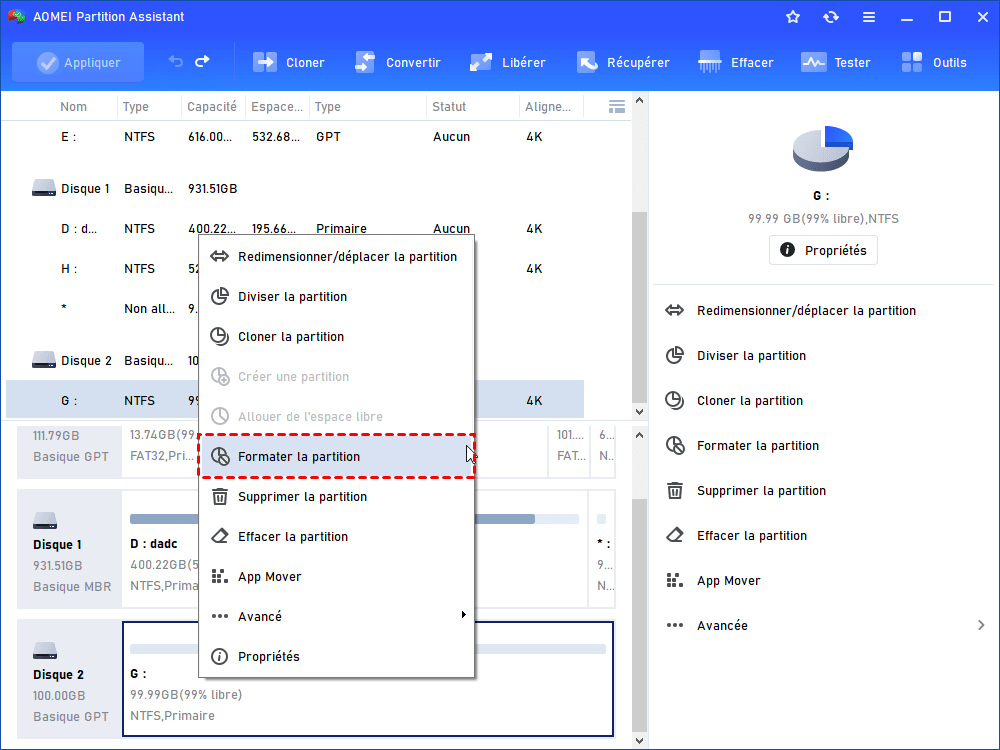
Étape 1. Faites un clic droit sur la partition concernée, puis sélectionnez “Formater la partition”.
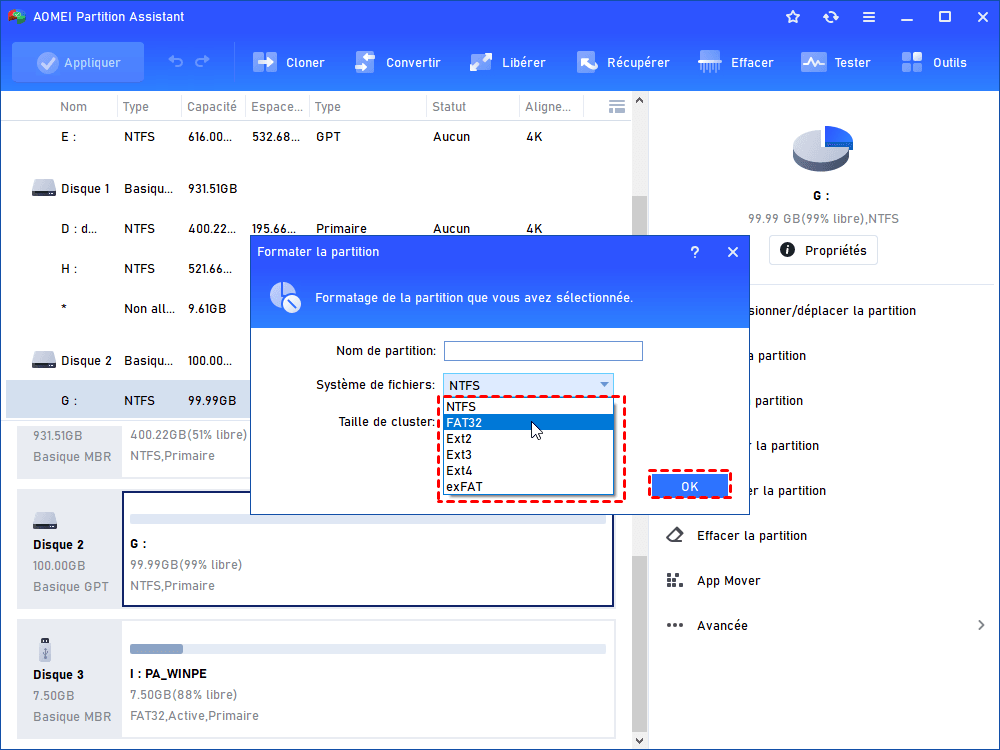
Étape 2. Choisissez FAT32. Si vous avez un doute, laissez simplement les paramètres par défaut, puis cliquez sur OK.
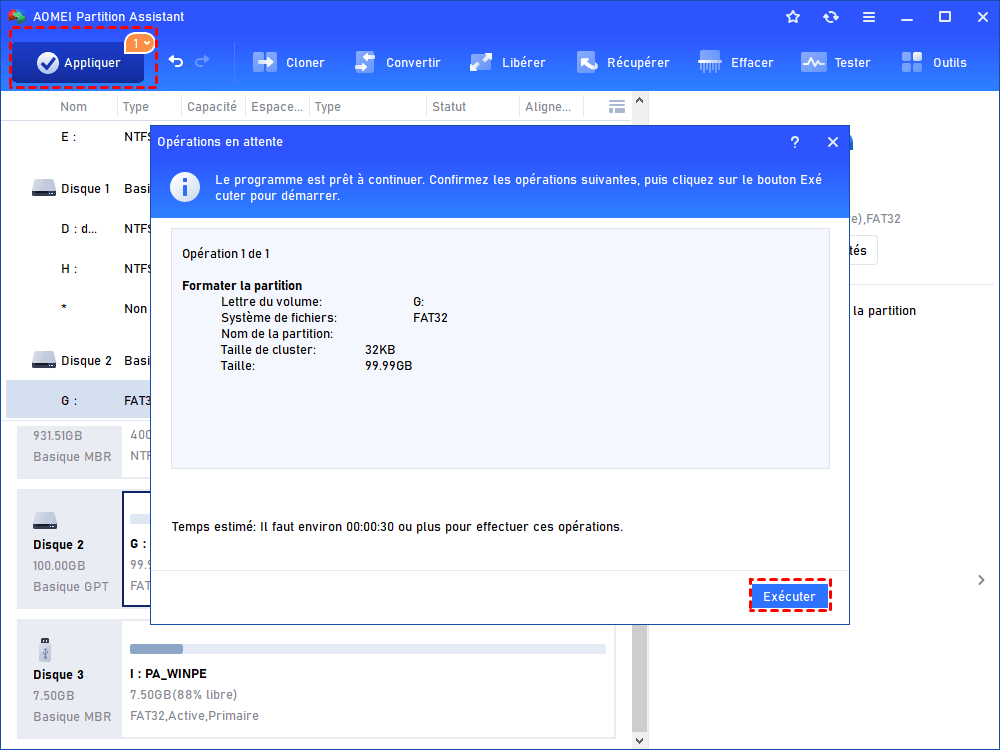
Étape 3. Cliquez sur “Appliquer”, puis confirmez l’opération avec “Exécuter” pour lancer le formatage.
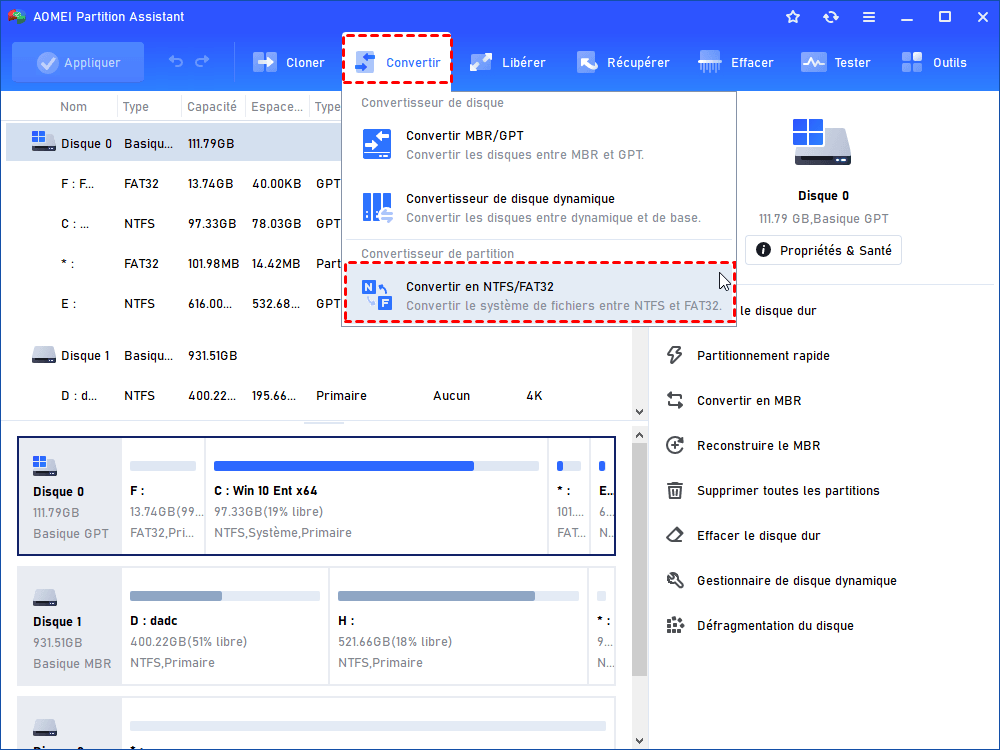
ℹ📘 Astuce : Peu d’utilisateurs le savent, mais AOMEI ne se limite pas au formatage classique. Le logiciel permet également de convertir un disque entre NTFS et FAT32 sans formater. Contrairement au formatage, qui efface tout le contenu, cette conversion se fait directement et conserve vos fichiers existants.
Comment procéder : Convertir ➜ Convertir en NTFS/FAT32 ➜ Choisissez une méthode de conversion et continuez.
Si votre disque a une structure incorrecte (ex : partitions multiples inutiles), il est souvent préférable de :
- Supprimer toutes les partitions
- Créer une nouvelle partition propre
- Puis formater en FAT32
Ça évite beaucoup d’erreurs invisibles, en particulier sur des périphériques USB qui ont déjà été utilisés sur plusieurs appareils.
2. HP USB Disk Storage Format Tool — utile, mais uniquement dans des cas simples
Ce logiciel est souvent cité car il contourne la limite des 32 Go. Mais il faut être honnête : il date, et ça se ressent. Il reste néanmoins un logiciel formatage FAT32 gratuit utilisable dans des cas très simples.
Quand il peut suffire
- Clé USB standard (pas de disque dur)
- Aucun problème particulier
- Besoin rapide sans réglages
Ce qu’il ne faut pas attendre de lui
- Aucune gestion des erreurs
- Peu fiable sur Windows récents
- Ne fonctionne pas bien avec des disques complexes
Étapes (simples mais sensibles)
Étape 1 : Lancer en tant qu’administrateur (sinon erreur immédiate).
Étape 2 : Sélectionner la clé USB.
Étape 3 : Choisir FAT32.
Étape 4 : Cliquer sur “Start”.
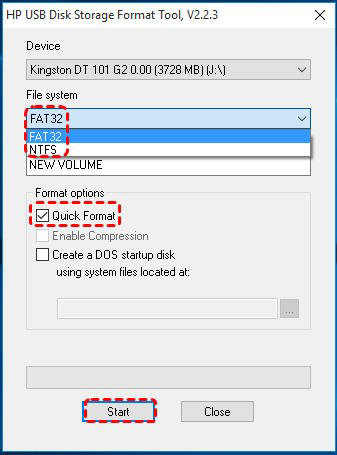
👉 Si ça ne marche pas du premier coup, inutile d’insister : passez à un outil plus complet, comme un logiciel pour formater clé usb en fat32 plus récent.
3. DiskPart — puissant, mais à utiliser avec précaution
DiskPart est souvent recommandé, mais rarement bien expliqué. C’est un outil efficace, mais sans filet de sécurité. Il est parfois utilisé en complément d’un logiciel formatage FAT32 clé USB lorsque le disque est bloqué.
Quand il est vraiment utile
- Disque complètement bloqué
- Besoin de nettoyer une structure corrompue
- Utilisateur à l’aise avec les commandes
Pourquoi il fait peur aux débutants
Une seule erreur de disque sélectionné peut effacer le mauvais périphérique.
Procédure pour préparer une partition avant formatage FAT32
Étape 1 : Ouvrez l’invite de commandes en tant qu’administrateur, puis lancez DiskPart en tapant diskpart.
Étape 2 : Affichez les disques avec list disk, puis identifiez votre périphérique en vous basant sur sa capacité.
Étape 3 : Sélectionnez le disque concerné avec select disk X, en vérifiant bien qu’il s’agit du bon.
Étape 4 : Supprimez la structure existante avec clean, puis créez une nouvelle partition via create partition primary.
Étape 5 : Une fois la partition recréée, vous pouvez soit lancer un formatage rapide avec format fs=fat32 quick, soit passer par un logiciel dédié pour dépasser la limite des 32 Go.
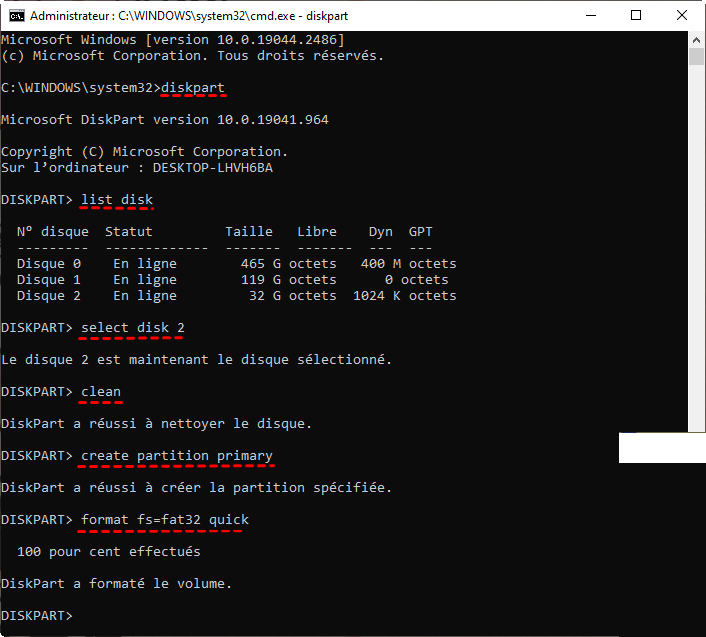
Important : DiskPart reste limité à 32 Go pour FAT32. Pour un disque plus grand, un logiciel formatage FAT32 gratuit reste nécessaire.
4. Gestion des disques — ne permet pas un vrai formatage FAT32 au-delà de 32 Go
La Gestion des disques est souvent testée pour formater un disque en FAT32, mais dans la pratique, elle est soumise aux mêmes limitations que Windows.
Ce que vous pouvez faire
- Créer ou supprimer des partitions avant formatage
- Formater un disque
- Étendre ou réduire un disque
Limite principale
- Impossible de formater en FAT32 au-delà de 32 Go
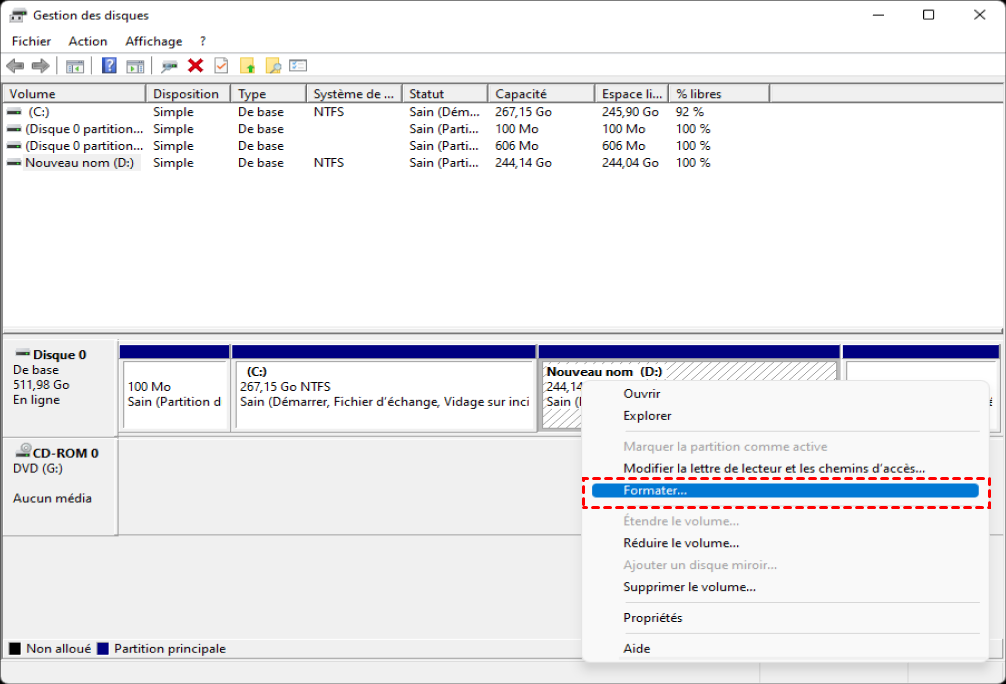
👉 En clair : ce n’est pas une solution pour un formatage FAT32 sans limite. Pour un disque de 64 Go, 128 Go ou plus, il faudra passer par un logiciel formatage FAT32 gratuit adapté.
5. SD Card Formatter — possible pour FAT32, mais sans garantie selon la carte
SD Card Formatter peut formater certaines cartes mémoire en FAT32, mais le résultat dépend fortement du modèle et de la capacité.
Dans quels cas ça peut fonctionner
- Cartes SD de petite ou moyenne capacité
- Cartes compatibles FAT32 à l’origine
Ses limites pour le FAT32
- Le format FAT32 n’est pas toujours proposé
- Aucune option pour forcer le système de fichiers
- Comportement variable selon les cartes
👉 À retenir : ce n’est pas un outil fiable si votre objectif est spécifiquement de formater en FAT32, surtout pour les cartes de grande capacité. Un logiciel pour formater clé usb en fat32 reste plus prévisible.
Conclusion
Si vous ne voulez pas perdre de temps :
- Ignorez les outils Windows pour les gros disques
- N’utilisez HP que pour des cas simples
- Utilisez directement un outil complet pour les situations réelles
👉 En pratique, 90 % des problèmes de formatage viennent d’un mauvais outil, pas du disque lui-même. Utiliser un logiciel formatage FAT32 gratuit fiable permet généralement de résoudre le problème en quelques minutes.

 en tant que source préférée
sur Google
en tant que source préférée
sur Google