




Comment résoudre carte SD en lecture seule et retrouver l'accès ?
Une carte SD en lecture seule bloque toute écriture, suppression ou formatage. Ce guide explique les causes possibles et détaille chaque méthode pour supprimer la protection, du verrou physique aux outils système Windows.

Par Aurore Mis à jour le 11/06/2026


Pourquoi ma carte SD est-elle en lecture seule ? Causes et scénarios
Avant d'agir, il est utile de comprendre ce qui déclenche ce mode. La protection en lecture seule n'est pas toujours le signe d'une carte défectueuse : elle peut être activée volontairement par le système, par un mécanisme matériel, ou apparaître à la suite d'une corruption. Plusieurs causes distinctes peuvent être à l'origine du problème.
- Verrou physique activé : la plupart des cartes SD (et leurs adaptateurs) disposent d'un petit switch sur le côté. Quand il est en position basse, la carte est verrouillée en écriture au niveau matériel, indépendamment de tout réglage Windows.
- Protection en écriture logicielle : Windows peut appliquer un attribut
readonlysur le disque via ses outils système, que ce soit manuellement, après une mise à jour ou à la suite d'un incident. - Corruption du système de fichiers : une déconnexion brutale, une coupure de courant ou un transfert interrompu peuvent endommager la structure de la carte. Windows active alors automatiquement la protection en écriture pour éviter d'aggraver les dégâts.
- Politique de groupe ou registre Windows : dans certaines configurations (entreprises, postes partagés, ou après certaines modifications système), une restriction globale bloque l'écriture sur tous les supports amovibles.
- Carte SD en fin de vie : les cellules de mémoire flash ont une durée de vie limitée. Quand une carte atteint ses limites, elle bascule en lecture seule pour protéger les données encore présentes.
Ces causes se traduisent concrètement par des situations bien reconnaissables. Vous pouvez rencontrer par exemple les scénarios suivants :
- Copie bloquée : vous essayez de copier un fichier sur la carte SD depuis l'explorateur Windows, et l'opération échoue avec un message du type « Le média est protégé en écriture ».
- Suppression ou renommage impossible : vous tentez de supprimer ou renommer un fichier stocké sur la carte, et Windows refuse en indiquant que le fichier est en lecture seule.
- Appareil qui refuse d'enregistrer : votre appareil photo ou enregistreur audio affiche une erreur et refuse d'écrire sur la carte en pleine session, alors que la carte était fonctionnelle jusqu'ici.
- Carte visible mais non modifiable : la carte est reconnue par l'explorateur de fichiers, son contenu est visible, mais aucune modification n'est possible.
- Formatage refusé par Windows : Windows refuse de formater la carte, même depuis la fenêtre de formatage standard.
Identifier votre scénario permet souvent de cibler directement la bonne méthode. Passons maintenant aux solutions.
Méthode 1 — Vérifier et désactiver le verrou physique de la carte SD
C'est la cause la plus fréquente, et paradoxalement la plus souvent oubliée. Avant de toucher au moindre paramètre système, il faut impérativement vérifier l'état du switch physique de votre carte SD. Ce petit levier, généralement situé sur le côté gauche de la carte ou de son adaptateur, contrôle directement l'accès en écriture au niveau matériel. Quand il est en position basse (côté connecteurs), la carte est verrouillée, et aucune manipulation logicielle ne pourra contourner cette restriction.
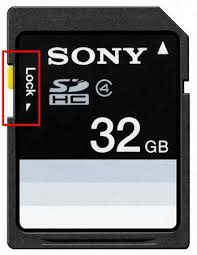
Ce mécanisme existe pour protéger des données importantes d'une suppression accidentelle — c'est utile en cas d'archivage, mais c'est aussi la source de bien des confusions quand le switch glisse de position dans un sac ou une poche.
Méthode 2 — Retirer la protection en écriture via Diskpart
Lorsque le verrou physique n'est pas en cause, la protection est souvent appliquée au niveau logiciel par Windows lui-même. Le système peut associer un attribut readonly à votre carte SD, notamment après un incident de déconnexion ou une opération système. Cet attribut empêche toute écriture même si la carte est techniquement en bon état.
L'outil Diskpart, intégré à Windows, permet de cibler précisément le disque concerné et de supprimer cet attribut en quelques commandes. C'est une méthode fiable, sans installation de logiciel, qui fonctionne sur toutes les versions récentes de Windows.
1. Appuyez sur Windows + R, tapez "cmd", puis faites un clic droit sur Invite de commandes et choisissez Exécuter en tant qu'administrateur — les droits administrateur sont nécessaires pour modifier les attributs d'un disque.
2. Dans la fenêtre qui s'ouvre, tapez diskpart et appuyez sur Entrée pour lancer l'outil.
3. Tapez list disk et appuyez sur Entrée : identifiez votre carte SD dans la liste affichée en vous aidant de sa taille indiquée dans la colonne Taille.
4. Tapez select disk X en remplaçant X par le numéro correspondant à votre carte SD, puis appuyez sur Entrée.
5. Tapez attributes disk clear readonly et appuyez sur Entrée : Diskpart supprime l'attribut de protection en écriture et confirme l'opération par un message.
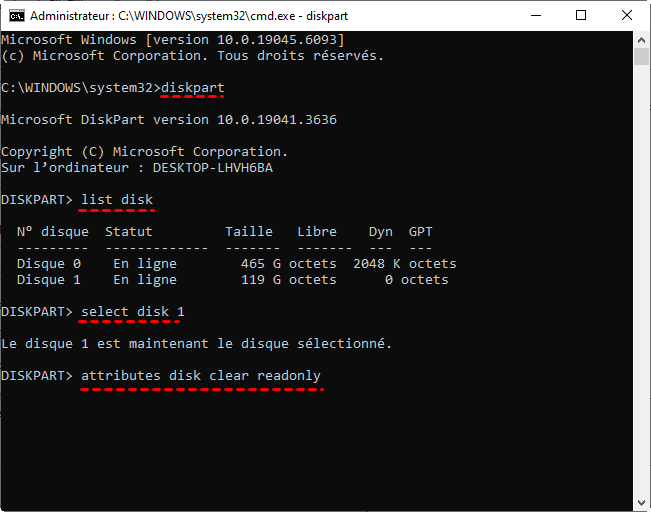
6. Tapez exit pour quitter Diskpart, puis retirez et réinsérez votre carte SD avant de tester à nouveau l'écriture.
Méthode 3 — Modifier le Registre Windows pour supprimer la restriction
Dans certains cas, la protection en écriture ne vient pas directement de la carte, mais d'une règle appliquée à l'ensemble des supports de stockage amovibles sur votre poste. Windows dispose d'une clé de registre — WriteProtect — qui, lorsqu'elle est activée, bloque l'écriture sur tout périphérique externe, carte SD comprise. Ce paramètre peut être activé par une politique d'entreprise, une manipulation antérieure dans le registre, ou certains logiciels de sécurité.
Modifier cette clé directement dans l'éditeur de registre permet de lever cette restriction globale. Cette manipulation est sans risque si elle est effectuée avec précision sur la bonne entrée.
1. Appuyez sur Windows + R, tapez "regedit" et appuyez sur Entrée pour ouvrir l'éditeur de registre.
2. Naviguez jusqu'au chemin suivant en déroulant les dossiers dans le panneau de gauche : HKEY_LOCAL_MACHINE\SYSTEM\CurrentControlSet\Control\StorageDevicePolicies
3. Dans le panneau de droite, double-cliquez sur la valeur WriteProtect pour l'ouvrir.
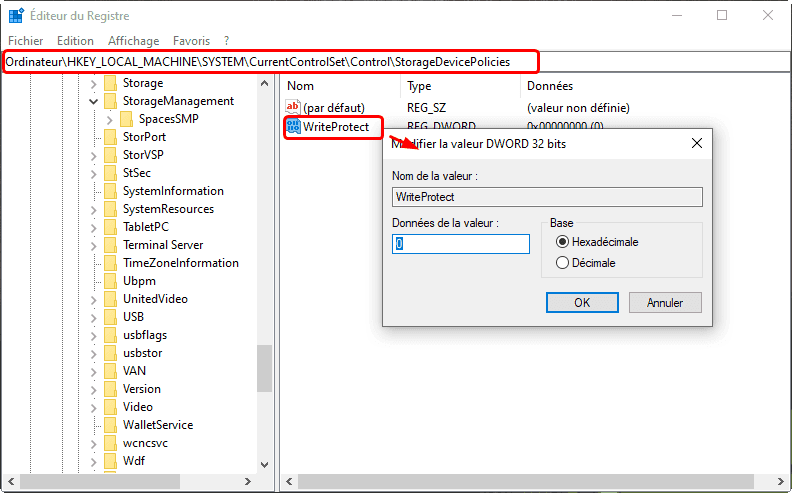
4. Dans le champ Données de la valeur, remplacez 1 par 0, puis cliquez sur OK pour valider.
5. Fermez l'éditeur de registre, puis redémarrez votre ordinateur pour que la modification prenne effet.
6. Après le redémarrage, réinsérez votre carte SD et testez l'écriture.
💡 Si le dossier StorageDevicePolicies n'existe pas dans votre registre, cette cause n'est pas à l'origine du problème sur votre poste. Passez à la méthode suivante.
Méthode 4 — Vérifier et réparer les erreurs du système de fichiers avec CHKDSK
Quand une carte SD subit une déconnexion brutale, un transfert interrompu ou une coupure d'alimentation, son système de fichiers peut se retrouver dans un état incohérent. Windows détecte cette instabilité et active automatiquement la protection en lecture seule pour éviter d'aggraver les dommages. Dans ce cas, ni Diskpart ni le registre ne suffiront : c'est la structure même de la carte qu'il faut réparer.
L'outil CHKDSK (Check Disk) analyse la carte SD secteur par secteur, détecte les erreurs logiques et tente de les corriger. Il peut également signaler les secteurs physiquement défectueux, ce qui vous donnera une indication claire sur l'état de santé de la carte.
1. Insérez la carte SD, ouvrez l'explorateur de fichiers et notez la lettre de lecteur attribuée à la carte (par exemple E: ou F:).
2. Appuyez sur Windows + R, tapez "cmd", faites un clic droit sur Invite de commandes et choisissez Exécuter en tant qu'administrateur.
3. Tapez la commande suivante en remplaçant I par la lettre correspondant à votre carte : chkdsk I: /f /r — le paramètre /f corrige les erreurs du système de fichiers, et /r recherche et tente de récupérer les secteurs défectueux.
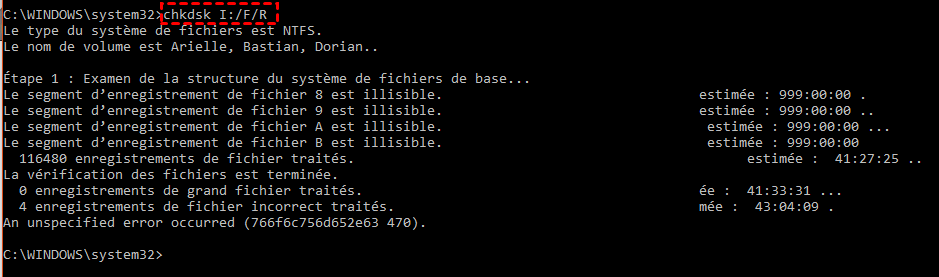
4. Appuyez sur Entrée et attendez la fin de l'analyse, qui peut prendre plusieurs minutes selon la taille et l'état de la carte.
5. Une fois l'opération terminée, lisez le rapport affiché : si des erreurs ont été corrigées, retirez et réinsérez la carte pour tester l'écriture.
💡 Si CHKDSK signale de nombreux secteurs défectueux, la carte approche probablement de sa fin de vie. La solution de formatage présentée ci-dessous reste envisageable, mais pensez à remplacer la carte à court terme.
Méthode 5 — Formater la carte SD avec le logiciel de partition AOMEI pour effacer définitivement la protection
Lorsque les méthodes précédentes n'ont pas suffi, le formatage complet de la carte est la solution la plus efficace. Il efface intégralement la protection en écriture en reconstruisant le système de fichiers depuis zéro, ce qui règle à la fois les problèmes logiciels et la plupart des corruptions légères.
Pour cette opération, le logiciel de partition AOMEI est un choix nettement plus fiable que l'outil de formatage natif de Windows. Là où Windows peut bloquer ou échouer silencieusement sur une carte protégée, AOMEI Partition Assistant prend le contrôle complet du support et mène le formatage à terme, même dans des situations que Windows refuse de traiter.
Le logiciel de partition AOMEI en détail
AOMEI Partition Assistant est un logiciel de gestion de partitions et de disques reconnu, disponible en version gratuite, qui offre bien plus que le simple formatage. Il est particulièrement adapté aux situations où Windows refuse d'agir sur un support endommagé ou protégé.
- Formatage avancé sur supports protégés : contrairement à l'outil intégré de Windows, AOMEI Partition Assistant peut formater une carte SD même lorsque celle-ci est en lecture seule ou que Windows refuse d'y accéder normalement. Il contourne les restrictions logicielles et prend en charge directement le support au niveau du système.
- Choix du système de fichiers adapté : le logiciel vous permet de choisir librement le format cible — FAT32 pour une compatibilité maximale avec les appareils photo, caméras et consoles, ou exFAT pour les cartes de grande capacité (64 Go et plus) destinées à stocker des fichiers volumineux.
- Interface graphique claire et accessible : toutes les opérations se font depuis une interface visuelle intuitive, avec une représentation graphique des disques et partitions. Pas besoin de ligne de commande ni de connaissances techniques particulières — chaque action est guidée et confirmée avant exécution.
- Gestion complète des partitions : au-delà du formatage, AOMEI Partition Assistant permet de redimensionner, déplacer, fusionner ou créer des partitions sur n'importe quel support.
- Sécurité des opérations : chaque action est précédée d'une confirmation explicite, et le logiciel indique clairement ce qui va être modifié avant d'appliquer quoi que ce soit. Aucun changement n'est appliqué de façon irréversible sans votre validation.
 Logiciel de partition AOMEI
Un outil de gestion de partitions de disque sûr et fiable qui vous permet de migrer le système d'exploitation vers un SSD ou un HDD, de réorganiser l'espace disque et d'améliorer les performances globales du PC.
Étapes de formatage avec le logiciel de partition AOMEI
1. Lancez AOMEI Partition Assistant après l'installation : la fenêtre principale affiche l'ensemble des disques et partitions détectés sur votre ordinateur, y compris votre carte SD.
2. Repérez votre carte SD dans la liste des disques en bas de l'écran ou dans le panneau central — identifiez-la par sa taille pour éviter toute confusion avec un autre disque.
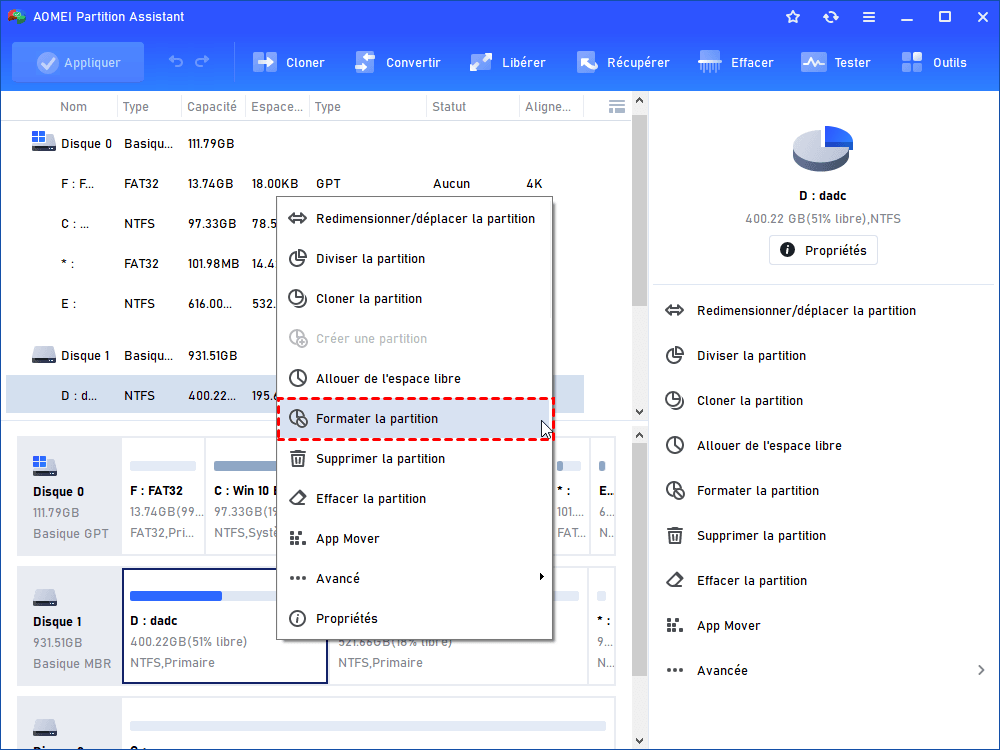
3. Faites un clic droit sur la partition de la carte SD, puis sélectionnez Formater la partition dans le menu contextuel.
4. Dans la fenêtre qui s'ouvre, choisissez le système de fichiers souhaité : sélectionnez FAT32 si la carte est destinée à un appareil photo, une caméra ou un enregistreur audio, ou exFAT si elle fait 64 Go ou plus et sera utilisée pour des fichiers volumineux.
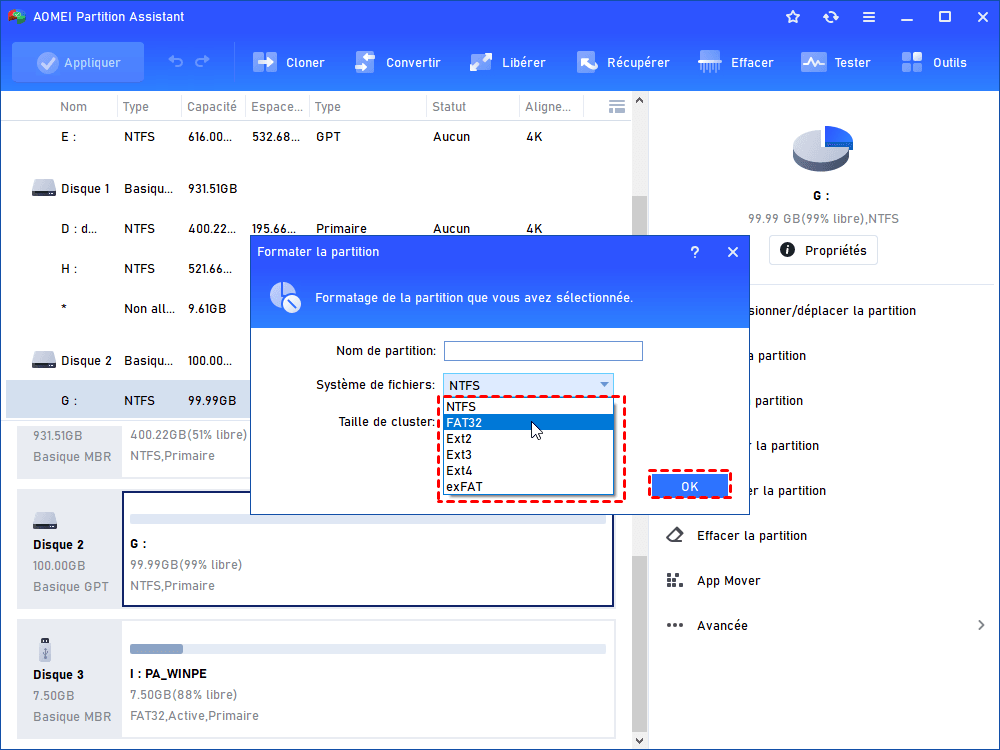
5. Cliquez sur OK pour valider les paramètres, puis sur Appliquer en haut à gauche de l'interface pour lancer l'opération — une dernière confirmation vous sera demandée avant que le formatage commence.
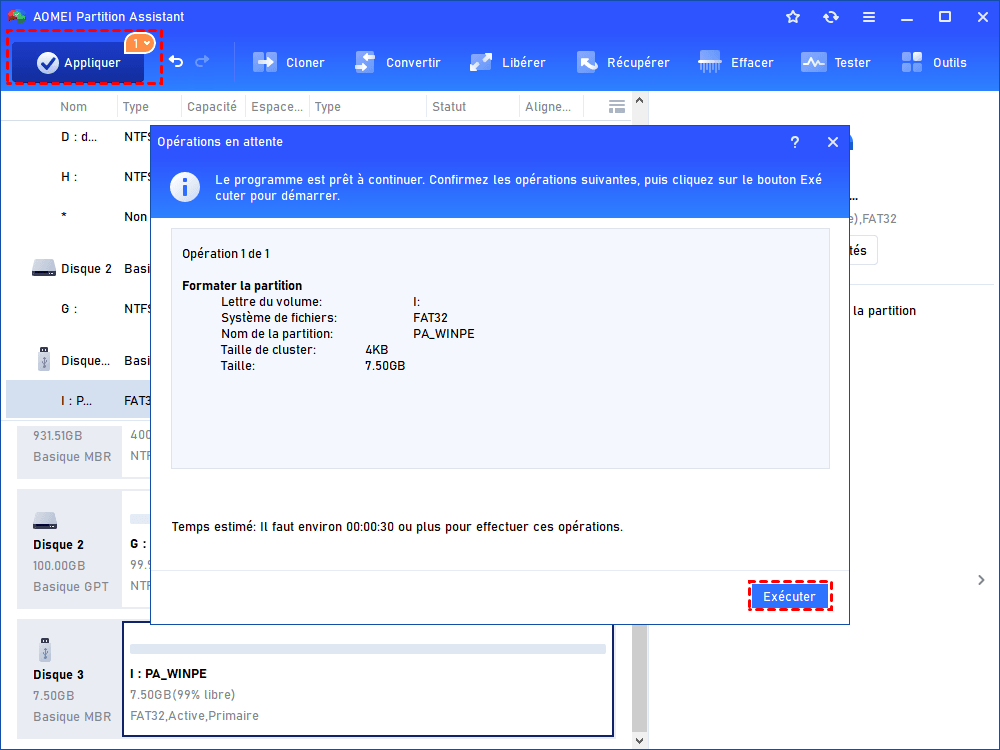
6. Attendez la fin du processus, puis retirez et réinsérez la carte SD : elle doit maintenant être accessible en lecture et en écriture.
Carte SD en lecture seule : réponses aux questions fréquentes
Carte SD en lecture seule : comment récupérer ses données ?
Carte SD en lecture seule sans commutateur : que faire ?
Comment savoir si une carte SD est définitivement en lecture seule ?
Conclusion
La carte SD en lecture seule est un problème qui peut être résolu dans la grande majorité des cas, à condition d'intervenir dans le bon ordre. Commencez toujours par le verrou physique — c'est la cause la plus fréquente et la plus rapide à écarter. Si la carte reste bloquée, Diskpart puis la modification du registre permettent de lever les protections logicielles appliquées par Windows. En cas de corruption du système de fichiers, CHKDSK répare les erreurs structurelles qui déclenchent parfois ce mode automatiquement.
Si aucune de ces étapes ne donne de résultat, le formatage avec le logiciel de partition AOMEI reste la solution la plus fiable : il reconstruit intégralement le système de fichiers et contourne les restrictions que Windows ne parvient pas à lever seul.

 en tant que source préférée
sur Google
en tant que source préférée
sur Google