




Supprimer un fichier introuvable sous Windows : le guide complet, du plus simple au plus radical
Vous essayez de supprimer un fichier et Windows affiche « Élément introuvable » ? Cet article explique pourquoi cette erreur bloque la suppression, comment corriger un chemin introuvable, et comment éliminer définitivement un fichier récalcitrant, même s'il revient après chaque redémarrage.

Par Aurore Mis à jour le 29/07/2026


Pourquoi Windows affiche « Élément introuvable » au moment de supprimer un fichier
Cette erreur n'a rien d'aléatoire : elle traduit toujours un décalage entre l'index que Windows utilise pour repérer vos fichiers et la réalité de ce qui se trouve physiquement sur le disque. Ce décalage peut avoir plusieurs origines, et il est utile de les connaître avant de choisir une méthode de résolution, car chaque cause appelle une solution différente.
- Fichier verrouillé par un processus actif : une application encore ouverte, un service en arrière-plan ou un antivirus en cours d'analyse peut maintenir un fichier « occupé » sans afficher la moindre fenêtre visible, ce qui empêche Windows d'y accéder pour le supprimer.
- Chemin d'accès trop long : Windows limite par défaut un chemin complet à 260 caractères (la limite MAX_PATH), et les dossiers imbriqués les uns dans les autres finissent parfois par la dépasser, rendant le fichier inaccessible par les moyens classiques.
- Entrée corrompue dans le système de fichiers : une coupure de courant, un arrêt brutal ou un secteur défectueux peuvent altérer la table qui recense l'emplacement réel des fichiers sur le disque, créant un fichier « fantôme » toujours visible mais introuvable pour le système.
- Synchronisation cloud interrompue : un fichier géré par OneDrive ou un autre service de synchronisation peut être recréé automatiquement juste après sa suppression, donnant l'impression qu'il « revient » à chaque tentative.
- Cache ou index de miniatures défaillant : Windows conserve des références en cache pour accélérer l'affichage des dossiers, et ces références obsolètes peuvent entrer en conflit avec l'état réel du fichier.
Supprimer le fichier via l'invite de commandes ou PowerShell
Quand le problème vient d'un chemin trop long ou de caractères que l'Explorateur Windows gère mal, la ligne de commande reste la solution la plus directe : elle s'adresse au système de fichiers sans passer par les couches graphiques qui bloquent parfois l'opération.
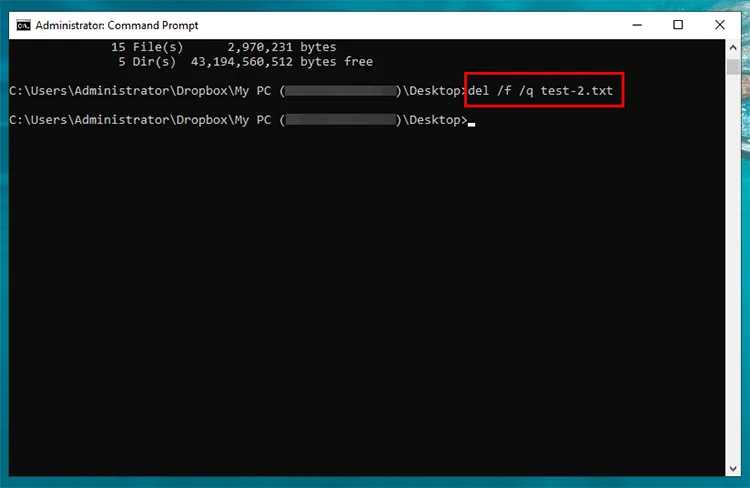
Avec l'invite de commandes
Ouvrez l'invite de commandes en tant qu'administrateur, puis utilisez l'option /f pour forcer la suppression et le préfixe \\?\ pour contourner la limite de 260 caractères si le chemin est trop long :
del /f /q /a "\\?\C:\Users\Nom\Documents\DossierTropLong\fichier.txt"
Avec PowerShell
PowerShell propose une commande équivalente, souvent plus fiable sur les noms de fichiers contenant des caractères spéciaux, grâce au paramètre -LiteralPath qui empêche toute interprétation du chemin :
Remove-Item -LiteralPath "C:\Users\Nom\Documents\DossierTropLong\fichier.txt" -Force
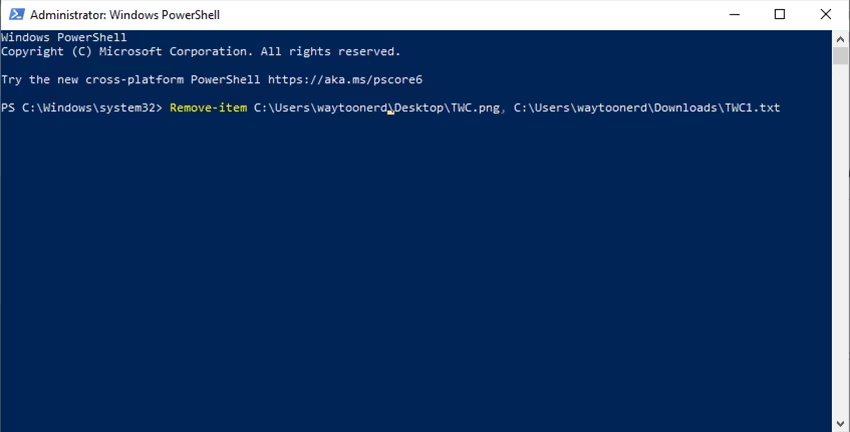
Si l'une de ces commandes échoue avec un message indiquant que le fichier est utilisé par un autre programme, l'étape suivante consiste à identifier ce programme avant de retenter la suppression.
Identifier le processus qui verrouille le fichier avec le Moniteur de ressources
Le Moniteur de ressources, intégré à Windows, permet de savoir précisément quel programme retient un fichier en mémoire, sans avoir à fermer des applications au hasard dans le Gestionnaire des tâches.
1. Ouvrez le Menu Démarrer, tapez « resmon » et lancez le Moniteur de ressources.
2. Cliquez sur l’onglet Processeur, puis développez la section Handles associés en bas du panneau (dans la version FR, cette section s’appelle « Handles associés » également, ou parfois « Descripteurs associés » selon les mises à jour).
3. Tapez le nom du fichier introuvable dans le champ de recherche de cette section. Windows affichera alors le ou les processus qui le retiennent.
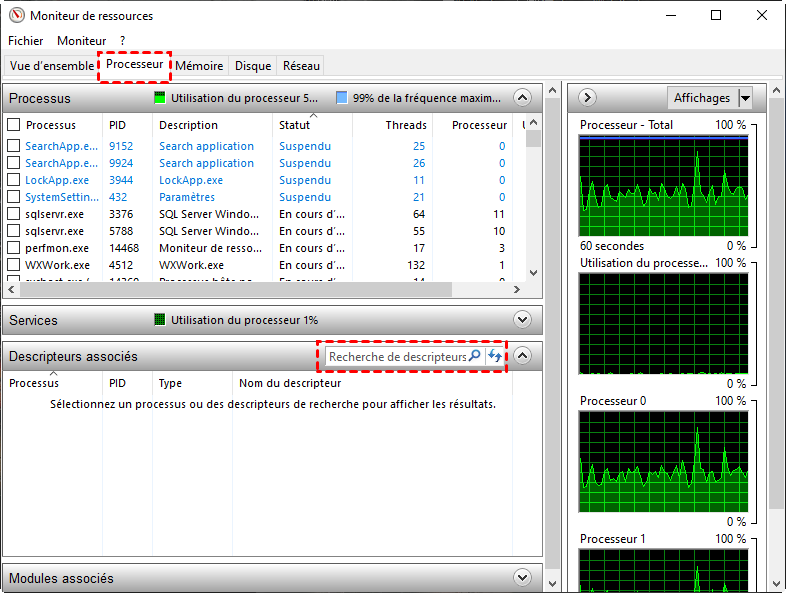
4. Notez le nom du processus concerné, puis fermez-le proprement :
- depuis son application d’origine, ou
- depuis le Gestionnaire des tâches (Task Manager).
5. Retentez la suppression du fichier une fois le processus fermé, en utilisant la commande CMD ou PowerShell vue précédemment.
Activer la prise en charge des chemins longs pour éviter l'erreur de manière durable
Si vous rencontrez régulièrement cette erreur sur des chemins d'accès profonds ou des noms de dossiers longs, une clé de registre permet de désactiver définitivement la limite de 260 caractères sur Windows 10 et 11, plutôt que de contourner le problème fichier par fichier.
1. Ouvrez l'Éditeur du Registre en tapant « regedit » dans le menu Démarrer, puis confirmez l'accès administrateur.
2. Naviguez jusqu'à la clé HKEY_LOCAL_MACHINE\SYSTEM\CurrentControlSet\Control\FileSystem.
3. Repérez la valeur LongPathsEnabled dans le volet de droite, puis double-cliquez dessus pour l'ouvrir.
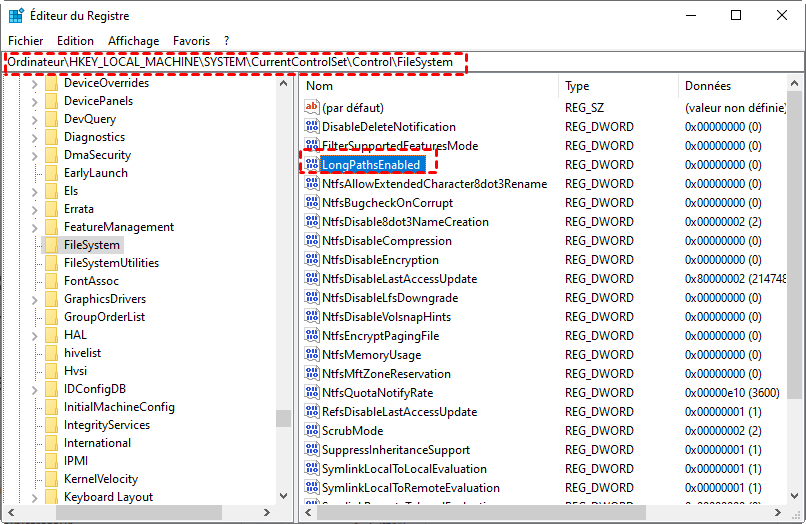
4. Remplacez sa valeur par 1 pour activer la prise en charge des chemins longs, puis validez.
5. Redémarrez l'ordinateur pour que le changement soit pris en compte par l'ensemble du système.
Réparer le système de fichiers pour éliminer une entrée corrompue
Lorsque le fichier réapparaît sans cesse ou que plusieurs éléments du même dossier posent le même problème, la cause est probablement plus profonde qu'un simple verrouillage : le système de fichiers lui-même contient une incohérence. L'outil CHKDSK, intégré à Windows, est justement conçu pour détecter et corriger ce type d'erreur.
1. Ouvrez l'invite de commandes en tant qu'administrateur.
2. Tapez chkdsk suivi de la lettre du disque concerné et de l'option /f, par exemple chkdsk C: /f, pour demander à Windows de corriger les erreurs qu'il détecte sur ce volume.
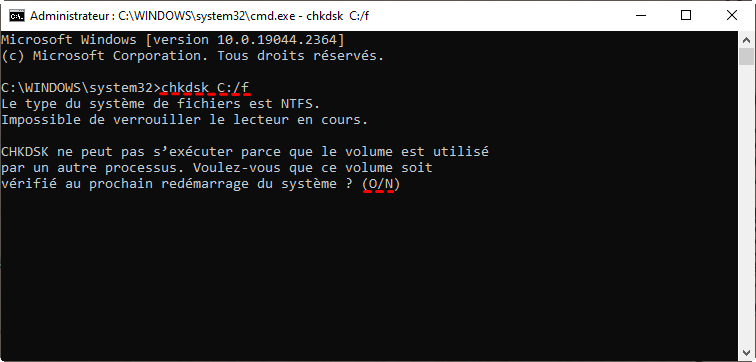
3. Acceptez la programmation de l'analyse au prochain redémarrage si Windows indique que le disque est actuellement utilisé.
4. Redémarrez l'ordinateur et laissez l'analyse se dérouler entièrement sans l'interrompre.
5. Une fois Windows redémarré, retentez la suppression du fichier concerné.
Quand la ligne de commande ne suffit plus : le logiciel de partition AOMEI
Les méthodes précédentes suffisent dans la grande majorité des cas. Mais il arrive qu'un fichier reste bloqué même après un CHKDSK réussi et l'arrêt de tout processus verrouillant : c'est souvent le signe d'une corruption plus profonde du secteur disque où réside le fichier, une situation où la ligne de commande atteint ses limites. Le logiciel de partition AOMEI propose alors une fonction de destruction de fichiers qui agit directement au niveau des secteurs du disque, sans dépendre de l'index du système de fichiers pour localiser l'élément.
- Accès bas niveau au disque : l'outil n'a pas besoin que le fichier soit correctement référencé par Windows pour l'effacer, ce qui le rend utile précisément quand CMD, PowerShell ou CHKDSK ont échoué.
- Effacement définitif et vérifiable : les données sont écrasées physiquement plutôt que simplement dé-référencées, ce qui empêche toute récupération ultérieure, un atout notamment avant de revendre ou recycler un disque.
- Interface accessible : contrairement aux commandes en ligne, l'opération se fait par sélection visuelle du fichier ou du dossier, sans risque d'erreur de syntaxe.
 Logiciel de partition AOMEI
Un outil de gestion de partitions de disque sûr et fiable qui vous permet de migrer le système d'exploitation vers un SSD ou un HDD, de réorganiser l'espace disque et d'améliorer les performances globales du PC.
1. Installez le logiciel de partition AOMEI, puis lancez le programme une fois l'installation terminée.
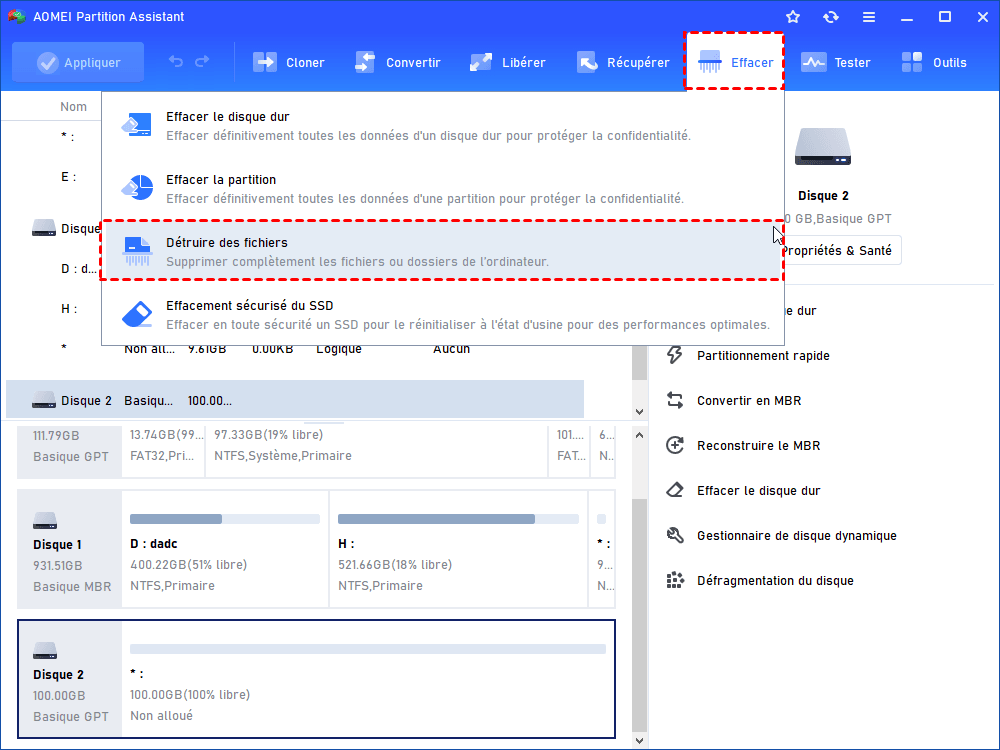
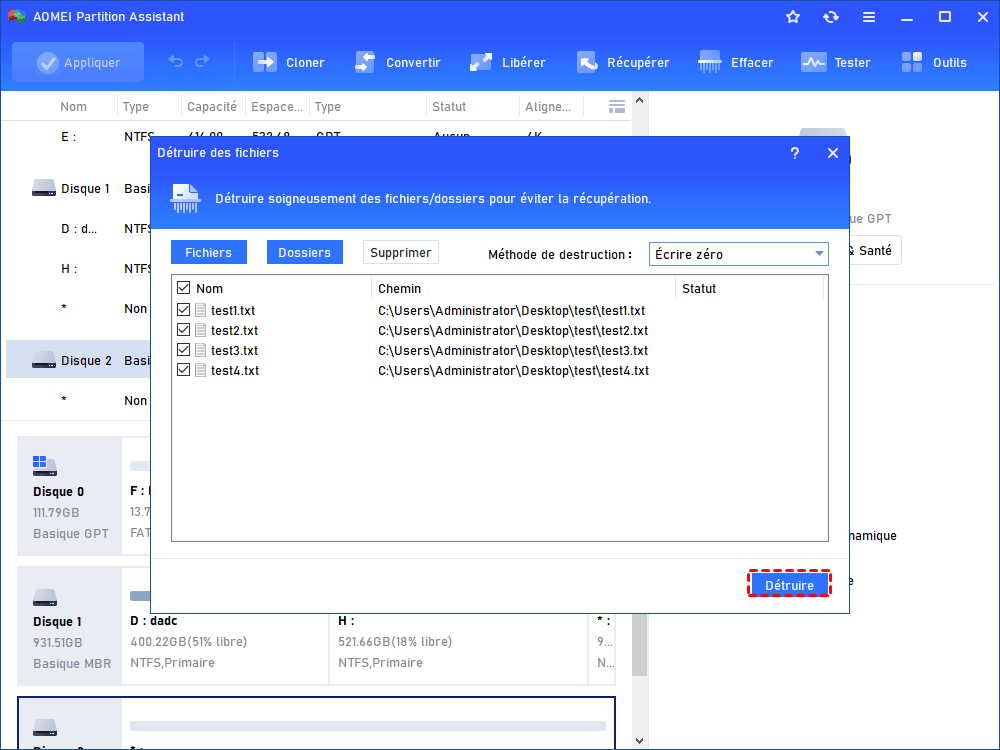
2. Repérez l'outil Détruire les fichiers dans le menu Effacer, puis ajoutez le fichier ou le dossier introuvable que vous souhaitez effacer.
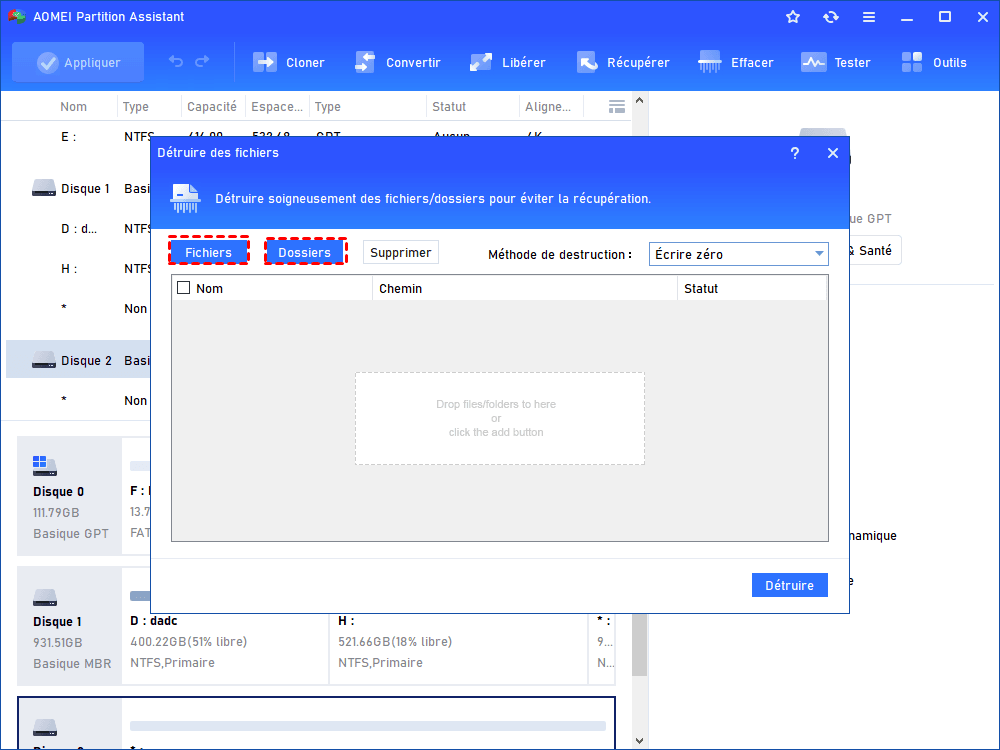
3. Dans la fenêtre qui s'ouvre, cliquez sur « Fichiers » ou « Dossiers » pour sélectionner l'élément introuvable à détruire, ou glissez-déposez directement le fichier ou le dossier dans la fenêtre.
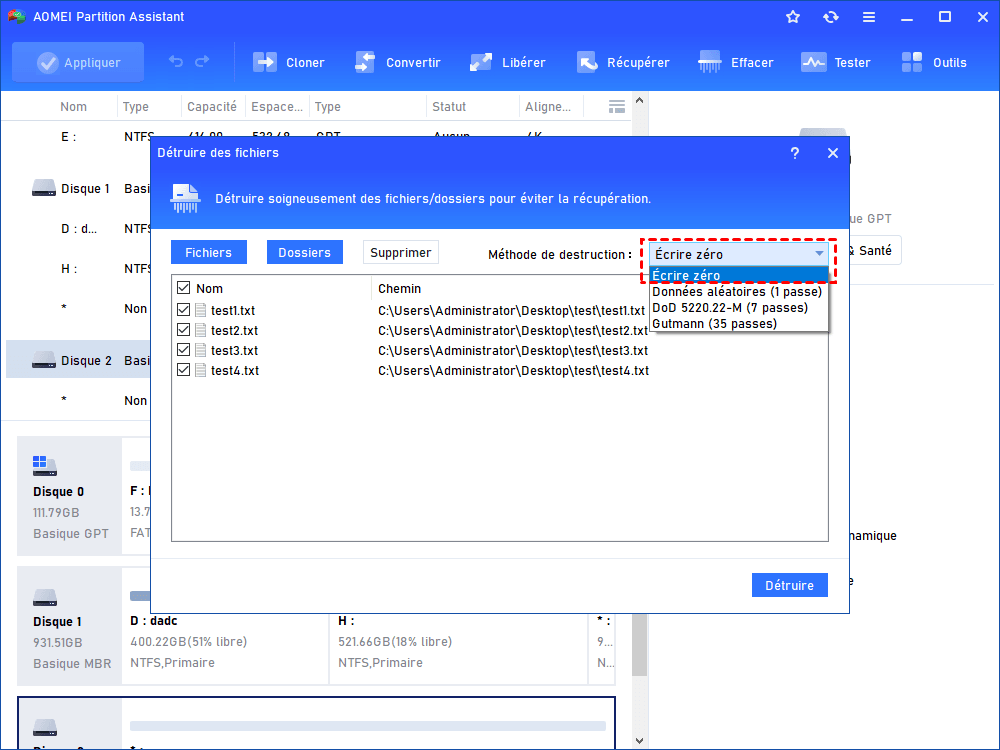
4. Vérifiez la liste des fichiers et dossiers ajoutés, puis choisissez une méthode de destruction parmi celles proposées (écrasement par zéros, DoD 5220.22-M, Gutmann ou données aléatoires), les méthodes les plus poussées offrant une sécurité supérieure mais un traitement plus long.
5. Cliquez sur « Détruire » (Shred) puis confirmez l'opération en cliquant sur « Oui » lorsque le logiciel vous le demande.
Récapitulatif : quelle solution choisir selon la cause
| Cause probable | Solution recommandée |
|---|---|
| Fichier verrouillé par un processus | Identifier le processus avec le Moniteur de ressources, puis supprimer via CMD ou PowerShell |
| Chemin d'accès trop long (ponctuel) | Utiliser le préfixe \\?\ dans la commande de suppression |
| Chemin d'accès trop long (récurrent) | Activer LongPathsEnabled dans le registre |
| Système de fichiers corrompu | Lancer un CHKDSK sur le disque concerné |
| Fichier qui revient après redémarrage | Arrêter le programme responsable de la resynchronisation |
| Fichier toujours introuvable après tout le reste | Suppression sécurisée au niveau disque avec le logiciel de partition AOMEI |
Conclusion
Un fichier introuvable qui refuse de disparaître suit une logique de diagnostic assez simple : identifier d'abord ce qui bloque la suppression (chemin trop long, processus verrouillant, système de fichiers corrompu), puis choisir l'outil adapté à cette cause, du plus léger (CMD, PowerShell, registre) au plus radical.
Quand aucune de ces méthodes n'en vient à bout, le logiciel de partition AOMEI apporte une solution de dernier recours en agissant directement sur le disque. Téléchargez le logiciel de partition AOMEI pour reprendre la main sur ces fichiers récalcitrants.
Ce que vous devez retenir pour supprimer un fichier introuvable
Pourquoi un fichier introuvable bloque-t-il la suppression ?
Comment corriger un chemin introuvable et supprimer l'élément ?
Comment supprimer un fichier introuvable qui revient après redémarrage ?

 en tant que source préférée
sur Google
en tant que source préférée
sur Google