




Comment supprimer les fichiers temporaires et cachés sur PC (guide complet)
Votre PC accumule des fichiers temporaires et cachés qui grignotent l'espace disque et ralentissent le système. Ce guide explique comment les afficher et les supprimer efficacement, avec des méthodes natives Windows et une solution plus poussée.

Par Aurore Mis à jour le 03/07/2026


Pourquoi votre PC accumule des fichiers temporaires et cachés
Votre disque se remplit sans raison apparente et votre PC met de plus en plus de temps à démarrer ? Le problème vient rarement d'un manque de mémoire, mais plutôt d'une accumulation invisible de fichiers temporaires et cachés qui s'entassent au fil des mois sans que vous vous en aperceviez.
Fichiers temporaires, caches oubliés, résidus d'applications désinstallées : ce sont souvent eux qui grignotent silencieusement votre espace disque et ralentissent votre PC. Voici comment les repérer et les supprimer, avec les méthodes natives Windows et une solution qui va plus loin quand le nettoyage manuel ne suffit plus.
Comment afficher les fichiers cachés sur Windows
Windows masque par défaut certains fichiers pour éviter les suppressions accidentelles. Avant tout nettoyage, il faut donc les rendre visibles dans l'Explorateur de fichiers.
1. Ouvrez l'Explorateur de fichiers en appuyant simultanément sur les touches Windows et E de votre clavier.
2. Cliquez sur l'onglet "Affichage" situé dans le ruban en haut de la fenêtre, puis sélectionnez "Afficher" dans le menu déroulant qui apparaît.
3. Cochez la case "Éléments cachés" pour rendre visibles tous les fichiers et dossiers marqués comme cachés dans le système.

4. Rendez-vous ensuite dans "Options des dossiers et de recherche", puis dans l'onglet "Affichage", décochez l'option "Masquer les fichiers protégés du système d'exploitation" si vous souhaitez également accéder aux fichiers système, en gardant à l'esprit qu'il est préférable de ne pas les supprimer sans certitude.
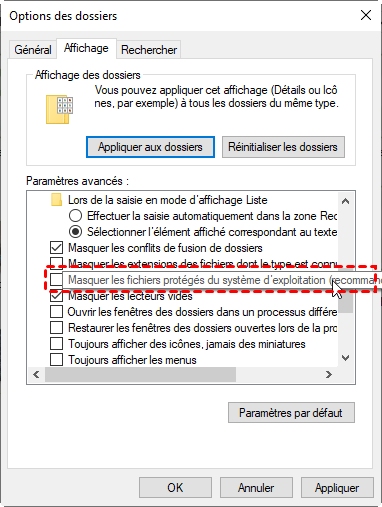
5. Validez en cliquant sur "OK" : les fichiers et dossiers auparavant invisibles apparaissent désormais en transparence dans l'Explorateur, signe qu'il s'agit d'éléments cachés.
Supprimer les fichiers temporaires avec l'outil de nettoyage de disque
L'outil natif Windows reste la solution la plus rapide pour un premier passage : il scanne automatiquement les emplacements connus pour accumuler des fichiers inutiles et propose de les supprimer sans risque.
1. Tapez "Nettoyage de disque" dans la barre de recherche Windows, située à côté du menu Démarrer, puis ouvrez l'application qui apparaît en résultat.
2. Sélectionnez le disque que vous souhaitez analyser, généralement le disque C où est installé Windows, puis cliquez sur "OK" pour lancer l'analyse.
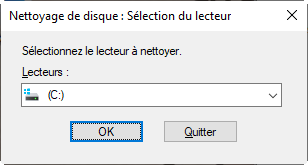
3. Patientez pendant que l'outil calcule l'espace récupérable ; cette étape peut prendre de quelques secondes à plusieurs minutes selon le volume de données présentes sur le disque.
4. Cochez les catégories de fichiers que vous souhaitez supprimer dans la liste proposée, en particulier "Fichiers temporaires", "Fichiers Internet temporaires" et "Corbeille", puis cliquez sur "Nettoyer les fichiers système" pour accéder à des catégories supplémentaires comme les anciennes installations Windows.
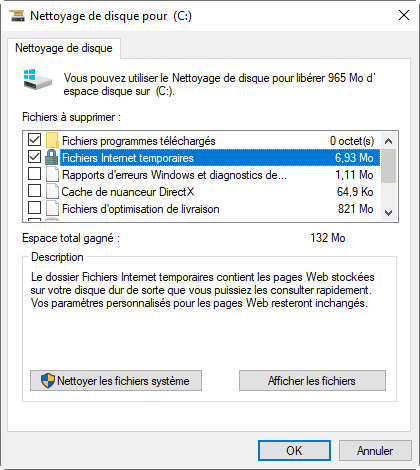
5. Validez la suppression en cliquant sur "OK", puis confirmez l'action dans la boîte de dialogue qui s'affiche pour lancer définitivement le nettoyage.
Vider le dossier temp et les fichiers de mise à jour Windows
Certains dossiers, comme %temp% ou SoftwareDistribution, échappent parfois au nettoyage de disque classique et méritent d'être vidés manuellement pour récupérer un espace disque conséquent.
1. Appuyez simultanément sur les touches Windows et R pour ouvrir la fenêtre Exécuter, tapez "%temp%" puis validez avec la touche Entrée pour accéder directement au dossier des fichiers temporaires utilisateur.
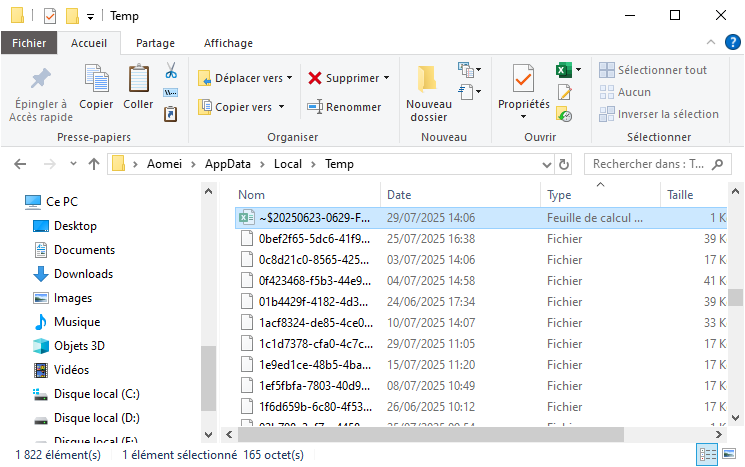
2. Sélectionnez l'ensemble des fichiers présents dans ce dossier avec le raccourci Ctrl + A, puis appuyez sur la touche Suppr pour les envoyer à la corbeille.
3. Si un message d'erreur indique que certains fichiers sont en cours d'utilisation, ignorez simplement ces éléments en cliquant sur "Ignorer" et laissez le système supprimer le reste.
4. Ouvrez à nouveau la fenêtre Exécuter avec Windows + R, tapez cette fois-ci "C:\Windows\SoftwareDistribution\Download" puis validez pour accéder au dossier de téléchargement des mises à jour.
5. Si Windows refuse la suppression de ce dossier, c'est parce que le service Windows Update l'utilise encore : ouvrez l'invite de commandes en tant qu'administrateur et tapez la commande suivante pour arrêter le service, supprimez ensuite le contenu du dossier, puis relancez le service avec la seconde commande.
net stop wuauserv
net start wuauserv
Pourquoi le nettoyage manuel ne suffit pas toujours
Même en suivant toutes ces étapes, une partie des fichiers inutiles reste souvent hors de portée. En cause : des dossiers cachés en profondeur que peu d'utilisateurs pensent à explorer (résidus d'applications désinstallées, caches de messageries, journaux d'erreurs), mais aussi des fichiers verrouillés par un service Windows en cours d'exécution, qui refusent toute suppression tant que le processus qui les utilise n'est pas arrêté manuellement.
C'est précisément sur ce point que les outils spécialisés comme le logiciel de partition AOMEI font la différence : sa fonction PC Cleaner accède à ces fichiers au niveau système et parvient à libérer les fichiers verrouillés là où une suppression classique échoue avec un message d'erreur.
Nettoyer son PC en un clic avec le logiciel de partition AOMEI
Pour mesurer la différence concrète entre un nettoyage manuel et un nettoyage automatisé, nous avons testé les deux méthodes sur un même PC : un ordinateur portable Lenovo sous Windows 11, non nettoyé depuis deux ans. Le résultat parle de lui-même.
| Méthode | Espace libéré |
|---|---|
| Nettoyage de disque natif Windows | 2,3 Go |
| Logiciel de partition AOMEI (PC Cleaner) | 14,8 Go |
L'écart s'explique par ce que l'outil natif ne voit tout simplement pas : caches de navigateurs multiples, résidus d'applications comme WeChat, journaux temporaires de messagerie, fichiers d'installation orphelins. Après nettoyage avec AOMEI, la différence de réactivité au démarrage était nettement perceptible, sans qu'aucune manipulation technique n'ait été nécessaire de notre part.
- Un scan qui va vraiment plus loin : lors de notre test, l'analyse a détecté 14,8 Go de fichiers oubliés là où l'outil natif Windows s'arrêtait à 2,3 Go. La différence se joue surtout sur les résidus d'applications et les caches que Windows ne surveille pas.
- Des fichiers verrouillés enfin débloqués : contrairement à une suppression manuelle qui échoue face à un fichier "en cours d'utilisation", l'outil parvient à libérer ces fichiers grâce à un accès système plus profond, sans avoir à arrêter le moindre service à la main.
- Un rapport clair avant suppression : chaque catégorie de fichiers détectée est affichée avec son poids en Go, ce qui permet de savoir précisément ce qu'on s'apprête à supprimer avant de valider, contrairement à un nettoyage à l'aveugle.
- Bien plus qu'un simple nettoyeur : le logiciel de partition AOMEI intègre aussi la gestion de partitions et le clonage de disque, ce qui en fait un outil à garder sous la main pour l'entretien général du PC, pas seulement pour un nettoyage ponctuel.
Vous voulez tester la différence par vous-même ? Téléchargez dès maintenant le logiciel de partition AOMEI et lancez votre premier nettoyage en quelques minutes.
 Logiciel de partition AOMEI
Un outil de gestion de partitions de disque sûr et fiable qui vous permet de migrer le système d'exploitation vers un SSD ou un HDD, de réorganiser l'espace disque et d'améliorer les performances globales du PC.
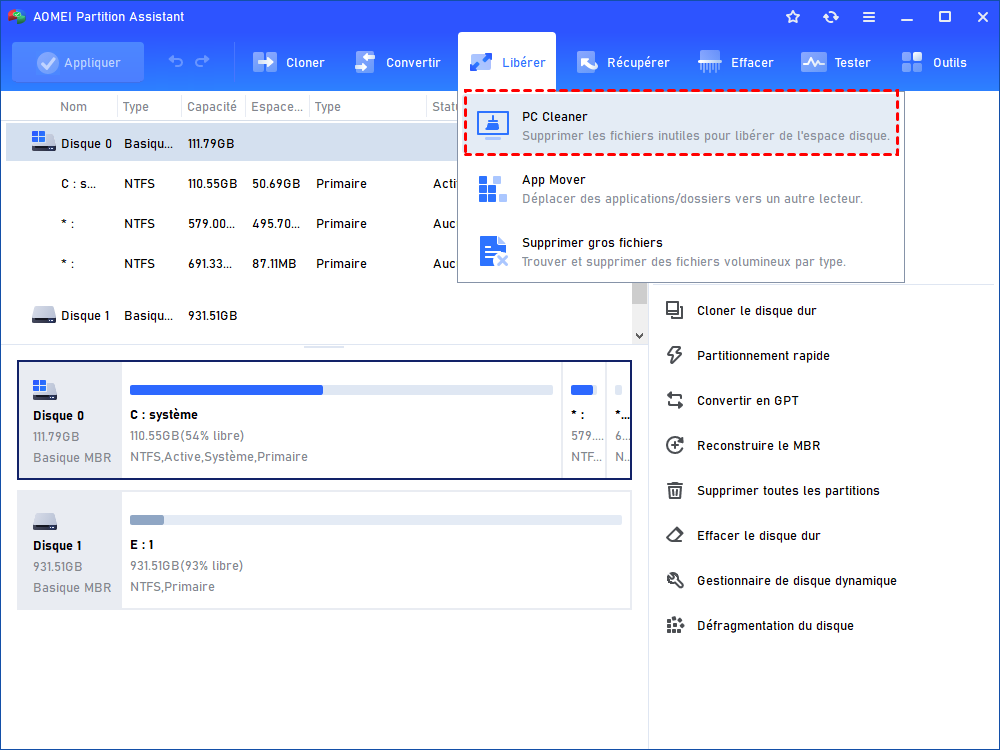
1. Lancez le logiciel de partition AOMEI puis repérez l'outil PC Cleaner dans le menu Libérer, généralement accessible depuis la barre d'outils ou l'onglet dédié aux utilitaires système.
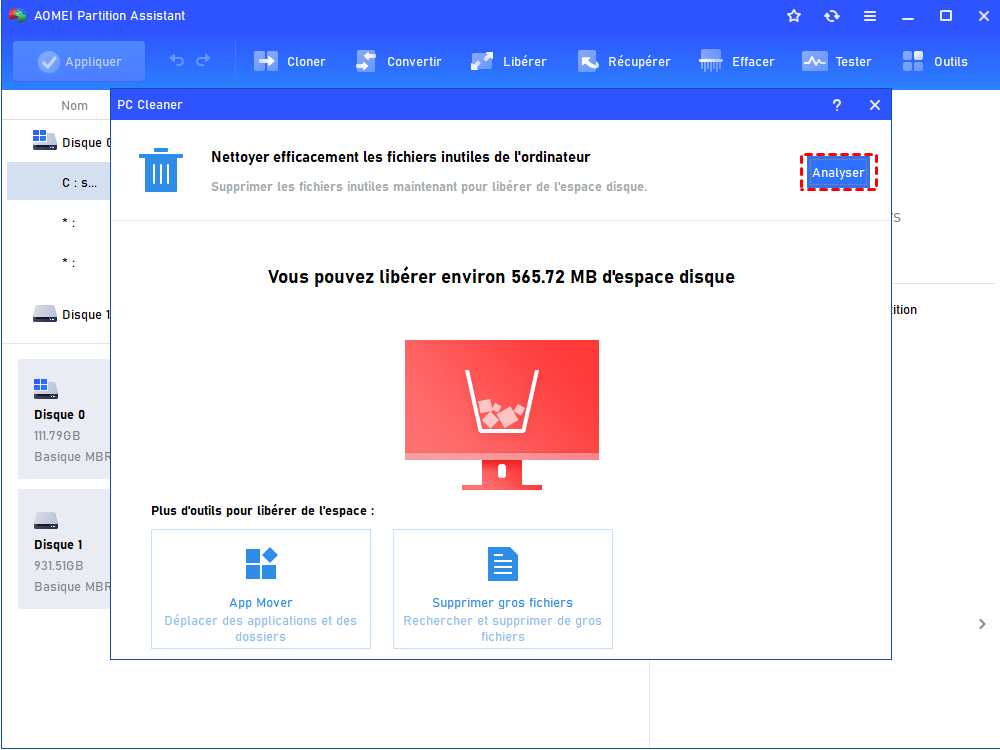
2. Cliquez sur "Analyser" pour lancer le scan complet de votre disque ; le logiciel parcourt automatiquement les dossiers système, les caches applicatifs et les fichiers résiduels de vos programmes.
3. Consultez le rapport détaillé qui s'affiche à la fin de l'analyse, classant les fichiers détectés par catégorie avec l'espace disque que chacune représente.
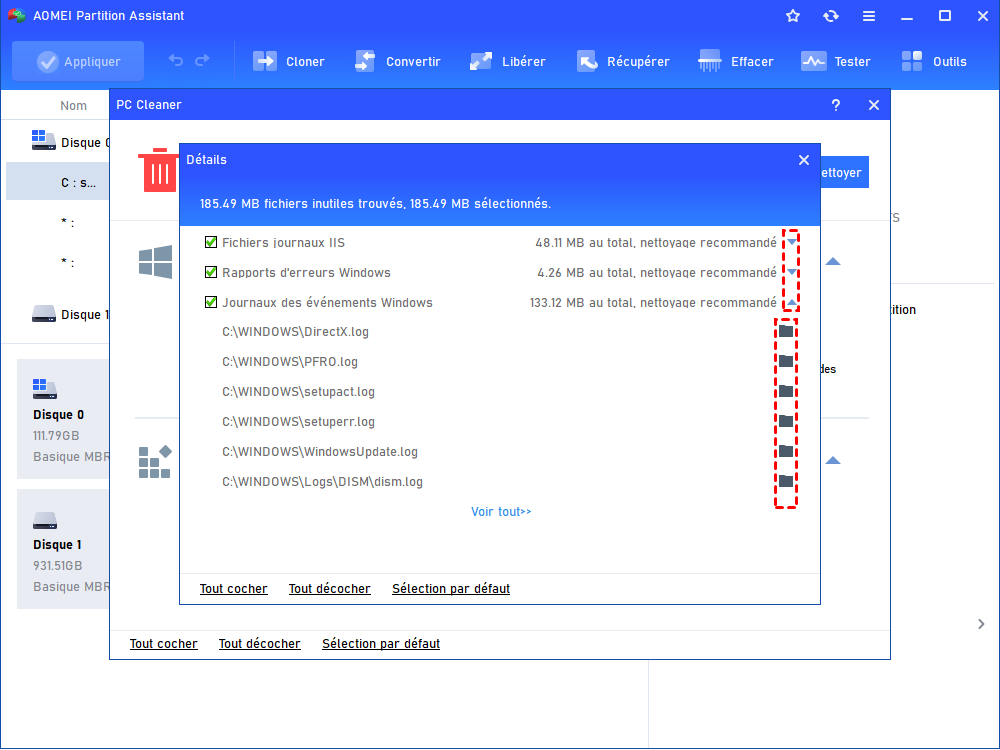
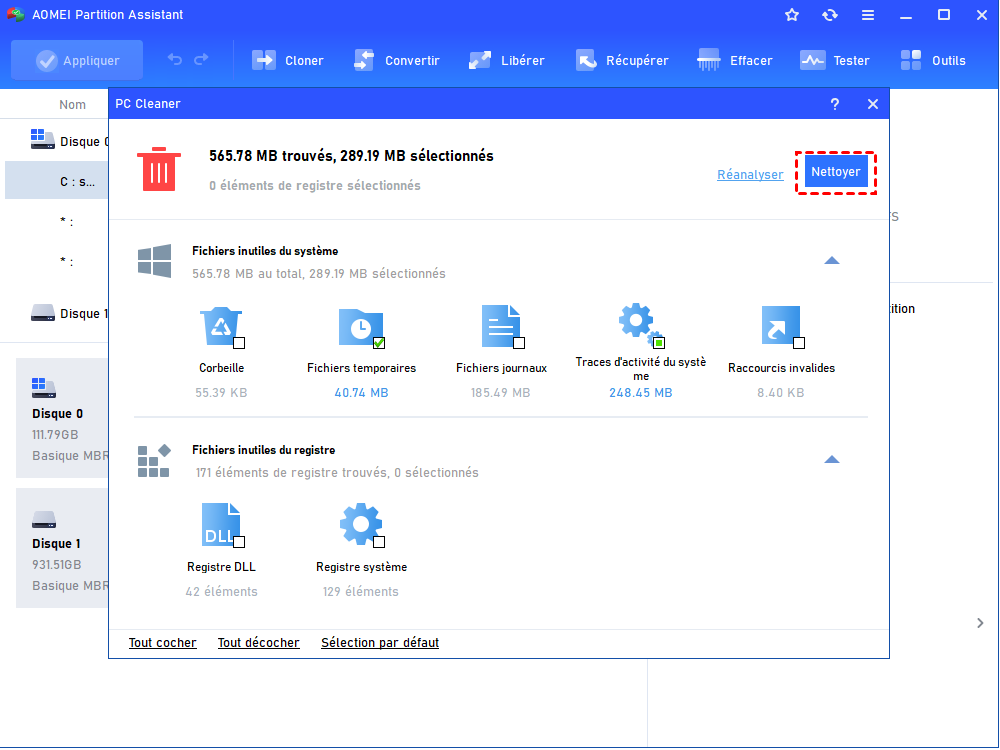
4. Cochez les catégories que vous souhaitez supprimer, ou laissez la sélection par défaut recommandée par le logiciel si vous préférez une approche simple et sûre.
5. Cliquez sur "Nettoyer" pour lancer la suppression définitive, puis patientez quelques instants le temps que l'opération se termine et que l'espace disque soit libéré.
Quelle méthode choisir selon votre situation
| Critère | Nettoyage de disque natif | Suppression manuelle %temp% | AOMEI PC Cleaner |
|---|---|---|---|
| Temps nécessaire | 2 à 5 minutes | 5 à 15 minutes | 2 à 3 minutes |
| Espace libéré | Limité | Moyen | Élevé |
| Difficulté | Facile | Moyenne | Facile |
| Risque | Faible | Modéré si mauvais dossier touché | Faible |
Ce que les utilisateurs demandent le plus souvent sur le nettoyage des fichiers PC
Comment effacer automatiquement les fichiers temporaires inutiles ?
Comment identifier et supprimer les fichiers cachés dangereux ?
Comment supprimer fichiers cachés sans effacer données importantes ?
Derniers conseils
Les méthodes manuelles restent utiles pour un nettoyage ponctuel et gratuit, mais elles atteignent vite leurs limites face aux fichiers verrouillés ou aux résidus cachés en profondeur. Pour un entretien régulier sans prise de tête, le logiciel de partition AOMEI et sa fonction PC Cleaner offrent un net gain de temps et d'efficacité, comme le montre l'écart mesuré lors de notre test. Le mieux reste d'adopter un réflexe simple : programmez un nettoyage tous les mois pour éviter que ces fichiers ne s'accumulent à nouveau en silence.

 en tant que source préférée
sur Google
en tant que source préférée
sur Google