



Réinitialiser un disque dur interne sous Windows 10 : formater ou effacer ?
Vous souhaitez réutiliser ou céder un disque dur interne ? Ce guide distingue formatage et effacement, détaille les étapes sous Windows 10 et explique comment remettre le disque en service.

Par Aurore Mis à jour le 03/09/2026


Réinitialiser un disque dur interne pour lui donner un nouvel usage
Un ancien disque à réutiliser après l’installation d’un SSD, une partition à vider ou un ordinateur à céder : plusieurs situations peuvent vous amener à vouloir réinitialiser un disque dur interne. Avant de commencer, précisez ce que vous souhaitez retrouver à la fin : un volume vide pour vos fichiers, un disque entièrement effacé ou une nouvelle installation de Windows.
Pour formater un disque dur interne sous Windows 10, les outils intégrés suffisent souvent lorsqu’il s’agit d’une partition de données. En revanche, si vous souhaitez effacer un disque dur secondaire avant de le vendre, un simple formatage rapide ne répond pas au même besoin. Le choix de la méthode dépend donc de votre objectif, mais aussi de la présence éventuelle de Windows sur le disque concerné.
Réinitialiser un disque dur interne : quelle opération choisir ?
Pour réutiliser une partition de données, le formatage constitue généralement le chemin le plus direct. Pour préparer un HDD entier à une cession, choisissez une procédure d’effacement portant sur le disque physique.
- Vider une partition pour y stocker de nouveaux fichiers : Formater le volume. Les autres partitions restent présentes.
- Refaire l’organisation du disque : Supprimer les partitions, puis en créer de nouvelles. La suppression des partitions ne constitue pas un effacement sécurisé.
- Effacer un HDD avant de le céder : Écraser les données du disque entier. Le disque et toutes ses partitions sont concernés.
- Repartir avec une installation de Windows : Réinitialiser ou réinstaller Windows. Ce n’est pas la même opération qu’un formatage de volume.
Quelques soit l'opération que vous allez opter, prenez quelques minutes pour vérifier :
- La sauvegarde : copiez les fichiers utiles sur un autre support et ouvrez-en quelques-uns pour contrôler la copie.
- Le disque cible : repérez son modèle, sa capacité et ses partitions. Une lettre comme D: identifie un volume, pas nécessairement un disque distinct.
- Le type de support : les étapes d’écrasement présentées ici concernent un HDD ; un SSD nécessite une approche adaptée.
- Le rôle du disque : vérifiez s’il contient Windows ou des fichiers nécessaires au démarrage.
Formater un disque dur interne sous Windows 10 avec Gestion des disques
La Gestion des disques permet de formater une partition de données existante sans installer de logiciel. Cette méthode convient si vous conservez le disque et souhaitez simplement disposer d’un volume vide.
Le formatage rapide recrée les structures du système de fichiers sans écraser intégralement le contenu. Le formatage complet prend davantage de temps et traite le volume sélectionné, mais ne couvre pas automatiquement les autres partitions du disque.
1. Faites un clic droit sur Démarrer, puis ouvrez Gestion des disques.
2. Repérez le disque dans la partie inférieure de la fenêtre et vérifiez le volume à traiter.
3. Faites un clic droit sur ce volume, puis choisissez Formater.
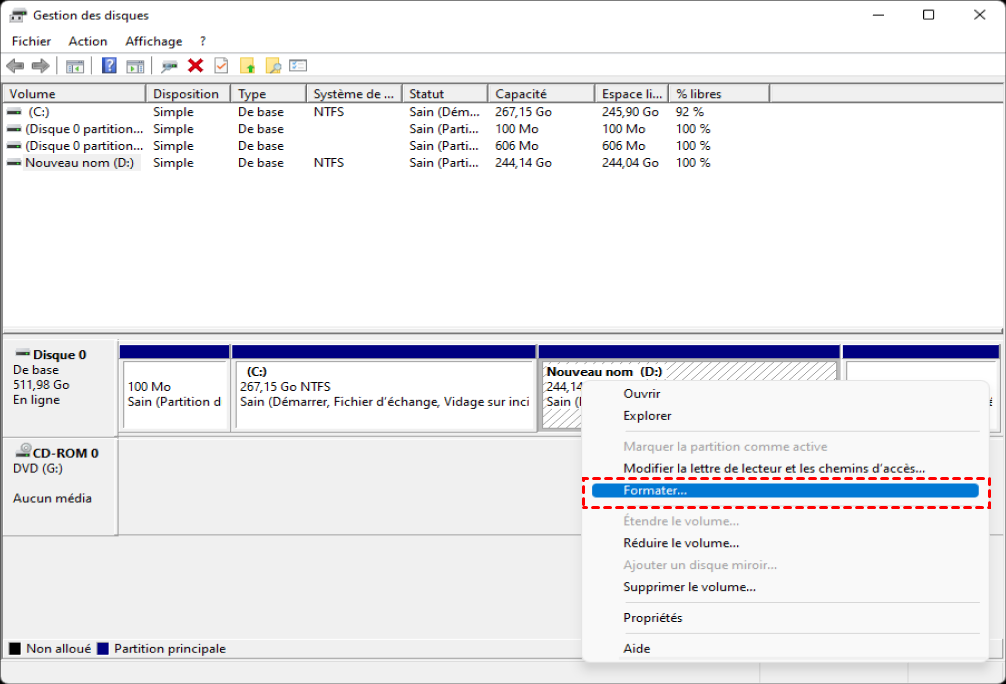
4. Saisissez un nom de volume, sélectionnez NTFS pour ce parcours Windows et laissez la taille d’unité d’allocation sur Par défaut.
5. Choisissez si vous souhaitez effectuer un formatage rapide, puis cliquez sur OK.
6. Relisez l’avertissement de suppression des données et confirmez avec OK.
Windows ne permet pas de formater ainsi la partition sur laquelle il fonctionne. Si le volume est utilisé, fermez les applications concernées ; s’il héberge des éléments système, passez au scénario dédié plus bas.
Effacer le disque dur interne avec le logiciel de partition AOMEI Professional
Pour réinitialiser un disque dur interne en effaçant son contenu, le logiciel de partition AOMEI, dans son édition Professional, propose la fonction Effacer le disque dur. Elle permet d’écraser les données d’un HDD entier, y compris celles de ses différentes partitions, avant de le réutiliser ou de le céder.
Cette édition réunit plusieurs fonctions utiles pour préparer le disque à son prochain usage :
- Plusieurs méthodes d’effacement : choisissez l’écriture de zéros, l’écriture d’informations aléatoires ou les méthodes DoD et Gutmann. Les méthodes comportant plusieurs passages prolongent la durée de l’opération ; leur choix doit répondre à votre besoin d’effacement.
- Une vérification visuelle avant l’exécution : l’interface présente les disques, leurs capacités et leurs partitions. Vous pouvez ainsi contrôler le support sélectionné et les opérations en attente avant de cliquer sur Appliquer.
- La remise en service du disque : après l’effacement, les fonctions de création et de formatage permettent de transformer l’espace non alloué en une nouvelle partition de stockage.
Téléchargez la version de démonstration de l’édition Professional pour découvrir son interface et préparer votre opération.
 le logiciel de partition AOMEI
Un outil de gestion de partitions de disque sûr et fiable qui vous permet de migrer le système d’exploitation vers un SSD ou un HDD, de réorganiser l’espace disque et d’améliorer les performances globales du PC.
Sélectionner le disque et préparer l’effacement
L’effacement concerne toutes les données du disque sélectionné. Sauvegardez les fichiers à conserver sur un autre support et vérifiez soigneusement le modèle, la capacité et les partitions du disque cible avant de poursuivre.
1. Installez et lancez le logiciel de partition AOMEI Professional. Dans la fenêtre principale, repérez le HDD à effacer et sélectionnez le disque physique, plutôt qu’une seule de ses partitions.
2. Faites un clic droit sur le disque sélectionné, puis choisissez Effacer le disque dur.
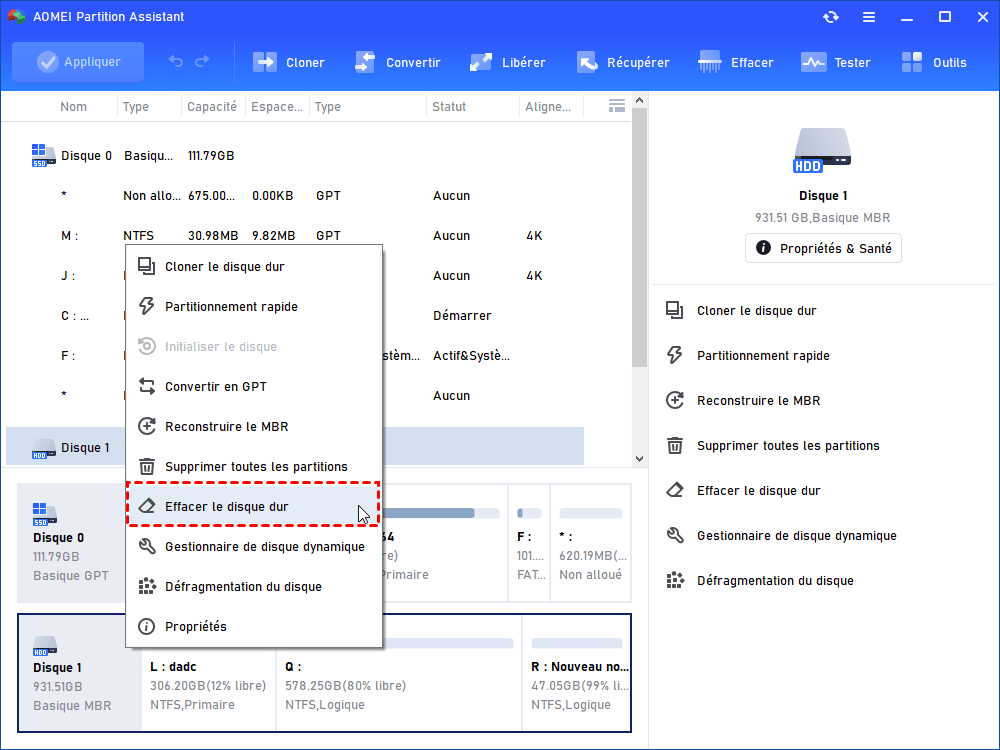
3. Dans la fenêtre d’effacement, vérifiez le disque cible. Cliquez sur Méthode d’effacement, en bas à gauche, pour afficher les options disponibles.
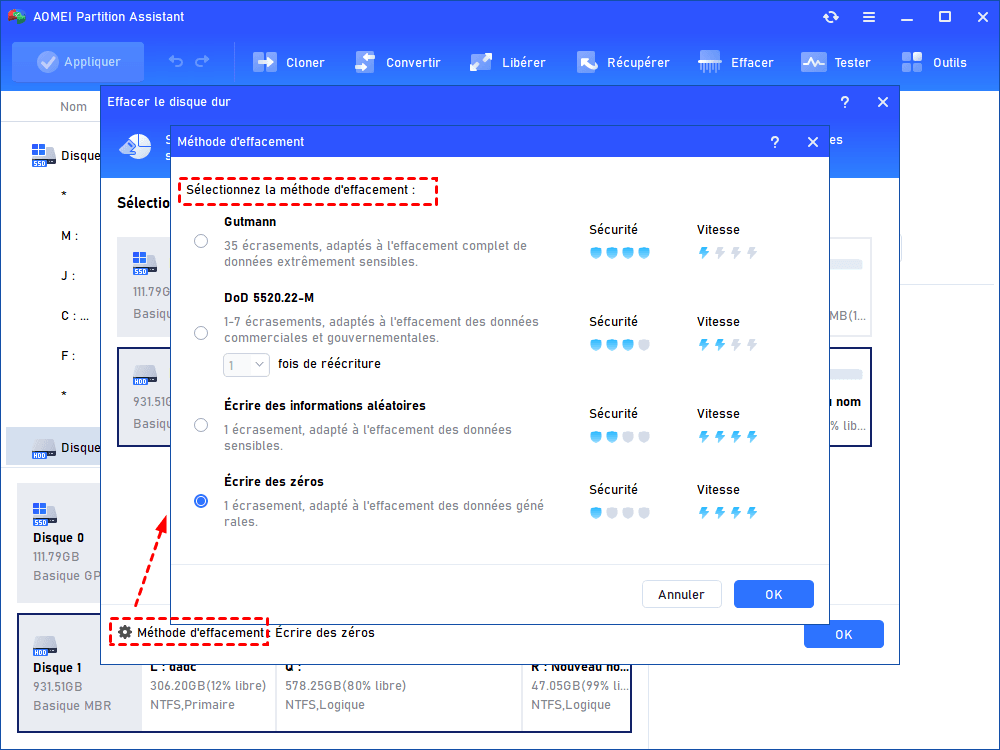
4. Sélectionnez Écrire des zéros pour le parcours illustré, puis cliquez sur OK. Cette méthode écrase les secteurs accessibles du HDD avec des zéros ; les autres méthodes proposées permettent de choisir un contenu ou un nombre de passages différent.
5. Cliquez sur OK dans la fenêtre de sélection du disque pour ajouter l’effacement aux opérations en attente. De retour dans l’interface principale, contrôlez l’aperçu, puis cliquez sur Appliquer pour lancer la validation de l’opération.

6. Confirmez l’exécution lorsqu’elle vous est demandée et attendez la fin du traitement. L’espace non alloué affiché dans l’aperçu ne signifie pas que l’effacement est déjà terminé : vérifiez le résultat de l’opération avant de réutiliser le disque.
Remettre le disque en service après l’opération
Si vous souhaitez conserver le HDD comme espace de stockage, créez une nouvelle partition dans l’espace Non alloué. Cette étape prépare le disque à recevoir de nouveaux fichiers.
1. Dans le logiciel de partition AOMEI Professional, faites un clic droit sur l’espace non alloué du disque concerné et choisissez Créer une partition.
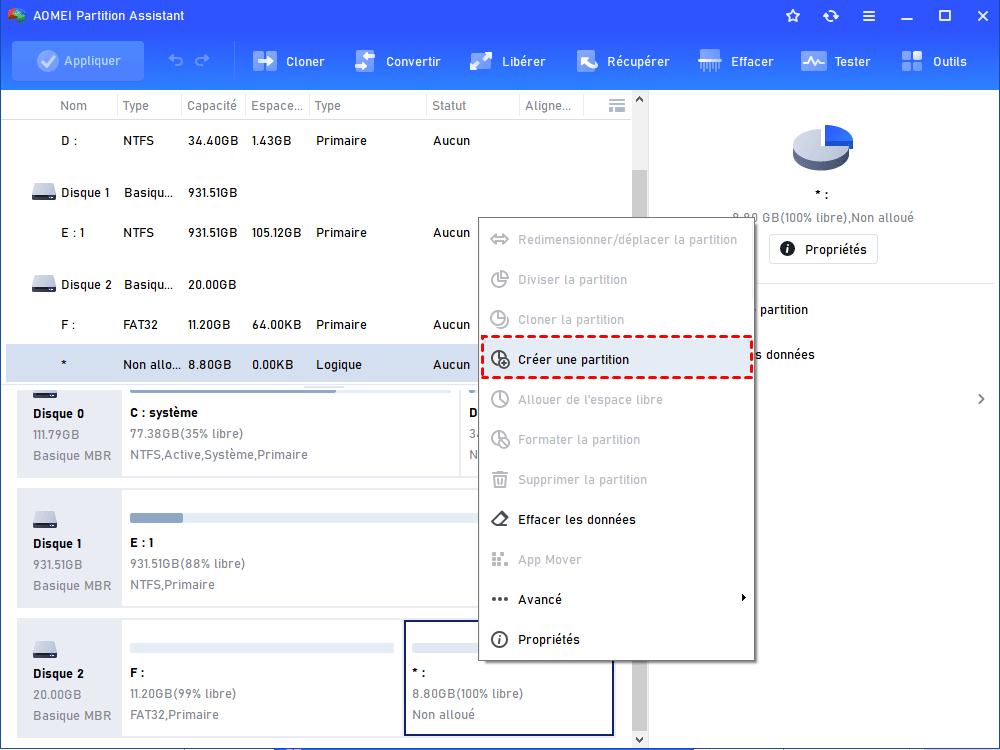
2. Définissez la taille de la partition et attribuez-lui une lettre de lecteur disponible. Sélectionnez NTFS pour un volume de stockage utilisé sous Windows 10 ; ouvrez Avancé si nécessaire pour accéder aux paramètres complémentaires.
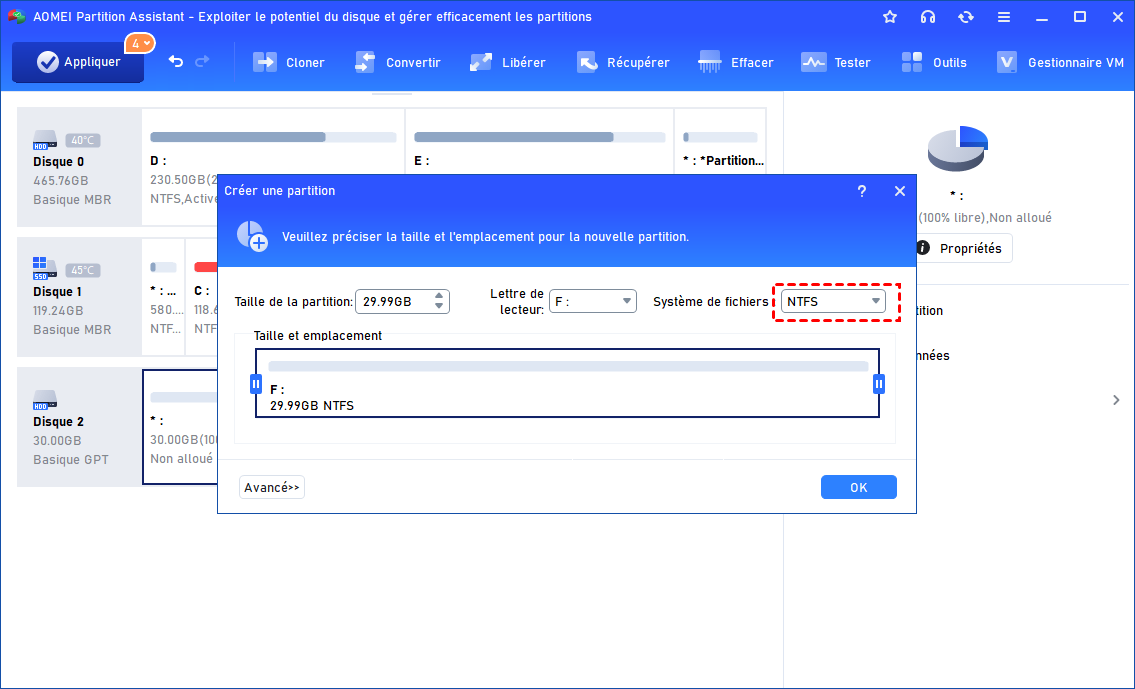
3. Vérifiez les paramètres, puis cliquez sur OK. Contrôlez la nouvelle partition dans l’aperçu et cliquez sur Appliquer pour valider les opérations en attente.
Ouvrez ensuite l’Explorateur de fichiers, copiez un petit fichier sur le nouveau volume et vérifiez sa lecture. Ce contrôle confirme son utilisation courante ; il ne constitue pas une certification d’effacement. Pour approfondir la préparation du support, consultez le guide pour partitionner et formater un disque dur.
Si le disque contient Windows : préparer une intervention hors du système
Effacer le disque système supprime aussi l’installation de Windows. Préparez donc le moyen de redémarrer ou de réinstaller l’ordinateur avant de lancer l’effacement.
Le logiciel de partition AOMEI documente un fonctionnement en mode PreOS, ainsi qu’une intervention depuis un support Windows PE. La disponibilité de ces possibilités dépend de votre installation et de votre édition.
Avant cette intervention :
- Préparez le support d’installation du système et les éléments nécessaires à sa remise en service.
- Vérifiez que vos sauvegardes se trouvent sur un autre disque physique.
- Après une migration vers un SSD, assurez-vous que l’ordinateur démarre indépendamment de l’ancien HDD.
- Identifiez à nouveau le disque dans l’environnement de démarrage : les lettres de lecteur peuvent changer.
Si votre objectif consiste simplement à retrouver un Windows fonctionnel, examinez d’abord les options de réinitialisation du système. Un effacement intégral répond à un autre besoin.
Format et effacement : les précisions pour votre disque dur interne
Comment réinitialiser disque dur interne avec effacement sécurisé ?
Pour un HDD, utilisez une fonction d’effacement qui écrase les secteurs accessibles du disque entier, puis vérifiez que l’opération se termine sans erreur. Pour un SSD, privilégiez une fonction Secure Erase ou Sanitize compatible avec le modèle. Un écrasement logiciel ne doit pas être présenté comme une garantie couvrant tous les secteurs remappés ou inaccessibles.
Quel format choisir pour disque dur interne sous Windows 10 ?
NTFS convient généralement à un disque interne utilisé avec Windows 10. exFAT peut répondre à un besoin d’échange avec d’autres systèmes compatibles. FAT32 sert surtout à des usages de compatibilité particuliers et impose une limite d’environ 4 Go par fichier. Ne confondez pas ces systèmes de fichiers avec MBR et GPT, qui décrivent l’organisation des partitions.
Comment effacer toutes les données d’un disque dur interne ?
Sélectionnez le disque physique entier dans un outil d’effacement, plutôt qu’une seule partition, puis exécutez la méthode adaptée au support. Les autres disques, sauvegardes et copies dans le cloud restent hors de ce périmètre. Si le disque contient Windows, préparez d’abord l’environnement nécessaire à l’intervention.
Un disque prêt pour sa prochaine utilisation
Pour réutiliser une partition, commencez par le formatage. Pour céder un HDD, choisissez un effacement portant sur le disque entier et contrôlez son achèvement.
Si vous gardez le support, utilisez ensuite le logiciel de partition AOMEI pour créer le volume dont vous avez besoin. Vérifiez sa capacité et la lecture d’un fichier avant d’y transférer vos données.

 en tant que source préférée
sur Google
en tant que source préférée
sur Google