




Comment effacer un disque dur secondaire sous Windows (11/10/8/7) ?
Vous souhaitez effacer un disque dur secondaire avant de le vendre ou de le réutiliser ? Découvrez dans cet article comment supprimer définitivement les données d’un disque dur afin d’éviter toute récupération d’informations.

Par Sara Mis à jour le 19/03/2026


Vous souhaitez effacer un disque dur secondaire avant de vendre votre ordinateur, recycler un ancien disque ou protéger vos données personnelles ? Une simple suppression de fichiers ou un formatage rapide ne suffit pas pour supprimer définitivement les informations stockées sur un disque.
Dans ce guide, nous expliquons comment effacer un disque dur secondaire sous Windows, pourquoi cette opération est nécessaire et quelles méthodes permettent d'empêcher toute récupération de données.
Pourquoi effacer un disque dur secondaire ?
Lorsque vous remplacez un ordinateur ou un disque dur, il est fréquent de revendre l'ancien matériel ou de l'utiliser comme stockage secondaire. Cependant, même après avoir supprimé les fichiers ou formaté le disque, les données restent souvent récupérables.
En réalité, les systèmes de fichiers (NTFS, FAT32, etc.) ne suppriment généralement que les références aux fichiers, tandis que les données restent physiquement présentes sur le disque jusqu'à ce qu'elles soient écrasées.
Cela signifie que des photos personnelles, des documents professionnels, des mots de passe ou données sensibles peuvent être récupérés à l'aide d'outils spécialisés de récupération de données.
Pour éviter cela, il est recommandé d'effacer le disque dur secondaire avec une méthode d'effacement sécurisé.
Différence entre la suppression, le formatage et l'effacement de disque
Pour bien comprendre comment effacer un disque dur, il faut d'abord distinguer ces différentes opérations.
- Suppression de fichiers : Lorsque vous supprimez un fichier ou videz la corbeille, le système marque simplement l'espace comme disponible. Les données restent présentes sur le disque et peuvent être récupérées.
- Formatage du disque : Le formatage crée une nouvelle structure de système de fichiers. Dans la plupart des cas (formatage rapide), les anciennes données ne sont pas réellement supprimées. Le formatage d'un disque est généralement effectué pour faciliter sa réutilisation par son propriétaire.
- Effacement du disque : L'effacement consiste à écraser les données existantes avec de nouvelles informations (zéros ou données aléatoires). Cette méthode rend la récupération des données extrêmement difficile, voire impossible.
Un disque dur traditionnel stocke les données sous forme de valeurs binaires (0 et 1) sur des plateaux magnétiques. Lorsque vous supprimez un fichier, les données binaires restent intactes, seul l'index du fichier est supprimé.
L'effacement sécurisé modifie ces données en écrivant de nouvelles valeurs sur les secteurs du disque, ce qui remplace les anciennes informations. Certaines méthodes écrasent les données plusieurs fois, afin d'éliminer toute trace magnétique.
2 méthodes pour effacer un disque dur secondaire sous Windows
Méthode 1 : utiliser la commande DiskPart (outil Windows)
Windows intègre un outil en ligne de commande appelé DiskPart qui permet de gérer les disques et les partitions. Vous pouvez l'utiliser pour effacer complètement un disque dur secondaire en écrivant des zéros sur tous les secteurs du disque.
Cette opération supprime définitivement toutes les partitions et toutes les données du disque sélectionné. Vérifiez donc soigneusement que vous avez choisi le bon disque avant d'exécuter la commande.
Étape 1. Cliquez sur le menu Démarrer, tapez cmd, puis sélectionnez Exécuter en tant qu'administrateur.
Étape 2. Dans la fenêtre de commande, tapez les commandes suivante une par une, appuyez sur Entrée une fois tapé chaque commande.
diskpart
list disk (Vous allez voir les informations de tous les disques.)
select disk X (X signifie le numéro du disque à effacer.)
clean all
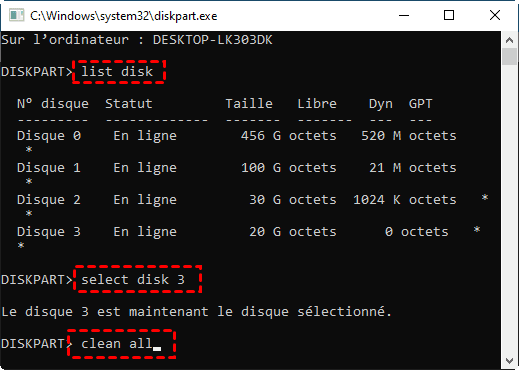
Contrairement à la commande clean, qui supprime simplement les partitions, clean all écrit des zéros sur chaque secteur du disque afin d'effacer les données.
Selon la capacité du disque et les performances de votre ordinateur, cette opération peut prendre plusieurs minutes ou plusieurs heures.
Méthode 2 : Utiliser un logiciel tiers fiable - Logiciel de partition AOMEI
La méthode DiskPart peut être efficace pour effacer un disque dur, mais elle nécessite l'utilisation de commandes et peut être difficile pour certains utilisateurs. Pour une solution plus simple, vous pouvez utiliser un outil spécialisé comme Logiciel de partition AOMEI. Il s'agit d'un outil fiable de gestion des disques compatible avec Windows 11, 10, 8 et 7. Sa fonction « Effacer le disque dur » permet d'écraser toutes les données du disque pour empêcher leur récupération.
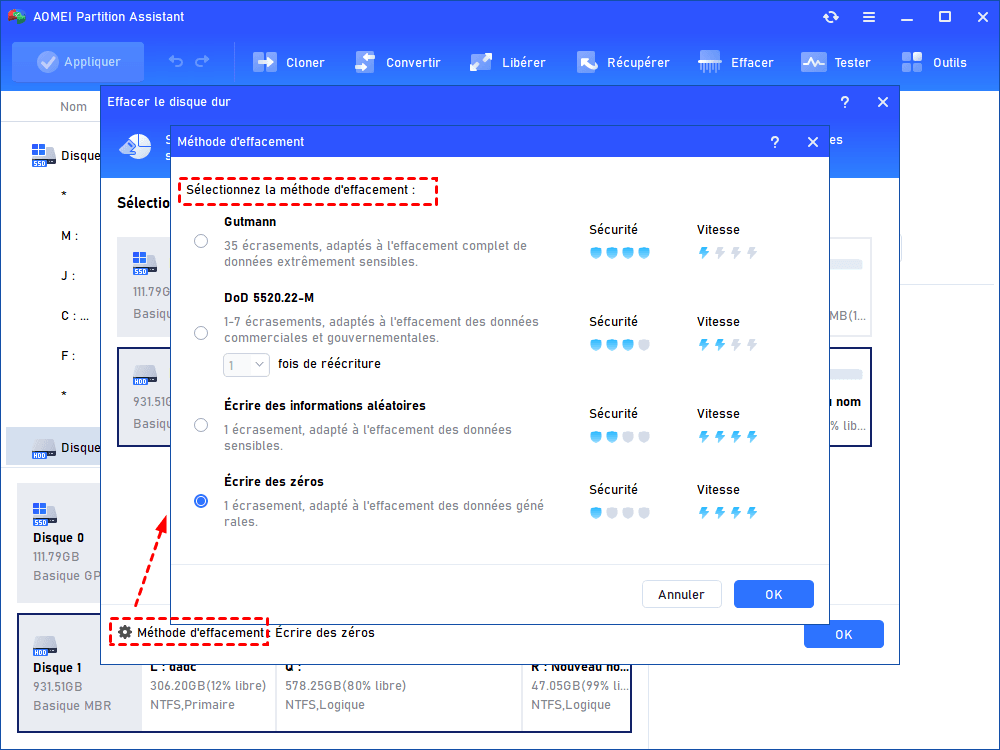
Le logiciel offre aux utilisateurs 4 méthodes d'effacement du disque :
• Écrire des zéros : Écrase tous les secteurs avec des zéros. Cette méthode est sécurisé et rapide, souvent utilisée pour effacer les disques durs personnels.
• Écrire des informations aléatoires : Cette méthode permet d'écrire des données aléatoires sur le disque dur. Il est plus sûr que la méthode précédente.
• DoD 5220.22-M : La norme DoD a été publiée par Le département de la Défense des États-Unis. Cette méthode effectue plusieurs passes d'écriture pour garantir la suppression des données. Elle est plus sûre que les premières 2 méthodes, et plus rapide que la technique Guttman. Les entreprises et les organisations l'utilisent fréquemment.
• Gutmann : Méthode très sécurisée qui effectue 35 passages d'écriture sur le disque. Elle est extrêmement fiable mais également beaucoup plus lente.
Vous pouvez choisir une méthode en fonction de vos besoins pour empêcher la récupération de vos données par des outils de récupération. Prêt à sécuriser vos données ?
Étapes pour effacer complètement un disque dur secondaire
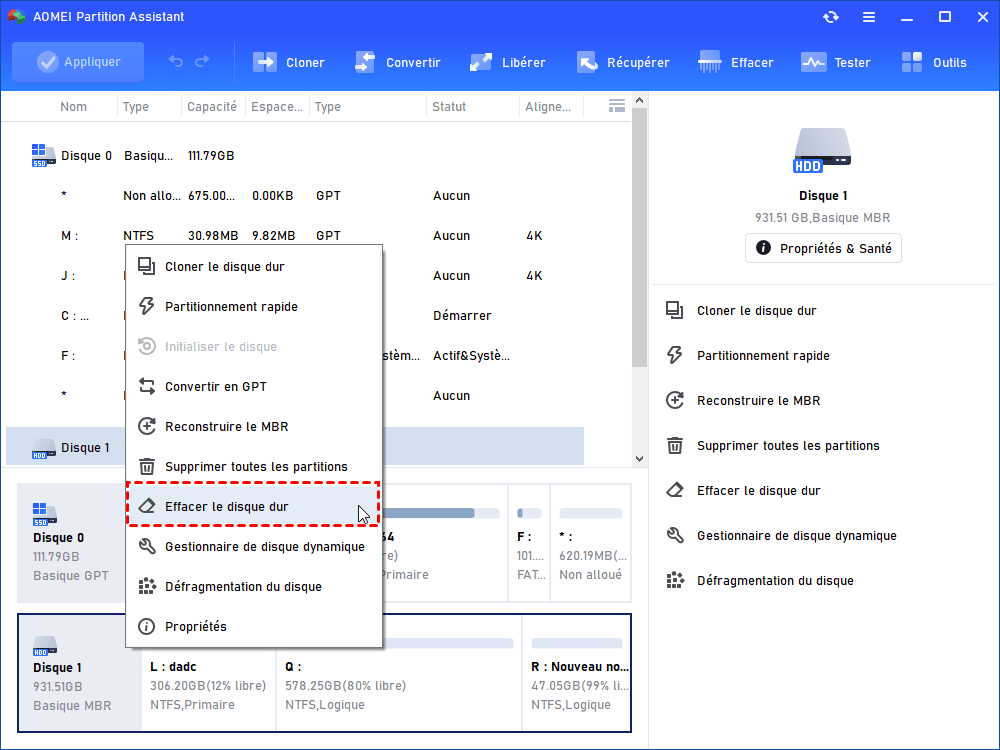
Étape 1. Installez et lancez Logiciel de partition AOMEI, sélectionnez le disque dur que vous souhaitez effacer, faites un clic droit dessus et choisissez l'option Effacer le disque dur.
Étape 2. Dans la fenêtre contextuelle, cliquez sur Méthode d'effacement. Choisissez ensuite une méthode d'effacement pour effacer le disque dur sélectionné selon vos besoins et cliquez sur OK.
Étape 3. Cliquez sur OK, puis sur Appliquer dans la barre d'outils pour exécuter l'opération.

Une fois le processus terminé, toutes les données du disque seront supprimées définitivement. Après l'effacement du disque dur, vous pouvez l'utiliser comme disque de données ou le donner directement à un autre utilisateur.
Effacer un SSD : ce qu'il faut savoir
Les SSD utilisent une technologie de stockage différente des disques durs traditionnels. L'écrasement classique peut réduire leur durée de vie en multipliant les cycles d'écriture.
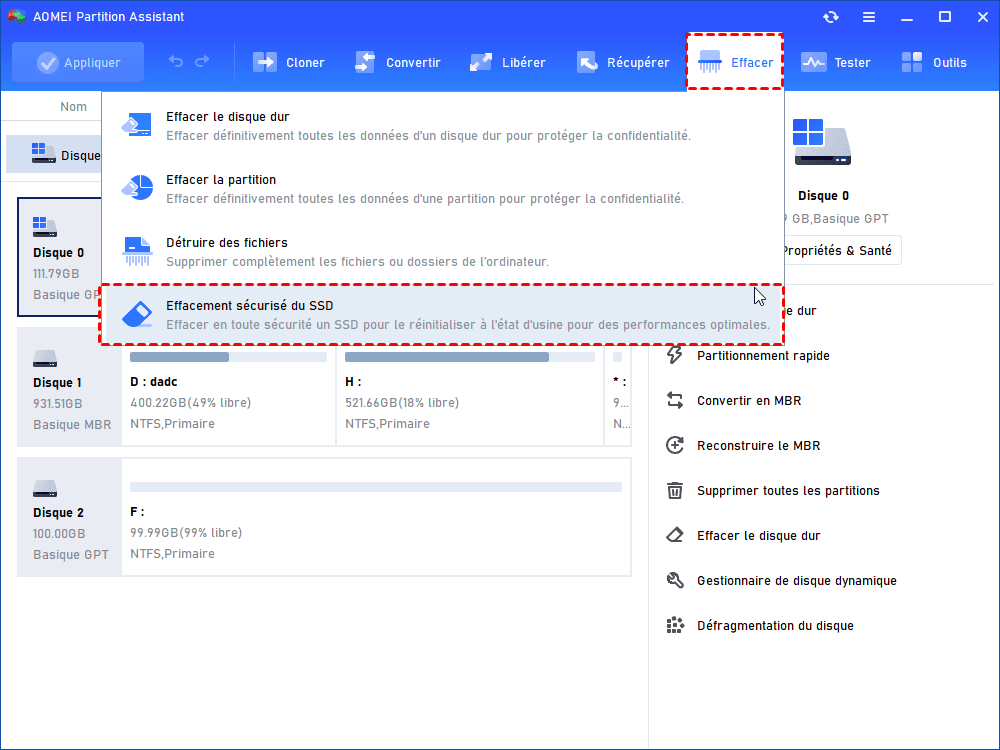
Pour effacer un disque SSD en toute sécurité, vous pouvez choisir la fonction « Effacement sécurisé du SSD », qui supprime les données tout en respectant l'architecture du disque.
FAQ sur l'effacement de disque dur
Quelle est la différence entre "clean" et "clean all" dans DiskPart ?
Combien de temps faut-il pour effacer un disque dur ?
Puis-je utiliser mon ordinateur pendant l'effacement ?
L'effacement fonctionne-t-il de la même manière sur un SSD ?
Que faire après avoir effacé mon disque ?
Conclusion
Effacer un disque dur secondaire est une étape essentielle avant de vendre, recycler ou réutiliser un disque de stockage. Contrairement à la suppression ou au formatage, l'effacement sécurisé écrase les données et empêche leur récupération.
Avec un outil spécialisé comme Logiciel de partition AOMEI, vous pouvez effacer facilement un disque dur ou un SSD sous Windows et protéger efficacement vos données personnelles. En plus de l'effacement du disque dur, il est aussi capable de convertir en GPT/MBR sans perte de données, déplacer une application sur un autre disque dur, etc.

 en tant que source préférée
sur Google
en tant que source préférée
sur Google