




Passer de MBR à GPT sans perdre de données : 3 méthodes fiables sous Windows
Apprenez à convertir un disque MBR en GPT sans perdre de données grâce à un outil tiers fiable, gptgen.exe ou via la ligne de commande selon votre situation.

Par Eva Mis à jour le 27/03/2026


Vous souhaitez passer de MBR à GPT afin d'utiliser un disque dur de grande capacité ou installer Windows en mode UEFI ? Beaucoup d'utilisateurs rencontrent un problème : les outils intégrés de Windows demandent souvent de supprimer toutes les partitions avant la conversion.
Heureusement, il existe aujourd'hui plusieurs méthodes pour convertir un disque MBR en GPT sans perte de données. Selon votre situation (disque système, disque de données, niveau technique), vous pouvez utiliser un outil graphique simple ou une ligne de commande comme gptgen.exe ou MBR2GPT.
Dans cet article, vous découvrirez :
- La différence entre MBR et GPT
- Pourquoi convertir un disque MBR en GPT
- Comment convertir un disque MBR en GPT sans supprimer les partitions
- Les méthodes en ligne de commande et les solutions plus simples
MBR vs GPT : quelle différence entre ces deux styles de partition ?
MBR (Master Boot Record) et GPT (GUID Partition Table) sont deux types de tables de partition utilisées pour organiser les données sur un disque dur ou un SSD.
Bien que MBR soit longtemps resté le standard, GPT est aujourd'hui recommandé sur les systèmes modernes car il offre plusieurs avantages importants.
- Capacité maximale : MBR ne prend en charge que les disques jusqu'à 2 To, tandis que GPT peut gérer des disques beaucoup plus grands.
- Nombre de partitions : MBR limite généralement à 4 partitions principales, alors que GPT permet de créer beaucoup plus de partitions.
- Démarrage UEFI : les ordinateurs récents utilisent le firmware UEFI qui fonctionne mieux avec GPT.
- Meilleure fiabilité : GPT stocke plusieurs copies des informations de partition pour éviter la corruption.
Pourquoi passer de MBR à GPT ?
Dans plusieurs situations, il devient nécessaire de convertir un disque MBR en GPT.
1. Utiliser pleinement un disque dur de plus de 2 To
Si votre disque fait 3 To ou plus, le format MBR ne permettra d'utiliser que 2 To. Le reste de l'espace restera inutilisable.
2. Installer Windows en mode UEFI
Lors de l'installation de Windows, il est fréquent d'obtenir le message :
« Windows ne peut pas être installé sur ce disque. Le disque sélectionné possède une table de partition MBR. »
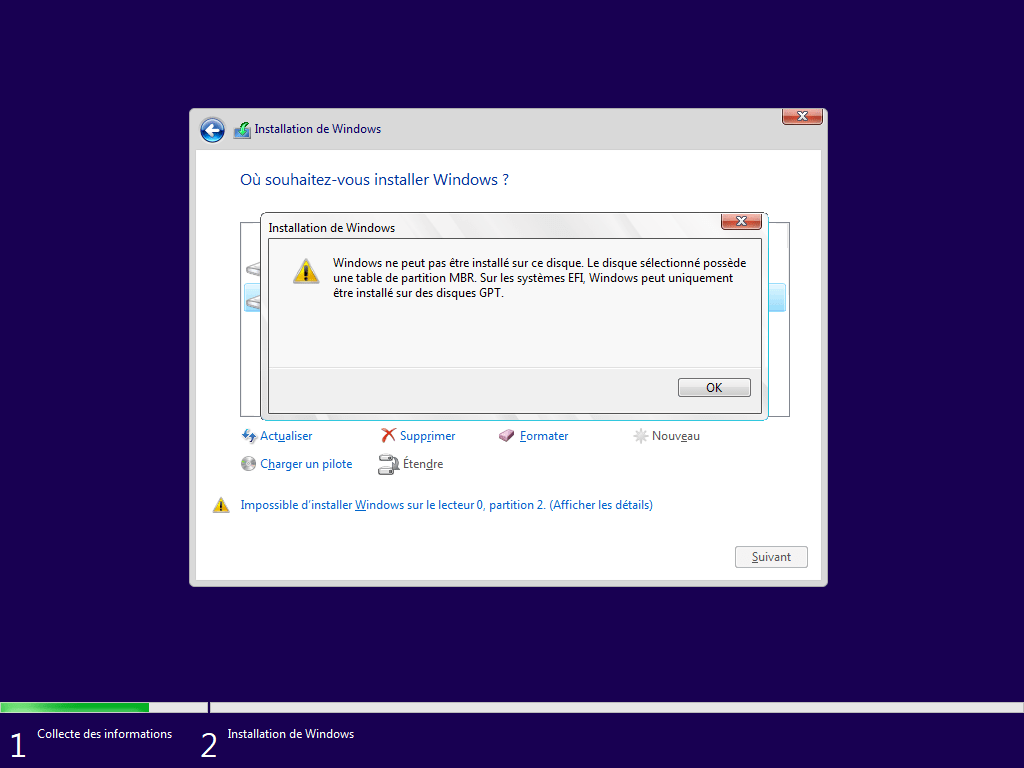
Cela signifie que le système est configuré en mode UEFI et nécessite un disque GPT.
3. Créer davantage de partitions
Avec GPT, vous pouvez créer plus de partitions sans utiliser de partitions étendues complexes.
4. Moderniser la configuration de votre PC
Les ordinateurs récents fonctionnent mieux avec le couple UEFI + GPT, ce qui améliore parfois la compatibilité et la gestion des disques.
3 méthodes pour convertir un disque MBR en GPT sans perte de données
Avant de commencer, assurez-vous que :
- Si vous souhaitez convertir votre disque système, assurez‑vous que votre système prend en charge le démarrage UEFI..
- Vous avez une sauvegarde de vos fichiers importants.
- Le disque n'est pas endommagé.
Voici maintenant trois méthodes efficaces pour effectuer la conversion.
Méthode 1 : Passer de MBR à GPT sans perte de données avec un outil graphique (méthode la plus simple)
Pour les utilisateurs débutants, la solution la plus simple consiste à utiliser un gestionnaire de disque complet avec interface graphique comme Logiciel de partition AOMEI. Cet outil permet de passer de MBR à GPT sans supprimer les partitions et sans utiliser de commandes complexes.
Il fonctionne sur Windows 11, Windows 10, Windows 8 et Windows 7 et permet également de gérer de nombreuses opérations de disque comme redimensionner, déplacer, fusionner les partitions, migrer l'OS vers un SSD ou cloner un disque, effacer le disuqe dur et SSD, réinitialiser le mot de passe oublié, etc.
Préparation : Installez et lancez cet outil sur votre ordinateur Windows 11/10/8/7.
Étapes pour convertir MBR en GPT
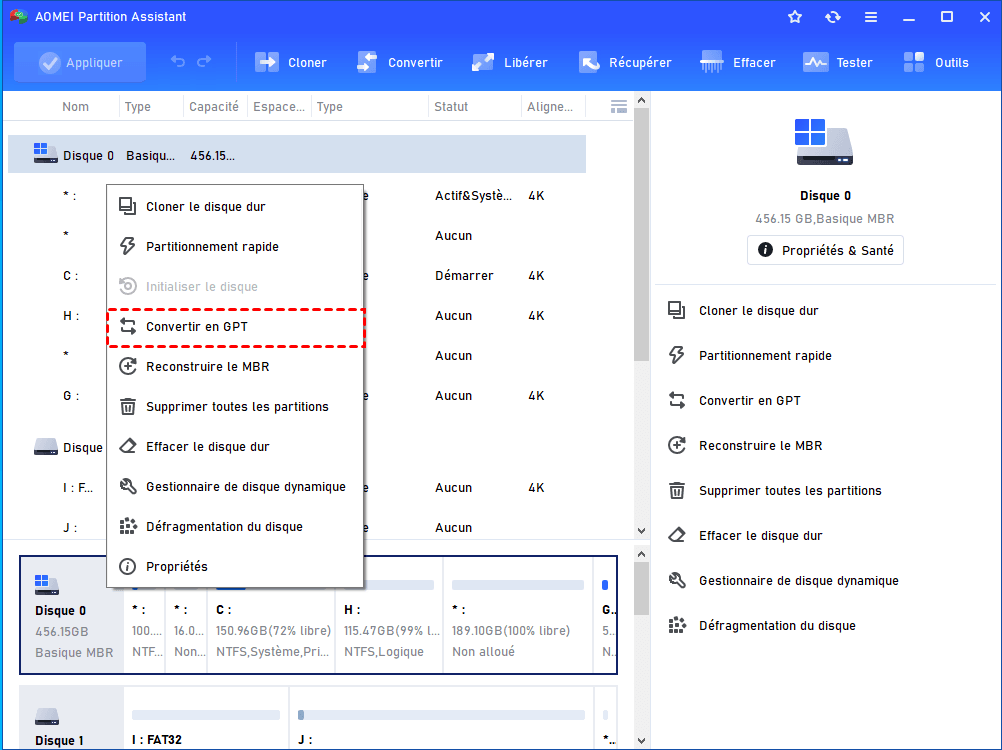
Étape 1 : Dans l'interface principale, faites un clic droit sur le disque MBR que vous souhaitez convertir, cliquez sur Convertir en GPT.
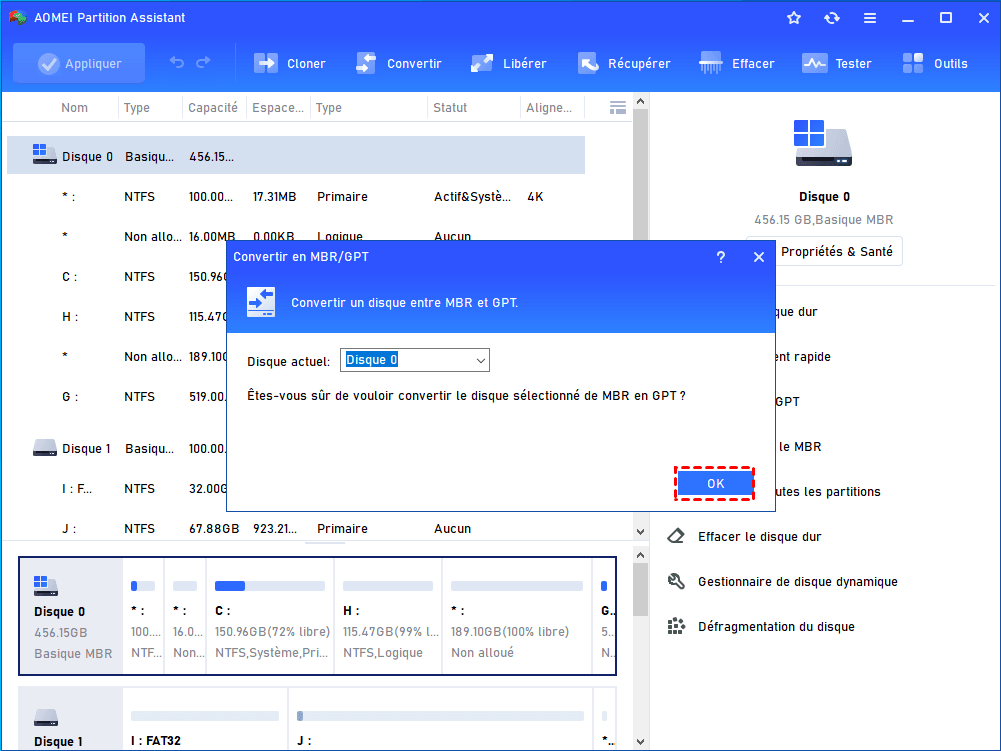
Étape 2 : Confirmez le disque dur lorsque la fenêtre apparaît.
Étape 5 : Cliquez sur Appliquer puis sur Exécuter pour lancer la conversion.
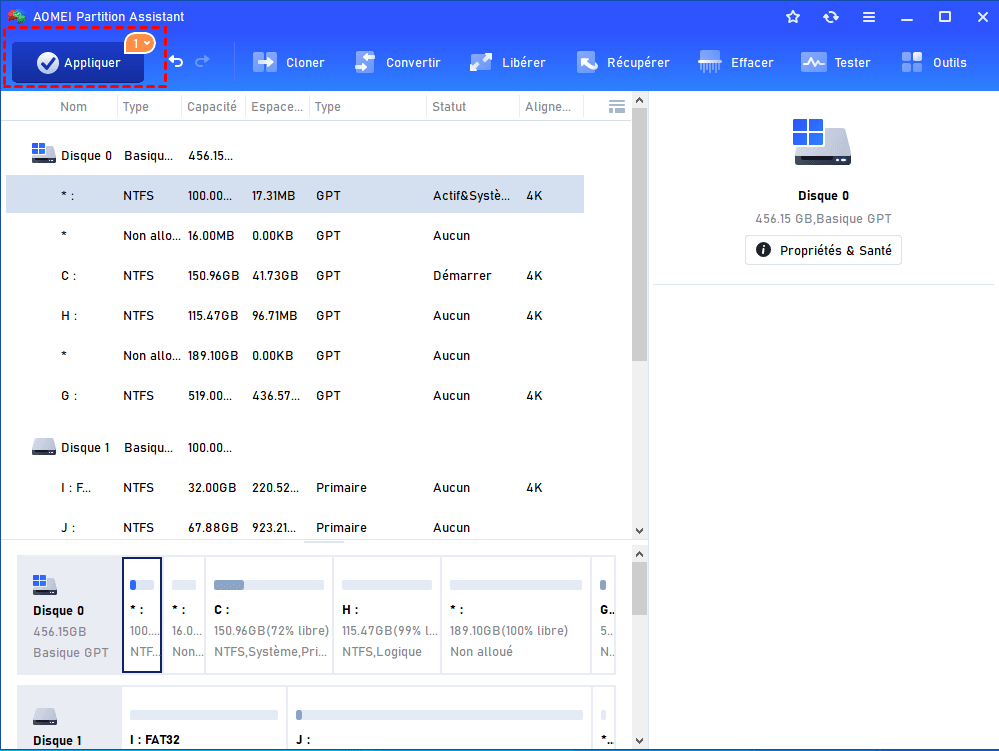
Une fois l'opération terminée, le disque sera converti en GPT et toutes les partitions resteront intactes.
Un avantage important est que l'opération est affichée en prévisualisation. Vous pouvez donc annuler avant de valider les modifications.
📘 Remarque : Si vous utilisez un système serveur tel que Windows Server 2025, 2022, 2019, 2016 ou 2012, il est recommandé d’utiliser l’édition Server de ce programme, spécialement conçue pour la gestion des disques et des partitions dans les environnements Windows Server.
Méthode 2 : Convertir un disque MBR en GPT avec gptgen.exe (ligne de commande)
Pour les utilisateurs avancés, il est possible d'utiliser gptgen.exe. Cet utilitaire permet de convertir un disque MBR en GPT en ligne de commande sans supprimer les partitions existantes.
⚠ Attention : Il s'agit d'un outil puissant mais qui nécessite une manipulation prudente.
Étapes pour utiliser gptgen.exe
Étape 1 : Téléchargez l'outil gptgen.exe et décompressez l'archive sur votre ordinateur.
Étape 2 : Appuyez sur Win + R, tapez cmd puis lancez l'invite de commande en tant qu'administrateur.
Étape 3 : Identifiez le numéro du disque que vous souhaitez convertir.
Étape 4 : Tapez la commande suivante :
gptgen.exe -w \\\\.\\physicaldrive n
Étape 5 : Remplacez n par le numéro du disque cible.
Étape 6 : Lorsque l'avertissement apparaît, tapez O pour confirmer.
Points importants à connaître
- L'outil ne prend pas en charge les disques dynamiques.
- Une sauvegarde est fortement recommandée.
- Cet utilitaire fonctionne également sous Linux.
Méthode 3 : Passer de MBRà GPT avec MBR2GPT (outil intégré Windows)
Depuis Windows 10 version 1703, Microsoft propose l'outil MBR2GPT qui permet de convertir un disque système MBR en GPT sans perte de données.
Cet utilitaire est souvent utilisé lors de la migration d'un PC du mode BIOS vers le mode UEFI.
Étapes pour convertir MBR en GPT en ligne de commande
Étape 1 : Appuyez sur Windows + R.
Étape 2 : Tapez cmd puis lancez l'invite de commande en mode administrateur.
Étape 3 : Entrez la commande suivante :
mbr2gpt /convert /disk:n /allowfullos
- Remplacez n par le numéro du disque à convertir.
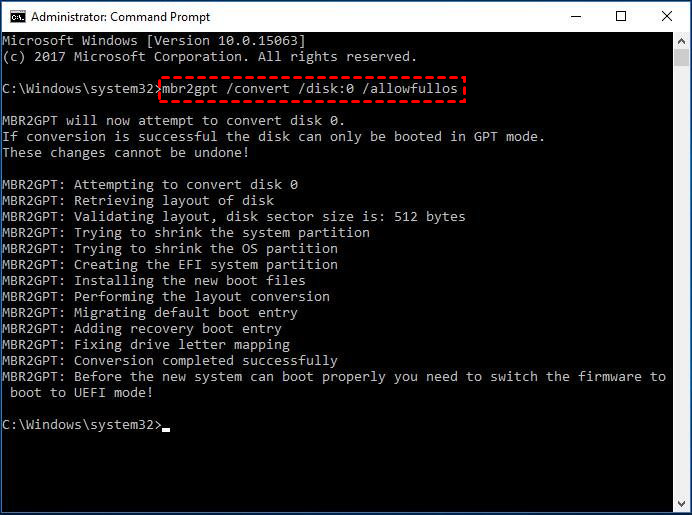
Étape 5 : Attendez la fin de la conversion.
Conditions à respecter
- Le disque doit être un disque système.
- Le PC doit prendre en charge le démarrage UEFI.
- BitLocker doit être suspendu avant la conversion.
- Le nombre de partitions doit respecter certaines limites.
Convertir le mode de démarrage Legacy en UEFI
Si vous avez converti votre disque système de MBR en GPT pour profiter des avantages du GPT (comme supporter des disques supérieurs à 2 To ou utiliser pleinement le démarrage UEFI), il est essentiel que le firmware de votre ordinateur soit configuré en mode UEFI. Sinon, le système ne pourra pas démarrer correctement.
Voici les étapes pour passer le BIOS de Legacy à UEFI après la conversion MBR → GPT :
Étape 1 : Redémarrez votre ordinateur et entrez dans le BIOS/UEFI en appuyant sur la touche appropriée au démarrage (souvent DEL, F2, F10 ou ESC selon le fabricant).
Étape 2 : Dans le BIOS, localisez la section Boot ou Boot Mode.
Étape 3 : Changez le mode de démarrage de Legacy ou CSM vers UEFI.
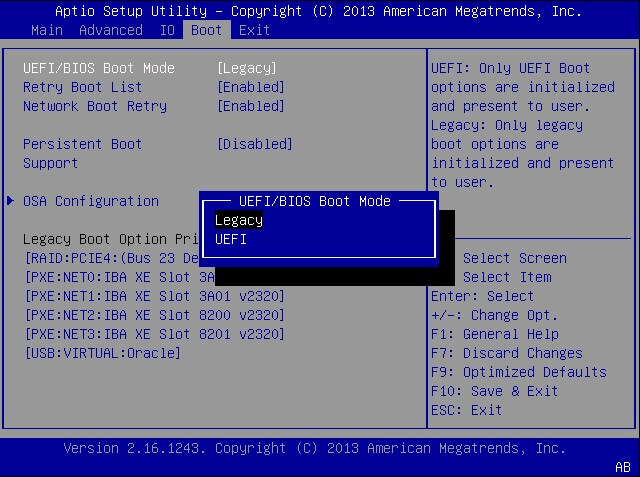
Étape 4 : Si votre BIOS propose une option Secure Boot, vous pouvez l’activer pour améliorer la sécurité du démarrage.
Étape 5 : Enregistrez les modifications et quittez le BIOS (souvent F10), l’ordinateur redémarrera automatiquement.
Étape 6 : Vérifiez que Windows démarre normalement. Si le système ne démarre pas, entrez à nouveau dans le BIOS et assurez-vous que le disque GPT est sélectionné comme périphérique de démarrage principal.
Conclusion
Il est tout à fait possible aujourd'hui de passer de MBR à GPT sans perte de données. Plusieurs solutions existent selon votre niveau technique :
- Logiciel de partition AOMEI : méthode la plus simple avec interface graphique.
- gptgen.exe : conversion via ligne de commande pour utilisateurs avancés.
- MBR2GPT : outil intégré à Windows pour convertir le disque système.
Si vous n'êtes pas familier avec la ligne de commande, un outil graphique reste la solution la plus sûre. En quelques clics, vous pouvez passer de MBR à GPT tout en conservant vos partitions et vos données.
En plus de la conversion de disques, Logiciel de partition AOMEI permet également de gérer facilement vos partitions, migrer Windows vers un SSD, cloner un disque dur ou optimiser l'espace disque de votre ordinateur.

 en tant que source préférée
sur Google
en tant que source préférée
sur Google