




Partitionner disque dur externe Windows 10 facilement : guide complet
Partitionner un disque dur externe sous Windows 10 permet de mieux organiser les fichiers et d’utiliser l’espace disque plus efficacement. Ce guide explique pourquoi créer plusieurs partitions et présente deux méthodes simples : Gestion des disques et Logiciel de partition AOMEI.

Par Sara Mis à jour le 27/03/2026


Pourquoi partitionner un disque dur externe sous Windows 10 ?
Par défaut, un disque dur externe possède généralement une seule partition. Lorsque vous stockez de nombreux fichiers différents, cette organisation peut rapidement devenir difficile à gérer. Le partitionnement permet de diviser un disque en plusieurs sections indépendantes afin d’optimiser la gestion du stockage.
Voici quelques avantages évidents du partitionnement d'un disque.
- Mieux organiser et utiliser l’espace disque. Créer plusieurs partitions permet de séparer les données selon leur usage. Par exemple : une partition pour les sauvegardes, une partition pour les documents personnels, une partition pour les vidéos et fichiers volumineux. Cette organisation facilite la recherche de fichiers et rend l’espace disque plus clair à gérer.
- Améliorer la sécurité des données. Si toutes les données sont stockées dans une seule partition, un problème peut affecter l’ensemble du disque. Avec plusieurs partitions, les données sont isolées, une partition endommagée n’affecte pas les autres, et la récupération de données est souvent plus rapide.
- Optimiser certaines opérations de stockage. Le partitionnement peut également faciliter certaines opérations comme : le chiffrement de données sensibles, la sauvegarde ciblée de certaines partitions, la gestion de grands volumes de fichiers. En divisant votre disque en plusieurs partitions, vous pouvez gérer ces différents types de données comme des partitions distinctes.
Quel outil utiliser pour partitionner un disque dur externe ?
Pour partitionner un disque dur externe sous Windows 10, vous pouvez utiliser l’outil intégré de Windows ou un logiciel de gestion de partitions plus avancé.
Windows inclut un utilitaire appelé Gestion des disques, qui permet de créer, supprimer ou réduire des partitions. Cependant, certains utilisateurs préfèrent utiliser un logiciel spécialisé comme Logiciel de partition AOMEI, qui offre davantage de flexibilité pour gérer les partitions.
C'est un logiciel professionnel conçu pour gérer les partitions sur Windows 11, 10, 8 et 7. Il permet de manipuler les disques internes et externes de manière simple et sécurisée. Ce logiciel propose de nombreuses fonctionnalités pratiques :
- Partitionnement rapide. Diviser un disque dur entier en plusieurs partitions dans une étape.
- Créer une partition. Créer une partition sur un espace non alloué.
- Redimensionner ou déplacer une partition. Étendre ou réduire une partition selons vos besoins.
- Fusionner des partitions. Fusionner des partitions inutiles ou l'espace non alloué avec une autre partition.
- Allouer de l’espace libre entre partitions. Allouer l'espace de la partition redondante à la partition à espace limité.
Téléchargez d’abord la version gratuite pour voir comment cet outil fonctionne :
Comment partitionner un disque dur externe sous Windows 10 ?
Méthode 1 : Partitionner avec Gestion des disques (outil Windows)
Windows 10 dispose d’un outil intégré appelé Gestion des disques, qui permet de gérer les partitions de base sur le disque dur. Voici les étapes de créer une partition à partir d'une partition existante.
- Faites un clic droit sur Ce PC.
- Cliquez sur Gérer puis Gestion des disques.
- Localisez votre disque dur externe.
- Faites un clic droit sur la partition existante.
- Sélectionnez Réduire le volume.
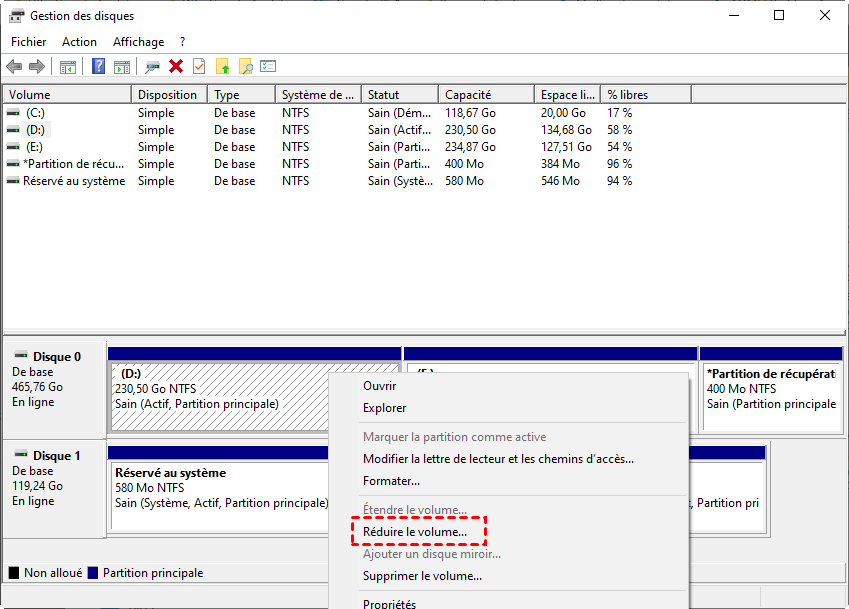
Après la réduction, un espace non alloué apparaît. Vous pouvez alors :
- Faites un clic droit sur cet espace.
- Sélectionnez Nouveau volume simple.
- Suivez l’assistant pour créer une partition.
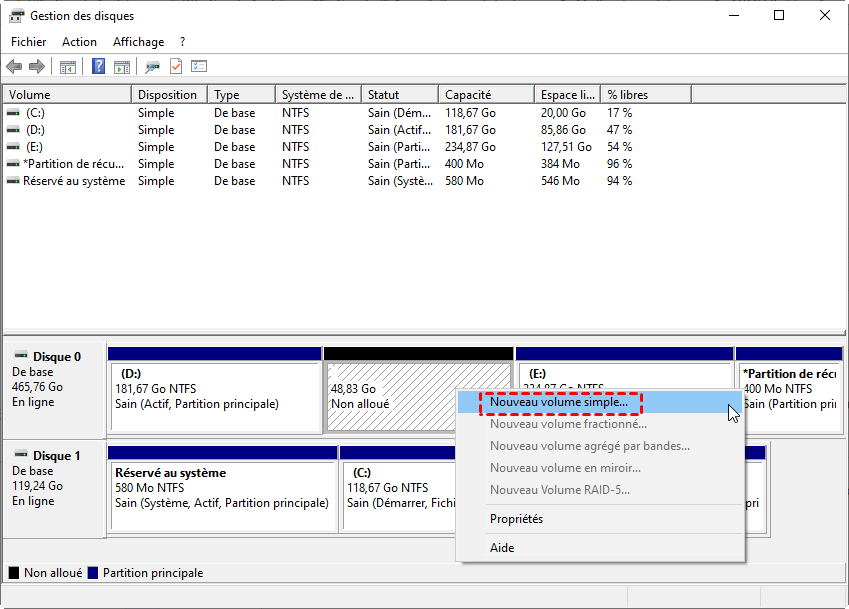
L’outil Gestion des disques présente certaines limitations. Par exemple, vous ne pouvez étendre une partition que s'il reste de l'espace non alloué sur le côté droit de la partition. Pour une solution plus simple et plus flexible, vous pouvez utiliser un logiciel spécialisé comme Logiciel de partition AOMEI.
Méthode 2 : Partitionner un disque dur externe avec Logiciel de partition AOMEI
Logiciel de partition AOMEI propose plusieurs façons pour partitionner un disque dur externe sous Windows 10. Téléchargez et installez Logiciel de partition AOMEI, puis suivez les étapes ci-dessous.
Façon 1. Utiliser la fonction Partitionnement rapide(méthode la plus simple)
Étape 1. Connectez votre disque dur externe à l’ordinateur. Lancez Logiciel de partition AOMEI.
Étape 2. Sur l'interface principale, faites un clic droit sur le disque dur externe, puis sélectionnez Partitionnement rapide dans le volet de droite.
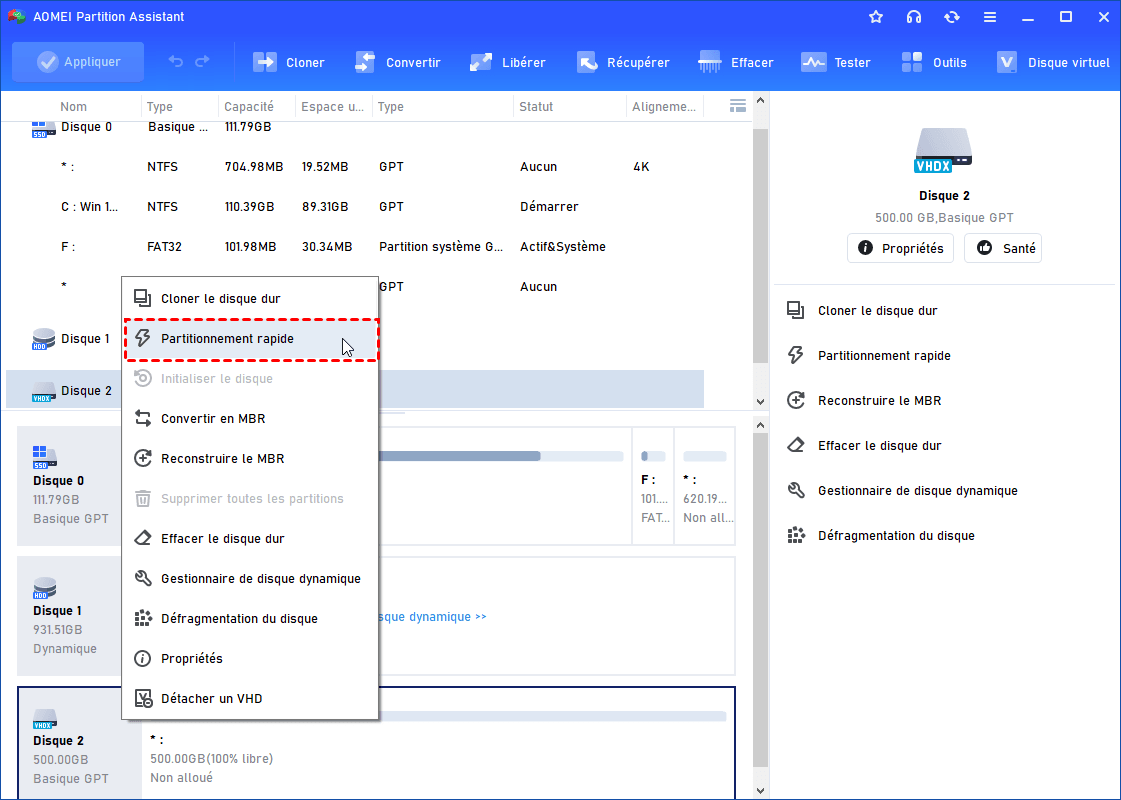
Étape 2. Ensuite, une fenêtre apparaîtra. Vous pouvez ensuite définir le nombre de partitions, le système de fichiers, la taille de chaque partition, et autres informations. Ensuite, cliquez sur Partitionner.
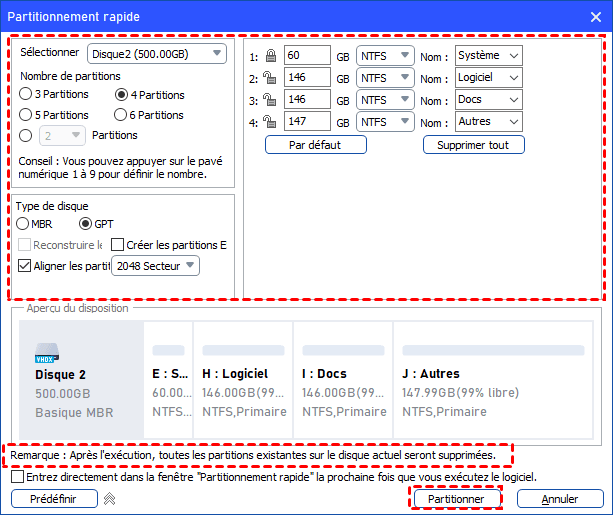
Cette méthode est particulièrement utile lorsque vous souhaitez partitionner un disque dur externe Windows 10 en plusieurs partitions immédiatement.
Façon 2. Créer des partitions manuellement
Beaucoup de disques dur externes sont configurés avec une seule partition occupant tout l’espace. Dans ce cas, vous devez réduire la partition existante afin de créer de nouvelles partitions.
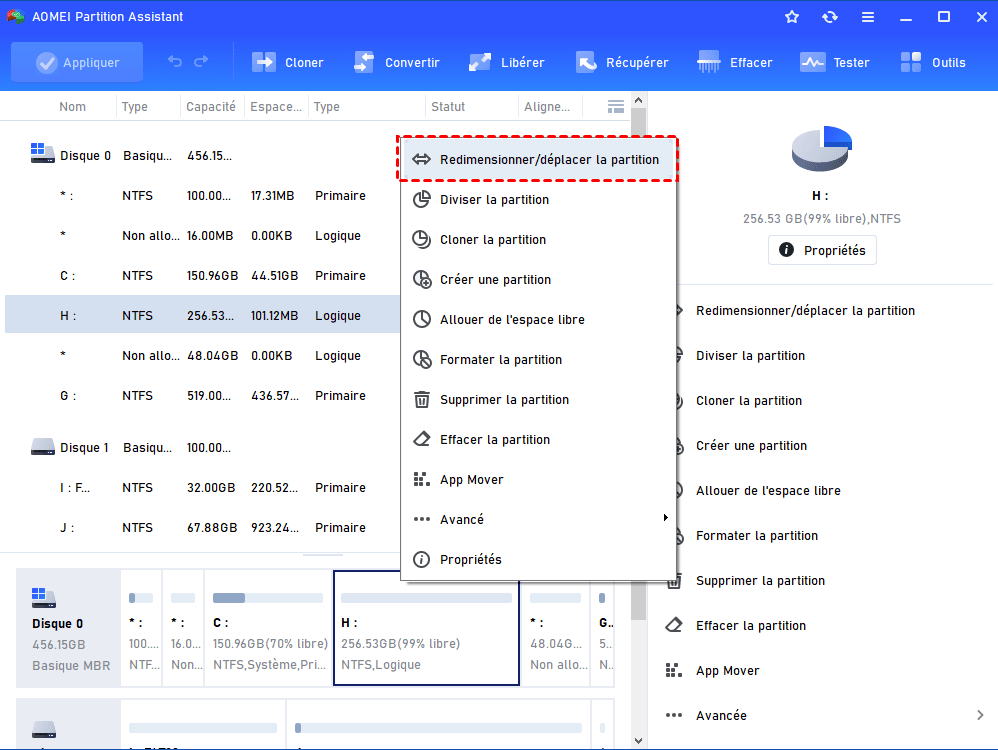
Étape 1. Cliquez avec le bouton droit sur la plus grande partition, choisissez Redimensionner/déplacer la partition.
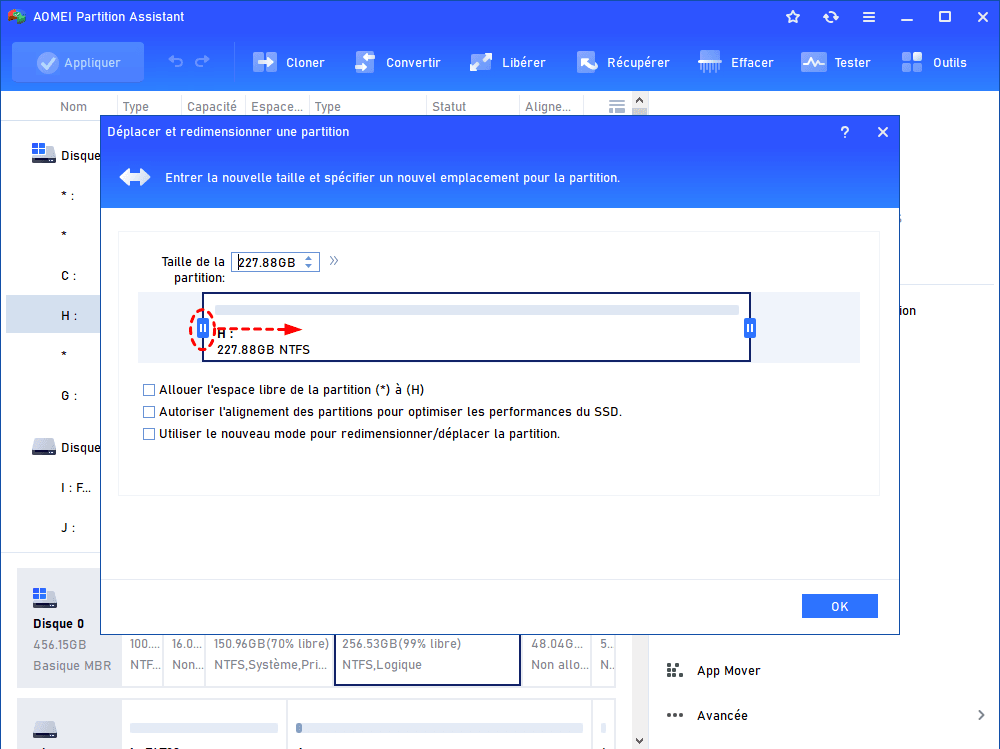
Étape 2. Dans la fenêtre suivante, faites glisser la bordure droite ou gauche pour réduire la taille de la partition. L’espace libéré devient espace non alloué.
Étape 3. Ensuite, faites un clic droit sur cet espace. Sélectionnez Créer une partition.
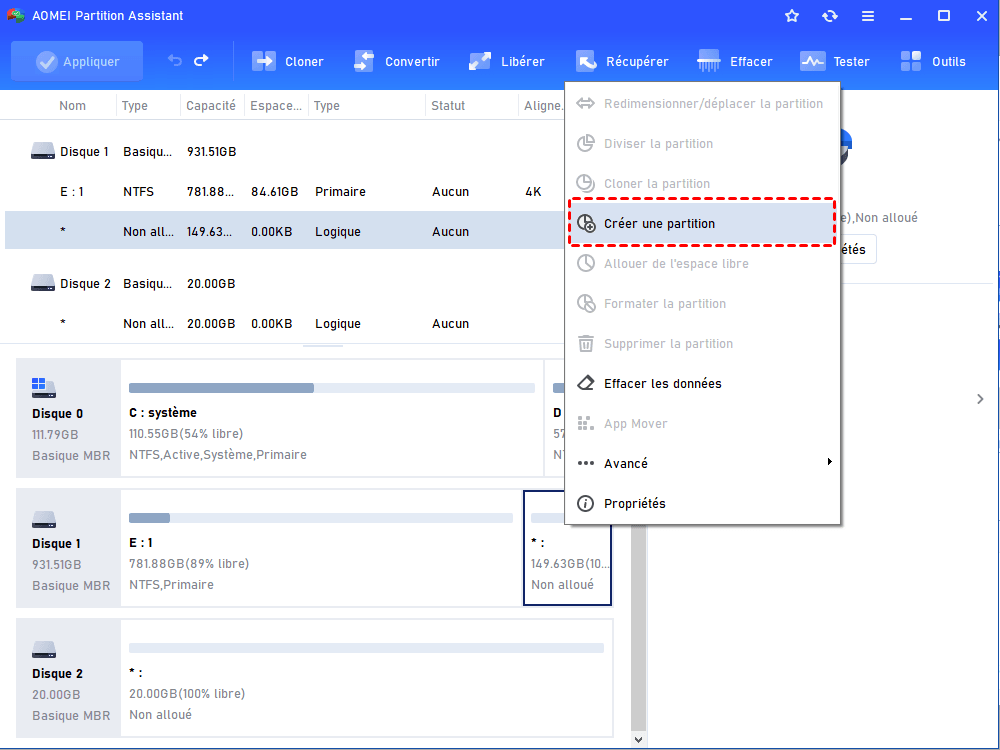
Étape 4. Choisissez la taille et le système de fichiers. Cliquez ensuite sur Appliquer pour exécuter l’opération.
FAQ
Peut-on partitionner un disque dur externe sans perdre de données ?
Windows 10 possède-t-il un outil pour partitionner un disque ?
Combien de partitions peut-on créer sur un disque dur externe ?
Conclusion
Partitionner un disque dur externe sous Windows 10 est une solution efficace pour mieux organiser les fichiers et optimiser l’utilisation de l’espace de stockage. L’outil Gestion des disques permet d’effectuer certaines opérations de base, mais un logiciel spécialisé comme Logiciel de partition AOMEI offre davantage de flexibilité pour créer et gérer les partitions sans risque de perte de données.
De plus, ce logiciel peut également vous aider à formater un disque dur, convertir un disque MBR en GPT ou vice versa, allouer de l'espace libre d'une partition à une autre, etc. Si vous souhaitez effectuer ces opérations sous Windows Server 2008, 2012, 2016, 2019, vous pouvez vous tourner vers Logiciel de partition AOMEI pour serveur.

 en tant que source préférée
sur Google
en tant que source préférée
sur Google