




Mot de passe Windows 10 oublié : 4 solutions pour retrouver l'accès à votre PC
Vous avez oublié votre mot de passe Windows 10 ou souhaitez le modifier ? Découvrez les solutions pour les comptes Microsoft et locaux, avec une méthode supplémentaire proposée par AOMEI.

Par Sara Mis à jour le 13/08/2026


Vous avez oublié votre mot de passe Windows 10 ? Commencez ici
Vous avez oublié le mot de passe de votre PC Windows 10 et ne pouvez plus ouvrir votre session ? La solution dépend principalement du type de compte que vous utilisez.
- Compte Microsoft : vous pouvez réinitialiser votre mot de passe en ligne ou depuis l'écran de connexion.
- Compte local : vous pouvez utiliser les questions de sécurité ou un disque de réinitialisation si vous en avez créé un.
- Aucune de ces solutions ne fonctionne : un outil tiers de réinitialisation du mot de passe peut vous aider à retrouver l'accès à votre compte local sans réinstaller Windows.
Avant de commencer, vérifiez donc quel type de compte vous utilisez.
À noter : Windows 10 a atteint la fin de son support le 14 octobre 2025. Le système continue de fonctionner, mais Microsoft ne fournit plus les mises à jour de sécurité ni le support technique standard pour Windows 10.
Quelle solution choisir ?
| Votre situation | Solution à essayer |
|---|---|
| Vous utilisez un compte Microsoft | Réinitialiser le mot de passe Microsoft |
| Vous utilisez un compte local et avez configuré des questions de sécurité | Réinitialiser le mot de passe du compte local |
| Vous avez créé un disque de réinitialisation | Utiliser ce disque de réinitialisation |
| Un autre compte administrateur est disponible sur le PC | Réinitialiser le mot de passe depuis la Gestion de l'ordinateur |
| Les méthodes précédentes ne sont pas disponibles | Utiliser un outil de réinitialisation de mot de passe |
Méthode 1. Réinitialiser le mot de passe d'un compte Microsoft
Si vous utilisez votre adresse e-mail Microsoft pour vous connecter à Windows 10, le mot de passe de Windows est lié à votre compte Microsoft. Vous pouvez donc le réinitialiser sans modifier les fichiers présents sur votre PC.
Étape pour réinitialiser le mot de passe du compte Microsoft
Étape 1. Sur l'écran de connexion de Windows, sélectionnez J'ai oublié mon mot de passe.
Étape 2. Vous ouvrez la fenêtre officielle de réinitialisation du mot de passe Microsoft, saisissez l'adresse e-mail ou le numéro de téléphone, puis cliquez sur Suivant.
Étape 3. Sélectionnez une méthode de vérification disponible, par exemple l'adresse e-mail associée au compte, puis cliquez sur Obtenir le code.
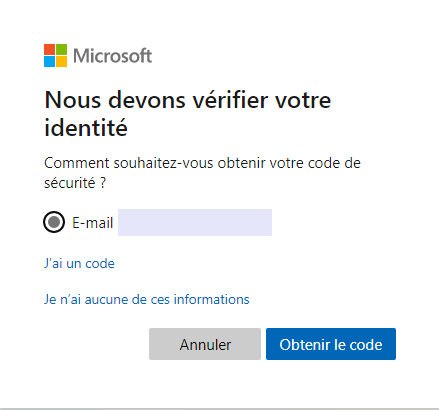
Étape 4. Saisissez le code reçu pour vérifier votre identité. Une fois que vous êtes vérifié, vous pouvez créer un nouveau mot de passe Microsoft.
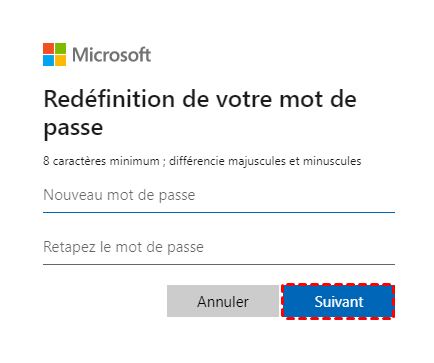
Étape 5. Revenez sur votre PC Windows 10 et connectez-vous avec le nouveau mot de passe.
Vous pouvez également réinitialiser votre mot de passe Microsoft depuis un navigateur si vous préférez effectuer la procédure sur un autre appareil.
Méthode 2. Changer le mot de passe du compte local
Si vous utilisez un compte local, vous pouvez généralement réinitialiser le mot de passe directement depuis l'écran de connexion, à condition d'avoir configuré les questions de sécurité.
Étape 1. Sur l'écran de connexion de Windows, sélectionnez le champ de saisie du mot de passe.
Étape 2. Sélectionnez OK, puis Réinitialiser le mot de passe.
Étape 3. Répondez aux questions de sécurité que vous aviez configurées lors de la création du compte.
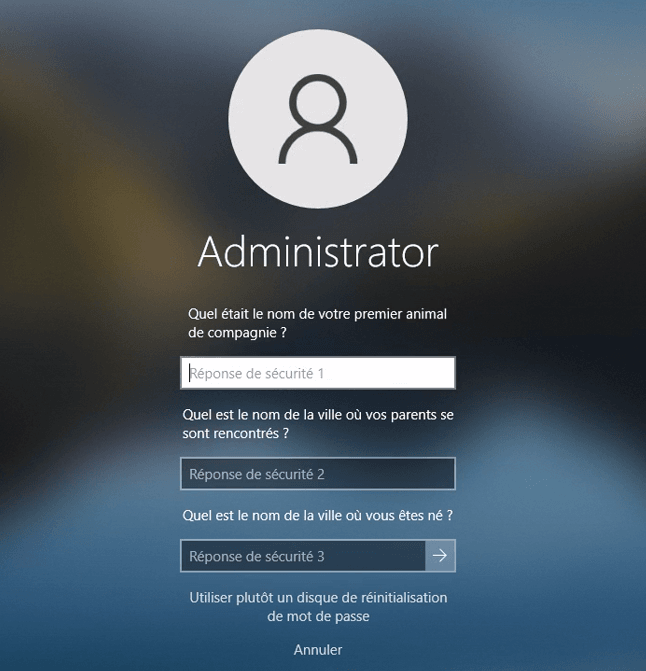
Étape 4. Saisissez et confirmez votre nouveau mot de passe. Connectez-vous à Windows avec ce nouveau mot de passe.
Cette méthode est la solution intégrée à Windows lorsque les questions de sécurité sont disponibles.
Méthode 3. Utiliser un disque de réinitialisation du mot de passe
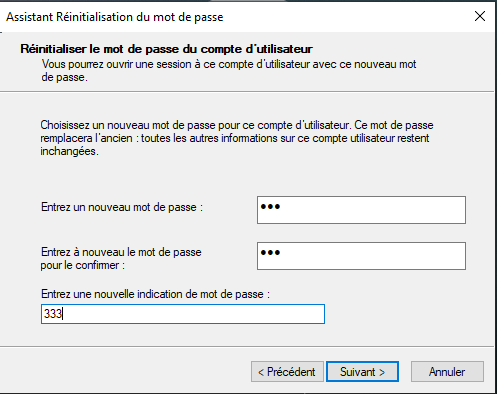
Si vous avez créé un disque de réinitialisation avant d'oublier votre mot de passe, vous pouvez également l'utiliser pour récupérer l'accès à votre compte local.
Étape 1. Sur l'écran de connexion, saisissez un mot de passe incorrect.
Étape 2. Sélectionnez Réinitialiser le mot de passe.

Étape 3. Choisissez l'option permettant d'utiliser un disque de réinitialisation du mot de passe.
Étape 4. Connectez le support et suivez les instructions affichées.
Étape 5. Définissez un nouveau mot de passe.
Méthode 4. Utiliser un autre compte administrateur
Si vous ne pouvez plus accéder à votre compte local mais qu'un autre compte administrateur est disponible sur le même PC, vous pouvez utiliser ce compte pour modifier le mot de passe.
Étape 1. Connectez-vous à Windows avec l'autre compte administrateur. Cliquez avec le bouton droit sur l'icône Ce PC, puis sélectionnez Gérer. Ouvrez la Gestion de l'ordinateur.
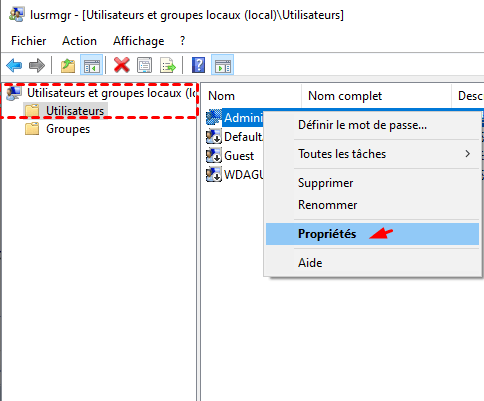
Étape 2. Dans la Gestion de l'ordinateur, développez Utilisateurs et groupes locaux > Utilisateurs dans le volet de gauche.
Étape 3. Cliquez avec le bouton droit sur le compte concerné, puis sélectionnez Définir le mot de passe.
Étape 4. Saisissez votre nouveau mot de passe deux fois, puis cliquez sur OK.
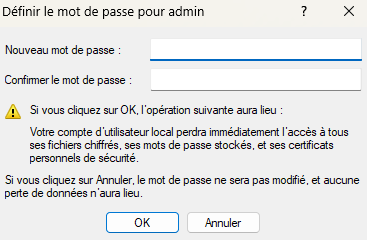
Microsoft indique également cette méthode pour réinitialiser le mot de passe d'un compte local depuis un autre compte administrateur.
Aucune méthode ne fonctionne ? Réinitialiser le mot de passe avec Logiciel de partition AOMEI
Les méthodes précédentes dépendent toutes d'une condition particulière : un compte Microsoft accessible, des questions de sécurité, un disque de réinitialisation ou un autre compte administrateur.
Si vous avez oublié le mot de passe d'un compte local et qu'aucune de ces options n'est disponible, vous pouvez utiliser un outil tiers pour créer un support de démarrage et réinitialiser le mot de passe.
Logiciel de partition AOMEI est un outil complet qui répond à vos besoins de réinitialisation de mot de passe. Il permet de créer une clé USB WinPE depuis un autre ordinateur Windows. Vous pouvez ensuite démarrer le PC verrouillé à partir de cette clé et utiliser la fonction de réinitialisation du mot de passe Windows.
Étape 1. Créer la clé USB bootable WinPE
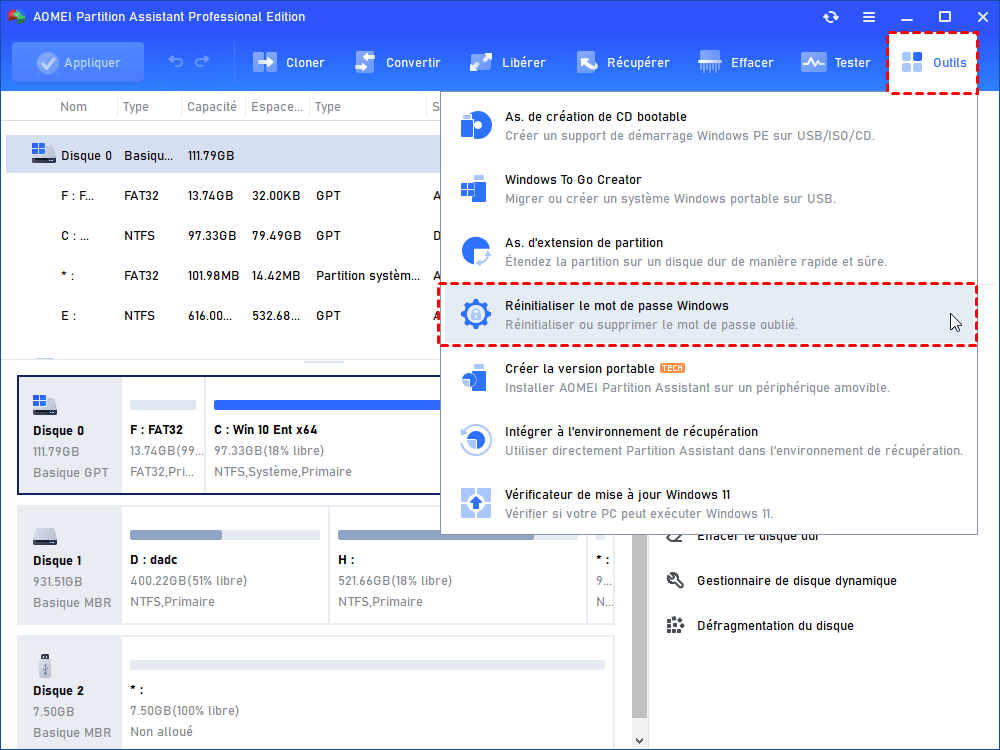
1. Connectez une clé USB à un ordinateur Windows fonctionnel. Installez et lancez Logiciel de partition AOMEI. Dans la barre d'outils, cliquez sur Outils > Réinitialiser le mot de passe Windows.
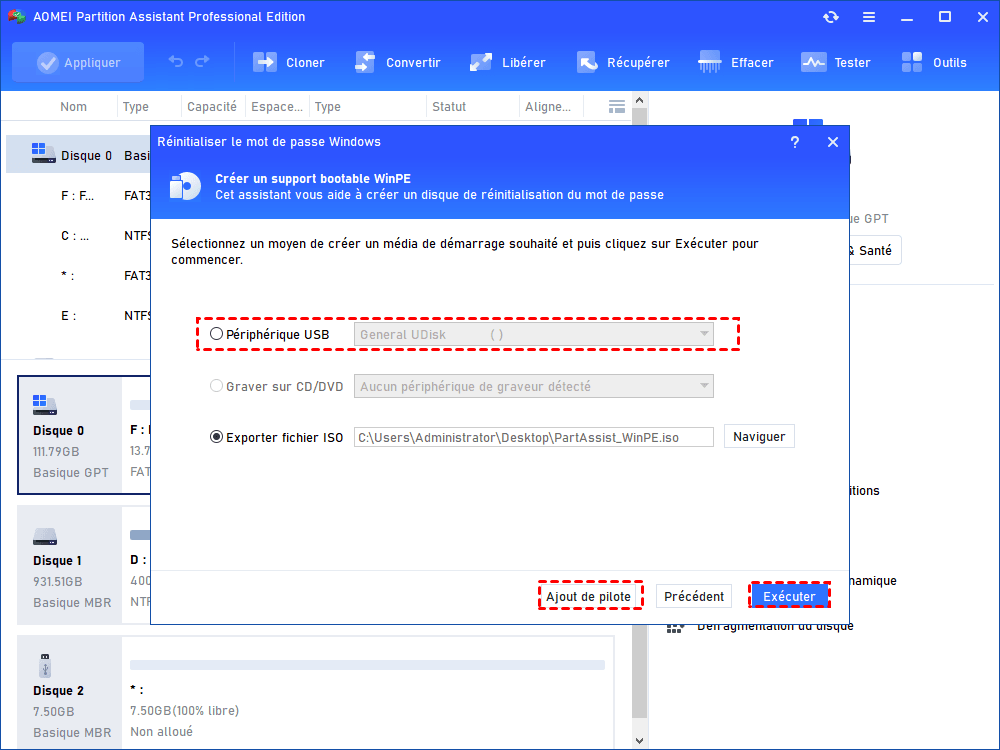
2. Dans la fenêtre contextuelle, cliquez sur Suivant pour commencer à créer un support bootable WinPE.
3. Ici, cochez Périphérique USB, choisissez votre clé USB préparée, puis cliquez sur Exécuter pour continuer.
Étape 2. Démarrer le PC verrouillé depuis la clé USB
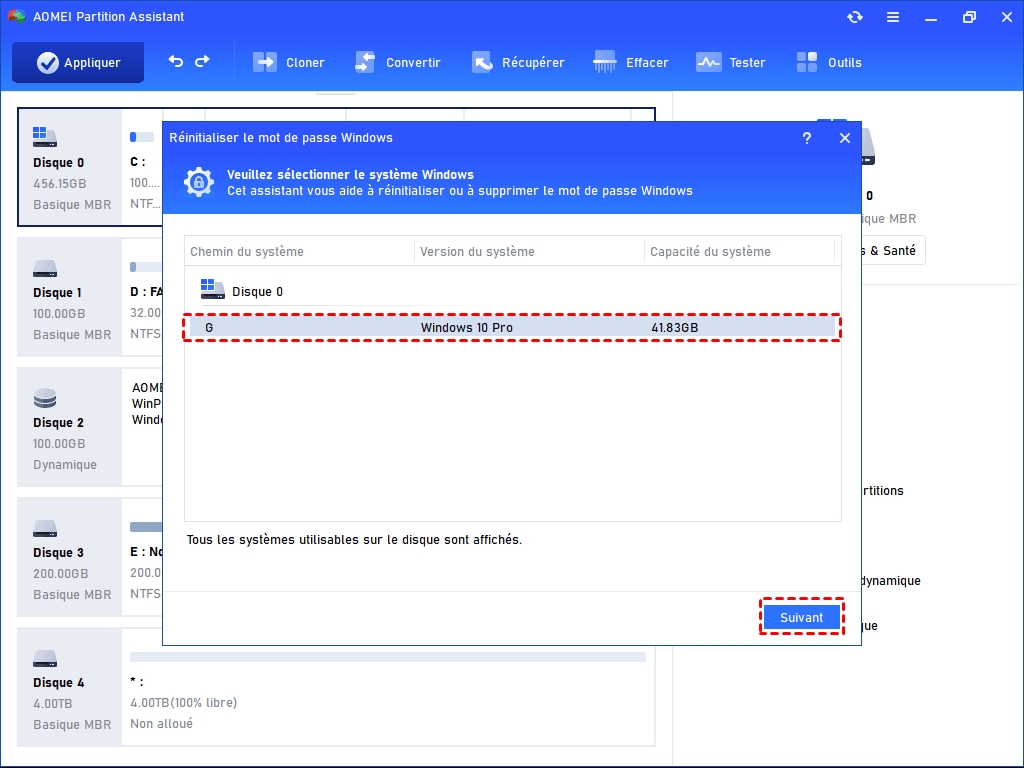
Lorsque la clé USB bootable est créée avec succès, débranchez-la et connectez-la à l'ordinateur dont vous avez oublié le mot de passe. Démarrez le PC depuis cette clé USB. Lorsque l'environnement WinPE du Logiciel de partition AOMEI apparaît, sélectionnez Réinitialiser le mot de passe Windows, sélectionnez le système Windows sur lequel vous souhaitez intervenir, puis cliquez sur Suivant.
Étape 3. Sélectionner le compte et réinitialiser le mot de passe
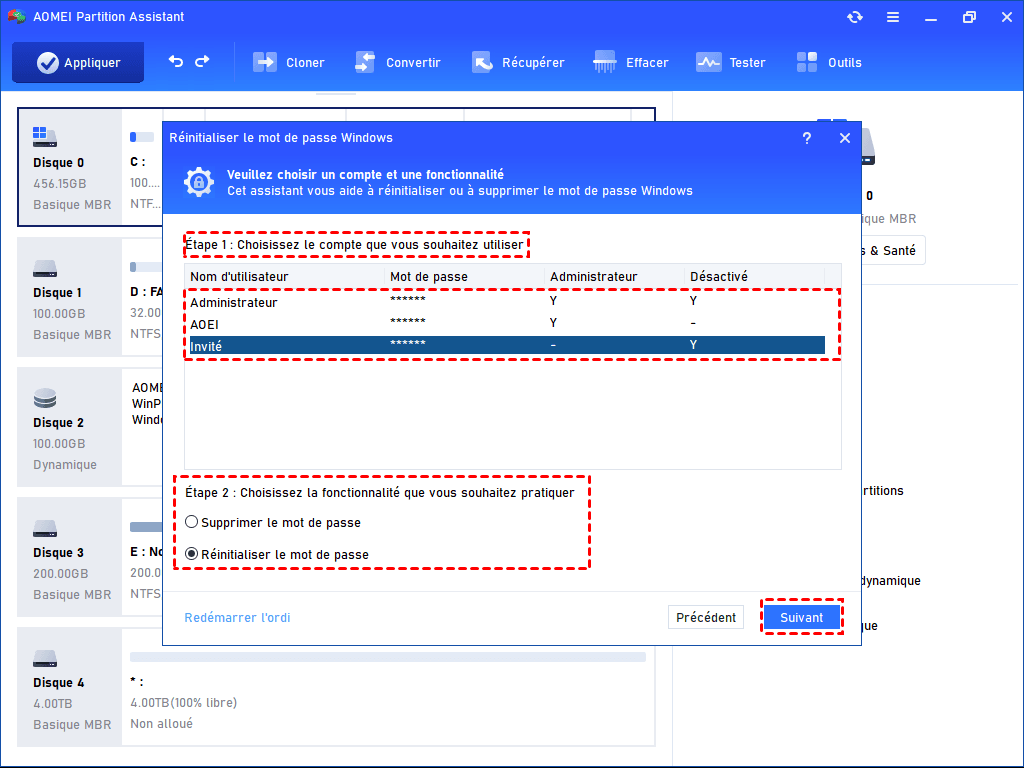
1. Sélectionnez le compte Windows local concerné. AOMEI propose 2 options disponibles : Supprimer le mot de passe ou Réinitialiser le mot de passe. Ici, nous choisissons Réinitialiser le mot de passe et cliquez sur Suivant.
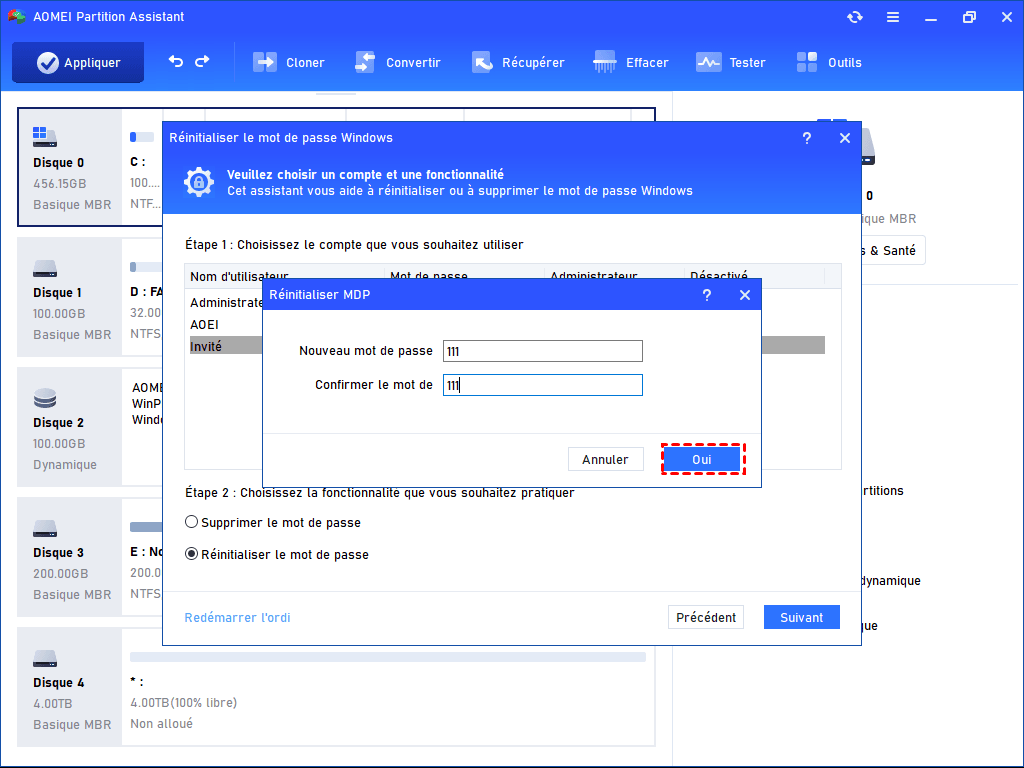
2. Saisissez le nouveau mot de passe et confirmez-le, puis cliquez sur Oui. Après cela, vous pourrez vous connecter à votre ordinateur avec ce nouveau mot de passe.
Questions fréquentes
Puis-je réinitialiser un mot de passe Windows 10 sans perdre mes fichiers ?
Je connaîs encore le mot de passe, comment le modifier ?
Que faire si l'option « Réinitialiser le mot de passe » n'apparaît pas ?
J'ai oublié mon code PIN Windows 10 : dois-je réinitialiser mon mot de passe ?
Que faire si aucune méthode ne permet de récupérer l'accès à mon compte ?
Conclusion
Si vous avez oublié votre mot de passe Windows 10, commencez par identifier le type de compte utilisé. Pour un compte Microsoft, la solution la plus simple consiste à réinitialiser le mot de passe avec la procédure officielle de Microsoft. Pour un compte local, essayez d'abord les questions de sécurité, un disque de réinitialisation ou un autre compte administrateur disponible sur le PC.
Lorsque ces options ne sont pas accessibles, Logiciel de partition AOMEI permet de créer une clé USB WinPE et de réinitialiser le mot de passe d'un compte Windows local depuis cet environnement. De plus, il offre de nombreuses fonctions pratiques pour gérer facilement votre PC : convertir le disque en MBR/GPT sans supprimer les partitions, nettoyer les fichiers indésirables, déplacer des applications d'un disque à un autre, etc.

 en tant que source préférée
sur Google
en tant que source préférée
sur Google