




Comment retrouver son mot de passe PC Windows 10 ? Les méthodes qui fonctionnent vraiment en 2026
Vous avez oublié le mot de passe de votre PC Windows 10 ? Découvrez les différentes solutions selon votre situation et retrouver l'accès à votre ordinateur sans réinstaller Windows.

Par Sara Mis à jour le 07/08/2026


Peut-on retrouver un mot de passe Windows oublié ?
Vous avez oublié le mot de passe de votre PC Windows 10 et vous ne pouvez plus accéder à votre session ?
Rassurez-vous : dans la plupart des cas, il est possible de récupérer l'accès à votre ordinateur sans réinstaller Windows ni perdre vos fichiers personnels. La meilleure méthode dépend principalement du type de compte utilisé (compte Microsoft ou compte local) et des options de récupération que vous avez configurées auparavant.
Dans ce guide, nous passons en revue les solutions les plus efficaces pour retrouver ou réinitialiser un mot de passe Windows oublié, en expliquant leurs avantages, leurs limites et les situations dans lesquelles elles fonctionnent réellement.
Avant de retrouver votre mot de passe Windows : vérifiez votre type de compte
Avant d'essayer de réinitialiser votre mot de passe, il est important d'identifier le type de connexion utilisé sur votre ordinateur.
Sous Windows 10 et Windows 11, plusieurs méthodes d'authentification coexistent, mais elles ne se récupèrent pas de la même manière.
- Mot de passe d'un compte Microsoft : il est associé à votre compte Microsoft et peut généralement être réinitialisé en ligne.
- Mot de passe d'un compte local : il est enregistré uniquement sur votre ordinateur et nécessite une méthode de récupération adaptée.
- Code PIN Windows : il sert uniquement à déverrouiller cet appareil. Oublier votre PIN ne signifie pas que votre mot de passe Windows est perdu.
Si vous ne savez pas quel type de compte vous utilisez, observez l'écran de connexion : une adresse e-mail Microsoft indique généralement un compte Microsoft, tandis qu'un simple nom d'utilisateur correspond le plus souvent à un compte local.
En résumé : quelle méthode choisir ?
Toutes les solutions ne conviennent pas aux mêmes situations. Avant de commencer, choisissez la méthode qui correspond à votre cas.
| Votre situation | Solution recommandée |
|---|---|
| Vous utilisez un compte Microsoft | Réinitialisation du mot de passe via Microsoft→ |
| Vous avez configuré des questions de sécurité | Réinitialisation via les questions de sécurité→ |
| Vous avez créé un disque de réinitialisation | Utilisation du disque de réinitialisation→ |
| Vous êtes à l'aise avec les outils Windows avancés | Réinitialisation via l'Invite de commandes(CMD)→ |
| Aucune solution précédente n'est disponible | Utilisation d'un outil spécialisé→ |
Méthode 1. Réinitialiser un mot de passe Windows avec les questions de sécurité
La première méthode pour retrouver votre mot de passe oublié consiste à utiliser des questions de sécurité. Cette méthode est la plus simple si vous utilisez un compte local et que vous avez configuré des questions de sécurité lors de la création du compte.
✅Cette méthode convient si
- vous utilisez un compte local ;
- vous avez configuré des questions de sécurité auparavant.
- vous pouvez accéder à l'écran de connexion Windows.
❌Elle ne fonctionne pas si
- vous utilisez un compte Microsoft ;
- vous utilisez uniquement un code PIN ;
- aucune question de sécurité n'a été configurée ;
Étapes de réinitialisation :
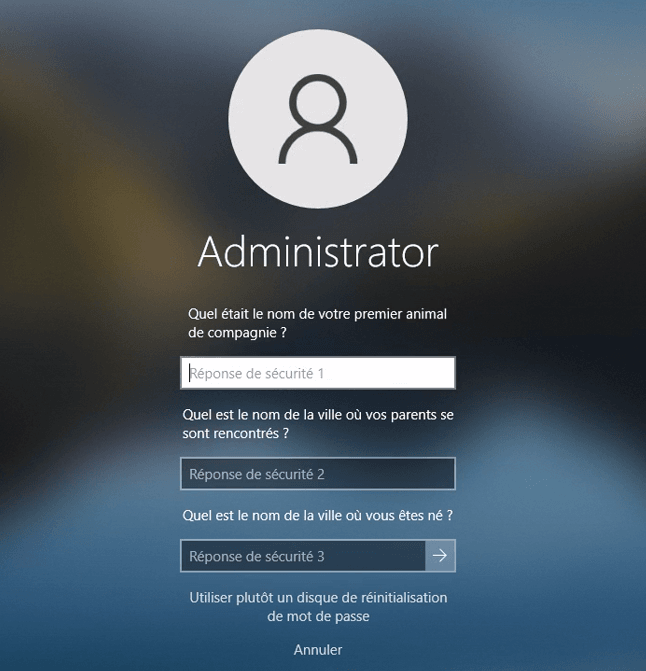
Étape 1. Entrez un mot de passe incorrect, vous verrez l'option "Réinitialiser le mot de passe" dans l'interface de connexion, cliquez dessus.

Étape 2. Répondez à la question de sécurité que vous avez configurée auparavant, puis suivez les indications pour réinitialiser le mot de passe perdu et déverrouiller votre ordinateur avec celui-ci.
Méthode 2. Réinitialiser le mot de passe du compte Microsoft
Si votre ordinateur est connecté à un compte Microsoft, vous n’avez généralement pas besoin d’utiliser des commandes ou un logiciel tiers.
✅Avantages
- méthode officielle de Microsoft ;
- aucune modification du système ;
- aucun risque pour vos fichiers personnels.
Étapes à suivre :
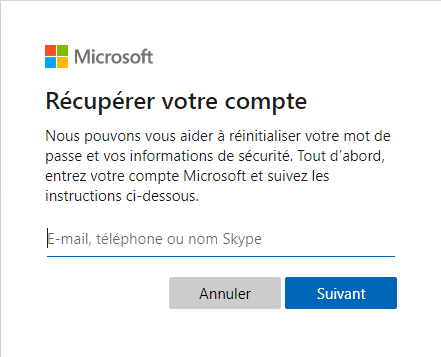
Étape 1. Depuis un autre appareil connecté à Internet, ouvrez la page officielle de récupération de compte Microsoft.
Étape 2. Saisissez l’adresse e-mail associée au compte Windows.
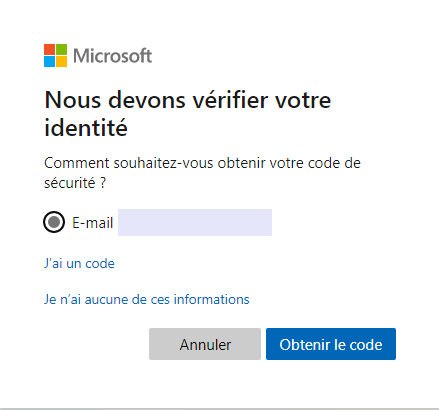
Étape 3. Vérifiez votre identité (e-mail secondaire, SMS ou application d’authentification).
Étape 4. Définissez un nouveau mot de passe.
Étape 5. Reconnectez-vous sur votre PC avec ce nouveau mot de passe.
Pour la plupart des utilisateurs, les méthodes officielles de Microsoft doivent toujours être essayées en priorité avant d'utiliser des outils tiers.
Méthode 3. Retrouver un mot de passe Windows avec un disque de réinitialisation
Windows permet de créer un disque de réinitialisation du mot de passe (clé USB ou anciennement disquette). Si vous en avez créé un avant d’oublier votre mot de passe, vous pouvez réinitialiser celui-ci en quelques minutes.
✅Avantages
- méthode officielle Windows ;
- simple à utiliser ;
- ne nécessite aucune commande.
❗Limite importante
- Cette méthode ne fonctionne que si le disque a été créé avant l’oubli du mot de passe.
Étape 1. Insérez le disque de réinitialisation de mot de passe préparée, puis cliquez sur "Réinitialiser le mot de passe" dans l'interface verrouillée.
Étape 2. Dans la nouvelle fenêtre, lisez les informations sur la réinitialisation du mot de passe et cliquez sur "Suivant".
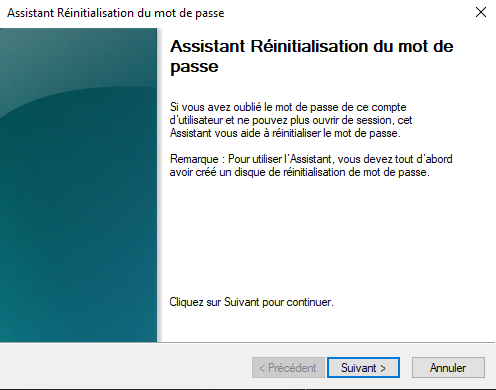
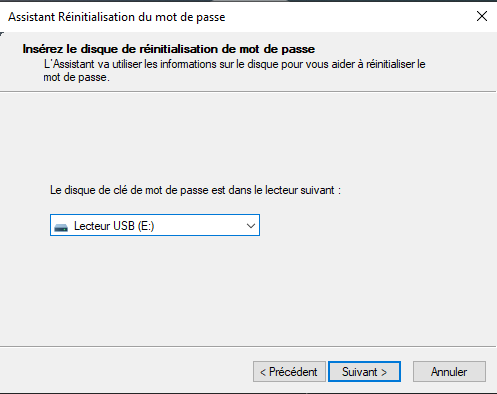
Étape 3. Choisissez le disque de réinitialisation de mot de passe et cliquez sur "Suivant".
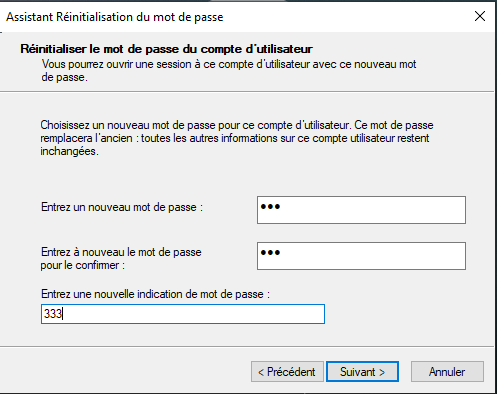
Étape 4. Saisissez un nouveau mot de passe et une indication de mot de passe, puis cliquez sur "Suivant".
Étape 5. Lorsque vous voyez l'interface ci-dessous, cliquez sur "Terminer".
Windows enregistrera immédiatement le nouveau mot de passe.
Méthode 4. Retrouver un mot de passe Windows avec CMD
Cette méthode est destinée aux utilisateurs ayant des connaissances techniques de base.
L’Invite de commandes permet de modifier le mot de passe d’un compte local en utilisant les outils intégrés à Windows.
✅Cette méthode convient si
- vous n’avez pas de disque de réinitialisation ;
- les questions de sécurité ne sont pas disponibles ;
- vous souhaitez utiliser uniquement les outils Windows.
Si vous n'êtes pas familiarisé avec DiskPart ou les outils d'administration de Windows, consultez également notre guide sur les commandes DiskPart les plus utiles.
Étape 1. Appuyez sur "Maj" enfoncée et cliquez sur "Redémarrer".
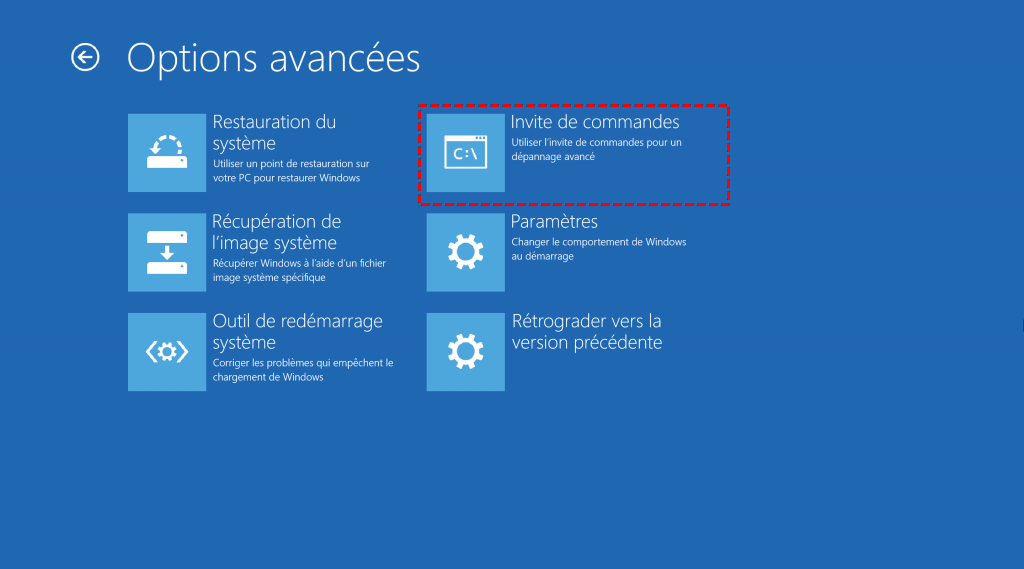
Étape 2. Ouvrez Dépannage > Options avancées > Invite de commandes.
Étape 3. Ensuite, saisissez "diskpart" et appuyez sur "Entrée". Tapez "list volume" et appuyez sur "Entrée" pour afficher toutes les partitions sur l'ordinateur, puis trouvez et notez le lecteur système. Saisissez "exit" et appuyez sur "Entrée".
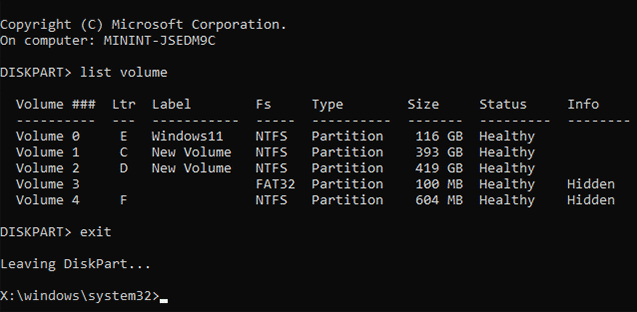
Étape 4. Dans l'invite de commandes, tapez "move E:\windows\system32\utilman.exe E:" ("E" fait référence à la lettre du lecteur où se trouve le fichier utilman.exe) et appuyez sur "Entrée" pour déplacer le fichier utilman.exe.
Étape 5. Saisissez "copy E:\windows\system32\cmd.exe E:\windows\system32\utilman.exe" et appuyez sur "Entrée" pour copier le fichier cmd.exe dans le dossier cible.
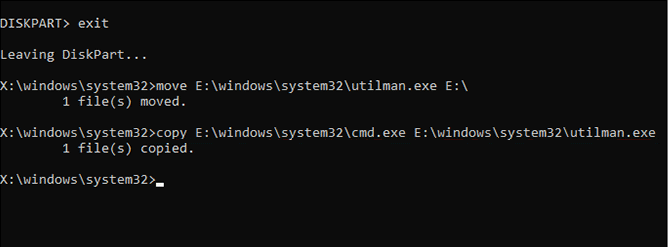
Étape 6. Redémarrez votre ordinateur.
Étape 7. Depuis l'écran de connexion, cliquez sur l'icône humaine pour ouvrir l'invite de commandes, tapez "net user 'nom du compte' mot de passe" (par e.x., net user “Leah George” 2022) pour définir le nouveau mot de passe et appuyez sur "Entrée".
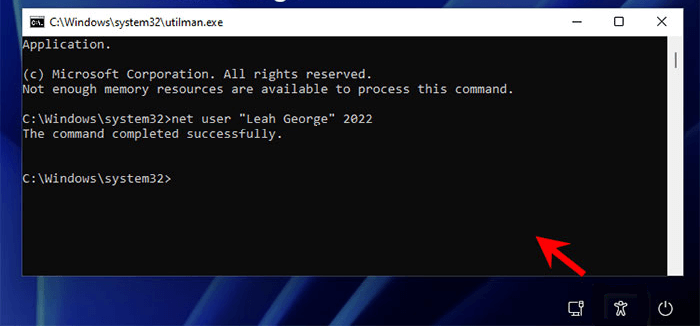
Étape 8. Redémarrez l’ordinateur et connectez-vous avec le nouveau mot de passe.
Après la réinitialisation, il est recommandé de restaurer le fichier utilman.exe d’origine pour rétablir la configuration normale de Windows.
Méthode 5. Retrouver un mot de passe PC Windows avec un logiciel tiers puissant
Les méthodes intégrées à Windows sont généralement à privilégier lorsqu'elles sont disponibles. Toutefois, elles présentent une limite importante : elles supposent que vous ayez préparé certaines options avant d'oublier votre mot de passe (questions de sécurité, disque de réinitialisation, etc.).
Si ce n'est pas le cas, ou si vous préférez éviter les manipulations en ligne de commande, un logiciel spécialisé peut être une solution plus simple.
Dans ce contexte, Logiciel de partition AOMEI permet de créer une clé USB bootable depuis un autre ordinateur afin de réinitialiser le mot de passe d'un compte Windows local.
✅Cette méthode convient particulièrement lorsque :
- vous n'avez jamais créé de disque de réinitialisation ;
- vous ne pouvez plus accéder à votre session Windows ;
- vous souhaitez éviter les commandes CMD ;
- vous recherchez une procédure guidée.
Voici la version Demo avec laquelle vous pouvez démontrer toutes ses fonctionnalités.
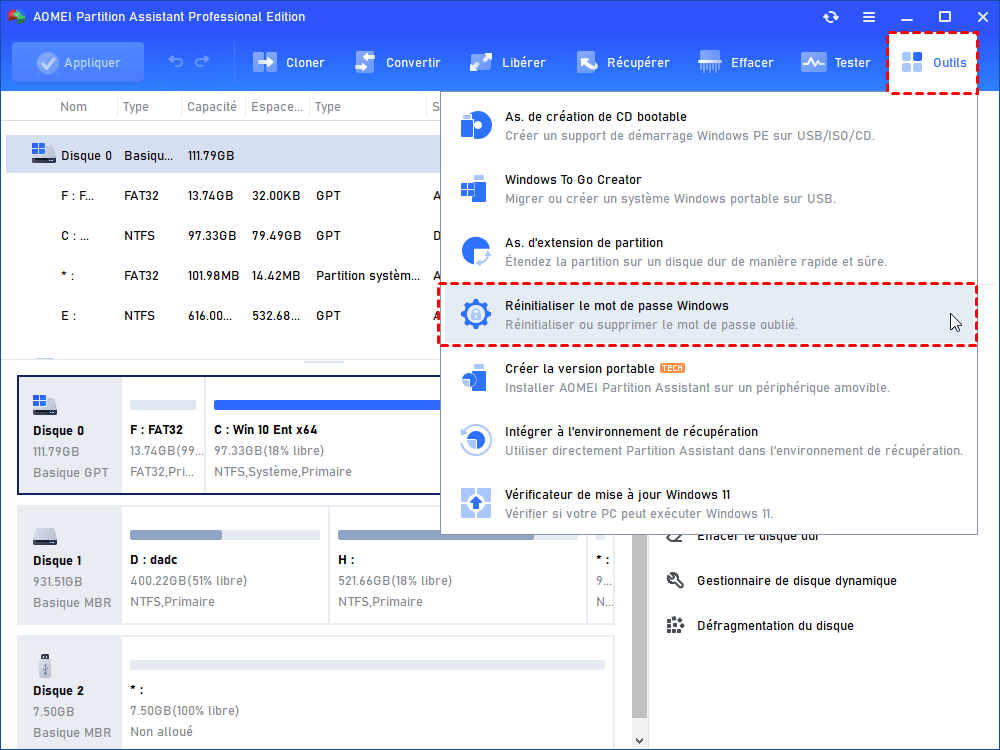
Étape 1. Insérez une clé USB dans un autre ordinateur fonctionnel, téléchargez et ouvrez cet outil fonctionnel, puis cliquez sur "Outils" et "Réinitialiser le mot de passe Windows".
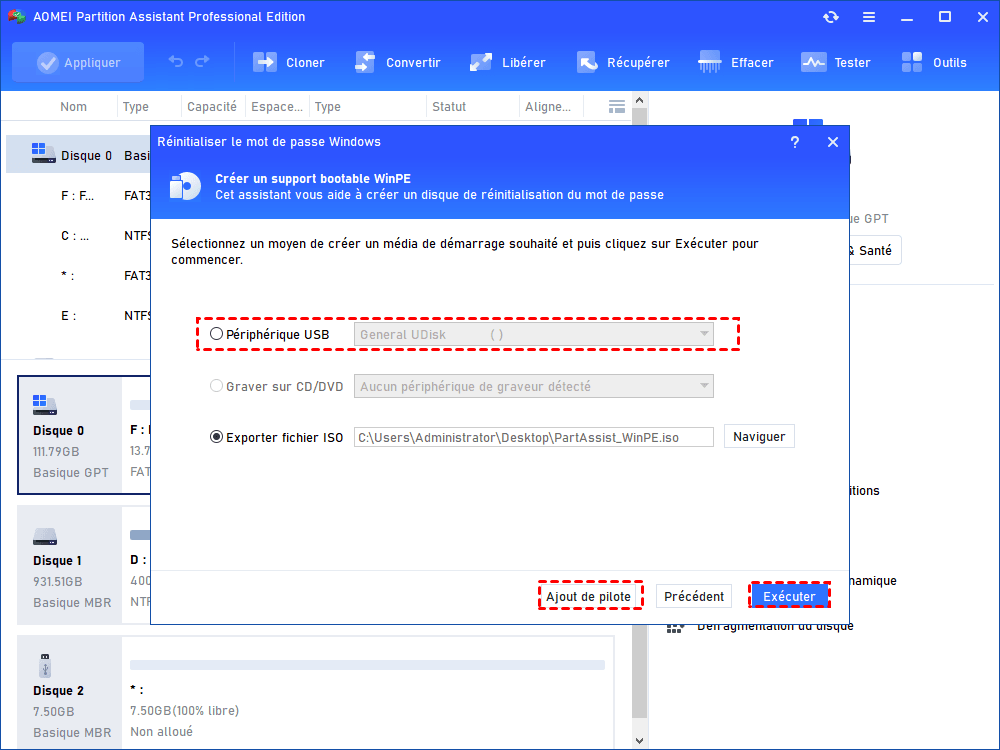
Étape 2. Cliquez sur "Suivant" dans la petite fenêtre. Ensuite, choisissez le périphérique USB, puis cliquez sur "Exécuter". Suivez l'assistant pour créer une clé USB bootable.
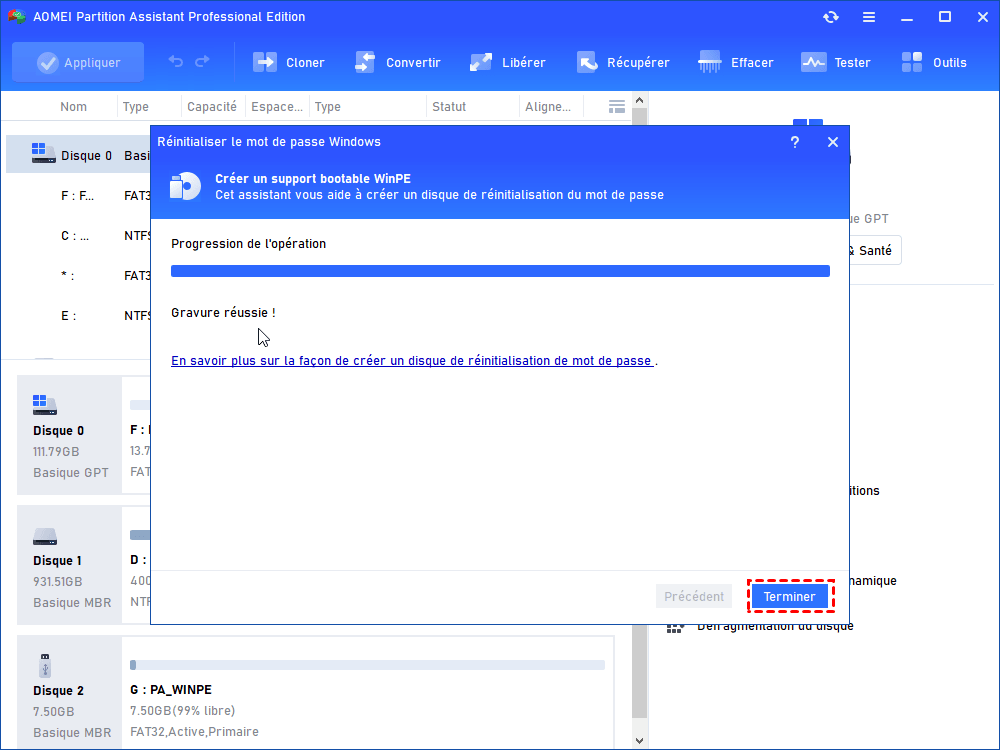
Étape 3. Lisez l'avis sur la fenêtre et cliquez sur "Oui". Attendez patiemment, l'outil crée la clé USB de réinitialisation du mot de passe, cliquez sur "Terminer".
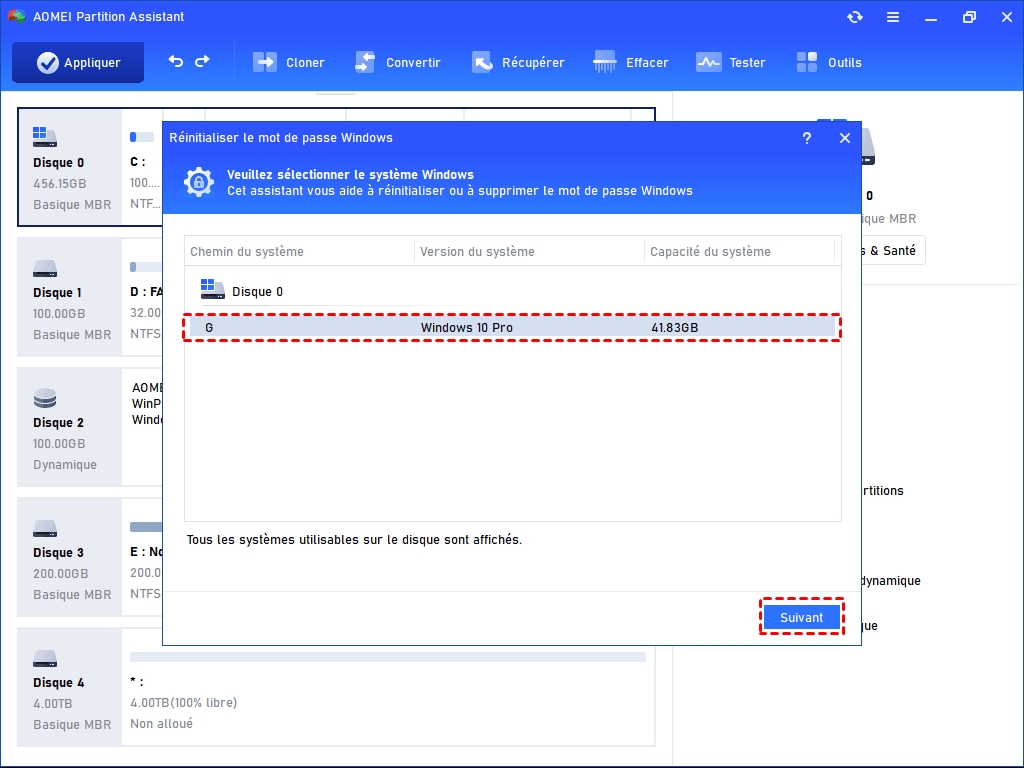
Étape 4. Retirez la clé USB de l'ordinateur et insérez-la dans l'ordinateur verrouillé. Démarrez l'ordinateur verrouillé depuis cette clé USB créée. Puis choisissez le système Windows et cliquez sur "Suivant".
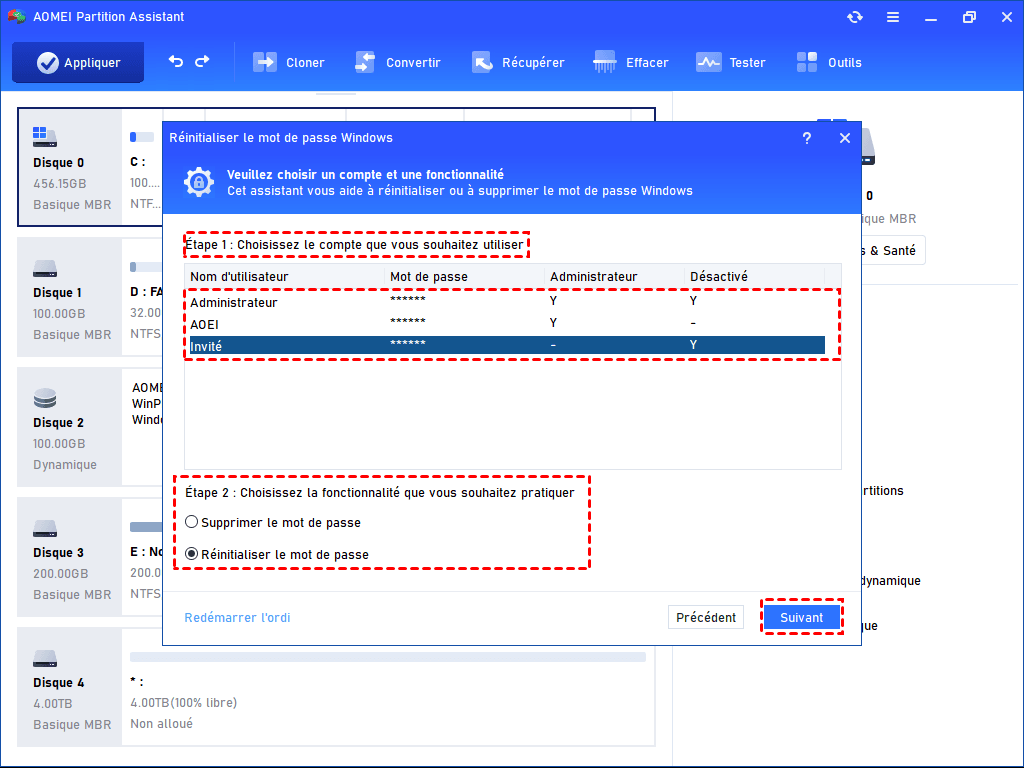
Étape 5. Vous pouvez voir tous les comptes sur l'ordinateur, cliquez sur le compte cible, puis cochez "Réinitialiser le mot de passe", cliquez sur "Suivant".
Étape 6. Entrez le nouveau mot de passe et cliquez sur "Suivant".
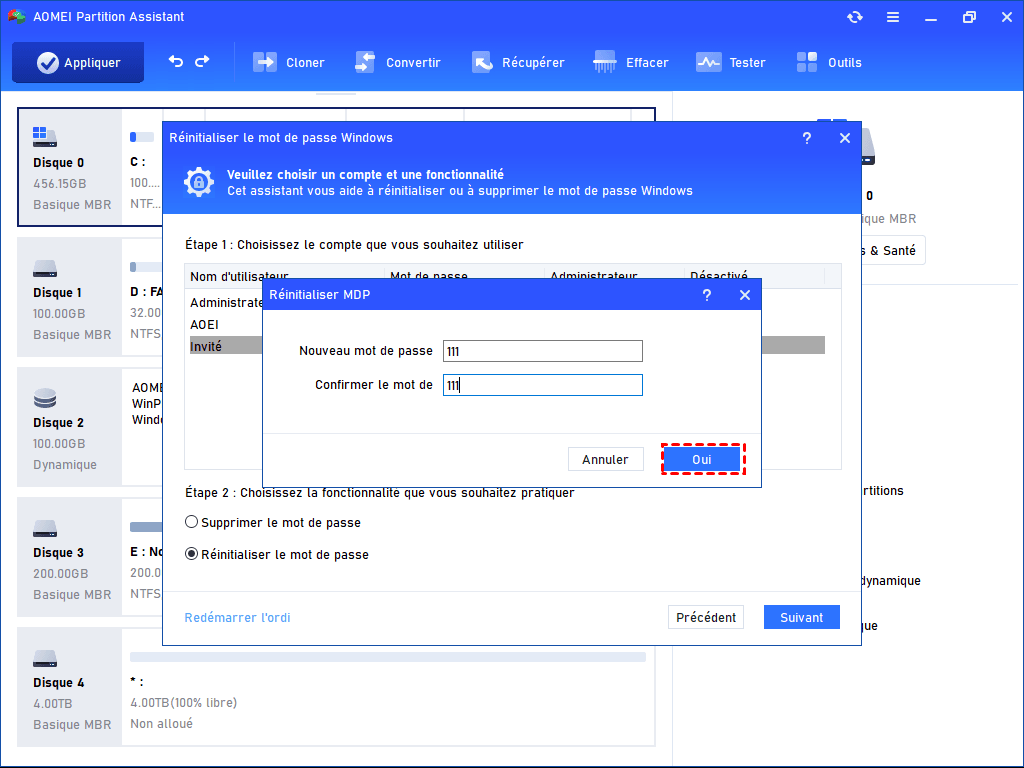
Lorsque le nouveau mot de passe est initialisé, vous pouvez l'utiliser pour déverrouiller votre PC Windows 10.
Quelle est la meilleure méthode pour retrouver un mot de passe Windows ?
Toutes les solutions ne répondent pas aux mêmes besoins. Le tableau ci-dessous résume leurs principaux avantages et limites.
| Méthode | Difficulté | Risque | Temps estimé | Prérequis |
| Questions de sécurité | Faible | Faible | 2 à 3 min | Questions configurées |
| Compte Microsoft | Faible | Faible | 5 min | Accès au compte Microsoft |
| Disque de réinitialisation | Faible | Faible | 5 min | Disque créé auparavant |
| Invite de commandes | Élevée | Moyen | 10 à 20 min | Connaissances techniques |
| Logiciel de partition AOMEI | Faible | Faible | 5 à 10 min | Une clé USB et un autre PC |
Après avoir comparé les différentes solutions, nous conseillons généralement de commencer par les méthodes officielles proposées par Microsoft lorsqu'elles sont disponibles.
En revanche, dans la pratique, beaucoup d'utilisateurs découvrent qu'ils n'ont jamais créé de disque de réinitialisation ni configuré de questions de sécurité.
Dans cette situation, un logiciel spécialisé comme AOMEI permet souvent de gagner du temps en proposant une procédure guidée, sans avoir à utiliser l'invite de commandes.
Le choix dépend donc avant tout de votre situation plutôt que d'une solution unique.
Questions fréquentes
Le code PIN est-il identique au mot de passe Windows ?
Puis-je récupérer le mot de passe d'un compte Microsoft ?
La réinitialisation du mot de passe supprime-t-elle mes fichiers ?
Ces méthodes fonctionnent-elles aussi sous Windows 11 ?
Comment éviter d'oublier son mot de passe à l'avenir ?
- utilisant un gestionnaire de mots de passe ;
- configurant des questions de sécurité ;
- créant un disque de réinitialisation pour un compte local ;
- enregistrant votre clé BitLocker dans un emplacement sécurisé ;
- activant Windows Hello si votre ordinateur le prend en charge.
Conclusion
Il existe plusieurs méthodes pour retrouver son mot de passe PC Windows 10. Selon votre situation, vous pouvez utiliser les questions de sécurité, un disque de réinitialisation, l'Invite de commandes ou un logiciel spécialisé.
Si les solutions intégrées ne fonctionnent pas, Logiciel de partition AOMEI vous permet de réinitialiser un mot de passe Windows local en toute simplicité. Il propose également d'autres outils utiles, comme l'extension de l'espace du disque ou le déplacement des applications, etc.

 en tant que source préférée
sur Google
en tant que source préférée
sur Google