




Enlever le mot de passe Windows 11 : guide complet selon votre situation
Découvrez comment enlever ou réinitialiser le mot de passe Windows 11, au démarrage ou en cas d’oubli, avec des méthodes simples et efficaces.

Par Eva Mis à jour le 26/03/2026


Supprimer le mot de passe sous Windows 11 peut répondre à plusieurs besoins : gagner du temps au démarrage, simplifier l’utilisation quotidienne ou encore récupérer l’accès à un PC bloqué après un oubli.
Mais toutes les méthodes ne se valent pas, et surtout, elles ne s’appliquent pas aux mêmes situations. Entre compte Microsoft, compte local ou mot de passe oublié, il est essentiel de choisir la bonne approche dès le départ.
Dans ce guide, nous allons vous accompagner pas à pas avec des méthodes adaptées à chaque cas, en expliquant clairement quand les utiliser et pourquoi.
Comment enlever le mot de passe Windows 11
1. Utiliser un code PIN pour simplifier la connexion (compte Microsoft)
Avec Windows 11, l’utilisation d’un compte Microsoft est devenue très courante. Dans ce cas, le mot de passe n’est pas stocké uniquement sur votre ordinateur, mais lié à votre compte en ligne.
Conséquence : il n’est pas possible de supprimer totalement ce mot de passe depuis Windows. Il faut donc adopter des alternatives plus adaptées.
Quand choisir cette solution : vous souhaitez vous connecter plus rapidement sans supprimer la sécurité de votre compte.
Le code PIN est local à votre appareil et beaucoup plus rapide à saisir qu’un mot de passe classique.
Étapes :
Étape 1 : Appuyez sur Windows + I pour ouvrir les Paramètres.
Étape 2 : Accédez à Comptes > Options de connexion.
Étape 3 : Cliquez sur Code PIN (Windows Hello).
Étape 4 : Cliquez sur Ajouter.
Étape 5 : Suivez les instructions pour définir votre PIN.
Décision : c’est la meilleure option si vous ne pouvez pas supprimer le mot de passe mais souhaitez une expérience fluide.
2. Supprimer le mot de passe Windows 11 via les Paramètres
Si vous utilisez un compte local et que vous avez encore accès à votre session, Windows permet de supprimer complètement le mot de passe.
Attention : cette manipulation supprime toute protection à l’ouverture de session.
Quand choisir cette solution : vous voulez enlever définitivement le mot de passe Windows 11.
Étapes :
Étape 1 : Appuyez sur Windows + I.
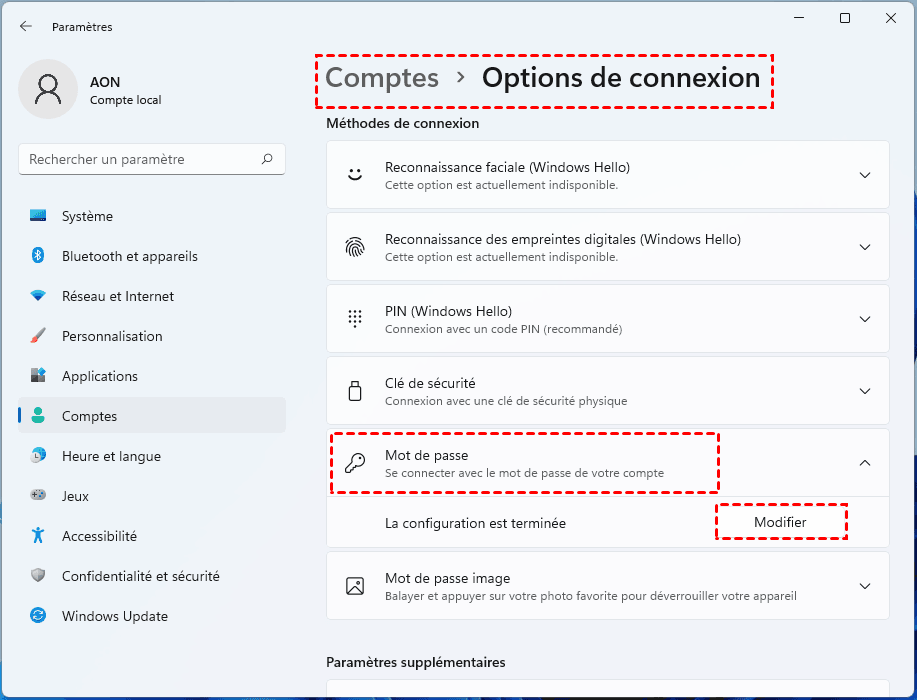
Étape 2 : Cliquez sur Comptes, puis Options de connexion.
Étape 3 : Dans la section Mot de passe, cliquez sur Modifier.
Étape 4 : Entrez votre mot de passe actuel.
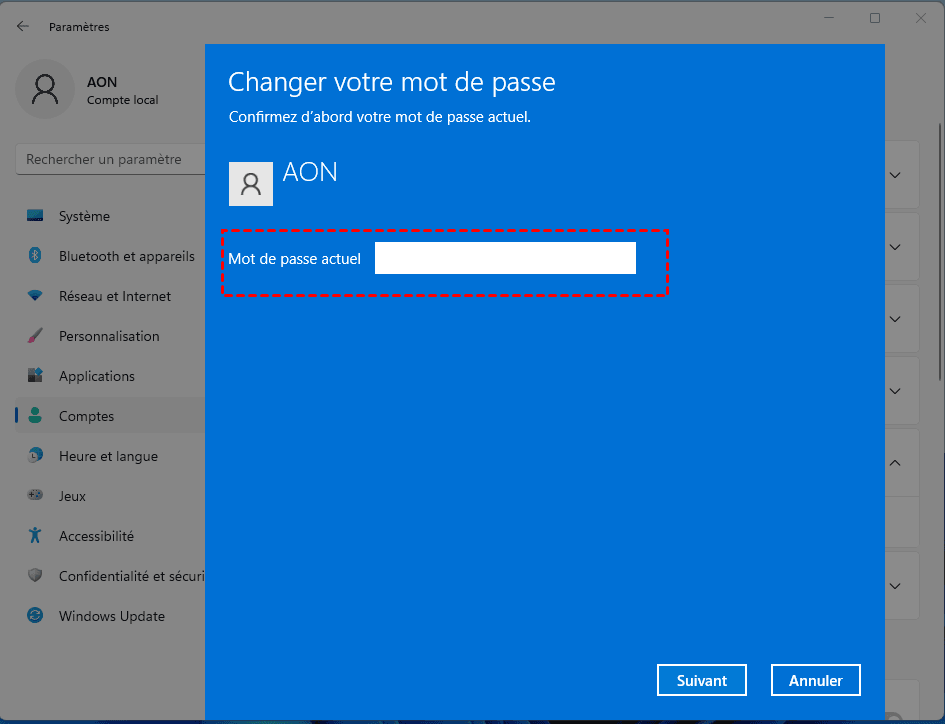
Étape 5 : Laissez les champs du nouveau mot de passe vides.
Étape 6 : Cliquez sur Terminer.
Résultat : vous pourrez ouvrir votre session sans mot de passe.
Décision : méthode idéale pour un PC personnel utilisé seul.
3. Enlever le mot de passe Windows 11 au démarrage avec netplwiz
Dans ce cas, vous ne cherchez pas à supprimer le mot de passe, mais simplement à éviter de le saisir à chaque démarrage.
C’est un bon compromis entre confort et sécurité.
Quand choisir cette solution : vous utilisez régulièrement votre PC et souhaitez un accès immédiat.
Étapes :
Étape 1 : Appuyez sur Windows + R.
Étape 2 : Tapez netplwiz puis appuyez sur Entrée.
Étape 3 : Décochez Les utilisateurs doivent entrer un nom d’utilisateur et un mot de passe.
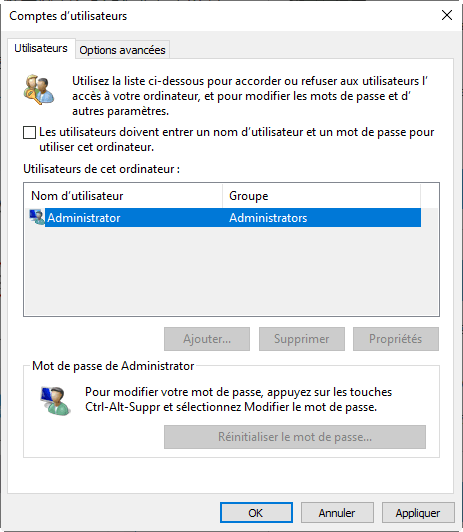
Étape 4 : Cliquez sur Appliquer.
Étape 5 : Entrez votre mot de passe actuel pour valider.
Étape 6 : Cliquez sur OK.
Résat : Windows se connectera automatiquement à votre session.
Décision : solution recommandée si vous voulez gagner du temps sans supprimer totalement la sécurité.
Comment supprimer le mot de de passe Windows 11 oublié
C’est la situation la plus bloquante : impossible d’accéder à votre session.
Dans ce cas, les méthodes classiques ne fonctionnent plus, car elles nécessitent de connaître le mot de passe actuel.
Il faut donc utiliser une solution capable d’intervenir avant le démarrage de Windows.
1. Réinitialiser le mot de passe Windows 11 avec un outil externe (compte local)
Quand choisir cette solution : accès bloqué, mot de passe oublié, aucun autre moyen de connexion.
Plutôt que de réinstaller Windows (ce qui peut entraîner une perte de temps et de configuration), il est possible d’utiliser un outil spécialisé pour réinitialiser le mot de passe.
Par exemple, certains logiciels comme Logiciel de partition AOMEI intègrent une fonction dédiée permettant de supprimer ou réinitialiser le mot de passe d’un compte local via un support bootable.
👉 Il s'agit d'un outil complet qui permet de redimensionner, déplacer, fusionner, formater, supprimer, effacer, vérifier les partitions, de réinitialiser le mot de passe Windows, de cloner le disque dur, de reconstruire le MBR, de convertir en MBR/GPR sans perte de données, etc.
✅ Préparation : Trouvez un autre PC Windows 11/10/8/7 fonctionnel et installez ce programme dessus. Insérez une clé USB pour créer un support bootable de réinitialisation de mot de passe.
Étapes détaillées :
Étape 1 : Lancez le logiciel sur le PC fonctionnel, cliquez sur Outils -> Réinitialiser le mot de passe Windows. Cliquez sur Suivant.
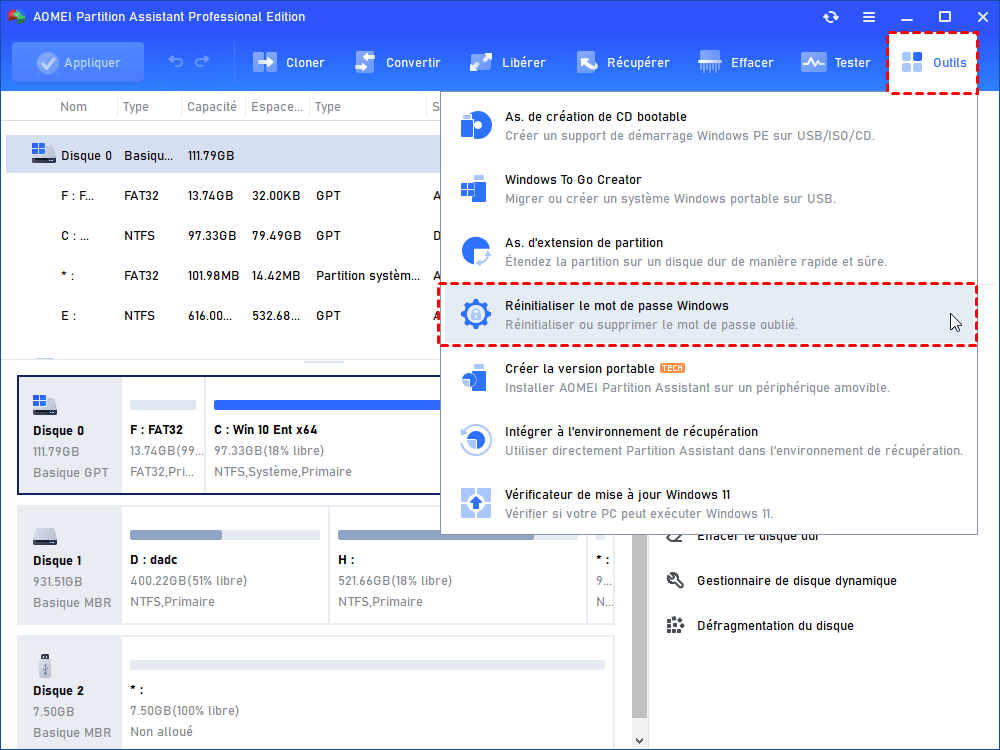
Étape 2 : Cochez Périphérique USB et sélectionnant votre clé USB préparée.
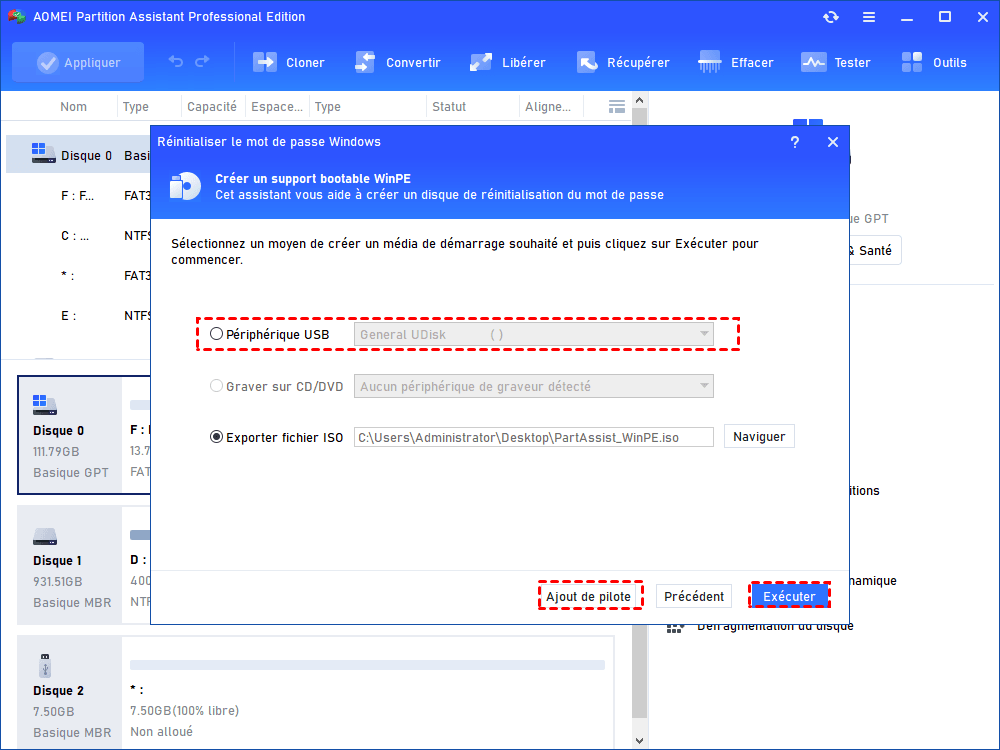
Attention : La clé USB sera formatée, s'il y a des données importantes, assurez-vous de les sauvegarder au préalable.
Étape 3 : Cliquez sur Exécuter, attendez patienment la fin du processus.
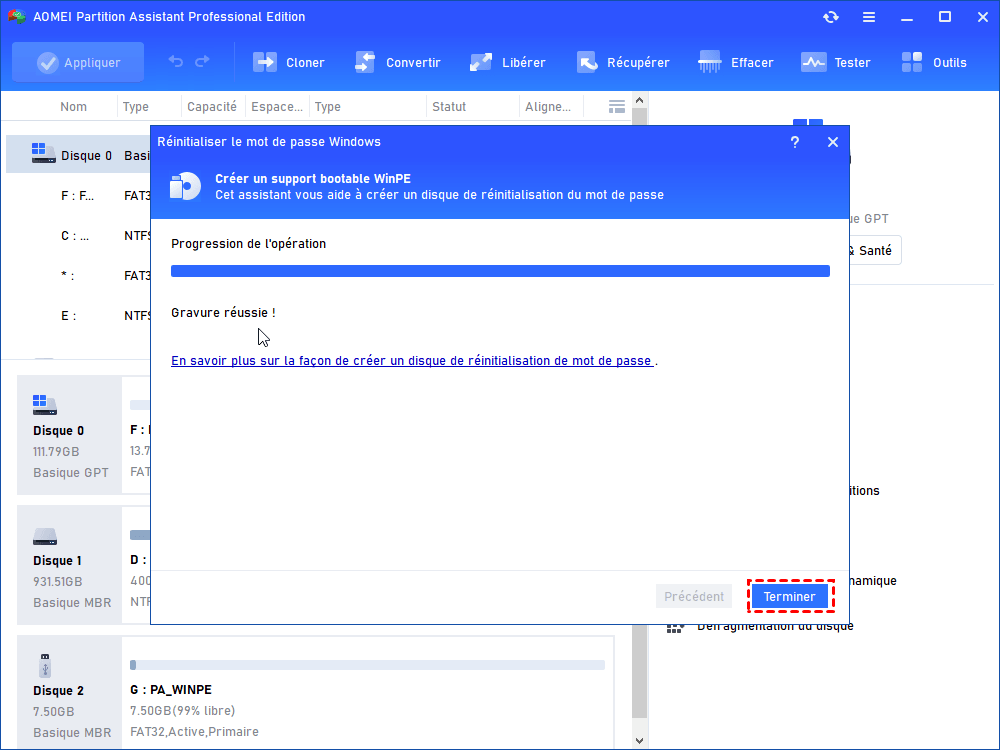
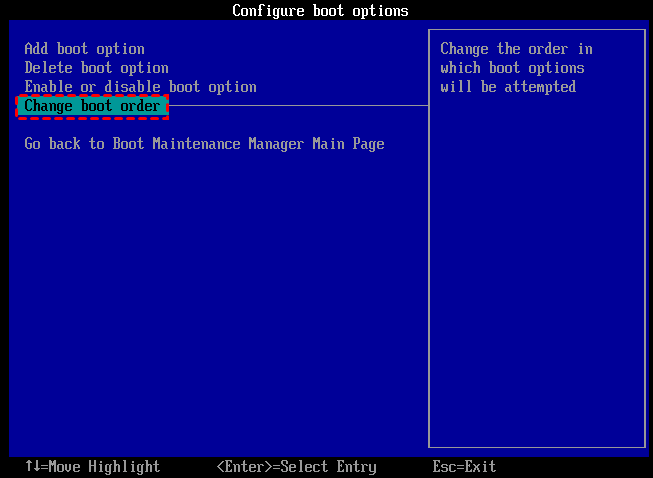
Étape 4 : Une fois la gravure terminée, branchez cette clé USB sur votre PC Windows 11 problématique, changez l'ordre de démarrage dans le BIOS pour démarrer depuis la clé USB. Après un démarrage réussi depuis la clé USB, le logiciel AOMEI se charge automatiquement.
Remarque : les étapes pour changer l'ordre de démarrage dans le BIOS peuvent varier selon la marque ou le modèle de votre ordinateur. Vous pouvez consulter Google pour trouver les instructions spécifiques à votre appareil.
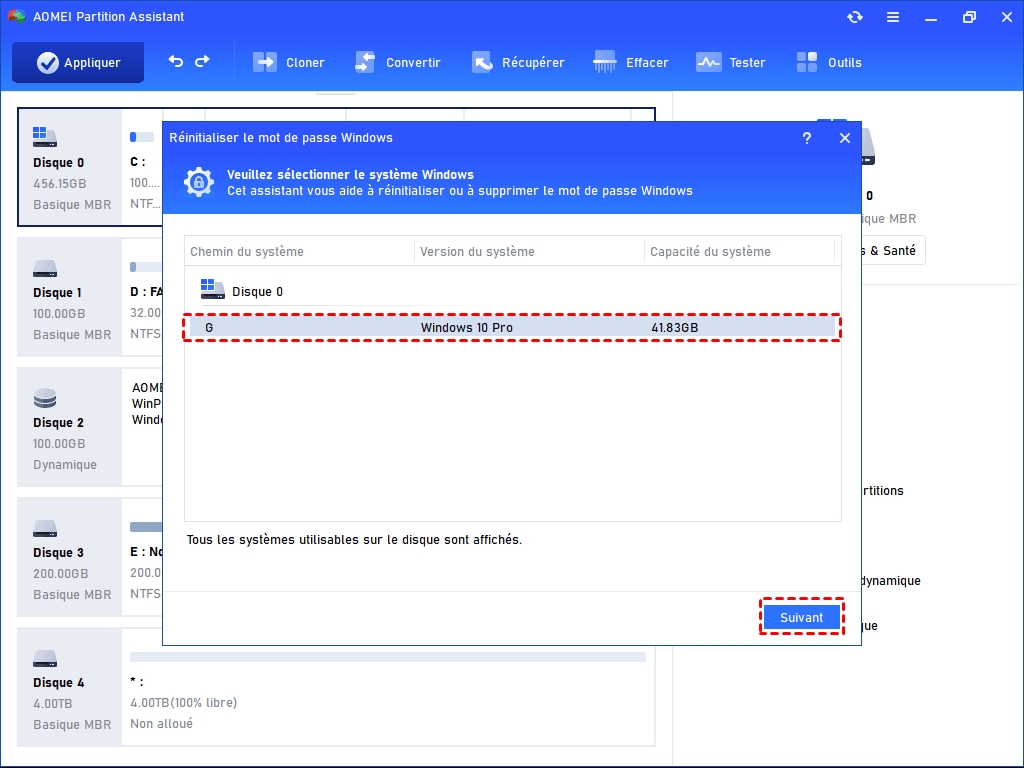
Étape 5 : Sélectionnez le système d'exploitation cible. Cliquez ensuite sur Suivant.
Étape 6 : Choisissez le compte local concerné, puis optez pour la suppression ou la réinitialisation du mot de passe
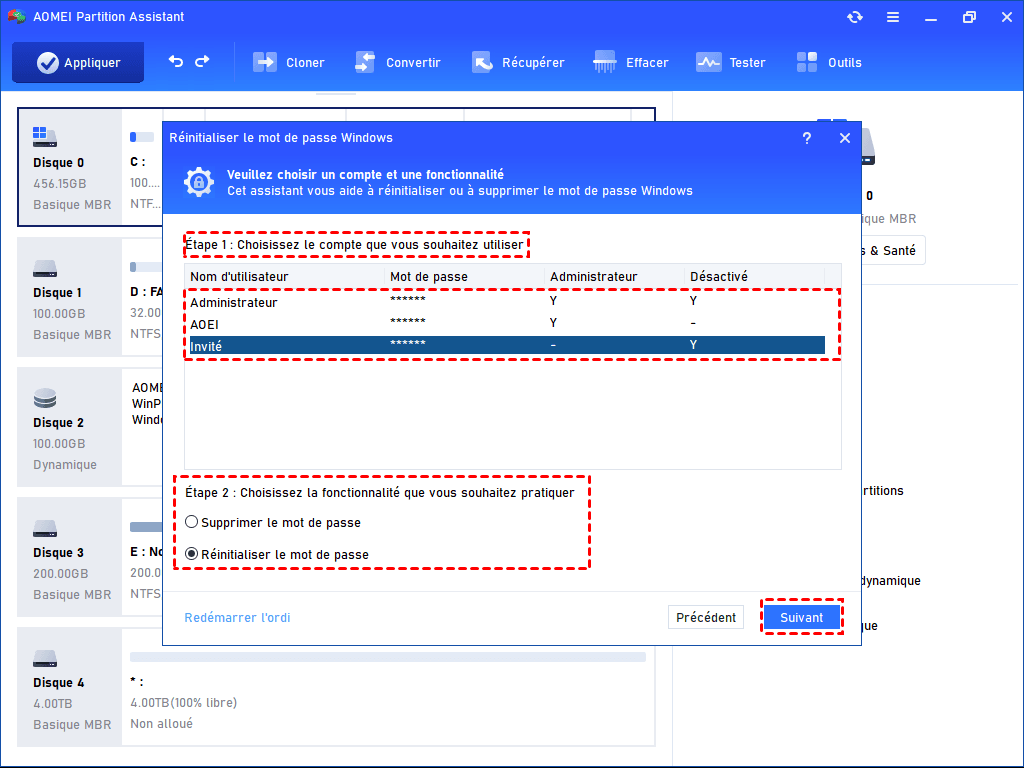
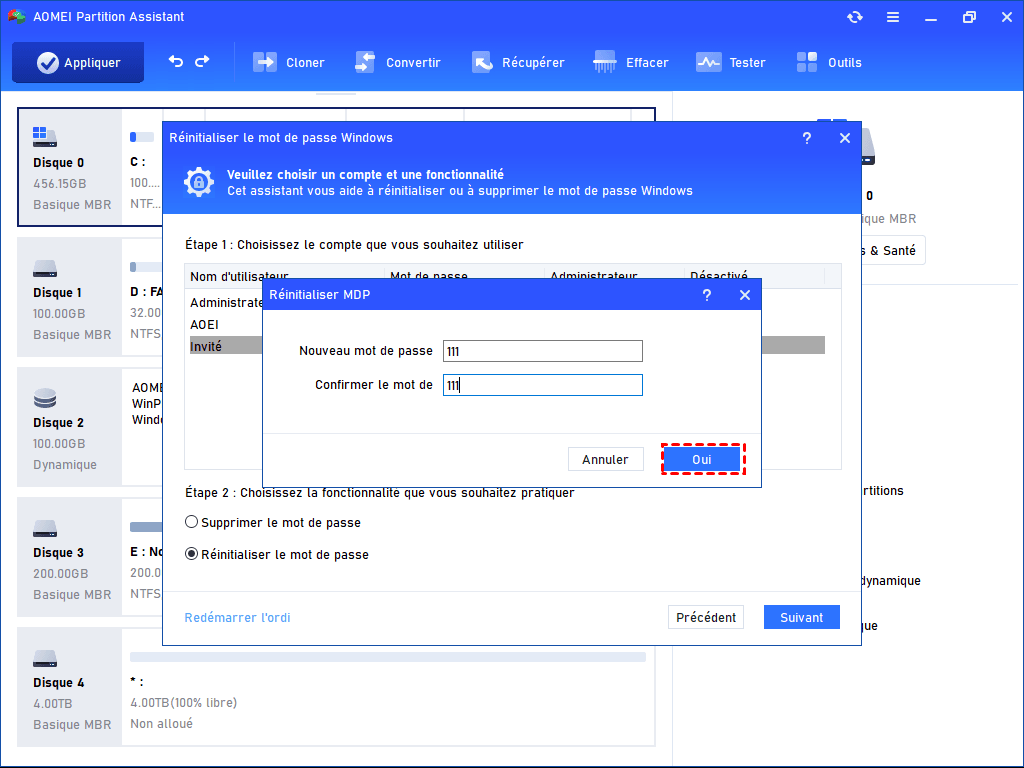
Étape 7 : Pour réinitialiser le mot de passe oublié, définissez un nouveau mot de passe.
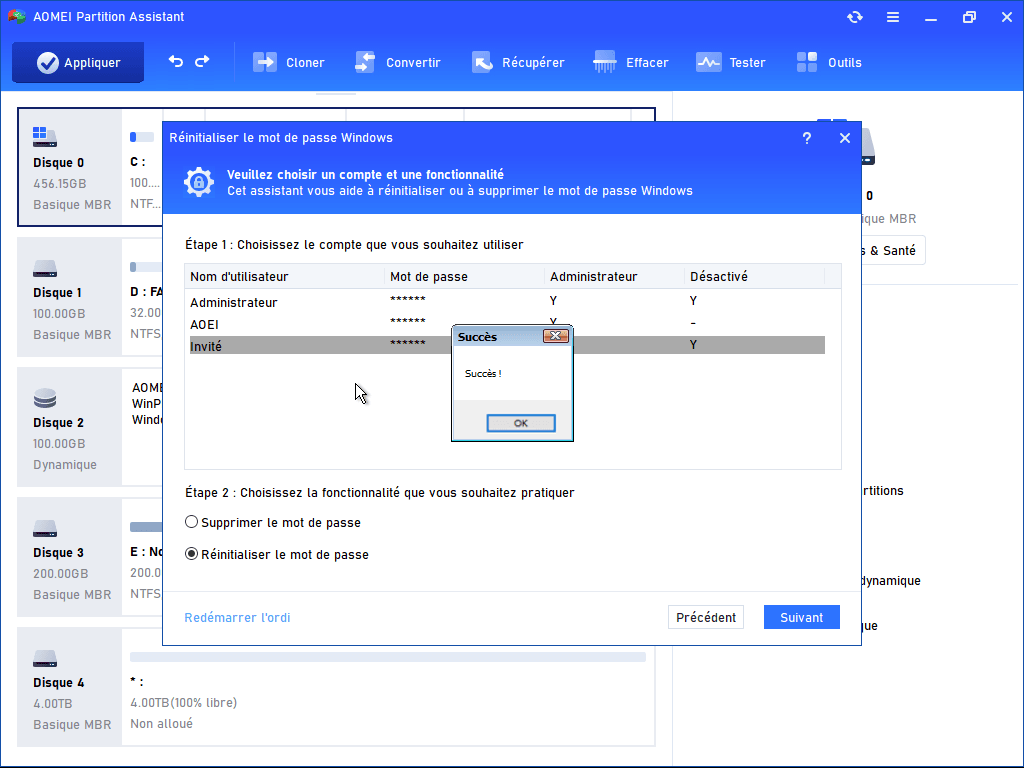
Étape 8 : Lorsque l'opération est terminée, cliquez sur OK.
Décision : c’est la solution la plus efficace lorsque vous êtes totalement bloqué.
2. Réinitialiser le mot de passe Windows 11 oublié en ligne (compte Microsoft)
Quand choisir cette méthode : vous utilisez un compte Microsoft pour vous connecter à Windows 11 et vous avez oublié votre mot de passe.
Contrairement à un compte local, le mot de passe d’un compte Microsoft est géré en ligne. Cela signifie que vous pouvez le réinitialiser facilement depuis n’importe quel appareil connecté à Internet (smartphone, tablette ou autre PC).
Étapes :
Étape 1 : Accédez à la page de récupération de compte Microsoft depuis un navigateur.
Étape 2 : Saisissez l’adresse e-mail associée à votre compte Microsoft.
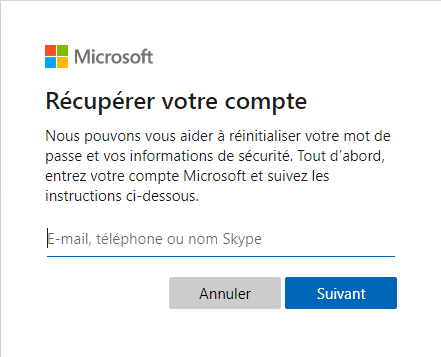
Étape 3 : Cliquez sur Suivant puis choisissez une méthode de vérification (e-mail secondaire, SMS, application d’authentification).
Étape 4 : Entrez le code de sécurité reçu.
Étape 5 : Créez un nouveau mot de passe.
Étape 6 : Retournez sur votre PC et connectez-vous avec ce nouveau mot de passe.
Résultat : vous pouvez à nouveau accéder à votre session Windows 11 avec un mot de passe mis à jour.
À savoir : une connexion Internet est nécessaire pour synchroniser le nouveau mot de passe avec votre ordinateur.
Conclusion
Enlever le mot de passe Windows 11 n’est pas une opération unique, mais dépend toujours de votre situation.
Pour un usage classique, les options intégrées suffisent. Mais en cas de mot de passe oublié, il est essentiel d’utiliser une méthode adaptée pour éviter toute perte de temps ou manipulation inutile.
En suivant les bonnes étapes dès le départ, vous pouvez retrouver rapidement un accès simple et fluide à votre ordinateur.

 en tant que source préférée
sur Google
en tant que source préférée
sur Google