




Windows 11 sur clé USB : le guide complet pour l'installer et l'emporter partout
Ce guide explique comment installer Windows 11 sur une clé USB, que ce soit pour une simple clé de réinstallation ou pour créer un Windows To Go, une version portable du système que vous pouvez emporter et utiliser sur n'importe quel ordinateur.

Par Aurore Mis à jour le 03/08/2026


Windows 11 sur clé USB : deux méthodes, deux usages différents
Installer Windows 11 sur une clé USB est une opération simple, accessible sans compétence technique particulière. Deux résultats bien distincts se cachent pourtant derrière cette même démarche, et il est important de les distinguer avant de commencer.
- La première méthode consiste à créer une clé USB d'installation classique. Cette clé sert uniquement de support de démarrage : elle permet d'installer ou de réinstaller Windows 11 sur le disque dur d'un ordinateur, puis redevient une clé USB ordinaire une fois l'opération terminée.
- La seconde méthode, appelée Windows To Go, va plus loin. Le système Windows 11 tourne alors directement depuis la clé USB, sans jamais s'installer sur le disque interne du PC utilisé. La clé devient un véritable environnement portable, transportable d'un ordinateur à l'autre.
Ce guide détaille les deux approches, avant de se concentrer sur Windows To Go, plus intéressante pour un usage nomade ou professionnel au quotidien.
Comment installer Windows 11 sur une clé USB
C'est la demande la plus courante : préparer une clé USB pour réinstaller ou installer Windows 11 sur un ordinateur. Deux outils dominent largement ce terrain, chacun avec sa logique propre. Media Creation Tool, l'utilitaire officiel de Microsoft, télécharge lui-même l'image du système et prépare la clé en un minimum de clics, ce qui en fait un choix rassurant pour qui ne veut pas se poser trop de questions.
Rufus, de son côté, exige de récupérer au préalable le fichier ISO de Windows 11, mais offre en retour un contrôle bien plus fin sur le résultat final : format de partition, système de fichiers, et surtout la possibilité de contourner certaines exigences matérielles de Windows 11 comme le module TPM 2.0, ce qui intéresse particulièrement les possesseurs de PC un peu anciens.
Avant de vous lancer, munissez-vous d'une clé USB d'au moins 8 Go pour une installation classique, sachant qu'une clé vide et dédiée à cet usage évite bien des complications. Voici les étapes avec Rufus, l'option la plus flexible :
1. Téléchargez Rufus depuis le site officiel et lancez l'exécutable, sans installation nécessaire.
2. Insérez votre clé USB, puis sélectionnez-la dans le champ « Périphérique » de Rufus.
3. Cliquez sur « Sélection » à côté de « Type de démarrage » et choisissez le fichier ISO de Windows 11 préalablement téléchargé depuis le site de Microsoft.
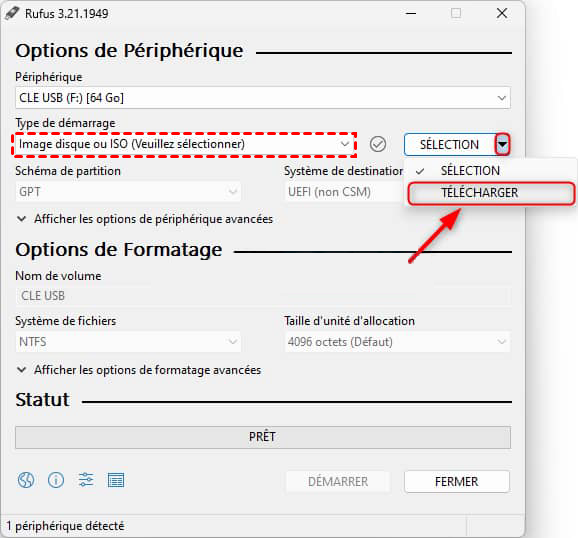
4. Dans « Options d'image », laissez « Installation standard de Windows 11 » et vérifiez que le schéma de partition est réglé sur GPT si votre PC démarre en UEFI.
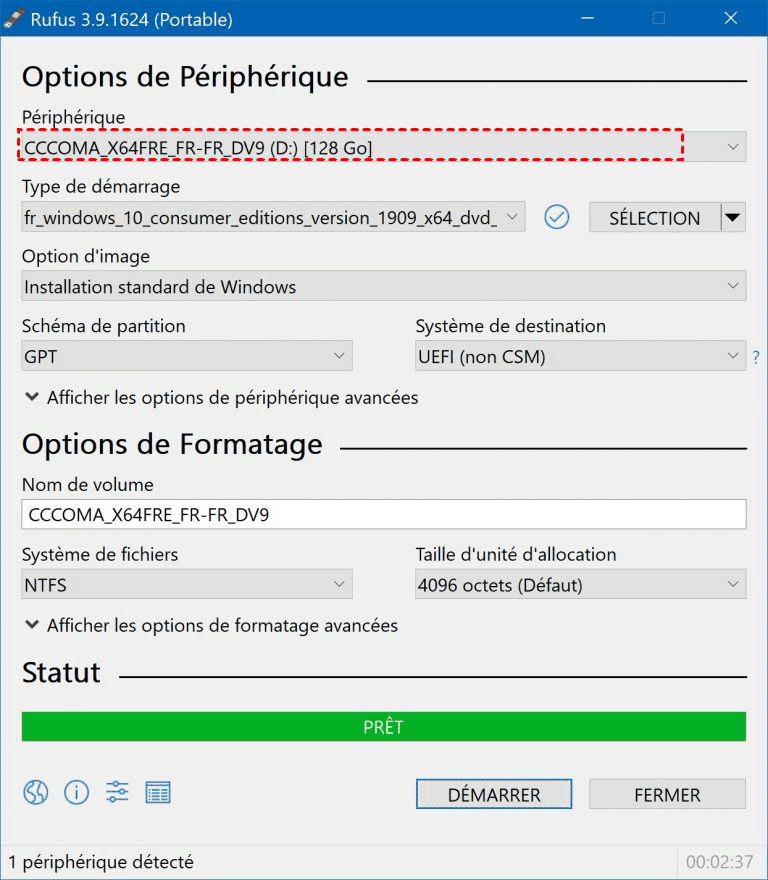
5. Cliquez sur « Démarrer » et validez l'avertissement indiquant que le contenu de la clé sera effacé.
6. Patientez jusqu'à ce que le statut affiche « Prêt », signe que votre clé USB d'installation est fonctionnelle.
Une fois la clé prête, il suffit de la brancher sur le PC concerné, de redémarrer et de sélectionner la clé USB comme périphérique de démarrage dans le BIOS pour lancer l'installation.
Windows To Go, une autre façon d'utiliser Windows 11 depuis une clé USB
Là où la méthode précédente sert uniquement de tremplin pour installer Windows sur un disque dur, Windows To Go change complètement la donne : le système tourne directement sur la clé USB, sans jamais s'installer sur le PC utilisé. Vous branchez la clé, vous démarrez dessus, et vous retrouvez votre environnement Windows 11 complet, vos réglages et vos fichiers, quel que soit l'ordinateur sur lequel vous vous trouvez.
Ce fonctionnement change concrètement la vie de plusieurs profils d'utilisateurs. Un technicien qui intervient sur des postes différents chaque jour peut transporter son environnement de travail dans sa poche. Un employé qui souhaite séparer strictement vie professionnelle et vie personnelle utilise la clé pour son PC pro sans jamais toucher au disque du PC. Et pour tester Windows 11 sans engager son PC principal, difficile de trouver plus simple : aucune partition à créer, aucun risque pour le système déjà en place.
Le tableau ci-dessous résume la différence entre les deux approches :
| Critère | Clé USB d'installation classique | Windows To Go |
|---|---|---|
| Où tourne Windows | Sur le disque dur de l'ordinateur | Directement sur la clé USB |
| Usage principal | Installer ou réinstaller Windows | Utiliser Windows en mode portable |
| Impact sur le PC hôte | Le disque interne est modifié | Le disque interne n'est jamais touché |
| Taille de clé recommandée | 8 Go minimum | 64 Go minimum, idéalement en USB 3.0/3.1 |
Techniquement, Rufus propose bien une option « Windows To Go » dans son menu, mais elle se révèle capricieuse : elle exige que le PC utilisé pour créer la clé tourne déjà sous une version de Windows égale ou supérieure à celle de l'ISO choisi, sans quoi l'option disparaît purement et simplement du menu. C'est précisément là que le logiciel de partition AOMEI change la donne.
Créer une clé Windows To Go avec le logiciel de partition AOMEI
Le logiciel de partition AOMEI est un outil de gestion de disque complet, pensé pour accompagner aussi bien les particuliers que les professionnels dans la gestion quotidienne de leurs partitions, de leur espace disque et de leurs supports de démarrage.
Sa fonction Windows To Go fait partie des plus de vingt outils intégrés au logiciel, et elle a justement été conçue pour contourner les limitations que l'on retrouve chez Rufus, tout en simplifiant chaque étape grâce à une interface pensée pour rester accessible aux débutants comme aux utilisateurs plus expérimentés.
- Indépendance vis-à-vis de la version de Windows : le logiciel de partition AOMEI ne dépend pas de la version de Windows installée sur le PC utilisé pour créer la clé, contrairement à Rufus qui refuse de fonctionner si l'ISO choisi est plus récent que le système en cours d'exécution, ce qui permet de créer une clé Windows 11 depuis un PC encore sous Windows 10 sans blocage ni contournement technique.
- Compatibilité élargie des clés USB : le logiciel de partition AOMEI prend en charge des clés USB non certifiées par Microsoft pour Windows To Go, ce qui élargit considérablement le choix de supports disponibles et évite de se limiter aux quelques modèles homologués, souvent plus chers.
- Interface guidée et sécurisée : le logiciel de partition AOMEI accompagne chaque étape de la création à travers un assistant clair, sans ligne de commande ni réglage technique à deviner, un point de restauration étant automatiquement créé avant chaque manipulation pour garantir la sécurité des données.
- Suite d'outils complète : le logiciel de partition AOMEI s'inscrit dans une suite bien plus large que la seule création de clé portable, puisqu'il permet aussi de convertir un disque de MBR en GPT, de redimensionner des partitions ou de réparer un démarrage défaillant, offrant ainsi un outil complet pour gérer les disques au quotidien.
Téléchargez le logiciel de partition AOMEI gratuitement et créez votre première clé Windows To Go en quelques minutes.
 Logiciel de partition AOMEI
Un outil de gestion de partitions de disque sûr et fiable qui vous permet de migrer le système d’exploitation vers un SSD ou un HDD, de réorganiser l’espace disque et d’améliorer les performances globales du PC.
Voici comment procéder une fois le logiciel installé :
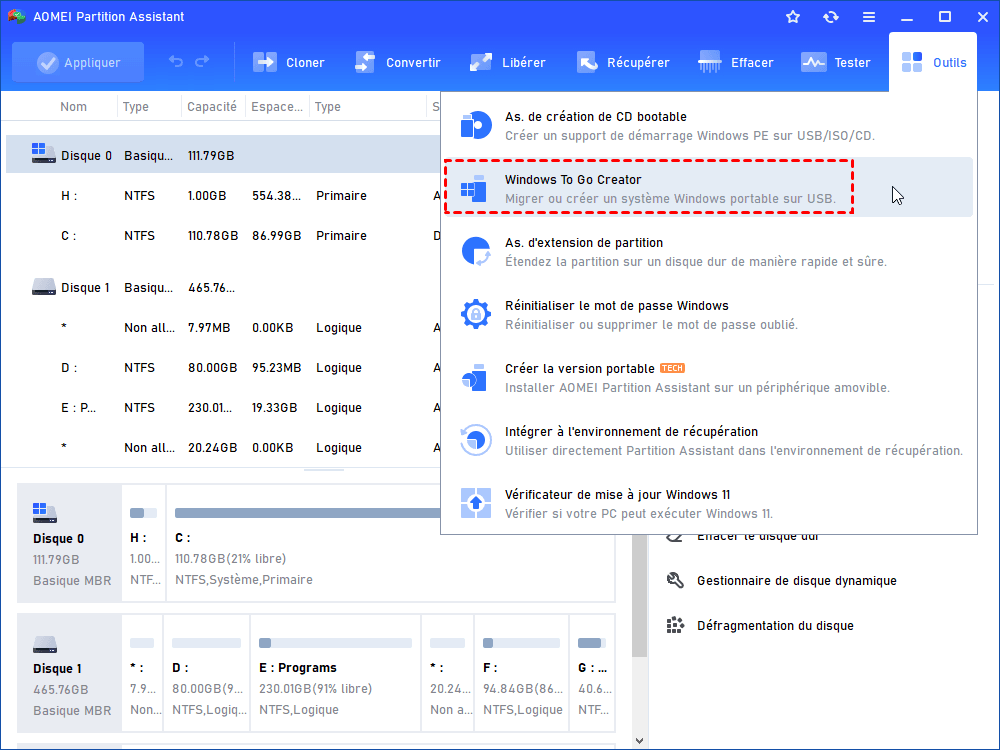
1. Lancez le logiciel de partition AOMEI, puis rendez-vous dans le menu « Outils » pour sélectionner la fonction Windows To Go.
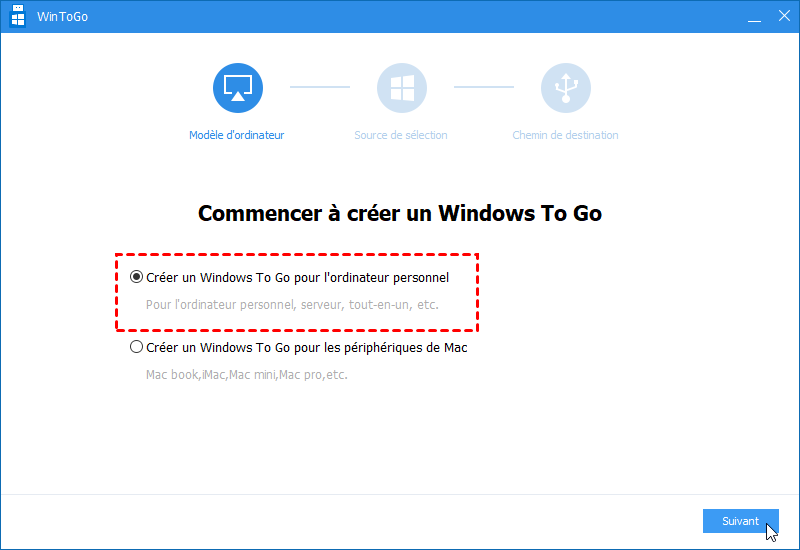
2. Choisissez le type de Windows To Go à créer, ici on prend la première option.
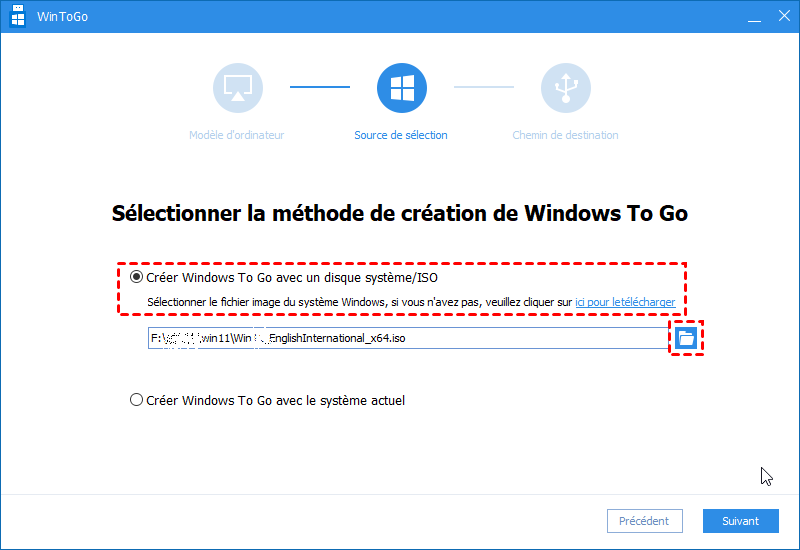
3. Choisissez de créer la clé USB soit à partir d'un fichier ISO de Windows 11, soit à partir du système actuellement installé sur votre PC. Si vous optez la première option, choisissez la source de votre image système,
4. Branchez votre clé USB, puis sélectionnez-la comme disque de destination dans la liste proposée par l'assistant.
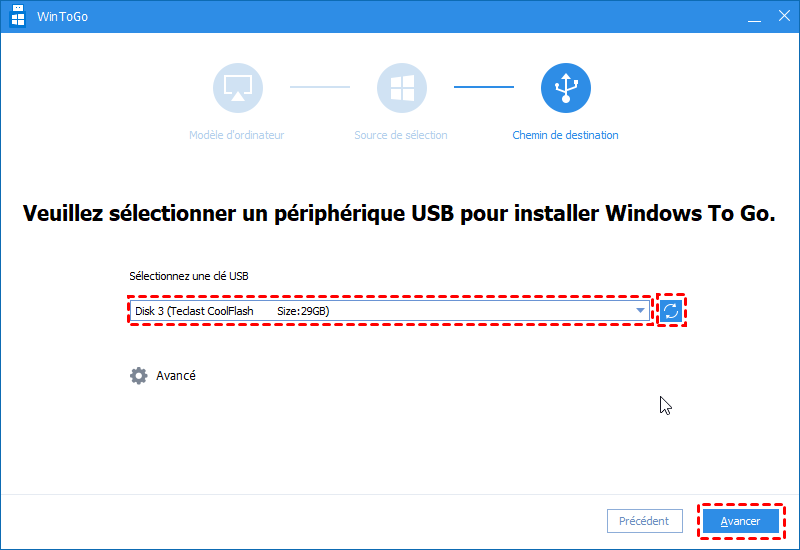
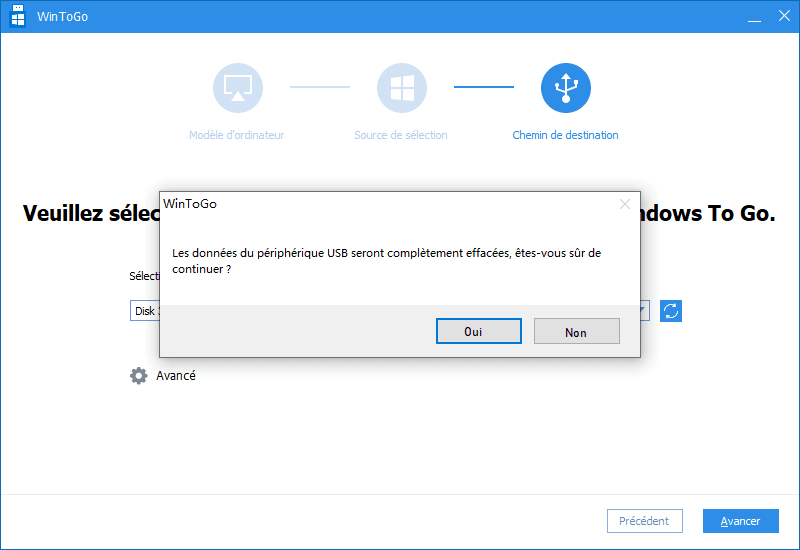
5. Vérifiez le récapitulatif affiché à l'écran, notamment l'espace disque qui sera utilisé, avant de valider l'opération. Cliquez sur « Avancer » pour lancer la création, sachant que toutes les données déjà présentes sur la clé seront effacées.
Patientez jusqu'à la fin du processus, la durée dépendant de la taille de l'image système et de la vitesse de votre clé USB.
Comment démarrer votre PC depuis la clé USB
Une fois la clé prête, encore faut-il que l'ordinateur accepte de démarrer dessus plutôt que sur son disque interne habituel. Cette étape passe systématiquement par le BIOS ou l'UEFI de la machine, et la marche à suivre varie légèrement selon les constructeurs.
1. Redémarrez l'ordinateur avec la clé USB déjà branchée sur un port disponible.
2. Appuyez de manière répétée sur la touche d'accès au BIOS dès l'allumage, généralement F2, F10, F12, Suppr ou Échap selon la marque de votre PC.
3. Repérez la section consacrée à l'ordre de démarrage, souvent nommée « Boot Order » ou « Boot Priority ».
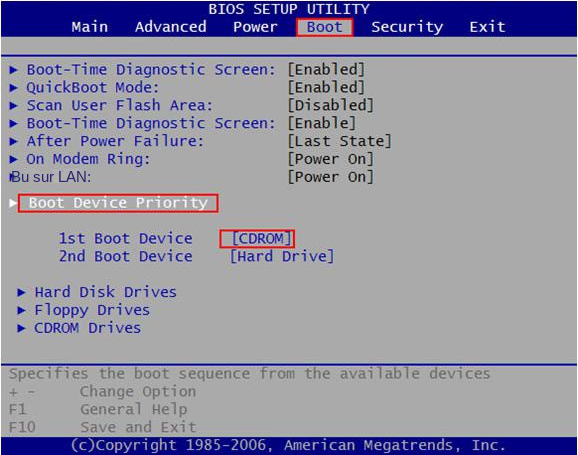
4. Placez la clé USB en première position dans cette liste, puis sauvegardez les modifications avant de quitter le BIOS.
5. Laissez l'ordinateur redémarrer : il devrait maintenant démarrer directement sur Windows 11 depuis la clé USB.
Problèmes courants et solutions
Même avec la bonne méthode, certains blocages reviennent régulièrement. En voici les plus fréquents et comment les résoudre simplement.
- La clé USB n'apparaît pas dans le BIOS : testez un autre port USB, de préférence directement sur la carte mère plutôt que sur un hub, et vérifiez que le mode de démarrage sécurisé (Secure Boot) n'empêche pas sa détection.
- Le système démarre mais reste très lent : privilégiez systématiquement une clé USB 3.0 ou supérieure, les clés USB 2.0 ralentissant considérablement les performances d'un Windows To Go au quotidien.
- Un message d'erreur lié au TPM ou au Secure Boot bloque l'installation : cette situation concerne uniquement l'installation classique sur un disque interne et se contourne avec les options de personnalisation de Rufus, sans concerner Windows To Go qui n'impose pas ces vérifications.
- La clé refuse de démarrer malgré un ordre de boot correct : reformatez la clé et recommencez la procédure de création, un fichier corrompu pendant la copie étant la cause la plus fréquente de ce type de blocage.
Conclusion
Deux chemins mènent à Windows 11 sur une clé USB, et ils ne répondent pas au même besoin. La clé d'installation classique, via Media Creation Tool ou Rufus, reste la solution la plus directe pour réinstaller ou mettre à jour un PC. Windows To Go, en revanche, transforme la clé en un véritable système portable, indépendant du disque interne de l'ordinateur utilisé. Si cette seconde option vous intéresse, le logiciel de partition AOMEI reste le moyen le plus simple d'y arriver, sans les contraintes de version ni les limitations de clés compatibles que l'on retrouve ailleurs.
Réussir le transfert de Windows 11 sur clé USB, sans erreur ni risque
Comment préparer une clé USB Windows 11 sans erreur ?
Quelle méthode fiable pour mettre Windows 11 sur USB ?
Comment transférer légalement Windows 11 sur une clé USB ?

 en tant que source préférée
sur Google
en tant que source préférée
sur Google