



Installer Windows 11 avec Rufus : le guide complet pour réussir sans erreur
Ce guide explique comment installer Windows 11 avec Rufus : téléchargement de l'ISO, création de la clé USB bootable, choix du schéma de partition GPT ou MBR, et résolution des erreurs fréquentes liées au TPM 2.0, au Secure Boot et à la RAM insuffisante.

Par Aurore Mis à jour le 14/07/2026


Qu'est-ce que Rufus et pourquoi l'utiliser pour Windows 11
Rufus est un petit utilitaire gratuit et open source qui transforme une simple clé USB en support d'installation bootable pour Windows. Contrairement à d'autres solutions parfois lourdes ou payantes, Rufus se distingue par sa légèreté : quelques mégaoctets suffisent, aucune installation n'est nécessaire, et le programme se lance directement en un double-clic. C'est cette simplicité qui en a fait l'outil de référence pour des millions d'utilisateurs à travers le monde.
Pour Windows 11 en particulier, Rufus prend tout son sens. Que vous veniez de récupérer une image ISO officielle depuis le site de Microsoft, que vous cherchiez à réinstaller un système suite à un plantage, ou que vous prépariez le déploiement de plusieurs machines, Rufus permet de graver cette image sur une clé USB en quelques minutes seulement. Il gère aussi les subtilités propres à Windows 11, comme le choix du schéma de partition GPT ou MBR selon que votre PC démarre en UEFI ou en mode Legacy, un détail qui fait souvent la différence entre une installation réussie et un écran noir au démarrage.
Prérequis avant de commencer
Avant de vous lancer dans la création de votre clé bootable, quelques vérifications s'imposent. Rassembler ces éléments en amont vous évitera des allers-retours inutiles et des erreurs de dernière minute.
- Image ISO Windows 11 : téléchargez exclusivement le fichier officiel proposé par Microsoft sur son site, en évitant les sources tierces qui peuvent contenir des versions modifiées ou corrompues du système, un point essentiel pour la sécurité comme pour la stabilité de votre future installation.
- Clé USB : prévoyez un support d'une capacité minimale de 8 Go, idéalement en USB 3.0 pour accélérer le transfert des fichiers, et assurez-vous qu'elle soit vide, car l'ensemble de son contenu sera définitivement effacé durant l'opération de gravure.
- Configuration matérielle : vérifiez en amont la présence du TPM 2.0 et l'activation du Secure Boot dans le BIOS ou l'UEFI de votre carte mère, deux prérequis imposés par Microsoft qui, s'ils ne sont pas respectés, peuvent bloquer purement et simplement l'installation de Windows 11.
Comment installer Windows 11 avec Rufus : étapes détaillées
1. Rendez-vous sur le site officiel de Microsoft et téléchargez l'image ISO de Windows 11 correspondant à votre langue et à votre édition.
2. Téléchargez Rufus depuis son site officiel, puis lancez directement l'exécutable, aucune installation n'étant requise.
3. Branchez votre clé USB à l'ordinateur et sélectionnez-la dans le menu déroulant « Périphérique » de Rufus.
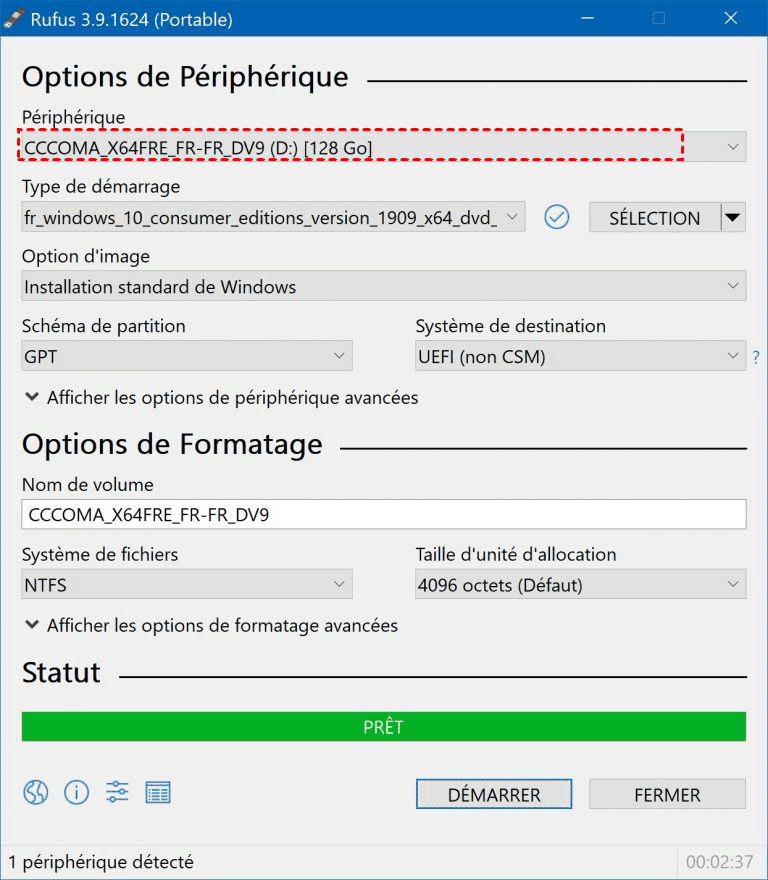
4. Cliquez sur « Sélection » et choisissez le fichier ISO de Windows 11 que vous avez téléchargé.
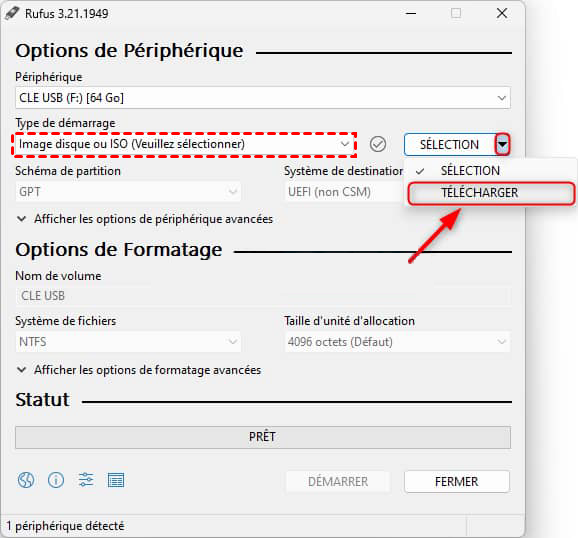
5. Vérifiez le schéma de partition proposé par Rufus, en optant pour GPT si votre PC démarre en UEFI, ou MBR pour un démarrage en mode Legacy.
6. Cliquez sur « Démarrer » pour lancer la création de la clé.
La fenêtre « Windows User Experience » : l'étape que beaucoup ratent
Dès que vous cliquez sur « Démarrer » avec une image Windows 11, Rufus affiche automatiquement une fenêtre nommée « Windows User Experience ». C'est ici, et nulle part ailleurs, que se trouvent les options qui font toute la différence pour une installation sans blocage. Cochez « Supprimer l'exigence de RAM 4 Go+, Secure Boot et TPM 2.0 » si votre PC ne remplit pas ces critères matériels. Cochez également « Créer un compte utilisateur local » si vous souhaitez éviter la connexion obligatoire à un compte Microsoft en ligne lors du premier démarrage. Une fois ces cases ajustées selon vos besoins, validez pour poursuivre la gravure.
7. Patientez pendant que Rufus formate la clé et copie l'ensemble des fichiers d'installation, puis redémarrez votre PC, accédez au menu de démarrage (souvent via une touche comme F12 ou Échap) et sélectionnez votre clé USB pour lancer l'assistant d'installation de Windows 11.
Résoudre les erreurs courantes avec Rufus
Même avec un outil aussi rodé que Rufus, certains blocages reviennent régulièrement. Voici comment les identifier et les contourner rapidement.
- TPM 2.0 non détecté : ce message apparaît lorsque votre PC ne dispose pas de la puce de sécurité exigée par Windows 11, ou qu'elle n'est simplement pas activée dans le BIOS ; cochez l'option de contournement dans la fenêtre Windows User Experience de Rufus décrite plus haut, une solution à réserver toutefois à un usage ponctuel plutôt qu'à une installation durable.
- Secure Boot non activé : cette fonction de sécurité vérifie l'intégrité du système au démarrage, et son absence peut empêcher le PC de booter correctement sur la clé USB ; il suffit généralement de l'activer depuis les paramètres UEFI de la carte mère avant de relancer l'installation.
- Schéma de partition incorrect : confondre GPT et MBR est l'une des erreurs les plus fréquentes, car un mauvais choix empêche purement et simplement le PC de démarrer sur la clé, d'où l'importance de vérifier au préalable le mode de démarrage de votre machine.
- Erreur 0x0000005 ou échec de gravure : ce code apparaît le plus souvent lorsque la clé USB présente des secteurs défectueux ou que l'image ISO téléchargée est incomplète ; reformatez la clé dans un autre outil avant de relancer Rufus, ou retéléchargez l'ISO en vérifiant que le téléchargement s'est bien terminé.
- Clé USB non reconnue : ce problème provient souvent d'un port USB défectueux ou d'une clé de mauvaise qualité ; testez un autre port, idéalement directement sur la carte mère plutôt que sur un hub, avant d'incriminer le fichier ISO.
Rufus a ses limites : une alternative avec le logiciel de partition AOMEI
Rufus comporte toutefois des contraintes : elle nécessite d'exécuter Rufus depuis un PC déjà sous Windows 8.1, 10 ou 11, dans une version au moins équivalente à celle de l'ISO utilisée, sans quoi l'option « Windows To Go » peut tout simplement disparaître du menu. Le logiciel de partition AOMEI, avec sa fonction WinToGo, offre une alternative plus souple : il fonctionne sans cette contrainte de version croisée entre le PC et l'ISO, avec une interface guidée qui simplifie chaque étape de la création.
Le logiciel de partition AOMEI est un outil complet de gestion de disque conçu pour simplifier des opérations qui, sous Windows, relèvent souvent du parcours du combattant. Redimensionner une partition, cloner un disque, ou créer un système Windows portable sur clé USB : tout se fait ici en quelques clics, guidé par une interface claire, pensée pour les utilisateurs qui ne souhaitent pas se plonger dans la technique.
Avec WinToGo, vous installez un Windows 11 complet et fonctionnel directement sur une clé USB, sans toucher au disque interne de votre PC. Cette clé devient alors un système autonome : branchez-la sur n'importe quel ordinateur, démarrez dessus, et retrouvez votre environnement Windows, vos réglages et vos applications, comme si vous étiez sur votre propre machine.
- Aucune contrainte de version croisée : contrairement à Rufus, qui exige que le PC utilisé pour la création tourne déjà sous une version de Windows au moins équivalente à celle de l'ISO, le logiciel de partition AOMEI s'affranchit de cette limitation et fonctionne de manière fiable quelle que soit la version de Windows installée sur le PC source.
- Une compatibilité étendue : le logiciel de partition AOMEI permet de créer une clé WinToGo pour Windows 11, 10, 8.1, 8 et même 7, là où l'option Windows To Go de Rufus reste plus restrictive et peut disparaître du menu selon la configuration du poste utilisé.
- Une interface guidée, pensée pour la simplicité : chaque étape est clairement présentée à l'écran, sans jargon technique ni risque de mauvaise configuration du schéma de partition ou du système cible, contrairement à Rufus qui multiplie les options techniques à ajuster soi-même.
- Une solution de secours toujours prête : conservez votre clé WinToGo comme filet de sécurité, prête à être branchée en cas de panne, de plantage système, ou simplement pour tester Windows 11 avant de basculer définitivement votre machine principale.
 Logiciel de partition AOMEI
Un outil de gestion de partitions de disque sûr et fiable qui vous permet de migrer le système d'exploitation vers un SSD ou un HDD, de réorganiser l'espace disque et d'améliorer les performances globales du PC.
Comment créer votre clé WinToGo avec le logiciel de partition AOMEI
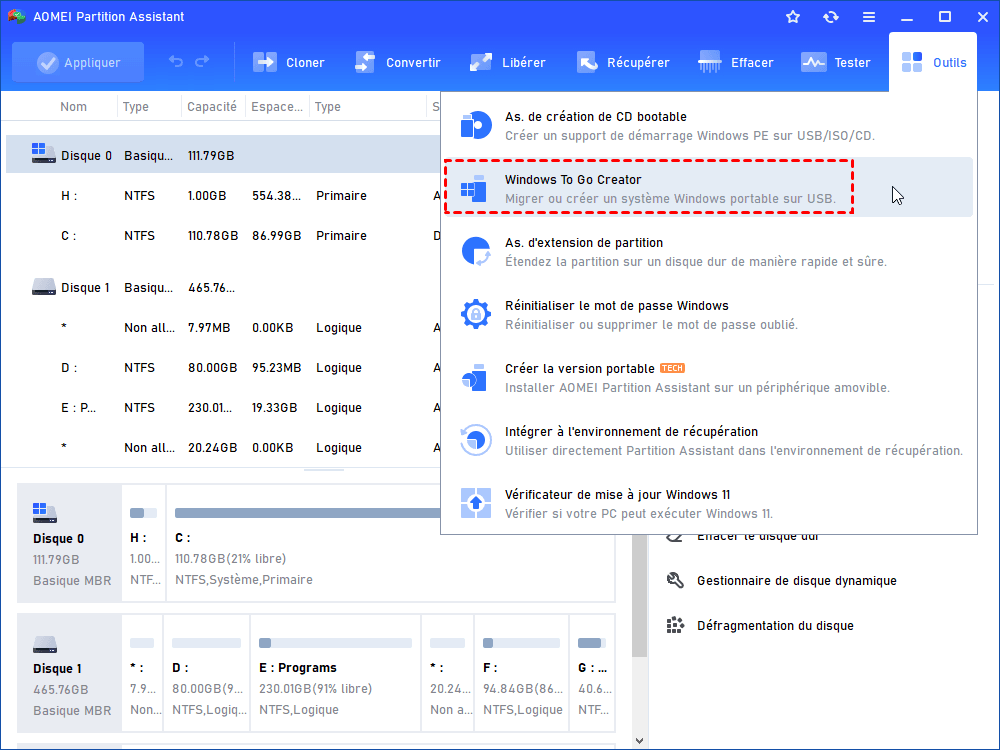
1. Lancez le logiciel de partition AOMEI puis rendez-vous dans l'outil dédié à la création de Windows To Go.
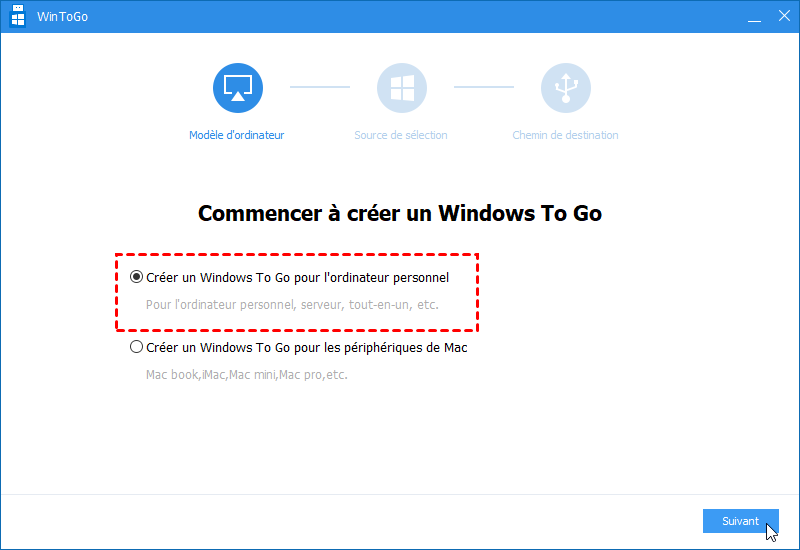
2. Choisissez comment créer Win To Go, ici, on prend Créer un Windows To Go pour l'ordinateur personnel.
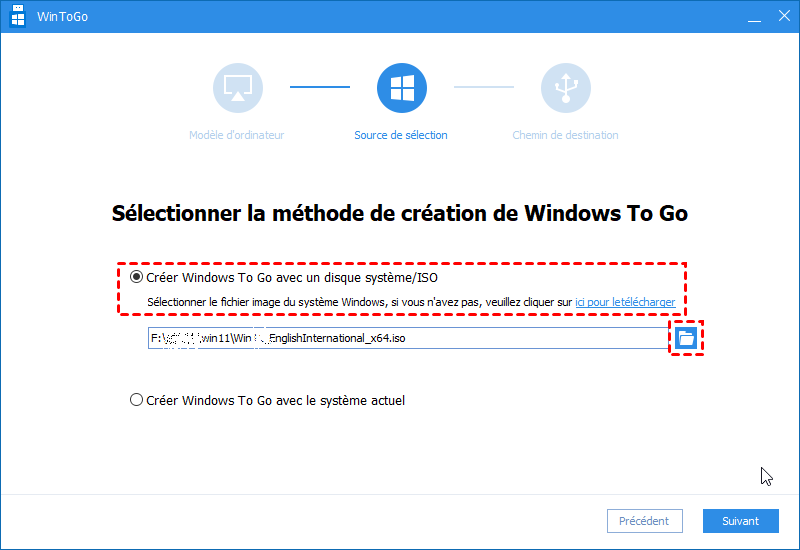
3. Choisissez Créer Windows To Go avec un disque système/ISO. Puis choisissez l'image ISO de Windows 11 que vous souhaitez installer sur la clé.
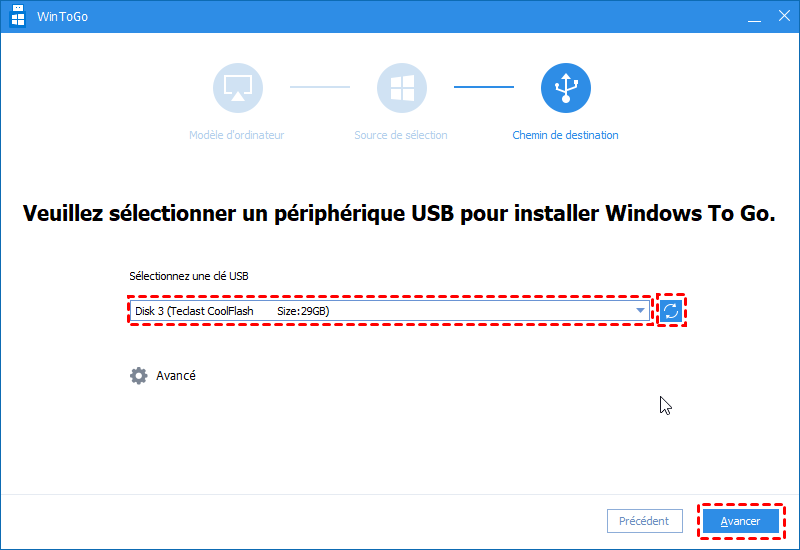
4. Sélectionnez la clé USB que vous souhaitez utiliser pour installer le système fonctionnel.
5. Lancez la création et patientez pendant que le logiciel copie et configure les fichiers système sur la clé USB.
Une fois l'opération terminée, redémarrez sur la clé via le menu de démarrage de votre PC pour profiter de votre Windows 11 portable.
Questions fréquentes sur l'installation de Windows 11 avec Rufus
Quel réglage Rufus choisir pour installer Windows 11?
Peut-on installer Windows 11 avec Rufus sans TPM?
Comment éviter les erreurs lors installation Windows 11 avec Rufus?
Conclusion : Rufus ou WinToGo, que choisir selon votre besoin
Rufus reste un choix pertinent et éprouvé lorsqu'il s'agit d'installer Windows 11 de façon définitive sur un PC, avec un disque interne dédié à cet usage. Sa simplicité et sa gratuité en font un outil difficile à concurrencer pour ce cas de figure précis.
Mais dès que vos besoins évoluent, que ce soit pour tester Windows 11 avant une migration complète, disposer d'un système de secours mobile, ou simplement dépanner un PC sans toucher à son installation existante, le logiciel de partition AOMEI et sa fonction WinToGo prennent clairement l'avantage. Plus accessible, plus flexible, et pensé pour accompagner tous les profils d'utilisateurs, il mérite amplement d'être essayé.

 en tant que source préférée
sur Google
en tant que source préférée
sur Google