




Comment obtenir Windows 10 ? Moyen simple
Guide pratique pour obtenir Windows 10 sans dépenser. Téléchargement de l'ISO Microsoft, utilisation d'une licence Windows 7 ou 8.1 existante, activation par licence numérique, et possibilité d'utiliser le système sans activation. Des méthodes simples et légales à portée de main.

Par Aurore Mis à jour le 25/08/2026


Besoin d'avoir Windows gratuitement ?
Vous avez un PC qui tourne encore correctement, mais Windows 7 ou 8.1 commence à montrer ses limites. Ou peut-être votre ordinateur ralentit et vous souhaitez le réinstaller pour lui redonner un second souffle. Dans tous les cas, le besoin d'obtenir Windows 10 se fait sentir, que ce soit pour dépanner une machine existante ou pour équiper un nouveau disque.
Bonne nouvelle, plusieurs solutions existent. Certaines passent par Microsoft, d'autres utilisent ce que vous avez déjà sur votre PC. Et oui, il est encore possible d'obtenir Windows 10 gratuitement dans plusieurs cas. Dans cet article, vous allez voir les méthodes simples pour télécharger Windows 10, l'utiliser gratuitement.
Télécharger l’ISO Windows 10
Aujourd’hui, Microsoft permet encore de télécharger Windows 10 officiellement. C’est la méthode la plus propre pour repartir sur une installation neuve. Vous obtenez un système sain, sans fichiers inutiles, et vous pouvez l’installer sur n’importe quel PC compatible.
1. Rendez-vous sur le site officiel de Microsoft et téléchargez l’outil Media Creation Tool en cliquant sur le bouton prévu pour créer un support d’installation.
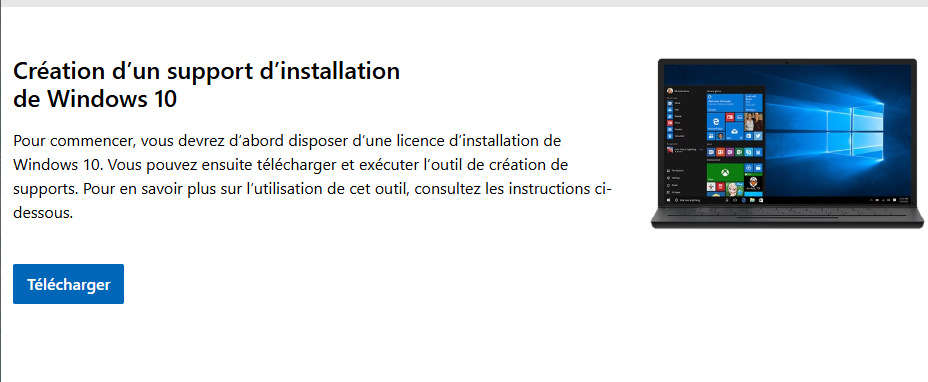
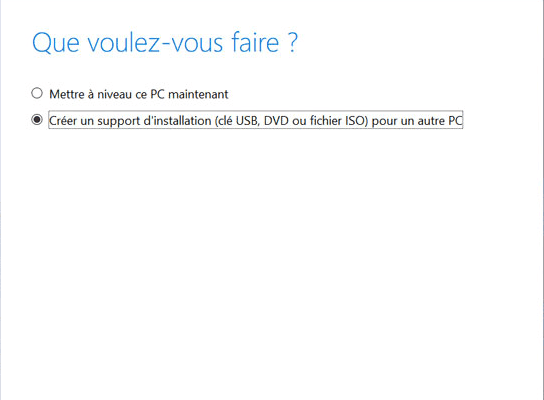
2. Lancez l’outil téléchargé, acceptez les conditions, puis choisissez l’option "Créer un support d’installation" pour accéder aux fichiers de Windows 10.
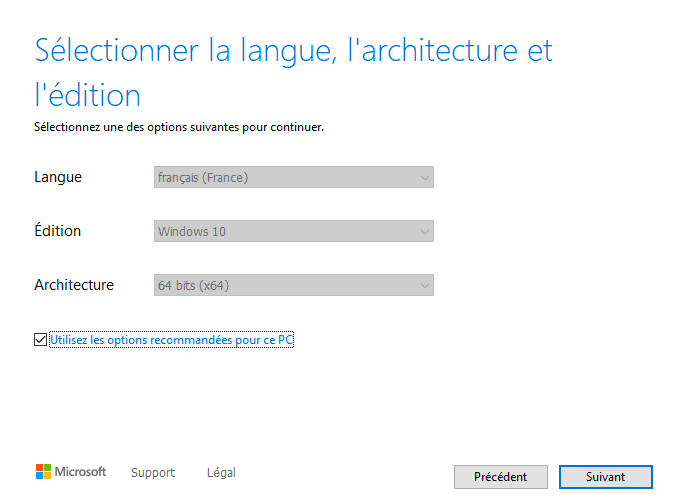
3. Sélectionnez la langue, l’édition et l’architecture (64 bits recommandé), puis choisissez de créer un fichier ISO ou une clé USB bootable.
4. Si vous voulez l’ISO directement, utilisez un navigateur en mode mobile (ou les outils développeur) pour afficher le lien de téléchargement direct proposé par Microsoft.
Cependant, il est à noter que Windows 10 est déjà en fin de support. Ce qui signifie qu'aucune mise à jour de sécurité ni correction ne sera plus fournie par Microsoft. Microsoft pourrait aussi retirer le fichier ISO de téléchargement. Malgré qu'il est encore disponible aujourd'hui, mais rien ne garantit qu'il le sera encore dans quelques mois. C'est pourquoi il faut agir maintenant et connaître toutes les options.
Comment avoir Windows 10 gratuitement
Vous n’avez pas forcément besoin de payer une licence. Dans plusieurs situations, Windows 10 peut s’activer gratuitement ou être utilisé sans restriction majeure. Voici les cas les plus courants.
1. Ancienne licence Windows 7/8.1
Si vous avez un ancien PC avec Windows 7 ou 8.1, vous pouvez souvent activer Windows 10 gratuitement avec la même clé. Microsoft a longtemps autorisé cette mise à niveau, et dans beaucoup de cas, ça fonctionne encore aujourd’hui.
1. Lancez l’installation de Windows 10 depuis une clé USB ou un ISO.
2. Lorsqu’on vous demande une clé produit, entrez votre ancienne clé Windows 7 ou 8.1.
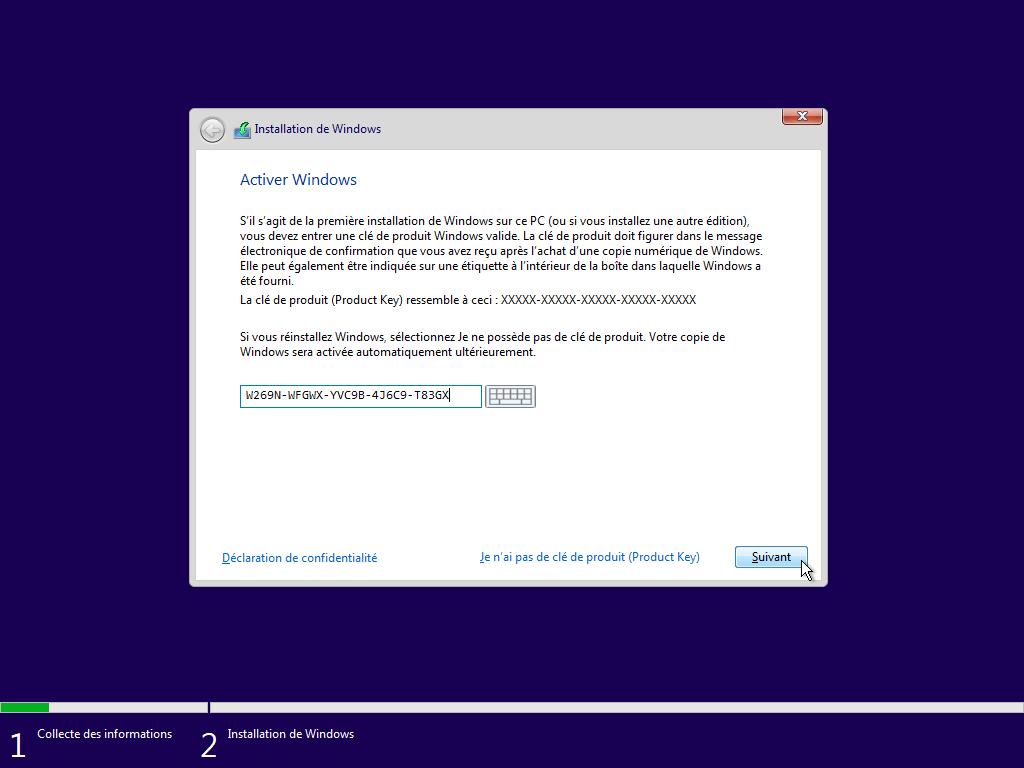
3. Terminez l’installation normalement, puis connectez-vous à Internet pour activer automatiquement Windows.
2. Licence numérique
Si Windows 10 a déjà été activé sur votre PC dans le passé, alors votre machine possède une licence numérique. Elle est liée à votre carte mère, donc vous n’avez rien à saisir.
1. Réinstallez Windows 10 sur le même PC en utilisant un ISO ou une clé USB.
2. Ignorez l’étape de saisie de clé produit en cliquant sur "Je n’ai pas de clé de produit".
3. Une fois connecté à Internet, Windows s’active automatiquement grâce à la licence stockée sur les serveurs Microsoft.
3. Option accessibilité
Microsoft proposait une mise à niveau gratuite pour les utilisateurs utilisant des technologies d’assistance. Cette méthode n’est plus officiellement mise en avant, mais elle peut encore fonctionner dans certains cas.
1. Téléchargez l’outil de mise à niveau Windows 10 depuis le site Microsoft.
2. Lancez la mise à jour depuis votre ancien système Windows.
3. Suivez les étapes affichées pour effectuer la mise à niveau vers Windows 10.
4. Utilisation sans activation (légal et illimité)
Oui, vous pouvez utiliser Windows 10 sans l’activer. Le système reste fonctionnel, avec seulement quelques limitations visuelles comme un filigrane et des options de personnalisation bloquées.
1. Installez Windows 10 normalement sans entrer de clé produit.
2. Choisissez "Je n’ai pas de clé de produit" lors de l’installation pour continuer sans activation.
3. Utilisez Windows comme d’habitude, toutes les fonctions principales restent accessibles.
Solution de secours si l’ISO n’est plus disponible : AOMEI Cloner
Et si demain, Microsoft retire complètement l’ISO de Windows 10 ? Là, ça devient compliqué… sauf si vous avez déjà un système installé quelque part. C’est justement là qu’intervient AOMEI Cloner.
AOMEI Cloner est un logiciel spécialisé dans le clonage de système et de disque. L’idée est copier directement un système existant vers le disque de votre choix. Aucun ISO, aucune réinstallation, aucun réglage compliqué. C’est une solution ultra pratique si vous avez déjà Windows 7, 8 ou 10 sur un ancien disque. En quelques clics, vous récupérez un système complet, prêt à démarrer sur un nouveau SSD.
Pourquoi choisir AOMEI Cloner ?
Clonage complet sans réinstallation : Vous copiez l’intégralité du système, y compris Windows, les logiciels installés et vos fichiers personnels. Vous retrouvez exactement le même environnement après clonage, sans rien reconfigurer. C’est un gain de temps énorme, surtout si votre système est déjà bien configuré.
Aucun besoin d’ISO ou de téléchargement Windows : Même si Microsoft retire les fichiers d’installation, vous pouvez continuer à utiliser Windows grâce au clonage. Le logiciel travaille directement avec votre système existant, ce qui le rend totalement indépendant des serveurs Microsoft.
Migration facile vers un SSD : Vous pouvez transférer votre ancien système vers un SSD pour booster les performances. Le logiciel gère automatiquement l’alignement du SSD, ce qui améliore la vitesse et prolonge la durée de vie du disque.
Interface simple et accessible : Pas besoin d’être expert. L’outil est conçu pour être utilisé facilement, avec des étapes claires et guidées. Même si c’est votre première fois, vous pouvez réussir le clonage sans difficulté.
 AOMEI Cloner
Meilleur logiciel de clonage Windows pour une migration de données simple et efficace
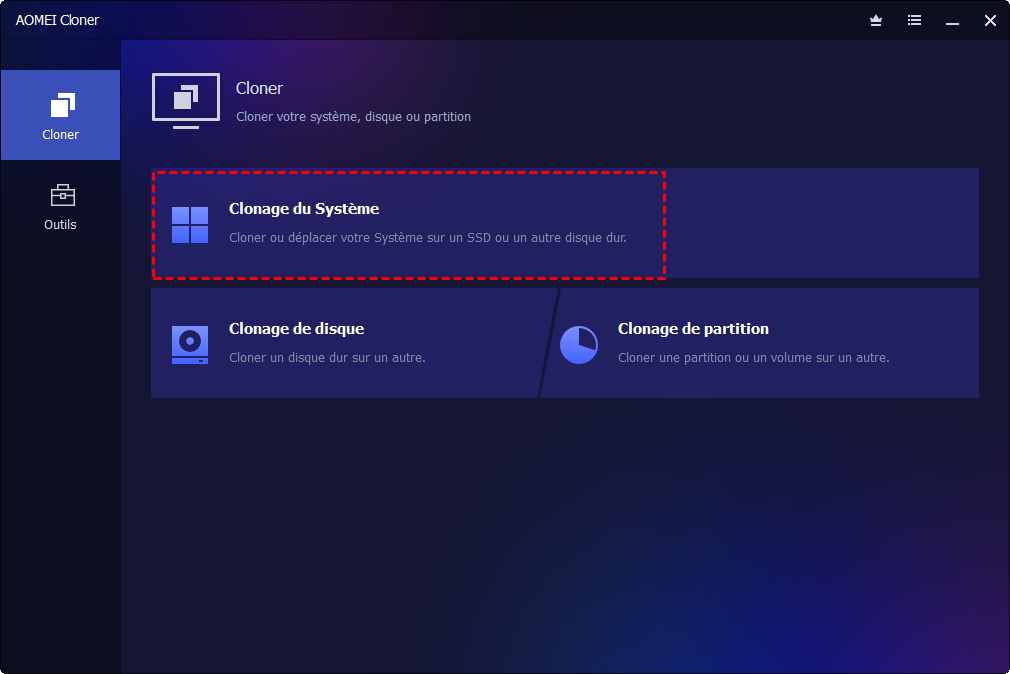
1. Lancez AOMEI Cloner, puis cliquez sur « Clonage du système » pour copier uniquement Windows et les partitions nécessaires au démarrage.
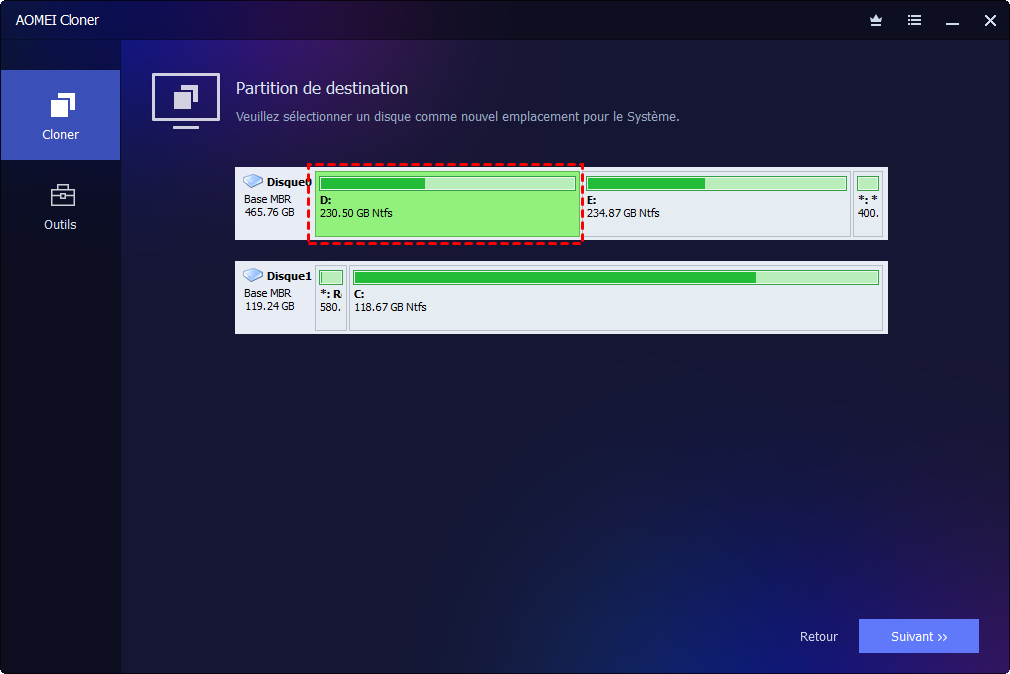
2. Le logiciel détecte automatiquement les partitions liées au système et au démarrage. Cliquez sur « Sélectionner le disque de destination », puis choisissez le disque qui recevra Windows.
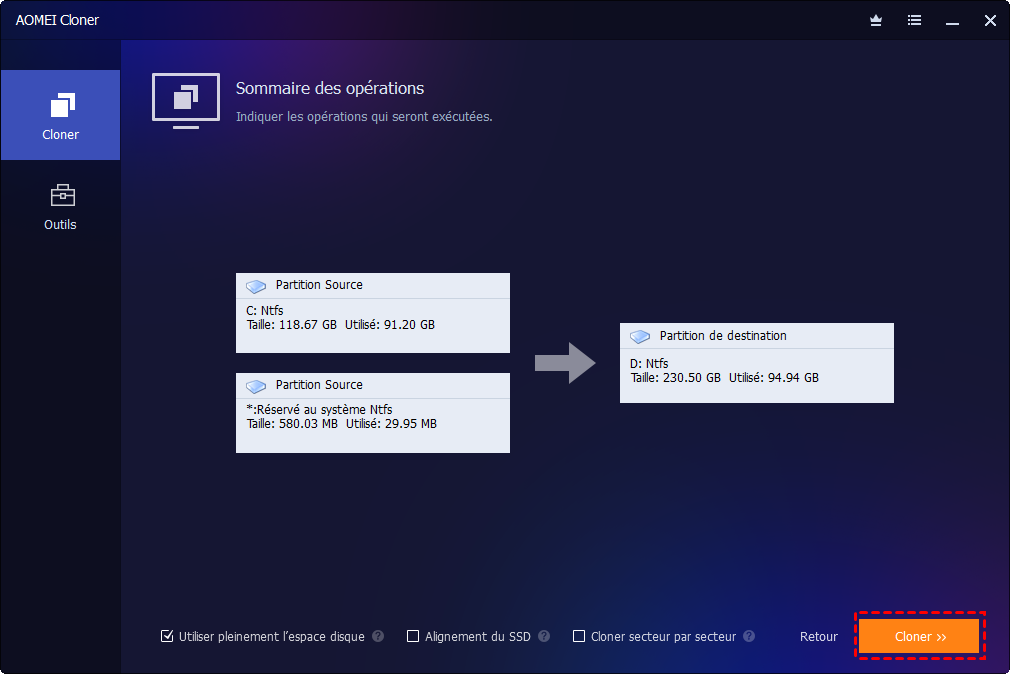
3. Activez l’option Alignement du SSD si vous clonez vers un SSD afin d’optimiser ses performances et d’éviter toute perte de vitesse. Cliquez sur « Démarrer le clonage » et laissez le logiciel copier les données. L’opération peut prendre plusieurs minutes selon leur volume.
Une fois terminé, redémarrez votre PC et configurez le BIOS pour démarrer sur le nouveau disque cloné.
Ce que vous vous demandez sur Windows 10 (et les réponses précises)
Comment obtenir Windows 10 tout en gardant ses programmes ?
Comment récupérer Windows 10 gratuit après réinitialisation du système ?
Comment télécharger l'image d'installation officielle de Windows 10 ?
Conclusion
Obtenir Windows 10 aujourd’hui reste simple. Vous pouvez encore télécharger l’ISO, utiliser une ancienne licence ou même profiter d’une activation automatique selon votre matériel.
Mais il faut anticiper. Si l’ISO disparaît, AOMEI Cloner devient une solution très solide. Vous gardez votre système, vous le copiez, et vous continuez à utiliser Windows sans dépendre de Microsoft. En résumé, profitez des méthodes classiques tant qu’elles sont disponibles… et gardez le clonage comme plan B intelligent.

 en tant que source préférée
sur Google
en tant que source préférée
sur Google