




Comment télécharger le système d'exploitation Windows 10 ?
Télécharger Windows 10 reste une opération courante pour réinstaller un PC, changer de disque ou résoudre un problème système. Cet article explique où télécharger Windows 10 légalement, les prérequis nécessaires et les alternatives pour conserver un système fonctionnel.

Par Aurore Mis à jour le 13/08/2026


Pourquoi Windows 10 reste encore utilisé malgré la fin de support ?
Windows 10 est désormais en fin de support, ce qui signifie qu’il ne reçoit plus de nouvelles fonctionnalités et que les mises à jour de sécurité deviennent limitées. Malgré cela, ce système reste encore très présent sur de nombreux ordinateurs, en particulier sur ceux qui ne sont pas compatibles avec Windows 11 ou qui continuent de fonctionner correctement avec cette version.
Dans ce contexte, beaucoup d’utilisateurs choisissent de conserver Windows 10 par habitude, mais aussi par pragmatisme. L’environnement est bien connu, les logiciels essentiels restent compatibles et les périphériques fonctionnent sans configuration particulière. Passer à un autre système peut représenter un coût, du temps ou des contraintes techniques qui ne sont pas toujours justifiés.
C’est précisément pour ces raisons que le besoin de télécharger Windows 10 existe encore aujourd’hui. Quelles que soient vos circonstances, ce guide a pour objectif de vous accompagner étape par étape.
Prérequis avant le téléchargement : Clé de produit et compatibilité
Avant de chercher à télécharger le système d’exploitation Windows 10, il est important de comprendre ce que cela implique réellement. Télécharger Windows 10 signifie obtenir les fichiers officiels du système afin de l’installer ou de le réinstaller sur un ordinateur. Ce besoin apparaît souvent après un plantage système, un changement de disque, une mise à niveau matérielle ou simplement pour repartir sur un système propre.
Dans la majorité des cas, ce besoin naît pour l’une des raisons suivantes :
- Réinstaller Windows 10 après un bug grave ou un écran bleu récurrent : Le système devient instable et nécessite une remise à zéro complète.
- Installer Windows 10 sur un nouveau disque dur ou un SSD : Le remplacement du stockage impose souvent une nouvelle installation du système.
- Remplacer un ancien système lent ou instable : Windows 10 reste plus fluide que les anciennes versions de Windows.
- Mettre à jour un PC encore sous Windows 7 ou 8.1 : Certaines applications exigent désormais Windows 10.
- Créer un support d’installation pour un autre ordinateur : Pratique pour dépanner ou équiper un nouveau PC.
Avant toute chose, il faut vérifier que le PC est compatible avec Windows 10. Les exigences minimales restent accessibles, mais elles doivent être respectées pour éviter des lenteurs ou des erreurs après l’installation. Un processeur compatible, au moins 4 Go de RAM et suffisamment d’espace disque sont indispensables pour une expérience correcte.
Il est également essentiel de disposer d’une clé de produit Windows 10 valide. Le téléchargement du système est gratuit, mais l’activation nécessite une licence. La mise à niveau gratuite depuis un ancien Windows peut encore fonctionner dans certains cas, mais cela ne signifie pas que Windows 10 est entièrement gratuit pour tous les usages.
Enfin, n'oubliez surtout pas de la sauvegarde des données. Avant toute installation ou manipulation du système, il est fortement conseillé de sauvegarder ses fichiers importants afin d’éviter toute perte accidentelle.
Où télécharger Windows 10 gratuitement et légalement ?
Pour télécharger Windows 10 en toute sécurité, une seule source est réellement fiable : Microsoft. L’entreprise met à disposition un outil officiel appelé outil de création de média, conçu spécialement pour télécharger et installer Windows 10 sans risque.
Cet outil propose deux options principales, selon votre situation :
- Mettre à jour cet ordinateur maintenant : Cette option permet une installation directe de Windows 10 sans créer de support externe.
- Créer un support d’installation : Cette option permet de générer une clé USB bootable ou un fichier ISO pour un autre PC.
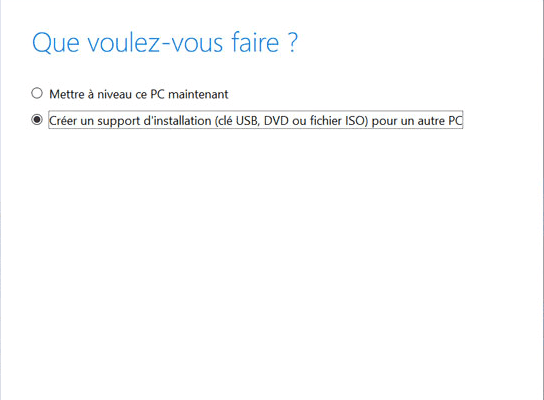
La procédure est simple et accessible, même sans connaissances techniques avancées. Il suffit de télécharger l’outil depuis le site officiel de Microsoft, de l’exécuter, puis de suivre les étapes à l’écran. Vous pourrez choisir l’édition de Windows 10 (Home ou Pro), la langue française et l’architecture 64 bits, recommandée pour la majorité des ordinateurs actuels.
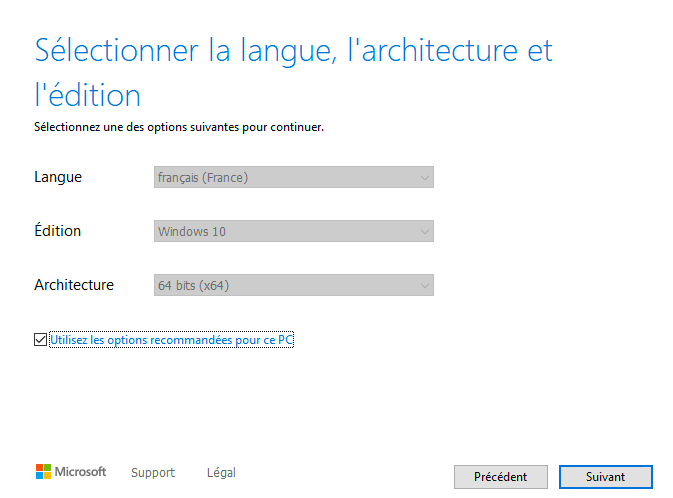
💡 Il est important de bien comprendre : Le téléchargement du système et la création du support sont gratuits. En revanche, l’activation de Windows 10 nécessite une clé de produit valide, sauf dans certains cas précis de mise à niveau encore éligible.
Problèmes courants après le téléchargement ou l’installation de Windows 10
Même en utilisant la méthode officielle, certains utilisateurs rencontrent des difficultés. La plus courante concerne la fin progressive du support ou les messages liés à l’activation. Un système non activé reste fonctionnel, mais certaines options sont limitées, ce qui peut devenir gênant à long terme.
D’autres problèmes peuvent apparaître après l’installation, comme des pilotes manquants, des performances inférieures à l’ancien système ou des incompatibilités logicielles. Ces situations surviennent souvent après une réinstallation sur un nouveau disque ou une configuration modifiée.
Dans ce contexte, repartir de zéro n’est pas toujours la meilleure solution. Copier un système Windows 10 déjà fonctionnel peut être une alternative bien plus rapide et plus sûre.
Copier un système Windows 10 fonctionnel avec AOMEI Cloner
Plutôt que de télécharger et réinstaller Windows 10 à chaque problème, AOMEI Cloner propose une approche différente et très efficace : Le clonage de disque ou de système. Cette solution permet de copier intégralement un Windows 10 opérationnel vers un autre disque, sans réinstallation ni configuration complexe.
AOMEI Cloner est particulièrement utile lors d’un changement de disque dur, d’un passage vers un SSD ou pour sécuriser un système stable avant un incident. L’outil est conçu pour être simple à utiliser, tout en restant fiable et rapide.
- Copie complète du système Windows 10 sans réinstallation : Le système, les programmes, les paramètres et les fichiers sont transférés tels quels, ce qui évite toute reconfiguration après coup.
- Compatibilité avec HDD et SSD, y compris les SSD NVMe : Le logiciel gère automatiquement l’alignement du disque afin d’améliorer les performances et la durée de vie du stockage.
- Interface claire et guidée, adaptée aux débutants : chaque étape est expliquée simplement, ce qui limite fortement les erreurs même sans connaissances techniques.
 AOMEI Cloner
Meilleur logiciel de clonage Windows pour une migration de données simple et efficace
1. Installez et lancez AOMEI Cloner sur le PC contenant le système Windows 10 fonctionnel.
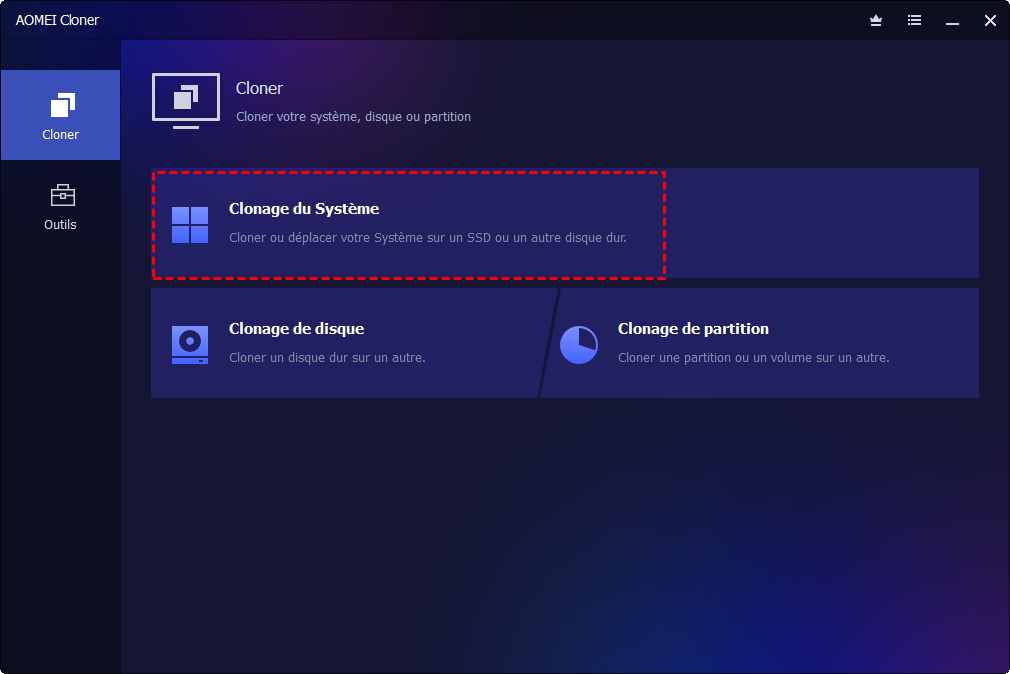
2. Cliquez sur Clonage du système ou Clonage de disque selon votre besoin réel. Ici, on prend le premier comme exemple.
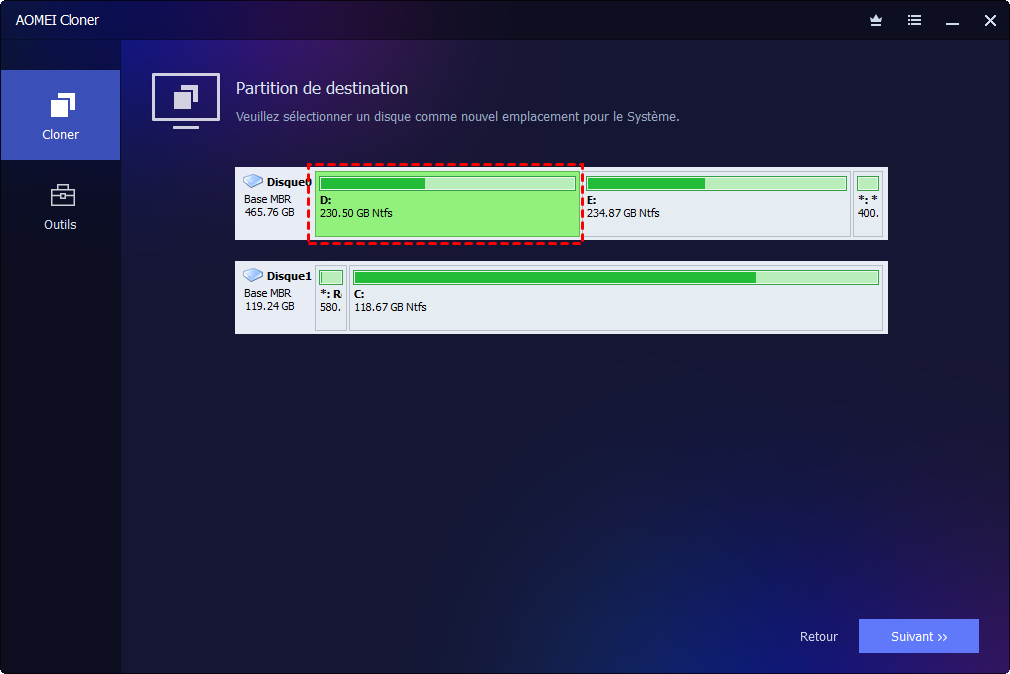
3. Les partitions système sont automatiquement détectées. Cliquez sur Sélectionner le disque de destination, puis choisissez un disque disposant de suffisamment d’espace.
4. Cliquez sur Démarrer le clonage et attendez la fin de l’opération sans interrompre le processus.
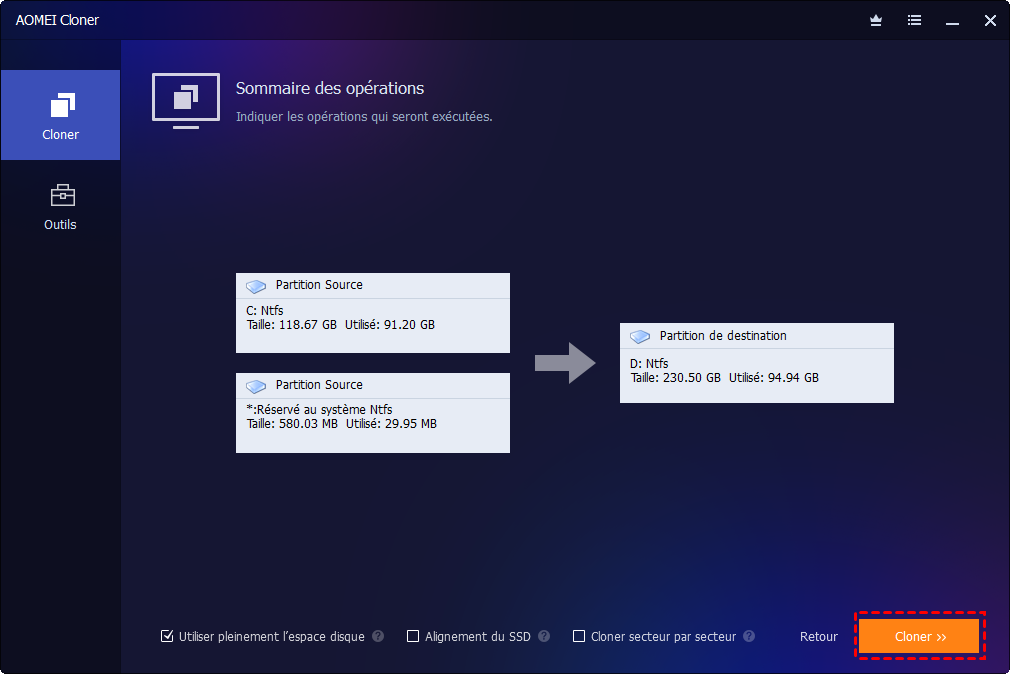
5. Redémarrer l’ordinateur et démarrer depuis le nouveau disque cloné.
Conclusion
Télécharger le système d’exploitation Windows 10 reste une démarche courante et parfaitement légitime, que ce soit pour réinstaller un PC, résoudre un problème ou équiper une nouvelle machine. La méthode officielle via Microsoft est fiable, mais elle implique souvent du temps, des réglages et parfois des complications.
Pour ceux qui disposent déjà d’un système Windows 10 stable, le clonage avec AOMEI Cloner représente une alternative moderne, rapide et sécurisée. Cette approche permet de gagner du temps, d’éviter les erreurs et de conserver un environnement de travail parfaitement fonctionnel.
Dans tous les cas, bien comprendre ses besoins avant d’agir reste la clé pour choisir la meilleure solution.

 en tant que source préférée
sur Google
en tant que source préférée
sur Google