




PC trop vieux pour Windows 11, puis-je profiter du nouveau système ?
Windows 11 refuse de s’installer sur un PC trop ancien ? Cet article explique les causes de l’incompatibilité et présente des solutions concrètes pour contourner les blocages matériels et profiter du nouveau système sans changer d’ordinateur.

Par Aurore Mis à jour le 24/08/2026


Windows 11 fait envie, mais votre PC est jugé trop ancien
Windows 11 attire beaucoup d’utilisateurs. Interface plus moderne, meilleure gestion des performances, sécurité renforcée. Forcément, l’envie de passer à ce nouveau système est forte. Mais très vite, un message bloque tout : PC non compatible. Processeur trop ancien, TPM absent, disque mal configuré. Pourtant, le PC fonctionne encore très bien sous Windows 10.
En fait, Windows 11 a été pensé pour des machines récentes, avec l’objectif d’un système plus sécurisé et plus stable sur le long terme. Microsoft a donc renforcé les exigences matérielles, parfois de manière très stricte. Par conséquent, malgré que votre PC est encore rapide, équipé de SSD et suffisant pour la plupart des usages, mais il est exclu par le nouveau système.
La bonne nouvelle, c’est qu’un PC jugé trop vieux n’est pas forcément incapable de faire tourner Windows 11. Il existe plusieurs solutions concrètes pour contourner ces blocages, sans changer immédiatement d’ordinateur. Mais avant de renoncer, il est important de comprendre précisément ce qui bloque et comment y remédier.
Configuration minimale requise pour Windows 11
La majorité des refus d’installation viennent de critères précis. Le tableau ci-dessous permet d’identifier rapidement ce qui empêche Windows 11 de s’installer sur un PC ancien.
| Composant | Configuration requise pour Windows 11 | Pourquoi cela bloque sur un vieux PC |
|---|---|---|
| Processeur | Intel 8ᵉ génération ou plus / AMD Ryzen 2000+ | CPU plus anciens exclus malgré de bonnes performances |
| Mémoire vive | 4 Go minimum (8 Go recommandés) | RAM insuffisante sur certains anciens modèles |
| Stockage | 64 Go minimum | Disques trop petits ou saturés |
| Firmware | UEFI avec Secure Boot | Windows installé en mode Legacy |
| TPM | TPM 2.0 obligatoire | Module absent ou version 1.2 seulement |
| Carte graphique | Compatible DirectX 12 | Rarement bloquant mais possible sur très vieux PC |
Dans la pratique, ce sont surtout le TPM, le processeur et le mode de démarrage qui posent problème. C’est précisément sur ces points que les solutions suivantes interviennent.
Solutions pour installer Windows 11 sur un vieil PC
Même si votre PC ne respecte pas les exigences officielles, il est possible de contourner certaines limitations. Ces méthodes s’adressent à des utilisateurs qui savent déjà installer Windows, mais qui sont bloqués par les restrictions matérielles.
Avant tout, vérifier les problèmes matériels. S'il s'agit d'un processeur trop ancien ou d'une insuffisance au niveau de mémoire vive ou de stockage, vous pouvez essayer de remplacer le matériel, ou d'ajouter les barrettes de RAM ou de disque de stockage. Assurez-vous qu'ils sont toujours soumis par les restrictions de la carte mère. Si vous ne pouvez toujours pas installer Windows 11 sur le vieil PC, essayer les solutions suivantes.
Méthode 1 : Contourner les vérifications via le registre Windows
Cette méthode permet d’indiquer à Windows d’ignorer certains contrôles, comme le TPM ou le processeur. Elle est surtout utilisée lors d’une mise à niveau depuis Windows 10 et fonctionne bien sur de nombreux PC anciens.
1. Démarrez Windows 10 avec un compte administrateur. Ouvrez l’Éditeur du Registre en tapant « regedit ».
2. Accédez à HKEY_LOCAL_MACHINE\SYSTEM\Setup et ajoutez les valeurs permettant d’ignorer les vérifications matérielles.
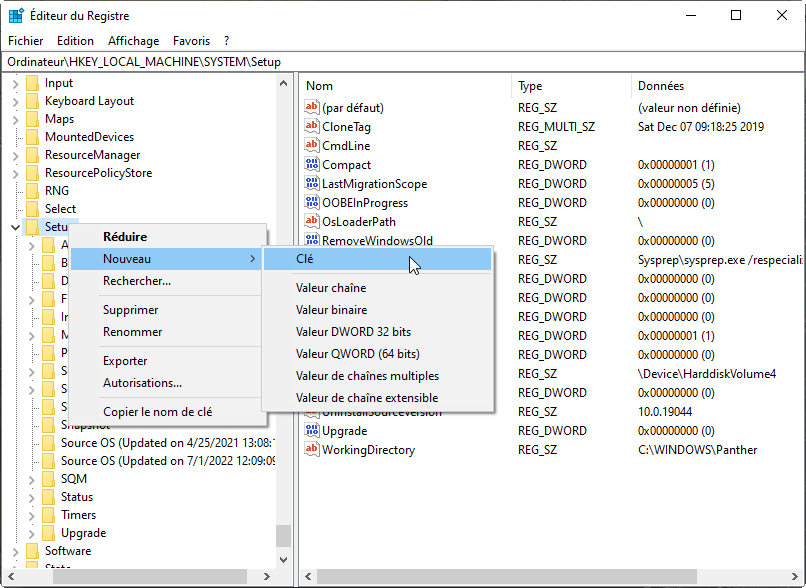
3. Faites un clic droit sur le dossier Setup, sélectionnez Nouveau, puis Clé, et nommez cette nouvelle clé LabConfig.
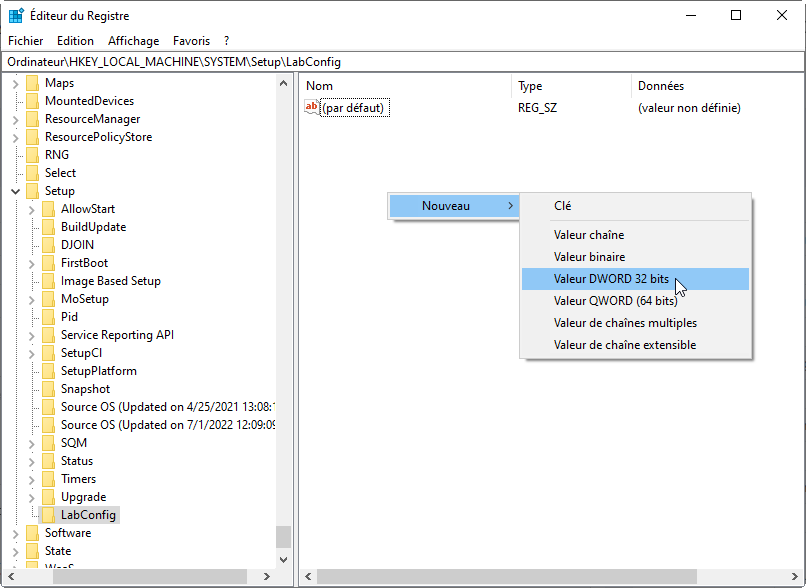
4. Cliquez sur la clé LabConfig, puis faites un clic droit dans la zone vide à droite et choisissez Nouveau > Valeur DWORD (32 bits).
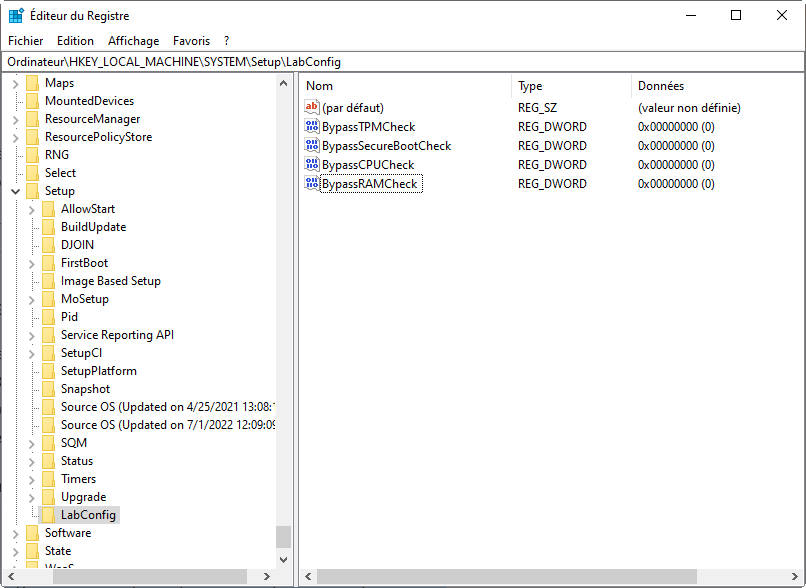
5. Puis créez les valeurs suivantes etdéfinissez sa donnée de valeur sur 1.
- BypassTPMCheck pour ignorer l’absence ou la version du TPM.
- BypassSecureBootCheck pour contourner l’exigence Secure Boot.
- BypassCPUCheck pour ignorer la compatibilité du processeur.
- BypassRAMCheck pour passer outre la limite minimale de mémoire.
6. Fermez l’Éditeur du Registre, puis relancez l’installation de Windows 11 afin que les vérifications matérielles bloquantes soient ignorées.
Cette manipulation permet uniquement de lever les restrictions lors de l’installation. Elle ne modifie pas les performances du PC et doit être utilisée sur un matériel stable et fonctionnel.
Enfin, téléchargez l’ISO officiel de Windows 11 depuis le site de Microsoft et lancez l’installation depuis l’ISO et suivez l’assistant.
Cette méthode est rapide, mais elle ne corrige pas les autres blocages possibles, comme le format du disque ou le mode de démarrage.
Méthode 2 : Installer Windows 11 en remplaçant les fichiers de vérification
Cette solution est particulièrement efficace sur les PC anciens mais stables. Elle repose sur le remplacement des fichiers responsables des contrôles de compatibilité par ceux de Windows 10. L’installation de Windows 11 se lance alors sans vérifier l’âge du matériel.
1. Téléchargez l’ISO officiel de Windows 11 et de Windows 10 depuis le site de Microsoft.
2. Montez l’ISO de Windows 11 et de Windows 10 et copiez tout son contenu dans un dossier sur votre PC.
3. Copiez le fichier appraiserres.dll depuis le dossier sources de Windows 10.
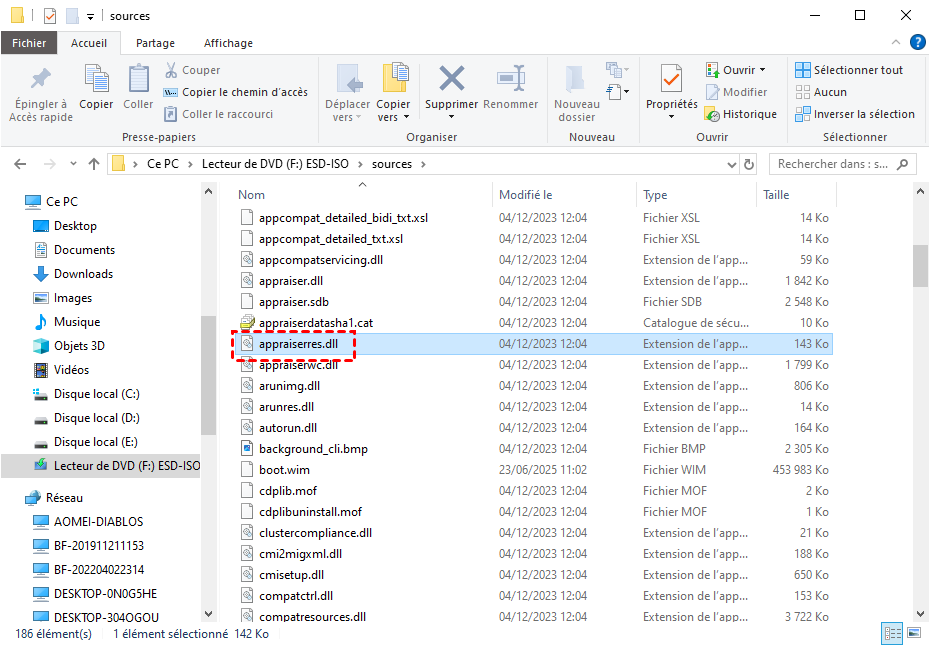
4. Collez ce fichier dans le dossier sources de Windows 11 en remplaçant celui existant. Lancez le fichier setup.exe depuis le dossier de Windows 11 modifié.
5. Suivez l’assistant et choisissez de conserver vos fichiers si nécessaire.
Cette méthode permet une mise à niveau propre, sans modification du registre, et contourne efficacement les restrictions CPU, TPM et Secure Boot.
Méthode 3 : Convertir un disque MBR en GPT pour rendre le PC compatible Windows 11
Sur beaucoup de vieux PC, Windows est installé sur un disque au format MBR. Or, Windows 11 exige un disque système en GPT et un démarrage UEFI. Ce point bloque souvent l’installation, même si le reste du matériel est suffisant.
La conversion MBR vers GPT permet de rendre le disque conforme sans réinstaller Windows et sans perdre les données.
Avant de convertir un disque MBR en GPT, il est indispensable de vérifier que la carte mère prend bien en charge le mode UEFI. Sans cette compatibilité, Windows 11 ne pourra pas démarrer correctement après la conversion.
1. Démarrez Windows normalement et appuyez sur les touches Windows + R pour ouvrir la fenêtre Exécuter.
2. Tapez « msinfo32 », puis cliquez sur OK afin d’ouvrir l’outil Informations système.
3. Dans la fenêtre Informations système, assurez-vous que la ligne Résumé système est sélectionnée dans la colonne de gauche.
4. Repérez la ligne Mode BIOS dans le panneau de droite.
- Si la valeur affichée est UEFI, cela signifie que votre carte mère prend en charge le mode UEFI et qu’il est déjà actif.
- Si la valeur affichée est Hérité ou Legacy, la carte mère prend en charge l’UEFI, mais Windows est actuellement démarré en mode ancien.
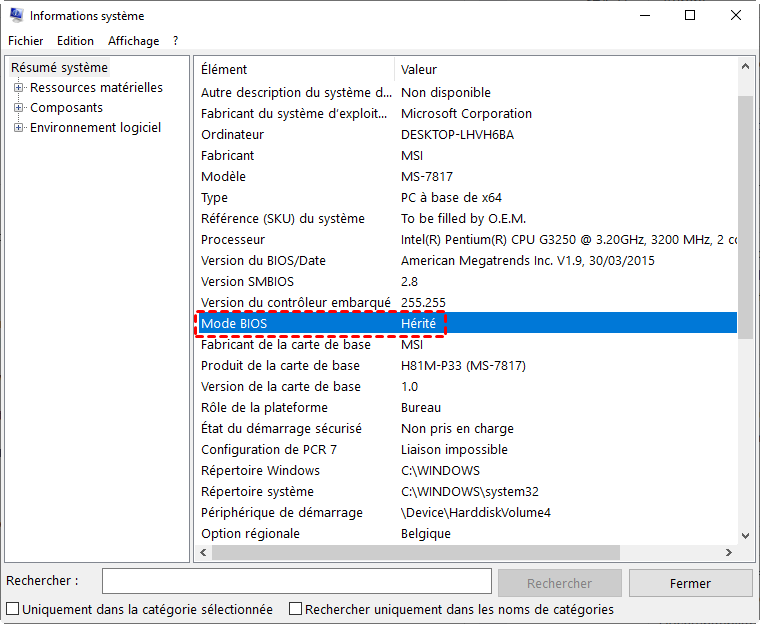
5. Si aucune mention UEFI n’apparaît ou si le système ne propose que le mode Legacy dans le BIOS, la carte mère est trop ancienne et ne prend pas en charge l’UEFI.
💡 Pour confirmer définitivement la compatibilité, redémarrez le PC et accédez au BIOS ou à l’UEFI en appuyant sur la touche indiquée au démarrage, généralement Suppr, F2, F10 ou Échap. Dans les paramètres du BIOS, recherchez une option nommée Boot Mode, UEFI/Legacy ou CSM. Si une option UEFI est disponible, cela confirme que la carte mère est compatible et que la conversion MBR vers GPT est possible.
6. Une fois cette vérification terminée et confirmée, vous pouvez démarrer Windows et ouvrir Gestion des disques pour convertir le disque MBR en GPT. Notez que les données du disque doivent être sauvegardées, car la conversion écrase les données.
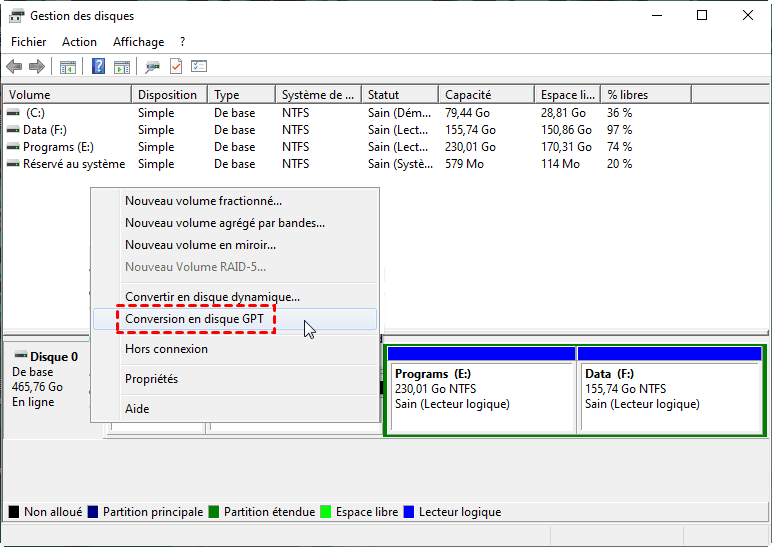
Cette méthode est souvent indispensable sur les PC mis à niveau depuis Windows 7 ou Windows 8. Une fois le disque en GPT, un blocage majeur est levé.
Contourner les blocages grâce au clonage du système
Quand l’installation de Windows 11 devient trop complexe ou risquée, AOMEI Cloner propose une approche beaucoup plus sereine. Au lieu de forcer l’installation, le clonage du système permet de transférer un environnement Windows fonctionnel sans passer par toutes les vérifications strictes.
AOMEI Cloner est pensé pour les utilisateurs qui veulent une solution fiable, rapide et sans stress, notamment sur du matériel ancien.
- Clonage complet du système Windows : Le logiciel copie l’intégralité du système, y compris Windows, les logiciels et les paramètres, ce qui évite toute réinstallation et les erreurs liées aux contrôles matériels.
- Conversion de MBR en GPT sans perte : Il permet de convertir le disque cible au cours du clonage. Ce qui vous épargne l'étape de conversion.
- Idéal pour les PC anciens : AOMEI Cloner fonctionne très bien sur Windows 7 et toutes versions Windows ultérieures et permet de migrer Windows vers un SSD ou un autre disque sans dépendre des exigences strictes de Windows 11.
- Interface simple et guidée : Chaque étape est expliquée clairement afin que l’utilisateur sache exactement quoi faire, même sans connaissances techniques avancées.
- Sécurité maximale des données : Le clonage se fait sans suppression inutile et protège les fichiers tout au long du processus pour limiter les risques.
 AOMEI Cloner
Meilleur logiciel de clonage Windows pour une migration de données simple et efficace
1. Installez et lancez AOMEI Cloner sur votre ordinateur. Dans l’interface principale, cliquez sur Clonage du système. Les partitions nécessaires au démarrage seront automatiquement détectées.
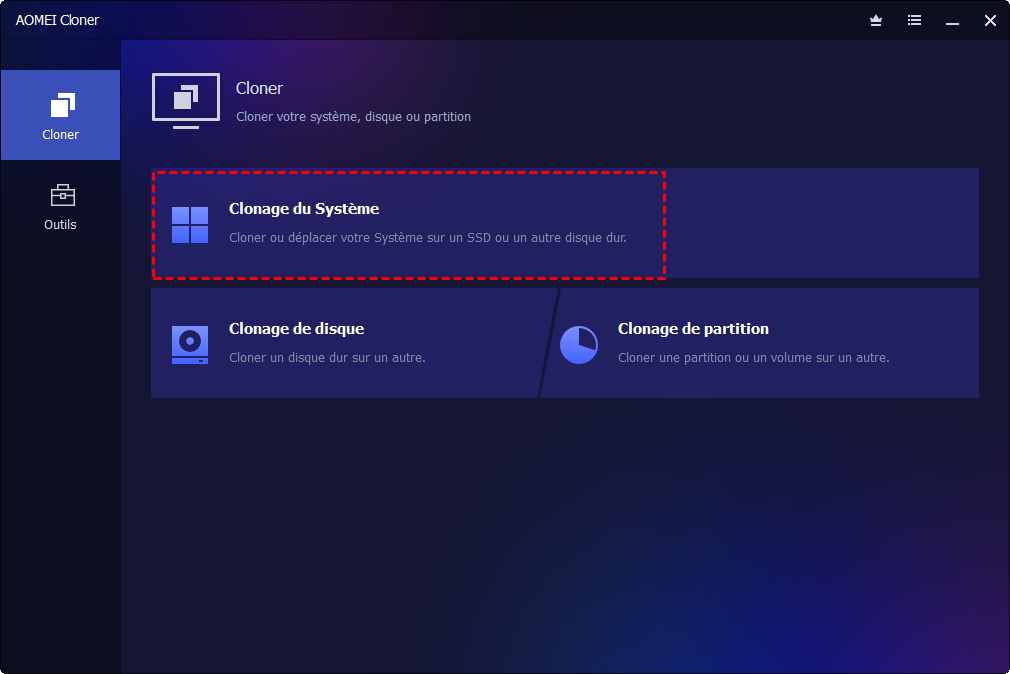
2. Cliquez sur Sélectionner le disque de destination, puis choisissez le disque qui recevra le système, idéalement un SSD récent.
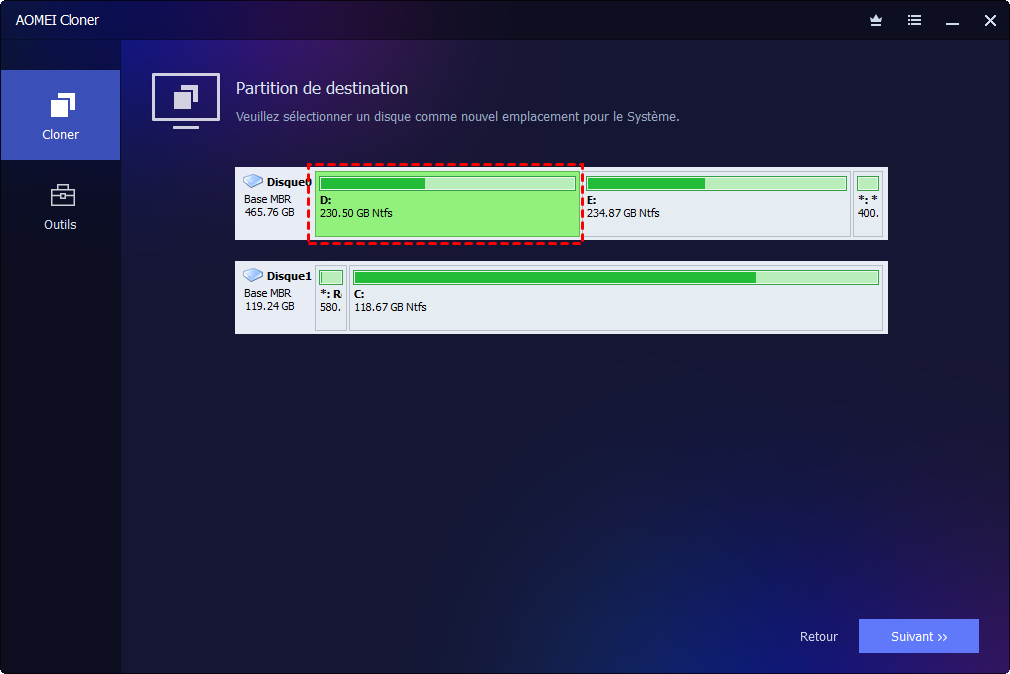
3. Vérifiez les paramètres et cochez Alignement du SSD, puis cliquez sur Démarrer le clonage pour lancer l’opération.
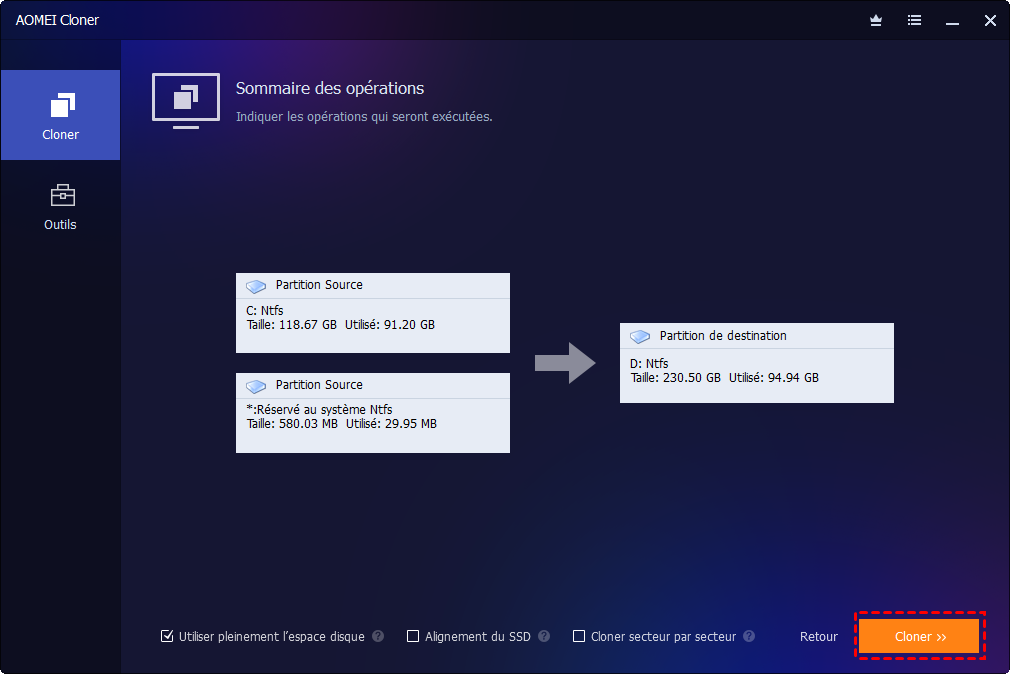
Une fois l’opération terminée, démarrez le PC sur le nouveau disque.
Conclusion
Un PC trop vieux pour Windows 11 n’est pas forcément un PC obsolète. Les restrictions imposées par Microsoft ne reflètent pas toujours les capacités réelles du matériel. En identifiant précisément le blocage et en utilisant les bonnes méthodes, il est possible d’installer ou de profiter de Windows 11 sans changer immédiatement d’ordinateur. Pour une solution stable, simple et rassurante, le clonage du système avec AOMEI Cloner reste une option particulièrement efficace.

 en tant que source préférée
sur Google
en tant que source préférée
sur Google