




Message : Windows ne peut pas être installé sur ce disque MBR
Le message « Windows ne peut pas être installé sur ce disque MBR » bloque souvent l’installation de Windows 10 ou 11. Cet article explique clairement la cause de l’erreur, la différence entre MBR et GPT, et les solutions fiables pour la résoudre durablement.

Par Aurore Mis à jour le 24/08/2026


Le message d'erreur qui bloque l'installation
Vous démarrez tranquillement l’installation de Windows 10 ou Windows 11 depuis une clé USB. Tout semble bien se passer. Vous choisissez la langue, la version, puis arrive le moment de sélectionner le disque. Et là, écran bloquant. Le message s’affiche clairement : « Windows ne peut pas être installé sur ce disque. Le disque sélectionné a un style de partition MBR. »
Ce message peut sembler inquiétant, surtout quand on ne comprend pas ce qu’il signifie. Pourtant, ce n’est ni une panne matérielle, ni un disque défectueux. Il s’agit simplement d’un problème de compatibilité entre le mode de démarrage du PC et le type de partition du disque. C’est une situation très courante lors d’une installation propre de Windows, notamment sur les PC récents.
La bonne nouvelle, c’est que ce blocage n’a rien de définitif. La cause est bien identifiée, les solutions existent, et elles sont accessibles même sans être un expert. Il suffit d’appliquer la bonne méthode selon votre situation.
Comprendre le cœur du problème : MBR vs GPT
Lorsque le message « Windows ne peut pas être installé sur ce disque MBR » apparaît, il est directement lié au type de partition du disque. Windows ne refuse pas l’installation au hasard. Il applique simplement une règle de compatibilité stricte entre le mode de démarrage du PC et la structure du disque.
Les disques durs et SSD peuvent être organisés selon deux schémas principaux : MBR ou GPT. Ces schémas définissent la manière dont les partitions sont créées, reconnues et démarrées par le système. Comprendre cette différence permet de résoudre l’erreur rapidement et d’éviter de la reproduire à l’avenir.
- MBR (Master Boot Record) : Ancien schéma de partitionnement utilisé depuis les débuts de Windows, conçu à l’origine pour les BIOS classiques et les disques de faible capacité.
- GPT (GUID Partition Table) : Schéma moderne introduit avec l’UEFI, devenu le standard pour Windows 10 et Windows 11 sur les PC récents.
💡 Source du problème
Lorsque le PC démarre en mode UEFI, mais que le disque est encore configuré en MBR. Dans ce cas précis, Windows bloque volontairement l’installation, car il exige un disque GPT pour fonctionner correctement en mode UEFI.
À l’inverse, un PC configuré en mode BIOS Legacy peut encore utiliser un disque MBR, mais cette configuration est aujourd’hui considérée comme obsolète et limitée, notamment en termes de performances, de sécurité et d’évolutivité.
👉 Quelles différences entre ces deux types de partitionnement de disque ?
Pour visualiser rapidement les différences entre MBR et GPT, le tableau ci-dessous résume les points essentiels à connaître. En un coup d’œil, vous pouvez identifier le schéma de partition le plus adapté à votre configuration et comprendre pourquoi Windows refuse l’installation sur un disque MBR en mode UEFI.
| Critère | MBR | GPT |
|---|---|---|
| Compatibilité démarrage | BIOS Legacy uniquement | UEFI requis |
| Taille maximale du disque | 2 To maximum | Plus de 2 To sans limite pratique |
| Nombre de partitions | 4 partitions principales maximum | Jusqu’à 128 partitions sous Windows |
| Fiabilité | Structure unique, plus sensible à la corruption | Tables multiples, meilleure protection des données |
| Compatibilité Windows | Anciennes versions et configurations héritées | Requis pour Windows 10/11 en mode UEFI |
| Utilisation recommandée | PC anciens ou configurations temporaires | PC récents, SSD, installations modernes |
En résumé, le disque MBR n’est pas défectueux, il est simplement inadapté à une installation moderne de Windows en mode UEFI. Passer au GPT permet non seulement de corriger l’erreur, mais aussi d’améliorer la compatibilité, la stabilité et la longévité de votre configuration.
Deux méthodes courantes pour résoudre le problème
Face à ce message d’erreur, deux grandes solutions existent. La première consiste à adapter le disque au mode de démarrage moderne, ce qui est la solution la plus logique et la plus durable. La seconde consiste à modifier le mode de démarrage du PC pour le rendre compatible avec un disque ancien, ce qui reste une solution de dépannage.
Méthode 1 : Convertir le disque MBR en GPT (Recommandée pour la modernité et les performances)
Cette méthode est la plus propre et la plus recommandée. Elle permet d’installer Windows dans des conditions optimales et de profiter pleinement des avantages du mode UEFI.
Via l'outil en ligne de commande de l'installateur (diskpart)
1. Sur l’écran d’installation de Windows, appuyez simultanément sur les touches Maj et F10 afin d’ouvrir l’invite de commandes intégrée à l’installateur.
2. Tapez la commande diskpart puis list disk afin d’afficher la liste des disques connectés à l’ordinateur.
3. Identifiez votre disque système grâce à sa capacité, puis sélectionnez-le avec la commande select disk X en remplaçant "X"par le numéro correspondant.
4. Nettoyez le disque sélectionné en saisissant la commande clean, ce qui supprime toutes les partitions existantes et prépare le disque à la conversion.
5. Lancez la conversion du disque avec la commande convert gpt afin de changer le style de partition.
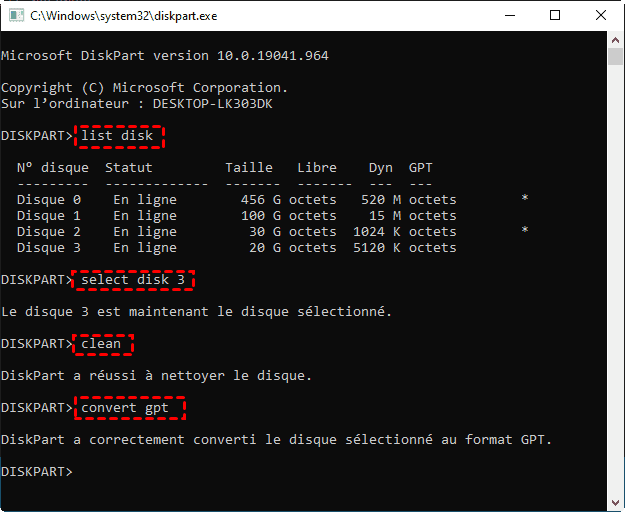
6. Quittez l’invite de commandes, revenez à l’écran de sélection du disque et poursuivez l’installation de Windows. Le disque est désormais reconnu correctement.
Convertir sans perte de données (avant l'installation)
Si le disque contient déjà des fichiers que vous souhaitez conserver, la conversion doit être effectuée avant de lancer l’installation de Windows. Cette préparation évite toute suppression involontaire de données.
- Outils suggérés : MBR2GPT.EXE intégré à Windows 10 et 11 pour une conversion officielle depuis un environnement de réparation, ou logiciels tiers fiables comme AOMEI Partition Assistant offrant une interface plus accessible.
- Recommandation : Même si la conversion est annoncée sans perte, une sauvegarde préalable des données importantes reste fortement conseillée pour éviter tout risque.
Méthode 2 : Basculer le firmware en mode Legacy/BIOS (Alternative temporaire)
Cette solution consiste à adapter le PC au disque existant plutôt que l’inverse. Elle permet de contourner le problème mais ne le corrige pas réellement sur le long terme.
Accéder au BIOS ou à l’UEFI au démarrage du PC avec les touches Suppr, F2 ou F12, puis modifier le mode de démarrage en passant de UEFI à Legacy ou en activant le CSM.
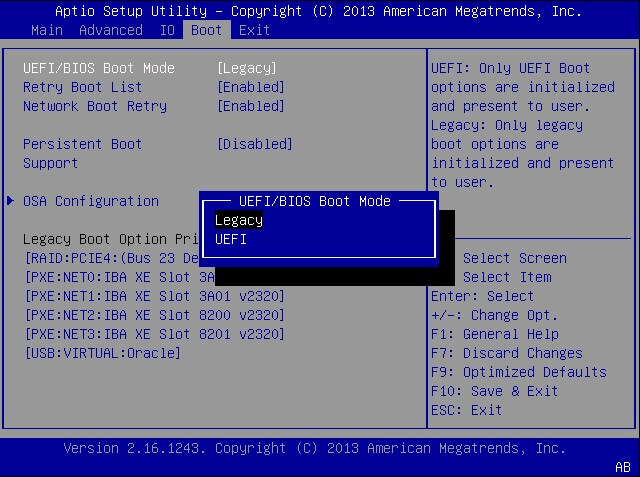
Inconvénients : Perte des avantages de l’UEFI comme le Secure Boot et le démarrage rapide, solution déconseillée pour les disques de plus de 2 To et pour les ordinateurs récents.
Solution simple et efficace pour migrer vers GPT
Si vous avez déjà un Windows parfaitement configuré, repartir de zéro avec une réinstallation complète serait long et risqué. Une meilleure solution serait de transférer votre système existant vers le nouveau disque tout en le convertissant automatiquement en GPT, afin de conserver intact votre environnement de travail.
AOMEI Cloner permet de réaliser cette opération simplement et en toute sécurité, en clonant le système, les logiciels et les fichiers personnels tout en effectuant la conversion MBR → GPT simultanément.
- Clonage complet du système : Le logiciel copie intégralement Windows, vos applications et vos fichiers personnels. Après le clonage, votre nouvel environnement de travail est identique à l’ancien, sans perte de données ni nécessité de réinstaller quoi que ce soit.
- Conversion automatique MBR vers GPT ou inversement : AOMEI Cloner adapte le schéma de partition du disque cible pendant le clonage. Cela rend le disque immédiatement compatible avec le mode UEFI et supprime les erreurs liées au MBR.
- Migration sécurisée sans réinstallation : Aucune réinstallation de Windows ou des applications n’est nécessaire. Vous gagnez du temps et vous évitez les risques d’erreurs liés à une manipulation manuelle.
- Interface guidée et simple : Chaque étape est expliquée clairement dans le logiciel, ce qui limite les erreurs techniques et rend le processus accessible même aux utilisateurs non expérimentés.
 AOMEI Cloner
Meilleur logiciel de clonage Windows pour une migration de données simple et efficace
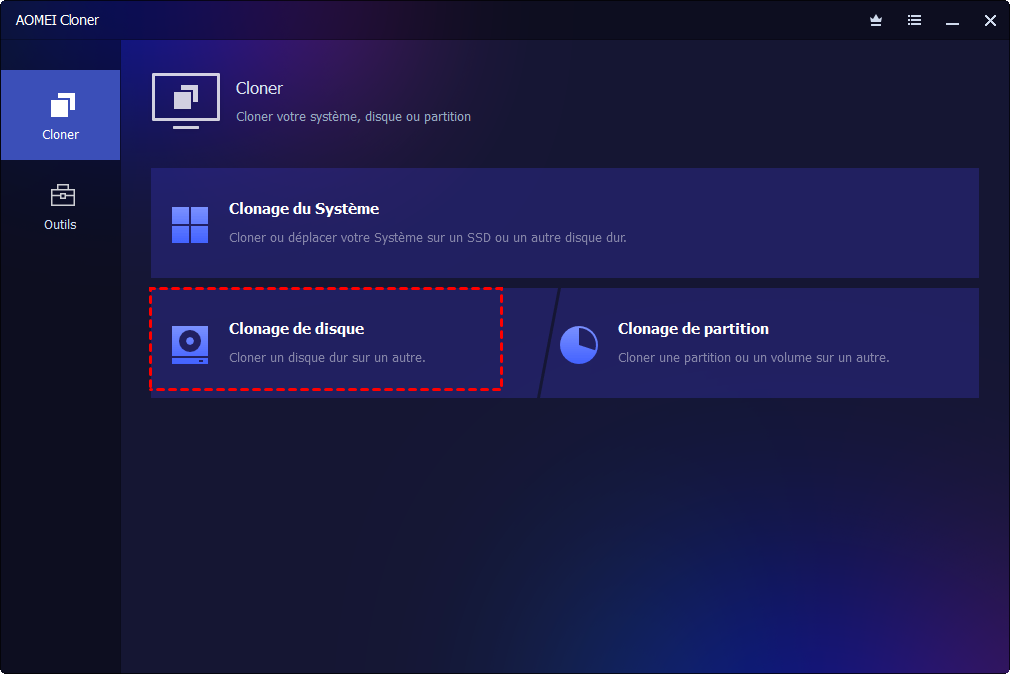
1. Installez et lancez AOMEI Cloner sous Windows, puis cliquez sur Clonage de disque.
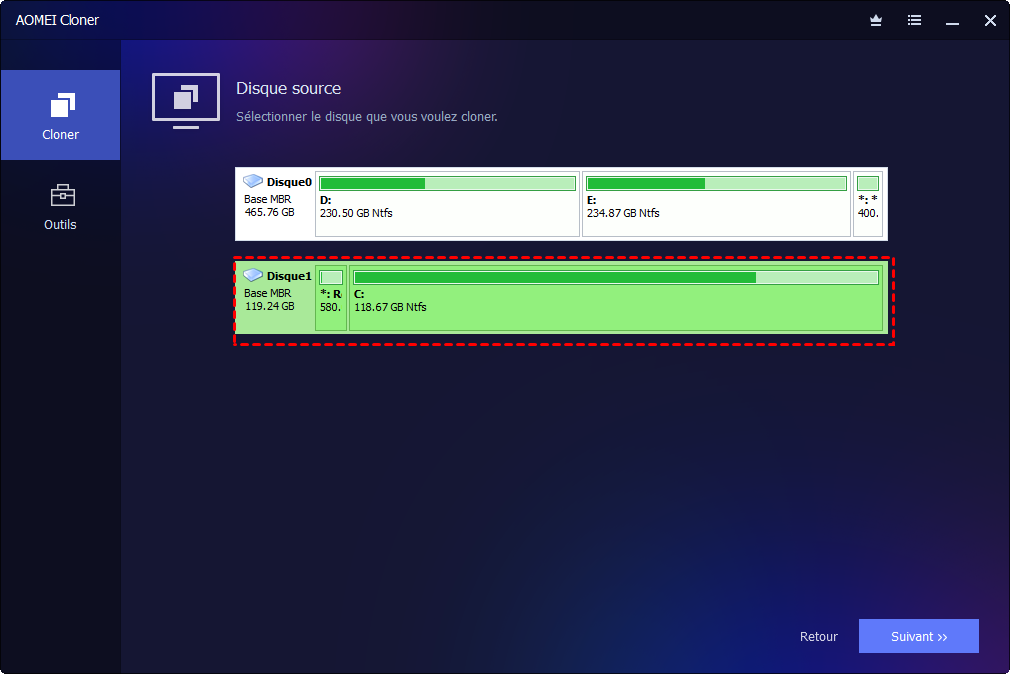
2. Cliquez sur Sélectionner le disque source, puis choisissez le disque MBR contenant Windows.
3. Cliquez sur Sélectionner le disque de destination et indiquez le nouveau disque destiné à utiliser le format GPT. Vérifiez qu’il dispose de suffisamment d’espace.
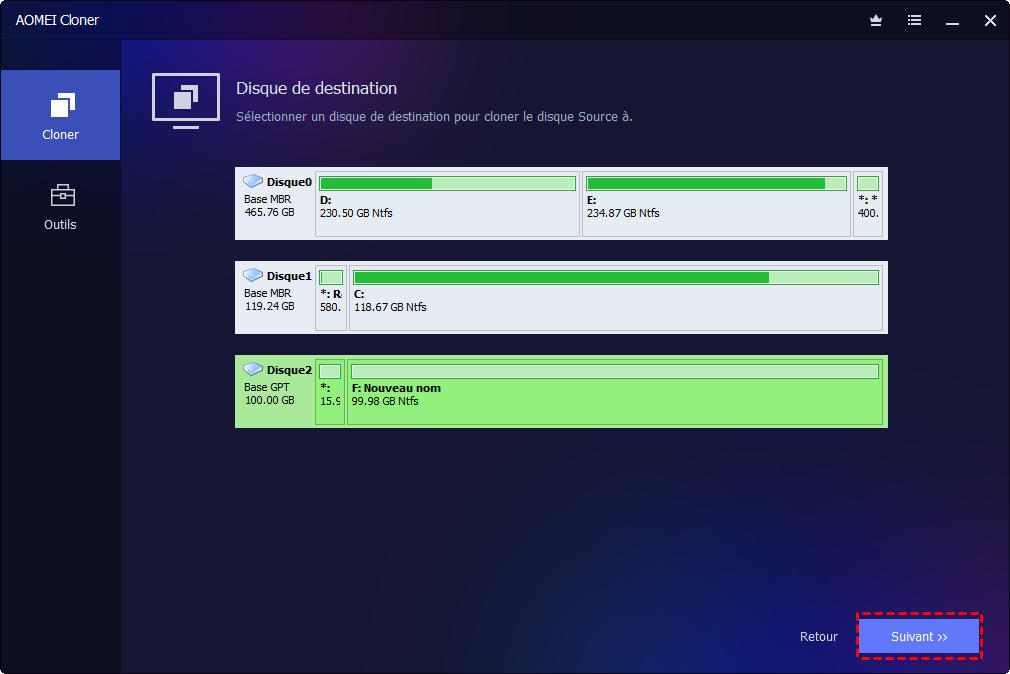
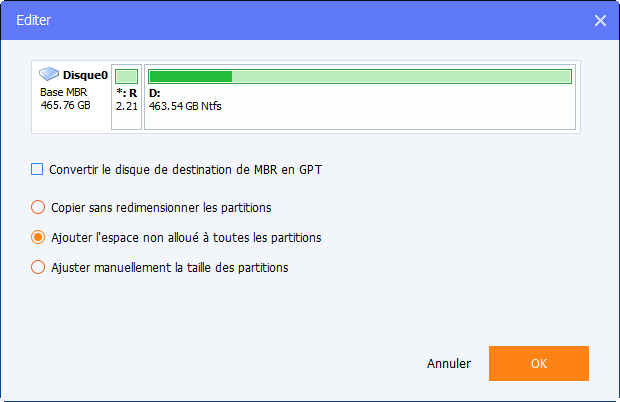
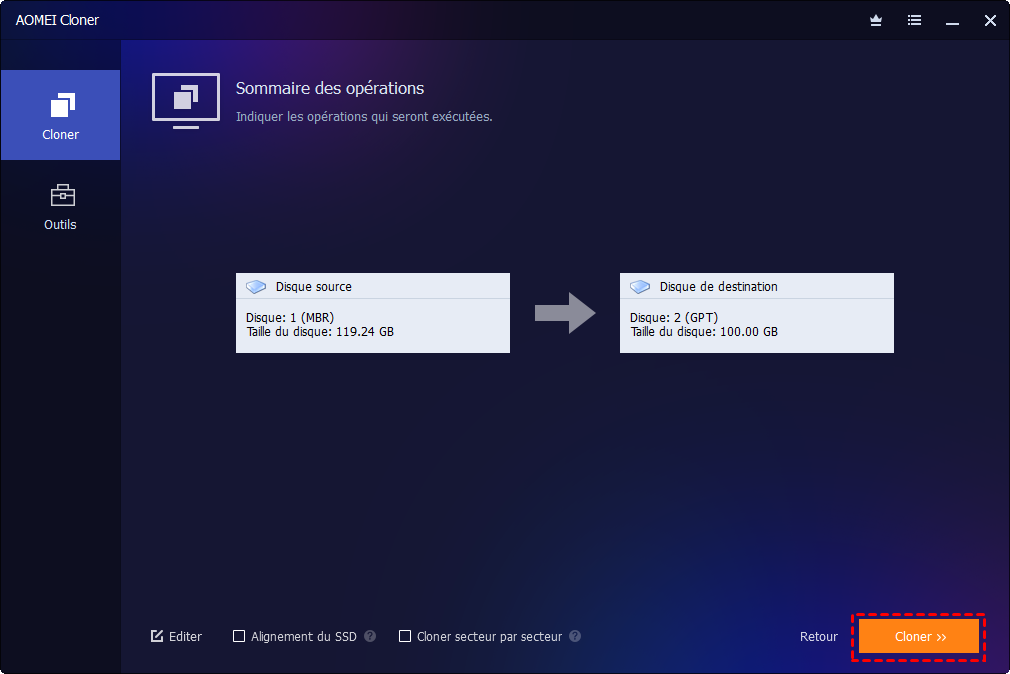
4. Sur la page Sommaire des opérations, activez l’option Alignement du SSD si nécessaire. Cliquez ensuite sur Éditer et cochez Convertir le disque de destination de MBR en GPT.
5. Vérifiez toutes les options affichées, puis cliquez sur « Démarrer le clonage » pour lancer simultanément le transfert et la conversion.
Une fois le clonage terminé, éteignez le PC, configurez le démarrage en mode UEFI dans le BIOS, puis démarrez sur le nouveau disque pour retrouver votre environnement de travail intact.
Conclusion
Le message « Windows ne peut pas être installé sur ce disque MBR » peut bloquer une installation, mais il ne doit pas être source de panique. Il indique simplement une incompatibilité technique entre un disque ancien et un mode de démarrage moderne.
En comprenant la différence entre MBR et GPT, vous pouvez choisir la solution la plus adaptée à votre situation. Pour une configuration durable et performante, le passage au GPT reste la meilleure option. Et pour éviter une réinstallation complète, le clonage avec AOMEI Cloner offre une alternative fiable, rapide et sécurisée.

 en tant que source préférée
sur Google
en tant que source préférée
sur Google