



Installer Windows 11 sur n'importe quel PC : méthodes, risques et alternative sans danger
Windows 11 refuse de s'installer sur de nombreux PC à cause du TPM 2.0 et du Secure Boot. Cet article explique comment vérifier le BIOS, contourner ces restrictions via le registre ou Rufus, et propose une alternative portable sans risque pour le disque interne.

Par Aurore Mis à jour le 16/07/2026


Pourquoi certains PC ne peuvent pas installer Windows 11
Depuis son lancement, Windows 11 impose une liste d'exigences matérielles nettement plus stricte que ses prédécesseurs. Résultat : des millions d'ordinateurs pourtant capables de faire tourner des applications lourdes, du montage vidéo ou des jeux récents se retrouvent purement et simplement recalés par l'assistant d'installation de Microsoft. Ce blocage surprend souvent les utilisateurs, qui ne comprennent pas pourquoi une machine encore performante au quotidien est jugée "non compatible".
Configuration matérielle requise
Microsoft a fixé un socle minimal que chaque PC doit respecter pour prétendre à Windows 11 : un processeur récent et compatible, au moins 4 Go de RAM, 64 Go de stockage disponible, ainsi qu'une carte graphique compatible DirectX 12. Sur le papier, ces chiffres paraissent accessibles. Le problème vient surtout de la liste des processeurs officiellement supportés, qui exclut de nombreux modèles Intel et AMD sortis avant 2018, même s'ils dépassent largement ces seuils en puissance brute.
Le rôle du TPM 2.0 et du Secure Boot
C'est ici que se situe le véritable point de friction pour la majorité des utilisateurs. Le TPM 2.0 (Trusted Platform Module) est une puce de sécurité chargée de stocker des clés de chiffrement et de renforcer la protection contre les attaques au niveau matériel. Le Secure Boot, de son côté, vérifie l'intégrité du système au démarrage pour empêcher le chargement de logiciels malveillants avant même le lancement de Windows. Ces deux technologies existent depuis plusieurs années, mais elles n'étaient jusqu'ici jamais rendues obligatoires. De nombreux PC en disposent techniquement, sans que l'option soit activée par défaut dans le BIOS ou l'UEFI, ce qui suffit à déclencher le message de non-compatibilité.
Vérifier et activer le TPM et le Secure Boot dans le BIOS
Avant de chercher à contourner quoi que ce soit, il vaut mieux vérifier que votre PC n'est pas simplement compatible sans le savoir. Dans la majorité des cas, la puce existe déjà mais reste désactivée par défaut dans les réglages du BIOS ou de l'UEFI.
1. Redémarrez votre PC et appuyez répétitivement sur la touche d'accès au BIOS dès l'allumage, généralement F2, Suppr ou Échap selon la marque de la carte mère.
2. Repérez l'onglet Sécurité ou Advanced, puis cherchez une option nommée Intel PTT (pour les processeurs Intel) ou AMD fTPM (pour les processeurs AMD), et activez-la si elle est désactivée.
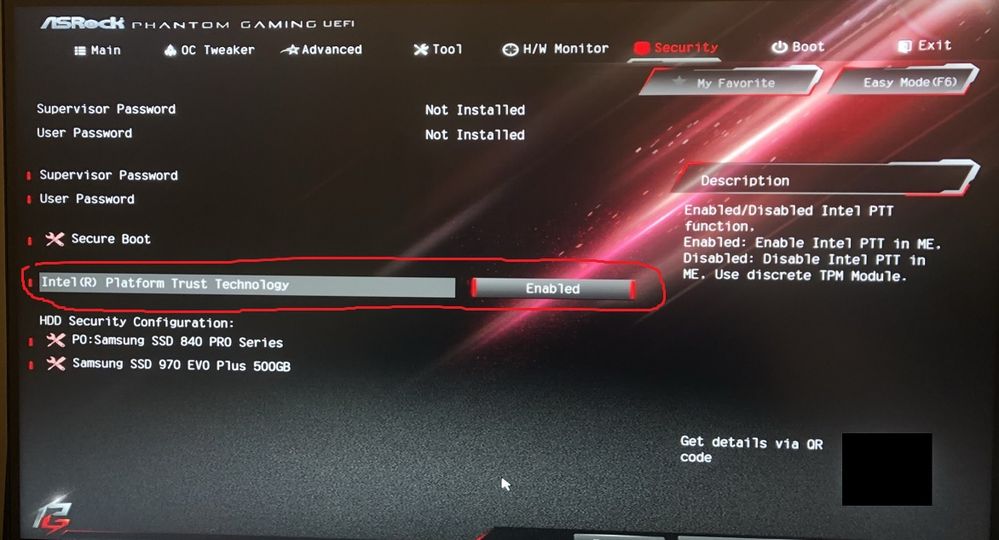
3. Dans le même onglet ou dans Boot, activez l'option Secure Boot, en veillant à ce que le mode de démarrage soit réglé sur UEFI plutôt que sur Legacy.
4. Enregistrez les modifications, redémarrez le PC, puis relancez l'assistant de vérification de compatibilité de Microsoft (PC Health Check) pour confirmer que votre machine est désormais reconnue comme compatible.
Si malgré cette vérification votre PC reste incompatible, généralement à cause d'un processeur trop ancien, les méthodes de contournement présentées ci-dessous restent la solution la plus directe.
Les méthodes pour installer Windows 11 sur un PC non compatible
Face à ce blocage, plusieurs techniques permettent de forcer l'installation malgré l'incompatibilité annoncée. Elles ne modifient pas le matériel du PC, mais contournent les vérifications imposées par le programme d'installation de Microsoft.
Modifier le registre Windows
Cette méthode consiste à ajouter manuellement une clé dans la base de registre avant de lancer la mise à niveau depuis Windows 10. Elle indique au programme d'installation d'ignorer les vérifications liées au TPM et au processeur, sans nécessiter d'outil externe ni de clé USB. C'est la solution la plus rapide pour les utilisateurs qui migrent depuis un Windows 10 déjà installé sur la même machine.
1. Ouvrez l'éditeur de registre en tapant "regedit" dans la barre de recherche Windows, puis validez l'ouverture en tant qu'administrateur.
2. Naviguez jusqu'au chemin HKEY_LOCAL_MACHINE\SYSTEM\Setup\MoSetup en cliquant successivement sur chaque dossier dans le volet de gauche.
3. Faites un clic droit dans la zone vide à droite, sélectionnez Nouveau puis Valeur DWORD (32 bits), et nommez-la AllowUpgradesWithUnsupportedTPMOrCPU.
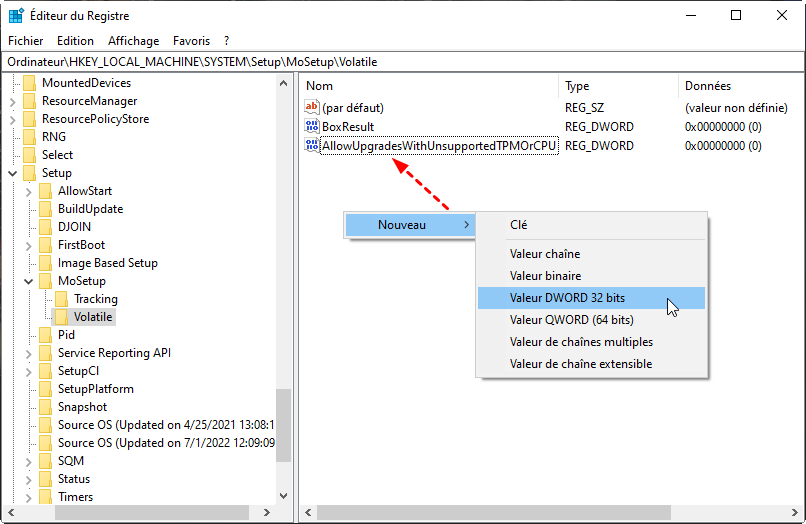
4. Double-cliquez sur la valeur créée, entrez 1 dans le champ de données, puis validez avec OK.
5. Fermez l'éditeur de registre et lancez l'installation de Windows 11 via l'assistant de mise à niveau ou l'ISO officielle.
Créer une clé USB avec Rufus
Rufus est un outil gratuit qui permet de créer une clé USB bootable à partir d'un fichier ISO Windows 11, tout en désactivant les vérifications de compatibilité au moment de la création. Contrairement à la modification du registre, cette méthode fonctionne aussi pour une installation propre, sur un disque vide ou un nouveau PC, sans passer par une version antérieure de Windows.
1. Téléchargez le fichier ISO officiel de Windows 11 depuis le site de Microsoft, ainsi que la dernière version de Rufus.
2. Branchez une clé USB d'au moins 8 Go, puis ouvrez Rufus et sélectionnez-la dans le menu Périphérique. Choisissez la clé USB à utiliser.
3. Cliquez sur Sélection, choisissez le fichier ISO téléchargé, puis laissez Rufus détecter automatiquement le mode d'installation.
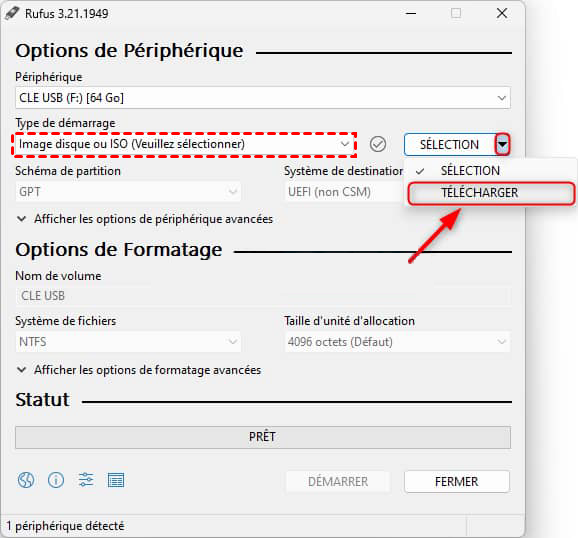
4. Lorsque la fenêtre d'options Windows 11 apparaît, cochez les cases permettant de supprimer les exigences de TPM 2.0, Secure Boot et RAM minimale.
5. Lancez la création en cliquant sur Démarrer, patientez jusqu'à la fin du processus, puis démarrez le PC cible sur cette clé USB pour installer Windows 11.
Un point important à anticiper : les grandes mises à jour de version (par exemple le passage de la 23H2 à la 24H2) ne s'installent pas toujours automatiquement sur un PC non conforme. Il faut alors refaire une clé USB avec la nouvelle version de l'ISO et relancer une installation par-dessus l'existante pour rester à jour.
Quels sont les risques d'une installation non officielle ?
Forcer l'installation fonctionne dans la grande majorité des cas, mais Microsoft le déconseille officiellement et cela a un prix. Avant de se lancer, mieux vaut connaître précisément ce que l'on risque, pour décider en connaissance de cause.
- Absence de garantie sur les mises à jour futures : Microsoft prévient explicitement que les PC non conformes peuvent ne plus recevoir les mises à jour de sécurité et de fonctionnalités, ce qui expose la machine à des failles non corrigées sur le long terme.
- Instabilité potentielle du système : sans TPM actif ni Secure Boot, certains pilotes ou fonctionnalités liées à la sécurité peuvent mal fonctionner, provoquant des plantages, des écrans bleus ou des incompatibilités logicielles ponctuelles.
- Perte du support technique Microsoft : en cas de problème, les techniciens Microsoft peuvent refuser toute assistance dès lors que le PC ne répond pas aux critères officiels de compatibilité.
- Message d'avertissement persistant : Windows affiche un filigrane et un message rappelant que le PC ne respecte pas la configuration requise, ce qui peut réapparaître après chaque mise à jour majeure.
WinToGo, la solution portable pour utiliser Windows 11 partout
Il existe une alternative bien plus sûre que le contournement direct : faire tourner Windows 11 depuis une clé USB ou un disque externe, sans toucher au disque interne du PC. C'est exactement ce que propose la fonction WinToGo du logiciel de partition AOMEI.
Le logiciel de partition AOMEI est un outil de gestion de disque complet, pensé pour simplifier des opérations habituellement complexes : redimensionner des partitions, convertir un système de fichiers, etc. Sa fonction WinToGo installe un Windows 11 pleinement fonctionnel directement sur une clé USB, que vous pouvez ensuite brancher sur n'importe quel PC, compatible ou non, pour démarrer votre propre environnement Windows sans jamais modifier le disque dur interne.
- Aucune modification du disque interne : le système Windows 11 tourne entièrement depuis la clé USB, ce qui signifie que le disque dur ou le SSD du PC hôte reste totalement intact, sans partitionnement ni réinstallation à prévoir.
- Compatible avec presque tous les PC : puisque WinToGo s'exécute indépendamment des vérifications matérielles internes, il permet de profiter de Windows 11 même sur des machines officiellement jugées incompatibles par Microsoft.
- Mobilité totale : votre environnement Windows, avec vos réglages, vos logiciels et vos fichiers, tient dans votre poche et vous suit d'un PC à l'autre, ce qui est particulièrement pratique pour les déplacements professionnels ou les tests sur plusieurs configurations.
- Interface guidée et accessible : le logiciel de partition AOMEI accompagne chaque étape de la création par des instructions claires, rendant la manipulation accessible même sans connaissances techniques avancées.
- Une solution réversible et sans risque : contrairement au contournement direct de l'installation, débrancher la clé USB suffit à retrouver le PC dans son état d'origine, sans aucune trace ni modification permanente.
Un point à connaître avant de se lancer : la fluidité de ce Windows 11 portable dépend directement de la qualité de la clé USB utilisée. Une clé USB 2.0 classique donnera un système lent au démarrage et à l'ouverture des logiciels. Pour une expérience réellement confortable, mieux vaut privilégier une clé USB 3.0 rapide, ou idéalement un SSD externe, qui offrent des temps de réponse bien plus proches d'une installation classique.
Envie de tester Windows 11 sans prendre de risque sur votre PC principal ? Téléchargez dès maintenant le logiciel de partition AOMEI et découvrez à quel point WinToGo simplifie la mobilité de votre environnement Windows.
 Logiciel de partition AOMEI
Un outil de gestion de partitions de disque sûr et fiable qui vous permet de migrer le système d'exploitation vers un SSD ou un HDD, de réorganiser l'espace disque et d'améliorer les performances globales du PC.
Comment créer un Windows 11 portable avec le logiciel de partition AOMEI
1. Branchez une clé USB 3.0 d'au moins 32 Go sur votre PC, en veillant à sauvegarder au préalable son contenu, car elle sera entièrement formatée durant l'opération. Lancez le logiciel de partition AOMEI, puis rendez-vous dans l'onglet dédié aux Outils pour repérer la fonction WinToGo.
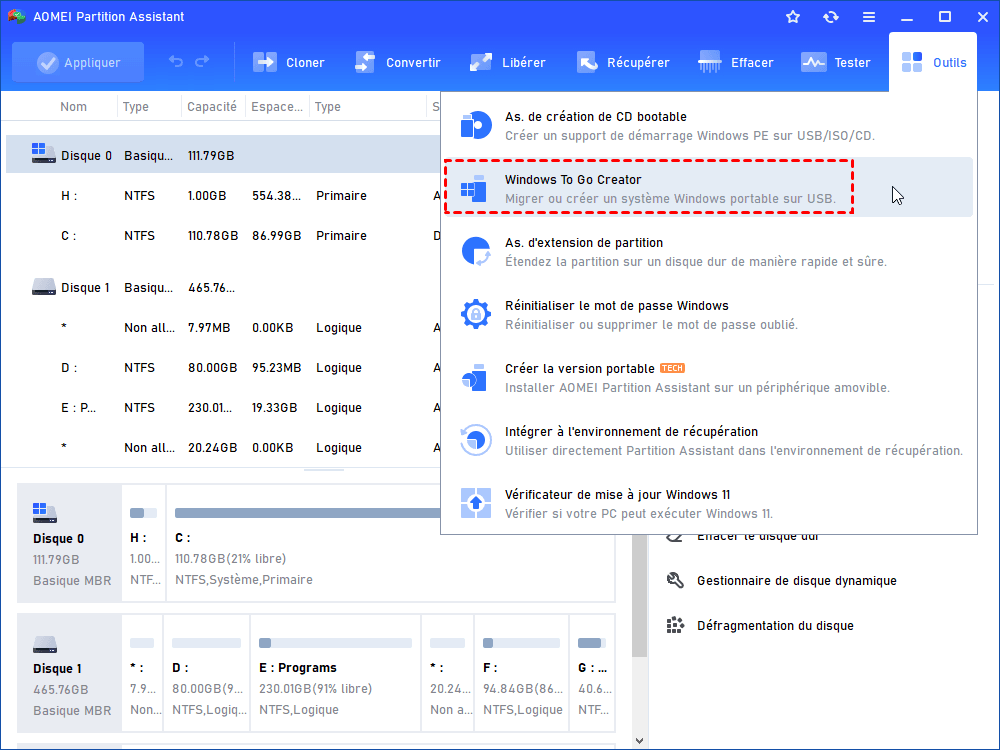
2. Choisissez Créer un Windows To Go pour l'ordinateur personnel.
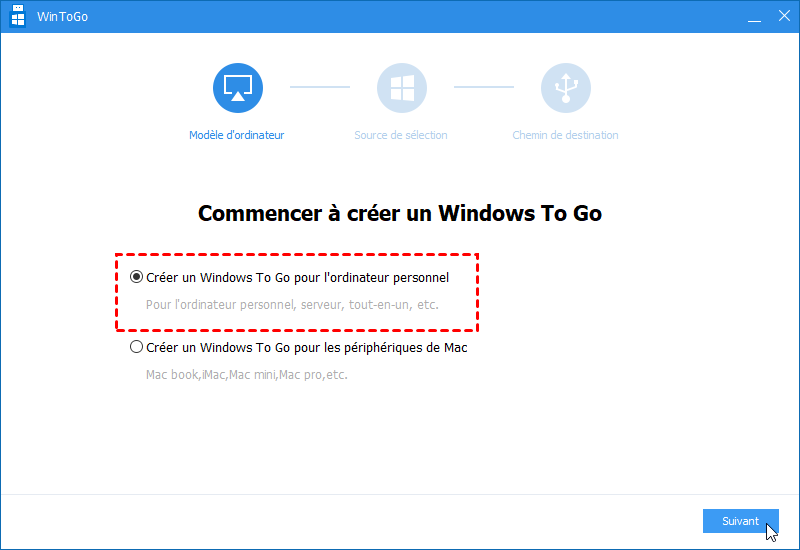
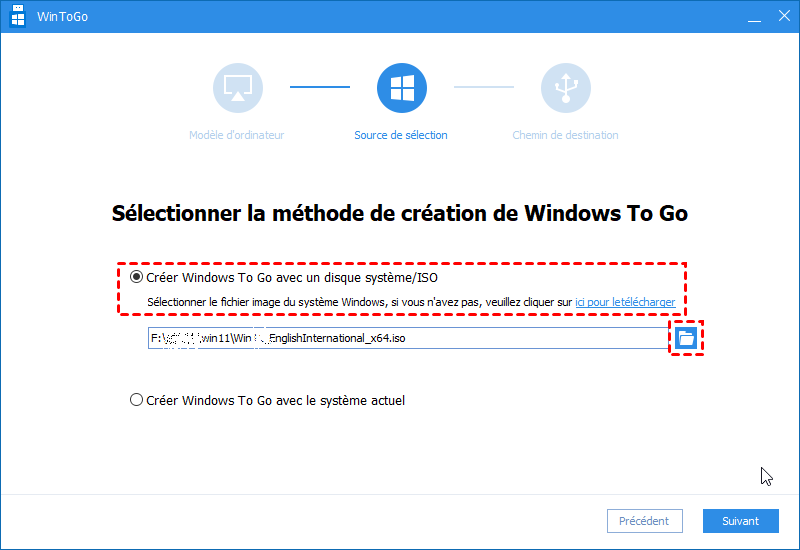
3. Sélectionnez Créer Windows To Go avec un disque système/ISO, puis choisissez le fichier ISO de Windows 11 que vous avez téléchargé au préalable.
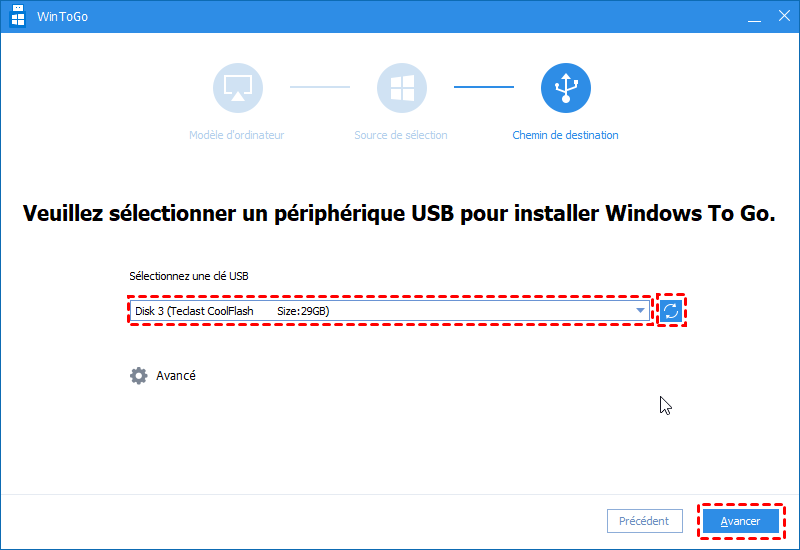
4. Choisissez la clé USB que vous avez préparée dans la liste. Cliquez sur Avancer pour lancer.
5. Patientez pendant la création du système portable, cette étape peut prendre plusieurs dizaines de minutes selon la vitesse de votre clé USB.
Une fois l'opération terminée, redémarrez le PC sur lequel vous souhaitez utiliser Windows 11, accédez au menu de démarrage (souvent via F12, F2 ou Échap), puis sélectionnez la clé USB pour démarrer directement sur votre Windows 11 portable.
Foire aux questions
Quels problèmes rencontrés avec Windows 11 sur PC non supporté ?
Est-ce une bonne idée d'installer Windows 11 non compatible ?
Comment contourner les restrictions Microsoft pour installer Windows 11 ?
Conclusion
Installer Windows 11 sur un PC jugé non compatible reste tout à fait possible, que ce soit via une modification du registre ou la création d'une clé USB avec Rufus. Ces méthodes fonctionnent bien, mais elles impliquent des concessions : perte de garantie sur les mises à jour, instabilité potentielle, et absence de support officiel Microsoft.
Si vous préférez éviter ces incertitudes, la fonction WinToGo du logiciel de partition AOMEI offre une alternative plus flexible et totalement réversible. Elle permet de profiter de Windows 11 sur n'importe quel PC, sans jamais toucher au disque interne ni prendre de risque inutile. Une solution à envisager en priorité si vous souhaitez simplement tester le nouvel OS, ou conserver un environnement Windows mobile, prêt à démarrer partout où vous en avez besoin.

 en tant que source préférée
sur Google
en tant que source préférée
sur Google