




Comment passer à Windows 11 gratuitement ? Toutes situation envisagées
La mise à niveau gratuite vers Windows 11 est possible sous certaines conditions. Cet article explique les vérifications indispensables, les scénarios courants selon votre PC et les méthodes pour passer à Windows 11 sans frais et en toute sécurité.

Par Aurore Mis à jour le 24/08/2026


Ce qu’il faut savoir avant de passer à Windows 11
Passer à Windows 11 gratuitement est tout à fait possible, mais pas dans toutes les situations, ni de la même manière. Tout dépend de votre version actuelle de Windows, de votre matériel et de ce que vous attendez de cette migration. Certains utilisateurs peuvent faire la mise à jour en quelques clics, d’autres doivent passer par des solutions plus techniques.
Windows 11 propose une interface plus moderne, une meilleure gestion des performances et une sécurité renforcée dès le démarrage. En revanche, Microsoft a durci les exigences matérielles. Comme résultat, beaucoup d’utilisateurs se demandent comment passer à Windows 11, ou même si leur PC peut le faire.
Dans cet article, nous allons vous aider à identifier votre situation et à choisir la méthode la plus adaptée, sans risque inutile et sans perte de données.
Vérification préalable essentielle avant toute mise à jour
Avant de chercher comment passer à Windows 11 gratuitement, il est indispensable de vérifier si votre PC est réellement compatible. Cette étape permet d’éviter les blocages, les erreurs d’installation et les mauvaises surprises après coup.
Microsoft propose un outil officiel, PC Health Check, qui analyse automatiquement votre matériel. En quelques secondes, il indique si Windows 11 peut être installé et précise les éléments bloquants en cas de problème. C’est le point de départ recommandé pour tous les utilisateurs. Vous pouvez aussi vous référer au tableau suivant pour avoir un aperçu rapide.
| Élément vérifié | Exigence principale |
|---|---|
| Processeur | Modèle pris en charge par Microsoft |
| TPM | Version 2.0 activée |
| Secure Boot | Activé |
| Mémoire RAM | Minimum 4 Go |
| Stockage | Espace disque suffisant |
| Mode de démarrage | UEFI recommandé |
Un seul critère manquant peut empêcher la mise à jour, même si le PC fonctionne parfaitement sous Windows 10. Dans certains cas, un refus n’est pas définitif : le TPM ou le Secure Boot peuvent simplement être désactivés dans le BIOS. Une vérification rapide de ces paramètres peut parfois suffire à débloquer la situation, sans changer de matériel.
Les différents scénarios possibles selon votre situation
La possibilité de passer à Windows 11 gratuitement dépend principalement de votre système actuel et de la compatibilité matérielle de votre PC. Selon votre configuration, les options disponibles et la complexité de la mise à niveau peuvent varier.
- PC sous Windows 10 compatible : C’est la situation la plus simple. Votre système est à jour, activé, et le matériel répond aux exigences de Microsoft. La mise à niveau vers Windows 11 peut généralement se faire directement via Windows Update ou l’Assistant d’installation, sans perte de fichiers ni réinstallation des applications.
- PC sous Windows 10 non compatible : Windows fonctionne correctement, mais un ou plusieurs critères techniques ne sont pas remplis, comme l’absence de TPM 2.0, un processeur non pris en charge ou le Secure Boot désactivé. Dans ce cas, la mise à niveau officielle est bloquée, même si le PC reste performant pour un usage quotidien.
- PC sous Windows 7 ou Windows 8 / 8.1 : Il n’existe pas de mise à niveau gratuite directe vers Windows 11 depuis ces versions. Une installation intermédiaire ou une installation propre est nécessaire, ce qui implique une sauvegarde préalable des données et une configuration complète du système après installation.
- Changement de disque ou de matériel : Certains utilisateurs profitent du passage à Windows 11 pour remplacer leur disque dur par un SSD ou changer de PC. Dans ce scénario, la question n’est plus seulement la mise à jour, mais aussi la migration du système, des logiciels et des données vers un nouvel environnement.
- Envie de tester Windows 11 sans risque : Vous souhaitez découvrir Windows 11 tout en conservant votre installation actuelle intacte. Cette approche permet de revenir facilement en arrière en cas d’incompatibilité, de lenteur ou simplement si l’interface ne vous convient pas.
Identifier précisément votre scénario permet de choisir la méthode la plus adaptée, d’éviter les manipulations inutiles et de limiter les risques de perte de données.
Méthodes disponibles pour passer à Windows 11 gratuitement
Une fois votre situation identifiée, il est essentiel de choisir la méthode la plus adaptée. Chaque solution correspond à des scénarios précis et offre un niveau de simplicité différent. Les méthodes suivantes couvrent l’ensemble des cas les plus courants.
Méthode 1 : Mise à jour via Windows Update (officielle)
Cette méthode s’adresse exclusivement aux utilisateurs disposant d’un PC sous Windows 10 entièrement compatible avec Windows 11. Elle repose sur le système de mise à jour officiel de Microsoft et constitue la solution la plus simple lorsque toutes les conditions sont remplies.
Scénarios concernés : PC sous Windows 10 compatible, système activé et à jour, aucun changement matériel prévu.
1. Ouvrez les Paramètres Windows depuis le menu Démarrer, puis accédez à la section Mise à jour et sécurité afin de vérifier la disponibilité de Windows 11 dans Windows Update.
2. Lancez la recherche de mises à jour et attendez l’apparition de l’offre de mise à niveau vers Windows 11, ce qui peut prendre un certain temps selon le déploiement de Microsoft.
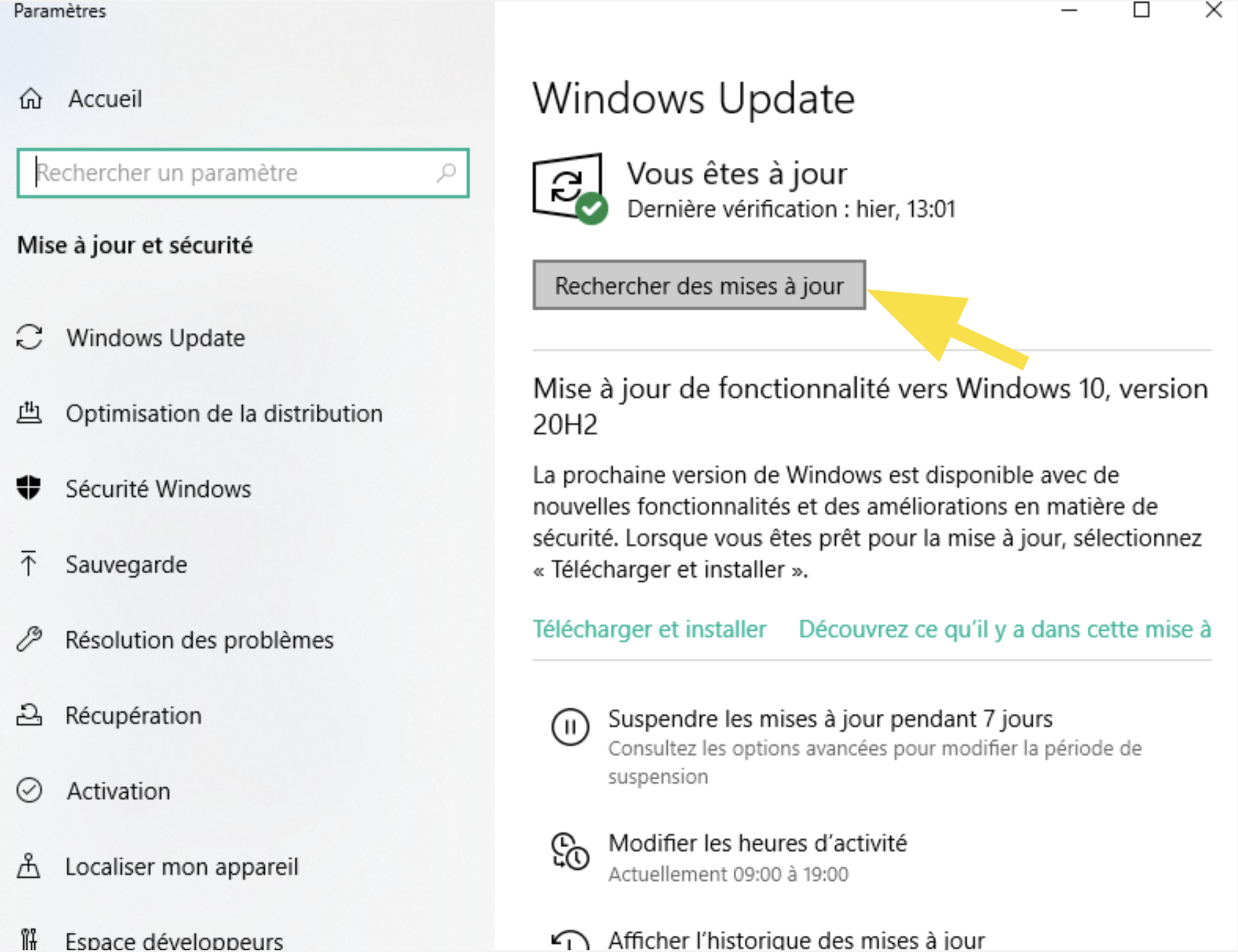
3. Cliquez sur Télécharger et installer, puis suivez les instructions à l’écran en laissant le PC connecté à Internet et branché à une source d’alimentation.
4. Redémarrez l’ordinateur lorsque cela est demandé pour finaliser l’installation, tout en conservant vos fichiers, applications et paramètres.
✅ Avantages : Simple, automatique, aucune perte de données.
❌ Inconvénients : Délai d’attente possible, contrôle limité sur le moment de l’installation.
Méthode 2 : Installation propre (clean install)
L’installation propre permet de repartir sur un système totalement neuf. Elle est recommandée lorsque la mise à jour directe n’est pas possible ou lorsque l’utilisateur souhaite éliminer les anciens fichiers, programmes et configurations.
Scénarios concernés : PC sous Windows 10 non compatible, PC sous Windows 7 ou Windows 8 / 8.1, utilisateurs souhaitant un système propre et optimisé.
1. Téléchargez l’outil de création de support Windows depuis le site officiel de Microsoft afin de préparer une clé USB d’installation de Windows 11.
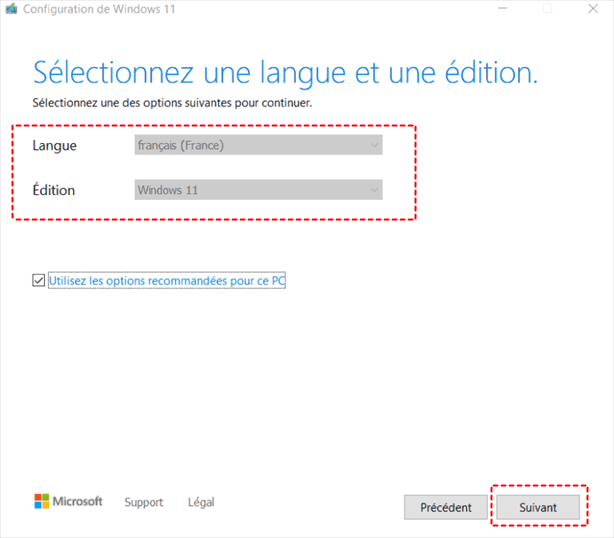
2. Insérez une clé USB d’au moins 8 Go, puis utilisez l’outil pour créer le support d’installation de votre choix et sélectionnez la version et la langue appropriées.
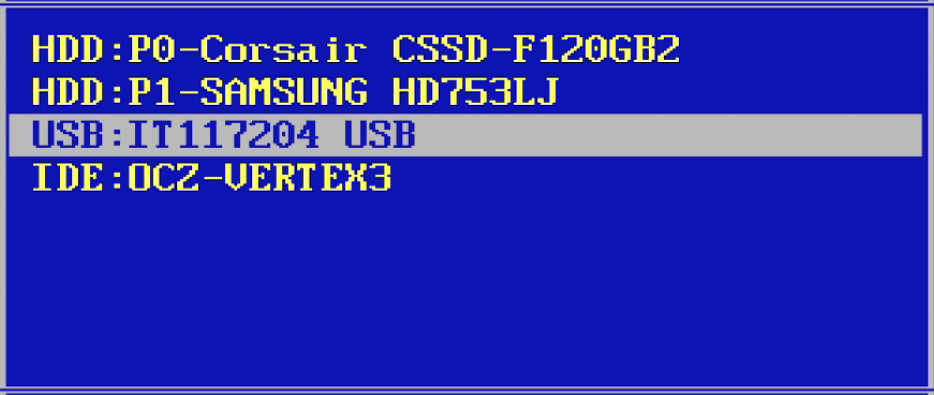
3. Redémarrez l’ordinateur et entrez dans le menu de démarrage (souvent via la touche F12, Esc, F2 ou Del, selon la marque). Choisissez de démarrer depuis la clé USB.
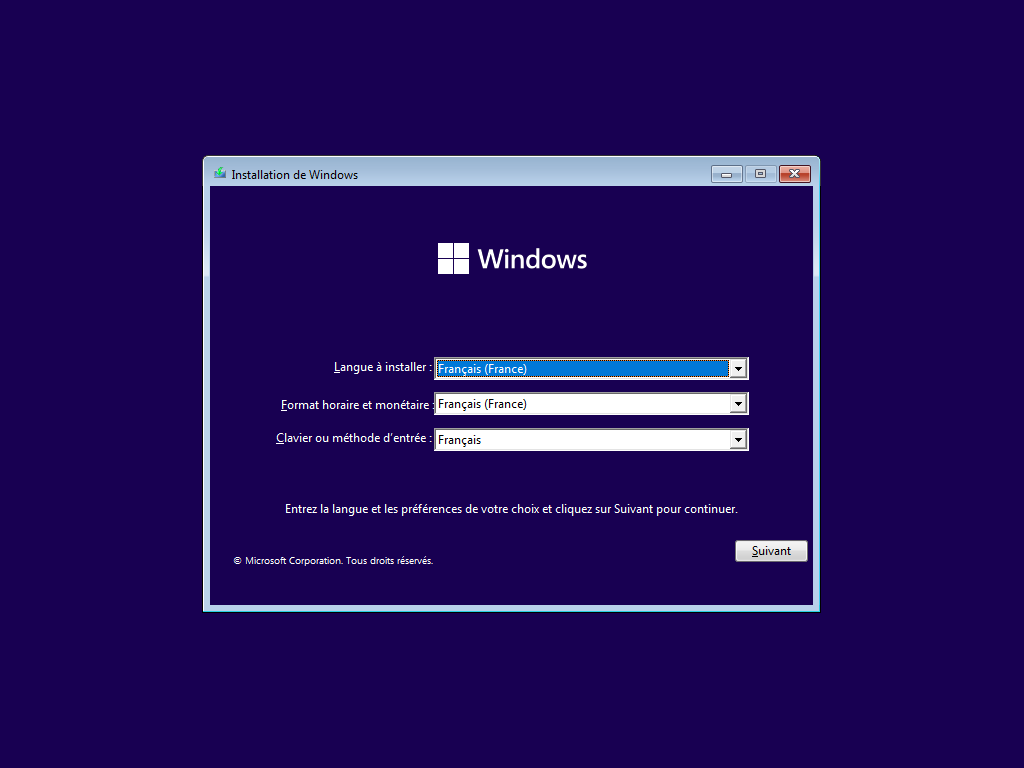
4. Une fois le programme d’installation lancé, sélectionnez votre langue, clavier, puis cliquez sur Suivant > Installer maintenant.
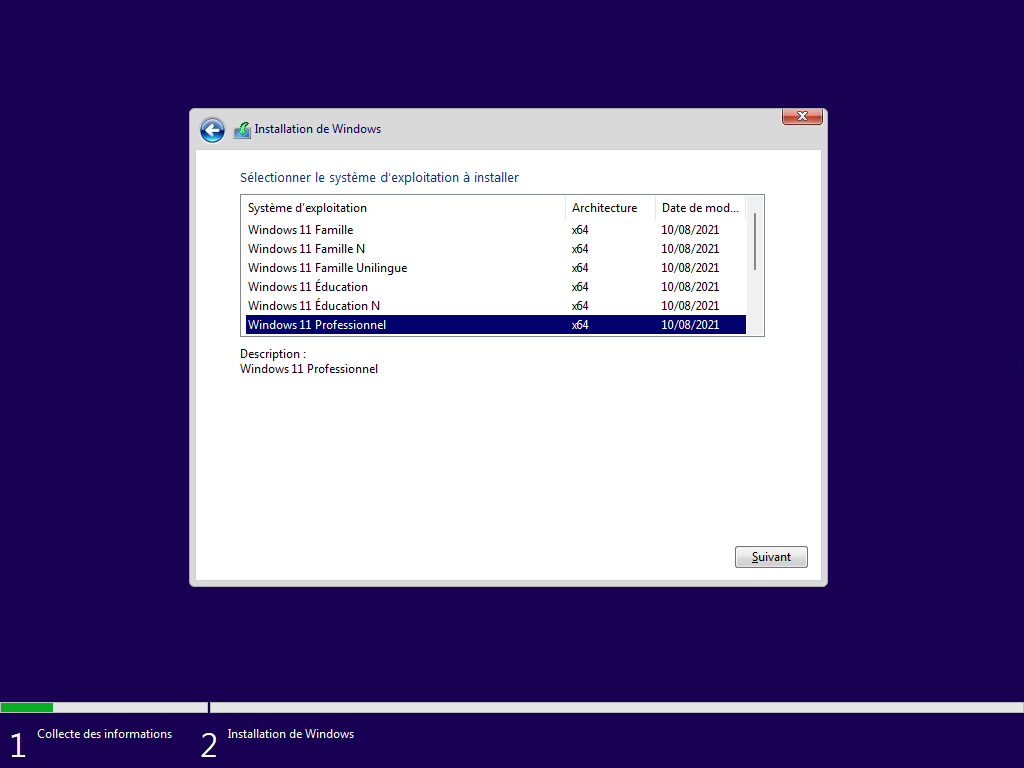
5. Entrez la clé de produit si vous en avez une, ou cliquez sur Je n’ai pas de clé de produit. Sélectionnez l’édition de Windows 11 correspondant à votre licence.
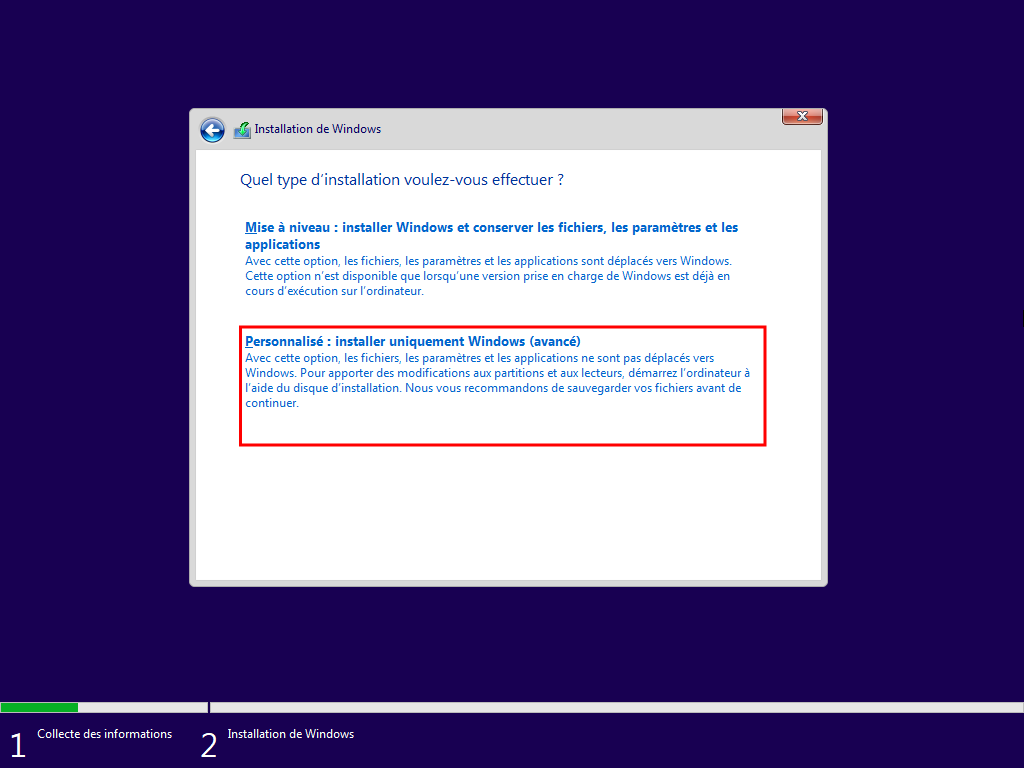
6. Choisissez Personnalisée : installer uniquement Windows (avancé) pour une installation propre.
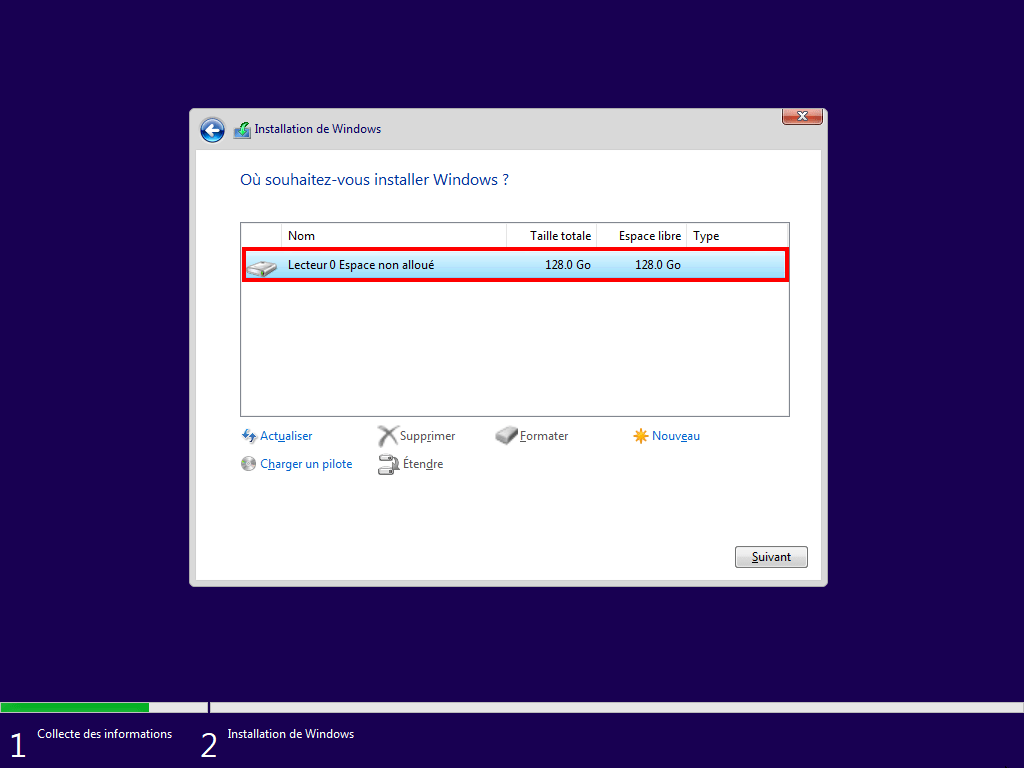
7. Sélectionnez le disque sur lequel installer Windows 11. Vous pouvez le formater pour effacer l’ancien système si nécessaire. Cliquez sur Suivant pour commencer l'installation.
Le processus peut prendre un certain temps et votre PC redémarrera plusieurs fois. Une fois l'installation terminée, vous serez guidé à travers la configuration initiale de Windows 11, y compris la création d'un compte utilisateur et la connexion à Internet.
✅ Avantages : Système propre, performances optimisées, aucun résidu logiciel.
❌ Inconvénients : Perte des programmes et paramètres, configuration complète requise.
Solution de migration avancée – Cloner un Windows 11 installé
Dans certaines situations, les méthodes classiques ne sont pas les plus efficaces. C’est notamment le cas lors d’un changement de disque, d’un nouveau PC ou si vous souhaitez tester Windows 11 sans toucher à votre installation actuelle. Parfois votre matériel ne répond pas non plus aux conditions de configuration minimales requise, ce qui vous empêche de passer à Windows 11. Dans cette situation, vous pouvez aussi essayer cette méthode de clonage.
AOMEI Cloner est un logiciel spécialisé dans le clonage de disque et de système. Il permet de copier intégralement un environnement Windows vers un autre support, sans réinstallation et sans configuration complexe.
Pourquoi AOMEI Cloner est une solution pertinente ?
- Migration complète du système : Le clonage transfère Windows, les applications, les paramètres et les fichiers personnels.
- Optimisation automatique pour les SSD : Les partitions sont alignées automatiquement. L'alignement de SSD est indispensable pour profiter une performance optimale de SSD.
- Sécurité maximale des données : Le processus limite les risques d’erreur et de perte de données.
- Interface claire et accessible : Les étapes sont guidées et compréhensibles.
 AOMEI Cloner
Meilleur logiciel de clonage Windows pour une migration de données simple et efficace
1. Installez AOMEI Cloner sur l’ordinateur équipé de Windows 11, puis connectez le disque de destination vers lequel vous souhaitez migrer Windows.
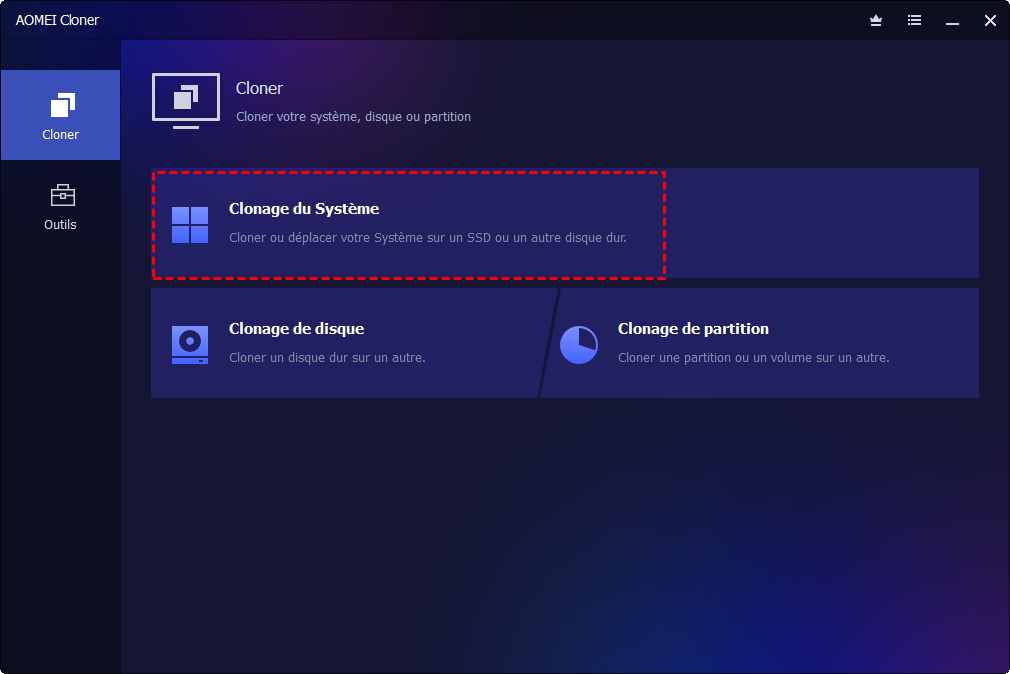
2. Lancez le logiciel et cliquez sur le type de clonage adapté, selon que vous souhaitez copier uniquement le système ou l’intégralité du disque. Ici, nous prenons Clonage du système comme exemple. Les partitions nécessaires au fonctionnement de Windows sont automatiquement détectées.
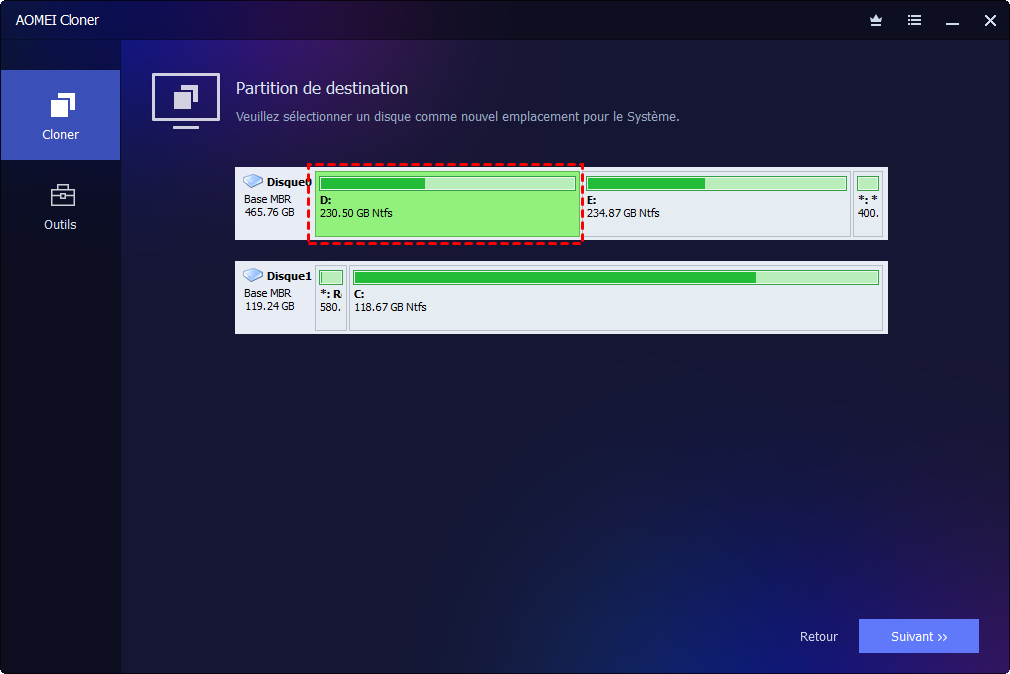
3. Cliquez sur Sélectionner le disque de destination, puis choisissez soigneusement le disque qui recevra le système.
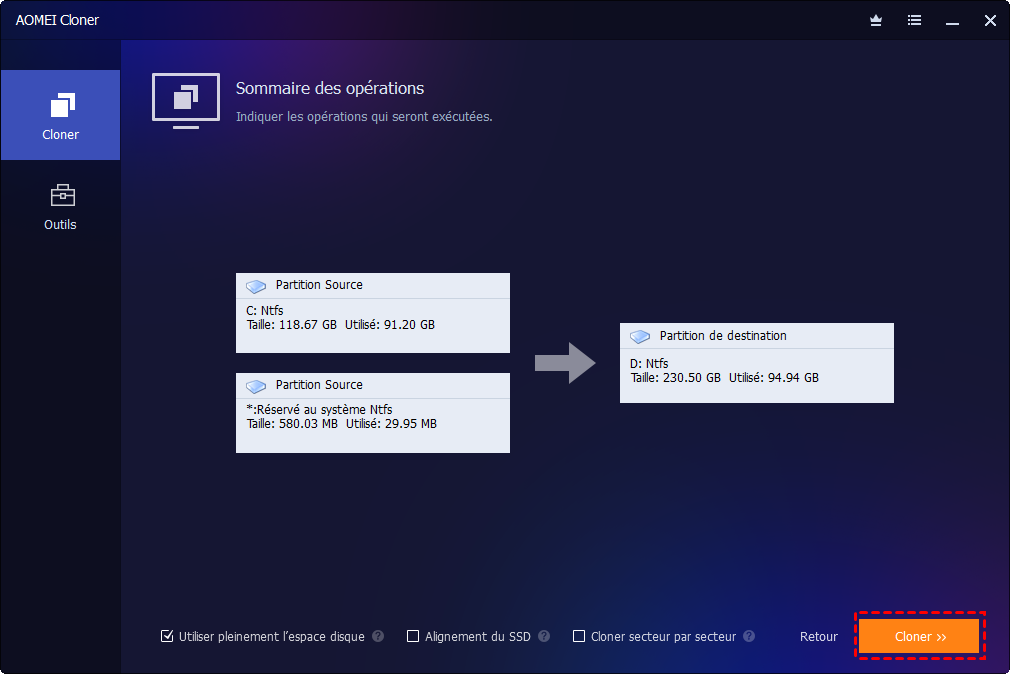
4. Activez les options d’optimisation proposées, notamment Alignement du SSD si le disque cible est un SSD. Cliquez sur Démarrer le clonage et attendez la fin complète de l’opération.
5. Démarrez ensuite le PC sur le nouveau disque pour vérifier que Windows fonctionne correctement.
Conclusion
Passer à Windows 11 gratuitement est possible dans de nombreuses situations, à condition de choisir la méthode adaptée à votre configuration.
En prenant le temps de vérifier votre matériel et d’identifier clairement votre situation, vous évitez les erreurs et les mauvaises surprises. Et lorsque la migration devient plus complexe, une solution comme AOMEI Cloner offre une approche fiable, flexible et sécurisée pour franchir le cap sereinement.

 en tant que source préférée
sur Google
en tant que source préférée
sur Google