




Convertir FAT32 en NTFS sans formater : la méthode simple et sans perte de données
Le FAT32 limite les fichiers à 4 Go et ne convient pas aux gros disques. Passer au NTFS permet de dépasser ces limites sans formater ni perdre ses données, à condition de choisir la bonne méthode et de sauvegarder ses fichiers au préalable.

Par Aurore Mis à jour le 07/07/2026


Pourquoi convertir un disque ou une clé USB de FAT32 vers NTFS
Le FAT32 reste l'un des systèmes de fichiers les plus répandus, notamment sur les clés USB et cartes SD vendues dans le commerce. Il traîne pourtant avec lui des contraintes héritées d'une autre époque. Par exemple, il est impossible de stocker un fichier unique dépassant 4 Go, ce qui pose problème avec des vidéos en haute définition ou des fichiers d'installation volumineux. Une limite de taille de partition à 32 Go via les outils Windows natifs s'y ajoute, rendant le FAT32 peu adapté aux disques modernes.
Le NTFS a été conçu pour lever ces verrous. Il gère des volumes de plusieurs téraoctets, des fichiers sans limite pratique, et embarque un système de journalisation qui protège les données en cas de coupure de courant. La gestion fine des permissions et la compatibilité avec le chiffrement en font le standard pour un disque interne sous Windows.
FAT32, NTFS, exFAT : quel système de fichiers choisir ?
Le NTFS n'est cependant pas toujours la meilleure option, notamment pour une clé USB destinée à circuler entre plusieurs appareils. Si vous échangez régulièrement des fichiers entre un PC et un Mac, l'exFAT constitue souvent un meilleur compromis : il supprime la limite de 4 Go du FAT32 tout en restant lisible en écriture sur les deux systèmes, ce que le NTFS ne permet pas nativement sur Mac.
| Système de fichiers | Taille de fichier max | Compatible Mac (écriture) | Usage recommandé |
|---|---|---|---|
| FAT32 | 4 Go | Oui | Anciens appareils, compatibilité universelle |
| NTFS | Illimitée (pratique) | Non | Disque interne, disque système sous Windows |
| exFAT | Illimitée (pratique) | Oui | Clé USB ou disque partagé entre PC et Mac |
Pour un disque dur interne, un SSD ou un support dédié à un usage exclusivement Windows, le NTFS reste néanmoins le choix le plus solide, notamment grâce à sa journalisation qui sécurise les données.
Convertir FAT32 en NTFS sans formater avec la commande native de Windows
Windows intègre un outil en ligne de commande permettant de convertir un système de fichiers sans formatage complet du disque. Cette méthode a l'avantage de préserver les données déjà présentes sur le support. Voici la marche à suivre.
1. Ouvrez le menu Démarrer, tapez « cmd », puis faites un clic droit sur l'invite de commandes et sélectionnez « Exécuter en tant qu'administrateur ».
2. Dans la fenêtre qui s'ouvre, tapez la commande convert X: /fs:ntfs en remplaçant X par la lettre correspondant à votre disque ou clé USB, puis validez avec la touche Entrée.
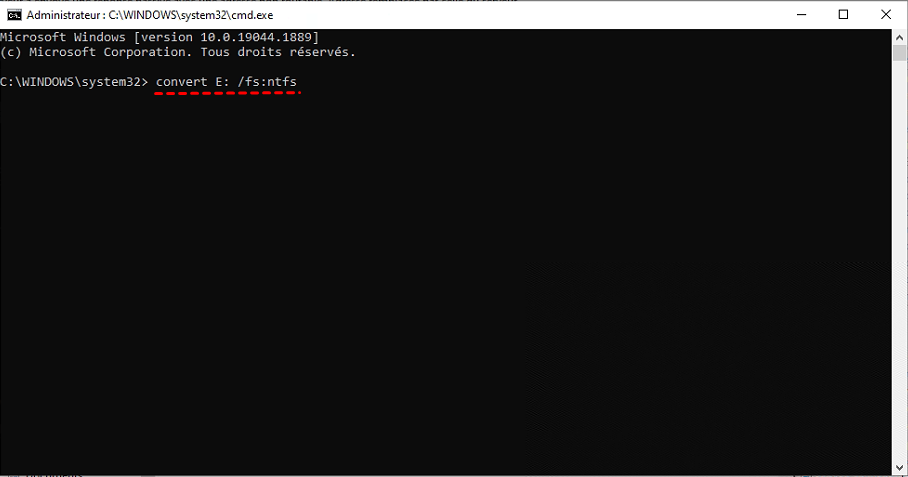
3. Patientez le temps que Windows analyse le volume et effectue la conversion, la durée dépendant de la taille du support et du volume de données déjà stocké dessus.
4. Une fois l'opération terminée, ouvrez l'Explorateur de fichiers et vérifiez les propriétés du disque pour confirmer que le système de fichiers affiché est bien NTFS.
Que faire en cas d'erreur « Le volume est sale » ?
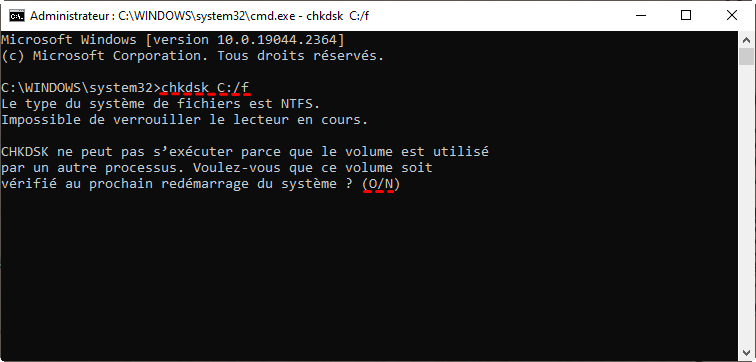
Ce message apparaît lorsque Windows détecte une incohérence dans le système de fichiers, souvent après une déconnexion brutale du disque ou un arrêt inattendu. La commande convert refuse alors de continuer tant que cette anomalie n'est pas corrigée. La solution consiste à lancer une vérification préalable avec la commande chkdsk X: /f, X étant la lettre du disque concerné, puis à relancer la conversion une fois le disque signalé comme sain.
Pourquoi la conversion native peut échouer ou entraîner une perte de données
Un disque présentant déjà des secteurs défectueux ou un système de fichiers partiellement corrompu ne supportera pas toujours l'opération, qui nécessite une structure saine pour réécrire les tables d'allocation. Une coupure de courant ou un débranchement accidentel du support pendant le processus est également une cause fréquente de corruption, l'outil natif de Windows n'étant pas conçu pour reprendre une conversion interrompue.
À retenir avant de commencer : même lorsque la méthode est censée préserver les fichiers existants, une sauvegarde préalable des données reste la meilleure protection. Copier ses documents importants sur un autre support avant toute conversion permet d'éviter les mauvaises surprises et de récupérer rapidement la situation en cas d'échec.
Convertir FAT32 en NTFS simplement avec le logiciel de partition AOMEI
Pour éviter les incertitudes de la ligne de commande, le logiciel de partition AOMEI propose un convertisseur NTFS/FAT32 intégré, pensé pour rendre cette opération accessible même sans connaissances techniques particulières. Lors de nos tests sur plusieurs clés USB et disques externes, la conversion via l'interface graphique s'est déroulée sans accroc, y compris sur des supports qui avaient auparavant échoué avec la commande convert.
- Interface intuitive : le logiciel guide l'utilisateur à travers chaque étape grâce à des menus visuels clairs, ce qui rend la conversion accessible même à ceux qui n'ont jamais manipulé de système de fichiers auparavant.
- Conversion bidirectionnelle : contrairement à la commande native de Windows, l'outil permet de passer du FAT32 au NTFS mais aussi du NTFS au FAT32, offrant une flexibilité totale selon les besoins de compatibilité de l'utilisateur.
- Sécurité renforcée des données : le processus est conçu pour minimiser les risques de corruption, avec des mécanismes de vérification qui réduisent considérablement les échecs rencontrés avec les méthodes natives.
- Aucune ligne de commande requise : toute l'opération se pilote depuis une fenêtre graphique, ce qui élimine les risques d'erreur de frappe ou de mauvaise lettre de lecteur qui peuvent survenir avec l'invite de commandes.
- Compatibilité étendue : l'outil prend en charge une grande variété de supports, qu'il s'agisse de disques durs internes, de SSD, de clés USB ou de cartes SD, quel que soit leur fabricant.
 Logiciel de partition AOMEI
Un outil de gestion de partitions de disque sûr et fiable qui vous permet de migrer le système d’exploitation vers un SSD ou un HDD, de réorganiser l’espace disque et d’améliorer les performances globales du PC.
Une fois le logiciel installé, voici comment procéder à la conversion.
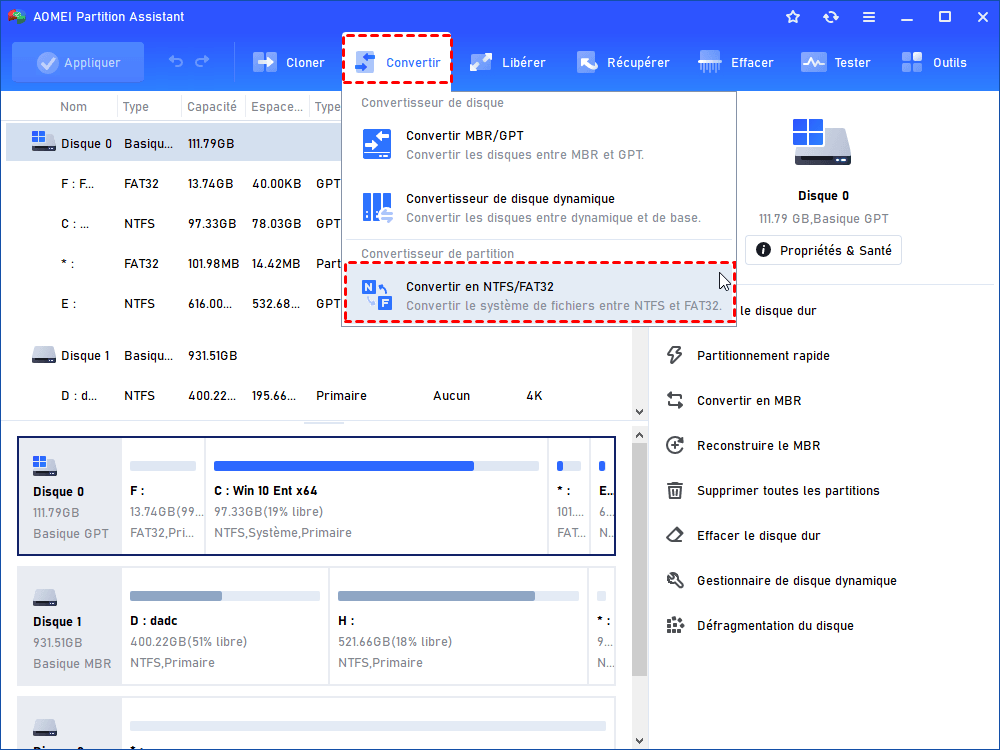
1. Lancez le logiciel de partition AOMEI, cliquez sur l'option « Convertir » dans le menu supérieur, puis sélectionnez « Convertir en NTFS/FAT32 » dans le menu déroulant.
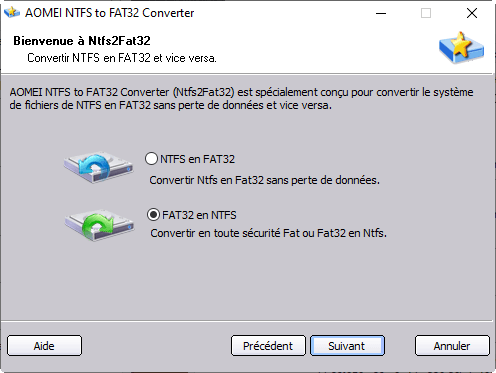
2. Dans la fenêtre qui s'affiche, choisissez l'option « FAT32 en NTFS », puis cliquez sur « Suivant ».
3. Sélectionnez la partition que vous souhaitez convertir dans la liste proposée, puis cliquez sur « Suivant ».
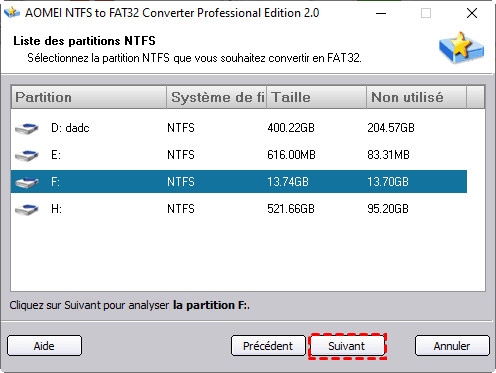
4. Une note s'affiche vous conseillant de vérifier la partition avec chkdsk avant de poursuivre ; cliquez ensuite sur « Exécuter ».
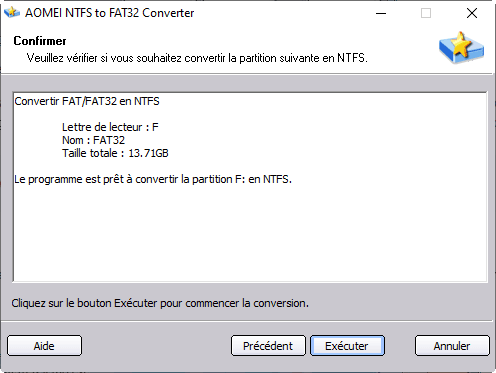
5. Patientez jusqu'à la fin du processus, puis cliquez sur « Terminer » pour finaliser la conversion.
Que faire si la conversion a échoué et que les données ont disparu
Dans ce genre de situation, il est essentiel de ne pas continuer à écrire de nouvelles données sur le disque, au risque d'écraser définitivement les fichiers perdus.
- Arrêtez immédiatement d'utiliser le disque : toute nouvelle écriture réduit les chances de récupérer les fichiers perdus.
- Utilisez un logiciel de récupération de données : un scan en profondeur du support permet généralement de retrouver les fichiers rendus inaccessibles suite à l'échec de conversion.
- Restaurez les fichiers vers un autre support : évitez de réenregistrer les données récupérées directement sur le disque d'origine.
Convertir FAT32 en NTFS sans perte de données : ce qu'il faut savoir
Comment passer un disque FAT32 en NTFS rapidement ?
Comment éviter toute perte de données en convertissant FAT32 ?
Outil pour convertir FAT32 en NTFS sans perdre fichiers.
En bref
Convertir un disque ou une clé USB de FAT32 vers NTFS ne nécessite pas nécessairement un formatage complet ni une perte de données. Pour une clé USB partagée avec un Mac, l'exFAT reste souvent plus pertinent que le NTFS. La commande native de Windows fait le travail dans les cas simples, mais expose à des risques réels dès que le support présente la moindre fragilité.
Le logiciel de partition AOMEI apporte une alternative plus sûre et plus intuitive, avec une interface guidée qui limite les erreurs. Dans tous les cas, sauvegarder ses données importantes avant toute manipulation reste le meilleur réflexe.

 en tant que source préférée
sur Google
en tant que source préférée
sur Google