




Comment supprimer le mot de passe au démarrage de Windows 10 ?
Ce guide explique comment supprimer le mot de passe au démarrage de Windows 10 pour un compte local ou Microsoft, même en cas d'oubli.

Par Eva Mis à jour le 05/08/2026


Saisir son mot de passe ou son code PIN à chaque allumage de l'ordinateur peut rapidement devenir fastidieux. Qu'il s'agisse de simplifier l'accès à un PC fixe personnel ou de débloquer une session suite à un oubli, supprimer le mot de passe au démarrage de Windows 10 répond à des besoins bien distincts. Ce guide présente les méthodes officielles pour désactiver l'invite de connexion lorsque vous connaissez vos identifiants, ainsi que la procédure d'urgence si vous êtes bloqué à l'extérieur de votre système.
Différencier votre type de compte avant toute manipulation
Avant de modifier vos paramètres de sécurité, il est essentiel d'identifier le type de compte utilisateur configuré sur votre système :
- Compte local : Un compte hébergé uniquement sur votre ordinateur. Vous pouvez supprimer définitivement son mot de passe en le laissant vide.
- Compte Microsoft : Un compte relié à une adresse e-mail (Outlook, Hotmail, Live). Vous ne pouvez pas supprimer le mot de passe distant, mais vous pouvez configurer Windows pour qu'il s'ouvre automatiquement sans vous le demander.
Méthode 1 : Configurer la connexion automatique via Netplwiz
Cette méthode s'adresse aux utilisateurs qui connaissent leur mot de passe actuel et souhaitent accéder directement au Bureau dès l'allumage du PC.
💡 Astuce d'expert : Sur les versions récentes de Windows 10, l'option permettant de décocher la saisie du mot de passe dans netplwiz est souvent masquée par défaut par Windows Hello. Il faut impérativement désactiver cette restriction à l'étape 1 ci-dessous pour faire réapparaître la case à cocher.
Procédure de configuration
Étape 1 : Désactiver l'exigence Windows Hello
Allez dans le menu Démarrer → Paramètres → Comptes → Options de connexion. Faites défiler jusqu'à la section Exiger la connexion à Windows Hello pour les comptes Microsoft et basculez l'interrupteur sur Désactivé.
Étape 2 : Lancer le gestionnaire de comptes Windows
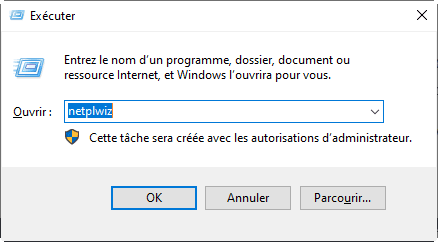
Appuyez simultanément sur les touches Windows + R pour ouvrir la boîte de dialogue Exécuter. Tapez netplwiz et cliquez sur OK.
Étape 3 : Automatiser l'ouverture de session
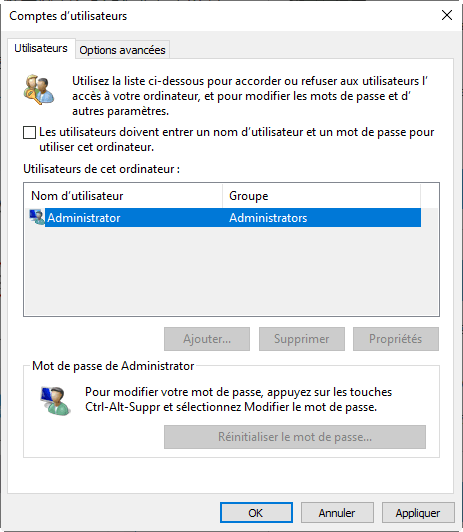
Dans la fenêtre qui s'affiche, sélectionnez votre compte utilisateur. Décochez la case Les utilisateurs doivent entrer un nom d'utilisateur et un mot de passe pour utiliser cet ordinateur, puis cliquez sur Appliquer.
Étape 4 : Valider vos identifiants
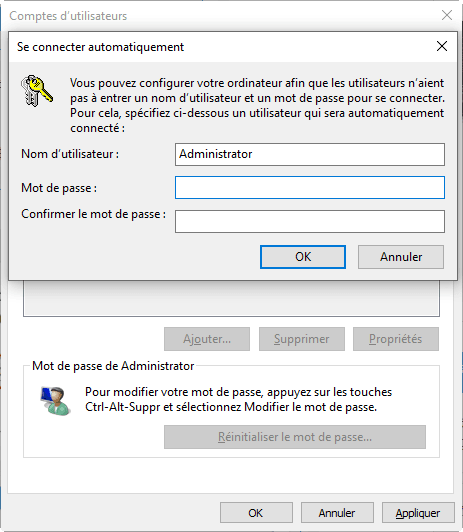
Une fenêtre de confirmation apparaît. Saisissez votre mot de passe actuel (ou le mot de passe de votre compte Microsoft) deux fois de suite, puis validez en cliquant sur OK.
Limites de cette méthode : Cette manipulation ne supprime pas le mot de passe de votre compte en tant que tel, mais enregistre vos identifiants de manière chiffrée pour automatiser le démarrage. En cas de mise à jour majeure du système, il arrive que Windows réclame à nouveau la saisie manuelle de la session.
Méthode 2 : Supprimer définitivement le mot de passe d'un compte local
Si vous utilisez un compte local pur et que vous ne souhaitez plus aucun mot de passe associé à votre profil, vous pouvez le retirer complètement.
Procédure de suppression depuis les paramètres
Étape 1 : Ouvrez les Paramètres de Windows 10 (raccourci Windows + I), puis cliquez sur Comptes.
Étape 2 : Dans le panneau latéral gauche, sélectionnez Options de connexion, puis cliquez sur la section Mot de passe.
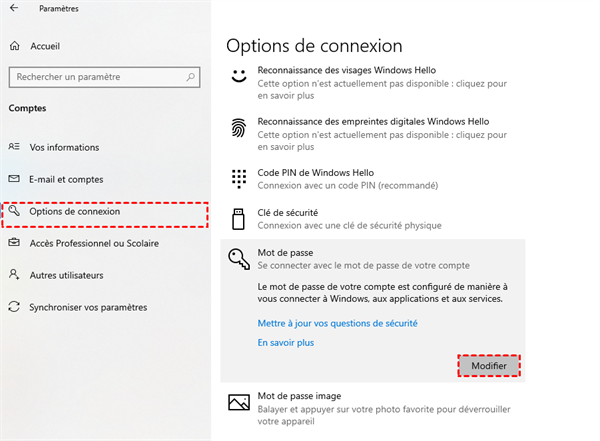
Étape 3 : Cliquez sur le bouton Modifier. Saisissez votre mot de passe actuel et cliquez sur Suivant.
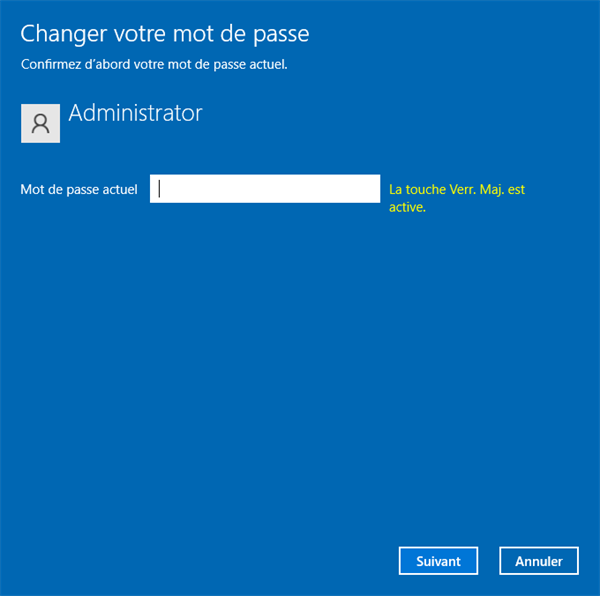
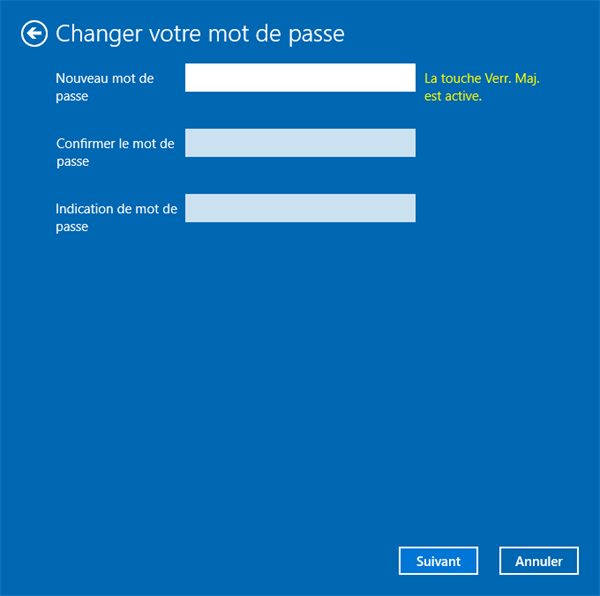
Étape 4 : Dans l'écran suivant où l'on vous demande de saisir un nouveau mot de passe, laissez tous les champs totalement vides (Nouveau mot de passe, Confirmer le mot de passe, Indication de mot de passe) et cliquez sur Suivant puis sur Terminer.
Limites de cette méthode : Cette fonction ne fonctionne pas si votre session est associée à un compte Microsoft en ligne. De plus, laisser un compte local sans aucun mot de passe désactive le chiffrement de base de votre dossier utilisateur.
Méthode 3 : Réinitialiser ou supprimer un mot de passe oublié (accès bloqué)
Si vous ne pouvez plus accéder à votre session parce que le code d'accès a été perdu ou modifié à votre insu, les réglages internes de Windows restent inaccessibles. Dans ce cas de figure, l'utilisation d'un outil d'administration externe est requise.
Procédure de déblocage avec AOMEI
Le gestionnaire de partitions AOMEI intègre un module de gestion des accès permettant de créer un support d'amorçage pour modifier ou effacer les données d'authentification de la base SAM d'un compte local sans altérer vos fichiers personnels.
👉 Note :
- La création du support USB d'amorçage d'urgence s'effectue depuis un second PC fonctionnel. L'outil vous permettra ensuite de réinitialiser ou de supprimer le mot de passe local en quelques clics.
- Cette fonction est réservée à l'édition Pro, un code licence est requis pour activer le logiciel.
Étape 1 : Créer une clé USB de démarrage sur un second PC fonctionnel
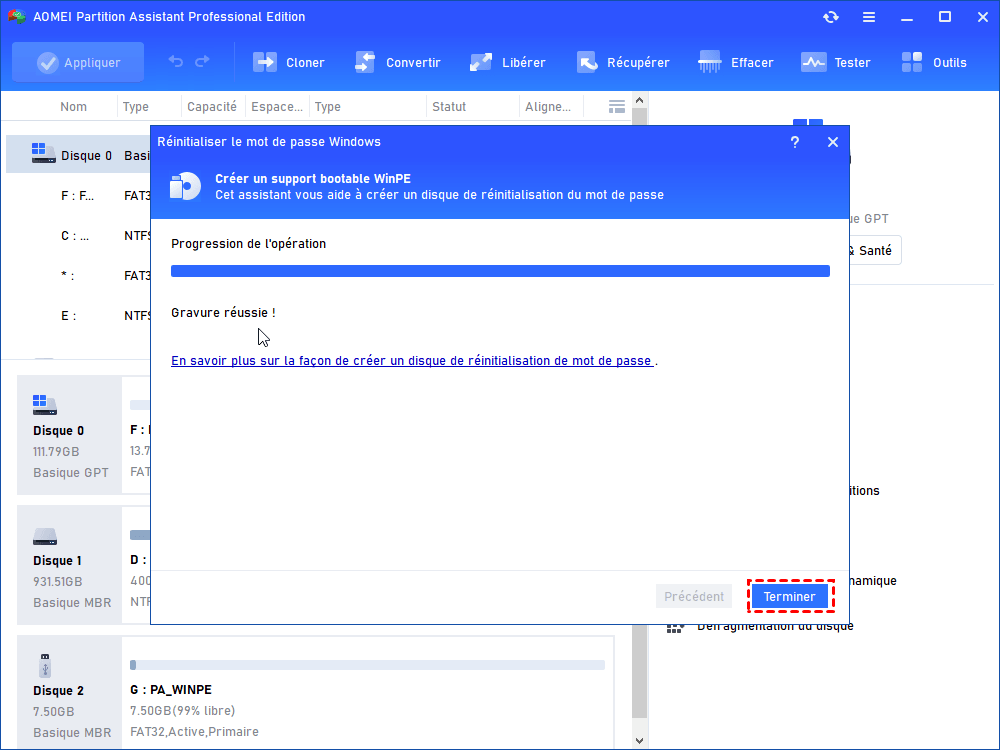
Téléchargez et installez AOMEI sur un ordinateur accessible. Insérez une clé USB vide, ouvrez le logiciel, puis cliquez sur le menu supérieur Outils → Réinitialiser le mot de passe Windows.
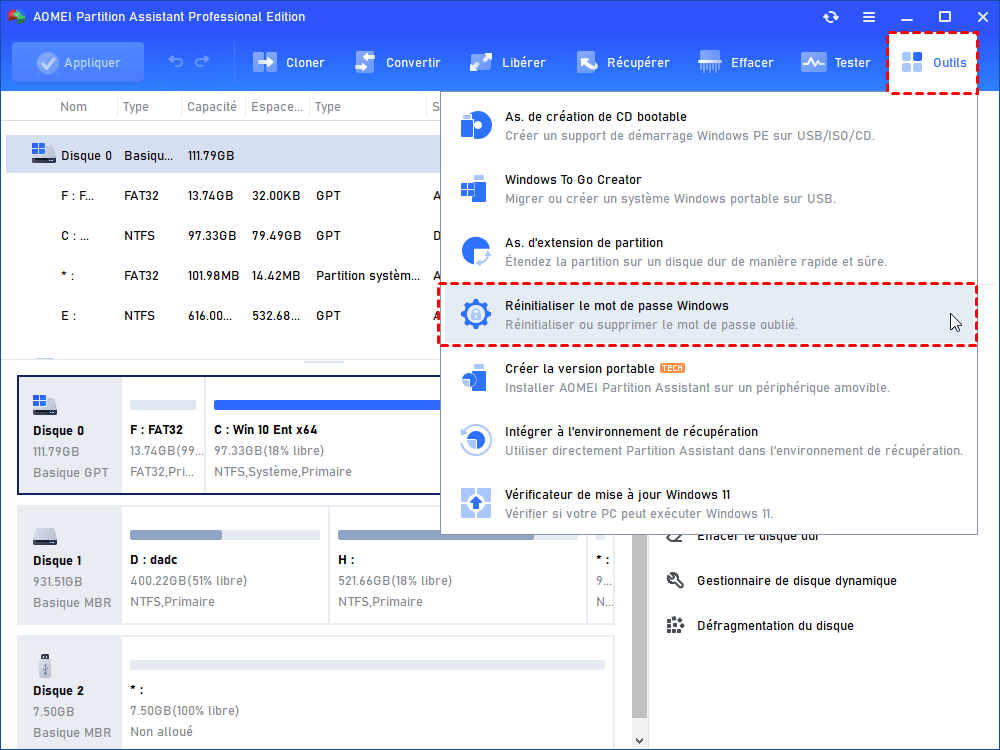
Cochez Périphérique USB et sélectionnez votre disque USB préparée.
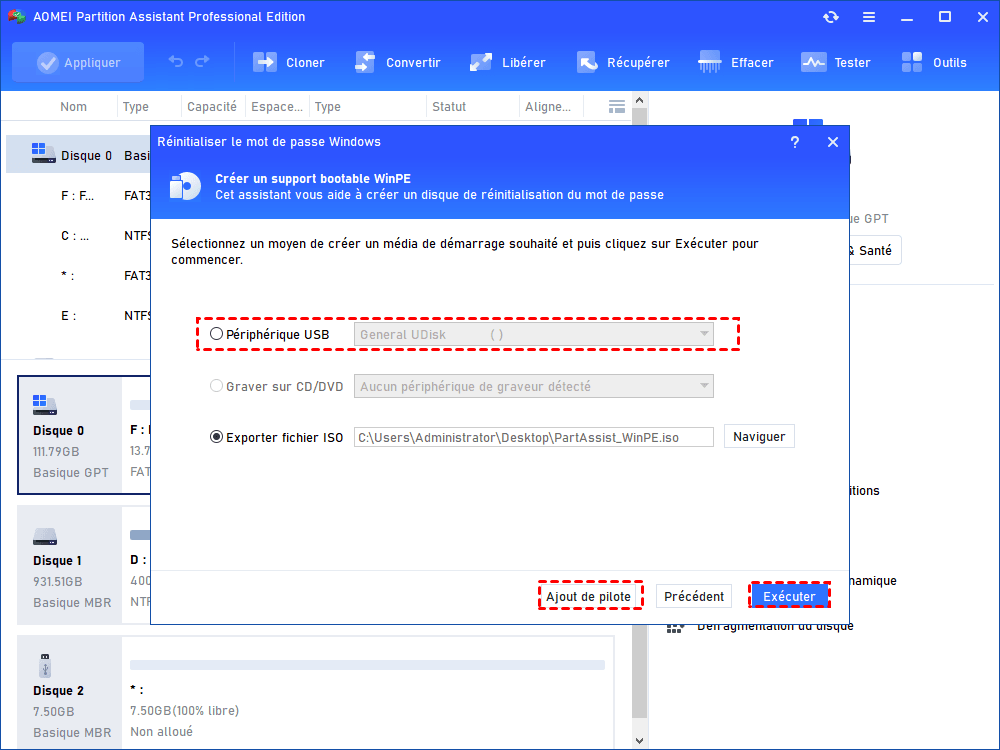
Cliquez sur Exécuter, attendez patiemment la fin du processus.
Étape 2 : Démarrer l'ordinateur bloqué sur la clé USB
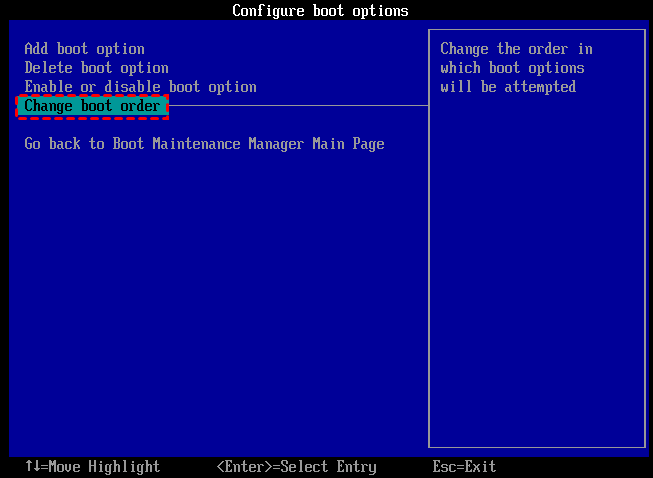
Insérez la clé USB créée dans le PC verrouillé. Redémarrez la machine et tapotez la touche d'accès au Boot Menu (généralement F12, F8 ou Échap selon le fabricant) pour sélectionner la clé USB comme périphérique de démarrage.
Étape 3 : Sélectionner le système et le compte cible
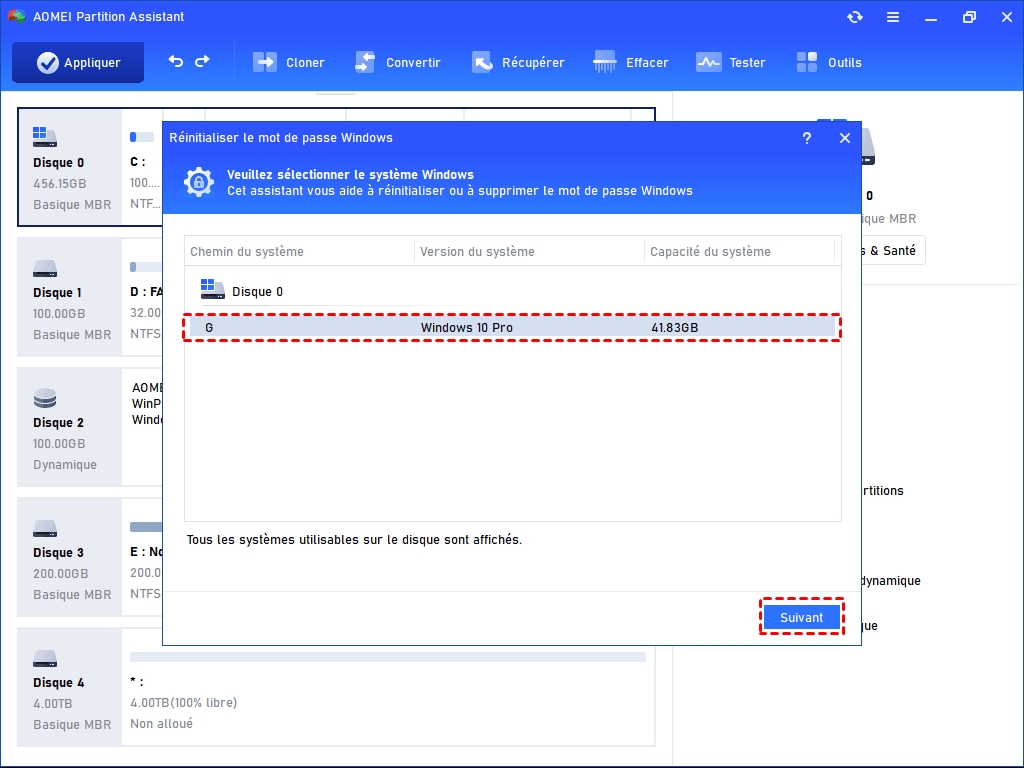
Une fois l'interface AOMEI chargée, l'outil détecte automatiquement l'installation de Windows 10. Sélectionnez le système d'exploitation concerné, puis cliquez sur Suivant. La liste des comptes utilisateurs présents sur la machine s'affiche.
Étape 4 : Supprimer ou réinitialiser le mot de passe
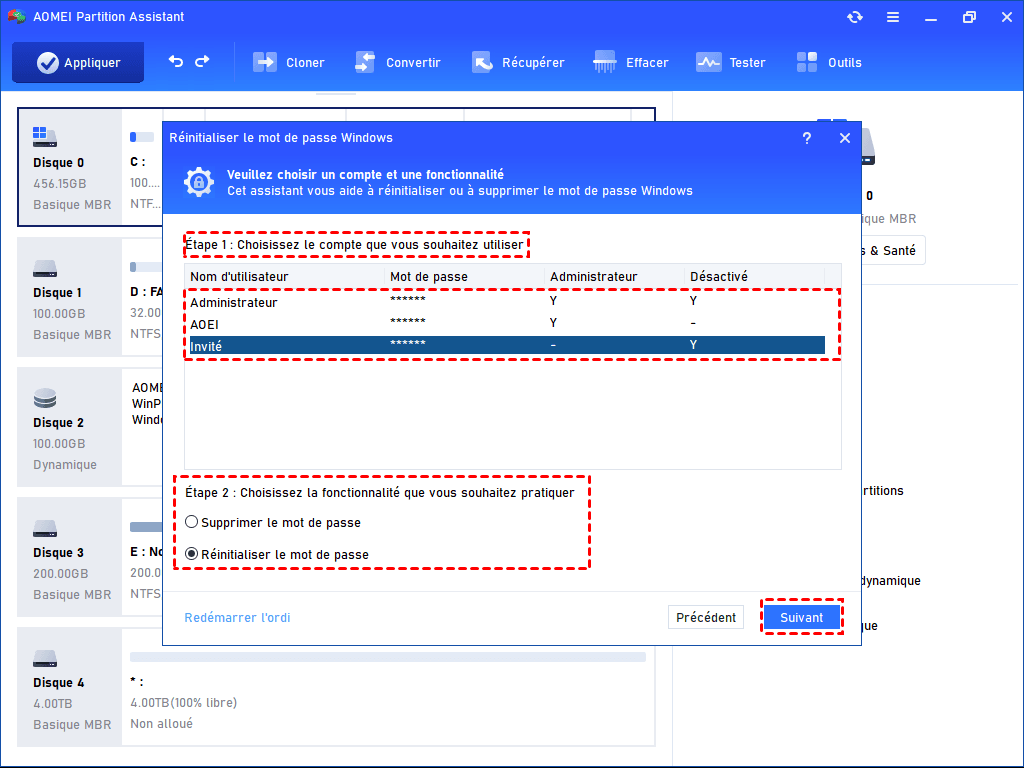
Cochez le compte utilisateur bloqué, puis sélectionnez l'option Supprimer le mot de passe (ou Réinitialiser le mot de passe si vous préférez en définir un nouveau). Cliquez sur Suivant.
Étape 5 : Quitter le logiciel et redémarrer le PC
Une fois l'opération terminée, cliquez sur OK. Retirez la clé USB et redémarrez l'ordinateur normalement.
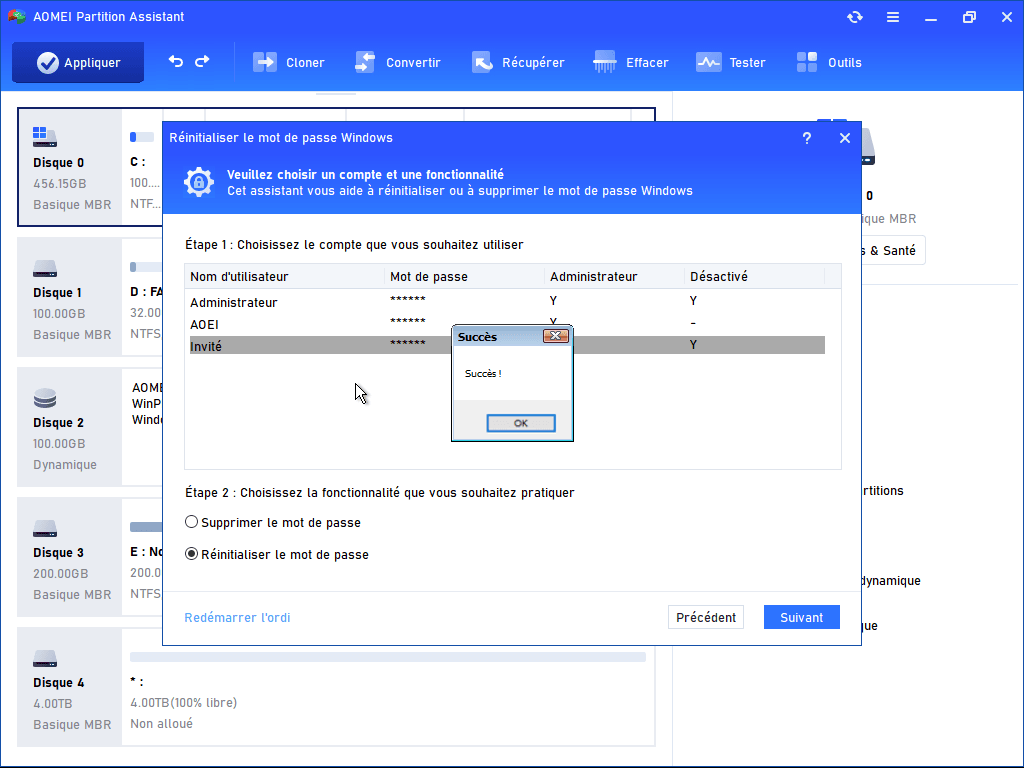
Limites de cette méthode : Cet outil permet de modifier les identifiants stockés localement dans la base SAM de Windows. Il ne permet pas de changer directement le mot de passe distant d'un compte Microsoft en ligne (qui nécessite une vérification par e-mail ou SMS sur les serveurs de Microsoft), mais il permet de basculer ou de débloquer le compte administrateur local associé.
Consignes de sécurité
⚠️ Avertissement de sécurité : Si la décision de supprimer le mot de passe Windows 10 au démarrage apporte un confort d'utilisation au quotidien sur un ordinateur fixe resté à domicile, elle expose l'appareil à des risques de confidentialité majeurs sur un PC portable. En l'absence de protection, toutes vos données restent accessibles en cas de vol ou de perte.
Si l'objectif principal est simplement d'éviter de taper une chaîne de caractères complexe à chaque démarrage, la configuration d'un code PIN à 4 chiffres via Windows Hello offre le parfait équilibre entre sécurité et rapidité d'accès.

 en tant que source préférée
sur Google
en tant que source préférée
sur Google