



Fichier trop grand pour le système de destination : comment terminer la copie ?
La vidéo bloque malgré l’espace libre ? Repérez la limite du FAT32 et choisissez comment copier le fichier selon l’appareil qui lira la clé.

Par Eva Mis à jour le 24/11/2026


Windows accepte de copier un dossier de photos de 6 Go sur votre clé USB, puis refuse un film de la même taille. Si la clé est en FAT32, les deux résultats s’expliquent très simplement : chaque photo tient sur la clé, mais le film dépasse la taille autorisée pour un seul fichier. Avant de formater quoi que ce soit, vérifiez deux choses : le format actuel de la clé et l’appareil sur lequel vous comptez ouvrir le fichier.
En 30 secondes, vérifiez ce qui bloque la copie
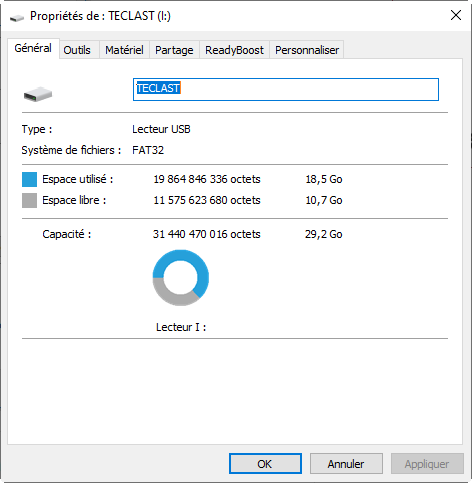
Dans Ce PC, faites un clic droit sur la clé, puis ouvrez Propriétés. Lisez les lignes Système de fichiers et Espace libre. Faites ensuite un clic droit sur le fichier qui refuse de se copier et regardez sa Taille.
| Ce que vous voyez | Ce que cela indique | Que faire en premier ? |
|---|---|---|
| FAT32, assez de place, mais une vidéo de 6 Go est refusée. | La vidéo dépasse la limite par fichier. | Vérifiez quel format accepte l’appareil de lecture avant de modifier la clé. |
| Le fichier occupe 6 Go et il reste 5 Go libres. | Le fichier ne tient pas, quel que soit le format. | Utilisez une clé avec suffisamment d’espace. Pour un fichier de cette taille, choisissez-la en NTFS ou en exFAT si votre appareil l’accepte. |
| La clé est déjà en NTFS ou en exFAT et l’espace suffit. | Ces deux formats acceptent un fichier de 6 Go. | Ouvrez la clé depuis « Ce PC » et collez-y directement le fichier. Si la copie échoue encore, relevez le message exact avant de changer le format. |
| La clé disparaît de l’Explorateur pendant la copie, même avec de petits fichiers. | La connexion ou la clé elle-même peut être en cause. | Si elle redevient lisible, copiez d’abord vos fichiers importants sur le PC. Utilisez une autre clé pour le transfert. |
Si Windows affiche une taille proche de 4 Go, regardez le nombre d’octets entre parenthèses à la ligne « Taille ». Le FAT32 accepte jusqu’à 4 294 967 295 octets par fichier. Un octet de plus suffit à faire échouer la copie, même sur une clé de 128 Go entièrement vide.
NTFS, exFAT ou FAT32 : où allez-vous ouvrir le fichier ?
Pour un transfert ponctuel, regardez d’abord si vous avez déjà une autre clé au bon format. Si vous souhaitez garder celle-ci, le choix dépend surtout de ce que vous ferez après la copie.
- D’un PC Windows à un autre
-
Si la clé FAT32 contient déjà vos dossiers, convertissez-la en NTFS pour les garder en place. Si vous disposez d’une clé exFAT avec assez d’espace, vous pouvez y copier directement le fichier.
- Entre Windows et un Mac
-
Le sens du transfert compte. Si vous déposez le film sur la clé depuis Windows pour le lire sur le Mac, une clé NTFS peut convenir. Si vous devez aussi ajouter ou modifier des fichiers depuis le Mac, choisissez plutôt l’exFAT. Avec une clé NTFS, macOS peut lire les fichiers sans permettre d’en enregistrer de nouveaux.
- Sur une PS5, pour regarder une vidéo
-
Pour un film de 6 Go, utilisez une clé exFAT. Sur le PC, ouvrez la clé, créez-y un dossier, par exemple
Films, puis déposez la vidéo dedans. Sur la console, ouvrez Galerie multimédia et sélectionnez USB. Si le film se trouve directement à côté du dossier, déplacez-le dedans avant de reformater la clé : la PS5 cherche les vidéos dans un dossier créé à la racine du lecteur USB. - Sur un téléviseur
-
Relevez la référence complète sur l’étiquette du téléviseur. Deux modèles de la même marque peuvent demander des choix différents. Par exemple, les Sony Bravia X72K/X73K et W800/W804 acceptent le NTFS, mais pas l’exFAT. Pour ces séries, convertir une clé FAT32 en NTFS permet de garder le film en un seul fichier. L’exFAT est en revanche pris en charge sur les autres Google TV et Android TV de 2015 à 2022 couverts par le tableau de compatibilité USB de Sony.
- Sur un ancien lecteur qui exige le FAT32
-
Si la clé fonctionne déjà sur cet appareil, conservez son format. Pour un film, créez plusieurs vidéos lisibles séparément. Vous pourrez lancer la seconde partie depuis le menu habituel du lecteur.
Convertir une clé FAT32 en NTFS en gardant ses fichiers
Dans « Ce PC », notez la lettre, le nom et la capacité de la clé. Copiez ses fichiers importants sur un autre support et vérifiez que la copie s’ouvre. Une conversion modifie l’organisation des fichiers sur la clé : laissez-la branchée jusqu’à la fin. Si elle est protégée par BitLocker, déverrouillez-la et assurez-vous d’avoir accès à sa clé de récupération avant de poursuivre.
Depuis Windows, avec la commande convert
|
Avantages |
Inconvénients |
|---|---|
|
• Aucune perte de données (en principe) • Aucun logiciel tiers requis • Pas de formatage nécessaire • Conversion rapide et directe |
• Utilisation de l'invite de commandes requise • Saisie manuelle des commandes • Pas de prévisualisation avant application • Conversion à sens unique |
- Fermez les fichiers ouverts sur la clé. Dans le menu Démarrer, recherchez Invite de commandes, puis choisissez Exécuter en tant qu’administrateur.
- Pour une clé dont vous avez vérifié que la lettre est E:, saisissez
convert E: /fs:ntfset appuyez sur Entrée. RemplacezE:par la lettre de votre clé si elle est différente. Si Windows demande le « nom de volume actuel », saisissez le nom de la clé relevé dans « Ce PC ». - Attendez le message de fin. Vérifiez dans les propriétés de la clé que NTFS s’affiche, puis copiez votre fichier. Ouvrez la copie depuis la clé avant de supprimer l’original.
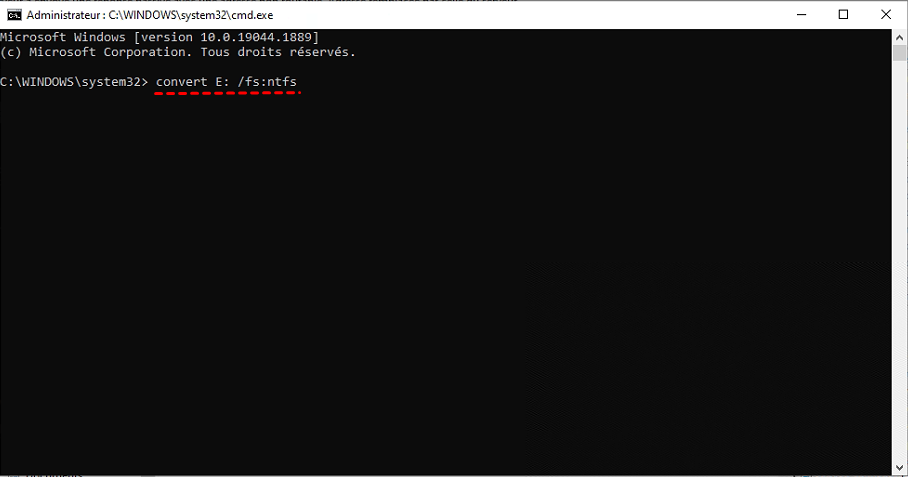
La lettre à saisir est celle de votre clé au moment de l’opération. Elle peut différer de celle de l’exemple.
Que faire si la conversion s’arrête ?
- Windows indique que le lecteur est en cours d’utilisation. Fermez le film, le dossier ouvert sur la clé et tout programme en train d’y copier des fichiers. Réessayez une fois les transferts terminés. Ce message, à lui seul, ne signale pas que la clé est endommagée.
- Windows indique que l’espace est insuffisant pour la conversion. Il lui faut de la place sur la clé pour créer les structures du NTFS, avant même que vous y ajoutiez le film. Le besoin dépend du volume et des fichiers présents. Si la commande affiche l’espace nécessaire et l’espace disponible, utilisez ces deux valeurs. Déplacez vers le PC des fichiers dont vous avez vérifié la copie, puis réessayez. Après la conversion, vérifiez séparément qu’il reste assez de place pour le film.
- Windows signale des erreurs de lecture, ou la clé se déconnecte. Arrêtez les tentatives de conversion. Si des fichiers sont encore lisibles, copiez d’abord les plus importants vers un autre disque. Passer à un outil graphique ne résout pas une déconnexion.
À la souris, avec le gestionnaire de partitions AOMEI
Dans l’Explorateur, Formater effacerait les fichiers de la clé. Si vous souhaitez les garder et préférez choisir le lecteur à l’écran, l’édition Standard du gestionnaire de partitions AOMEI propose gratuitement la conversion de FAT32 en NTFS.
|
Avantages |
Inconvénients |
|---|---|
|
• Interface intuitive et facile à utiliser • Aperçu des modifications avant application • Plusieurs fonctionnalités gratuites • Conversion sans formatage • Conversion bidirectionnelle entre NTFS et FAT32 • Aucune commande à saisir |
• Téléchargement et installation requis sur PC • Certaines fonctionnalités nécessitent une mise à niveau payante |
✅ Cet outil permet aussi de convertir NTFS en FAT32 (Convertir ➜ Convertir en NTFS/FAT32 ➜ NTFS en FAT32), de chiffrer la partition, de vérifier la partition et de redimensionner/déplacer/fusionner la partition, et encore plus.
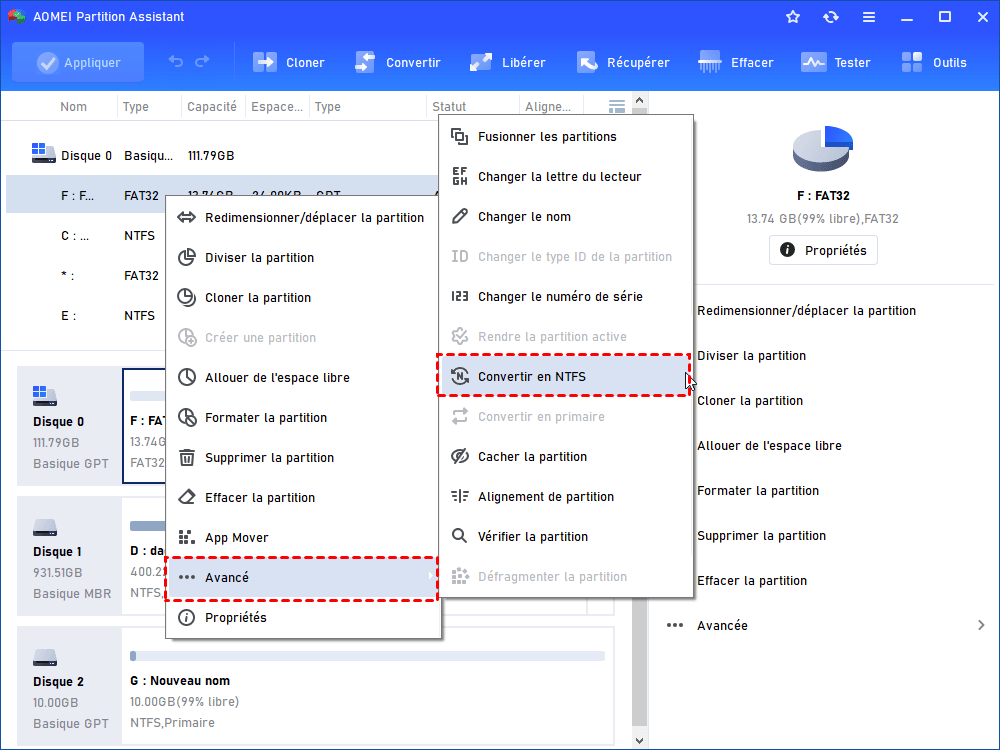
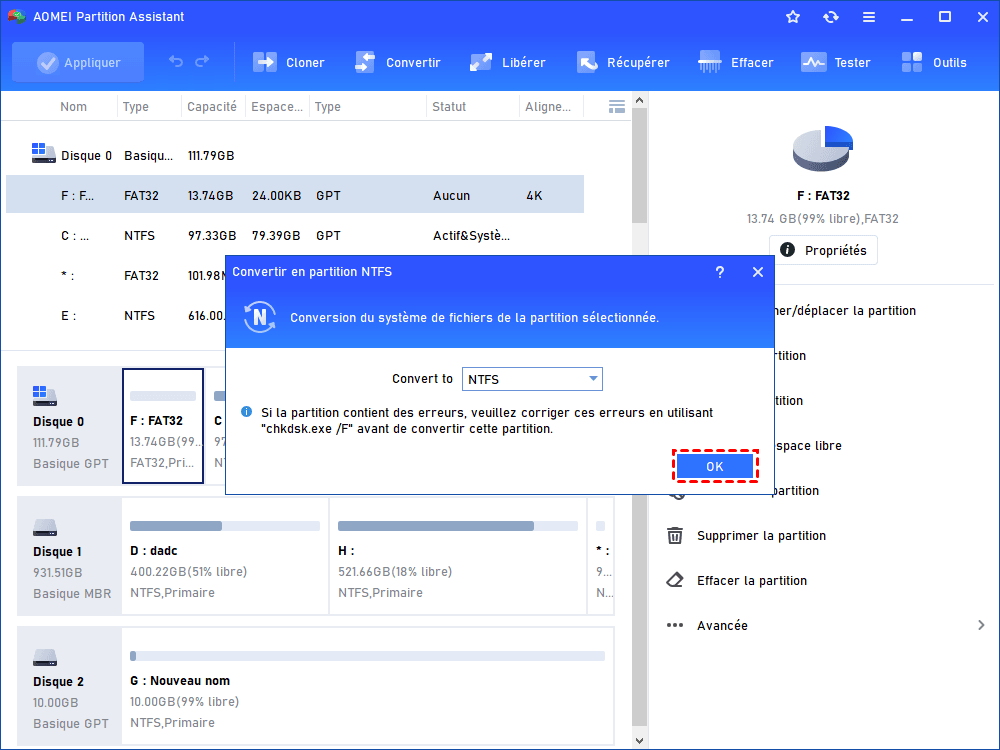
1. Ouvrez le logiciel et faites un clic droit sur la partition FAT32 de votre clé. Choisissez Avancé et Convertir en NTFS.
2. Cliquez sur OK, puis relisez l’opération en attente.
3. Cliquez sur Appliquer et confirmez si le logiciel vous le demande.
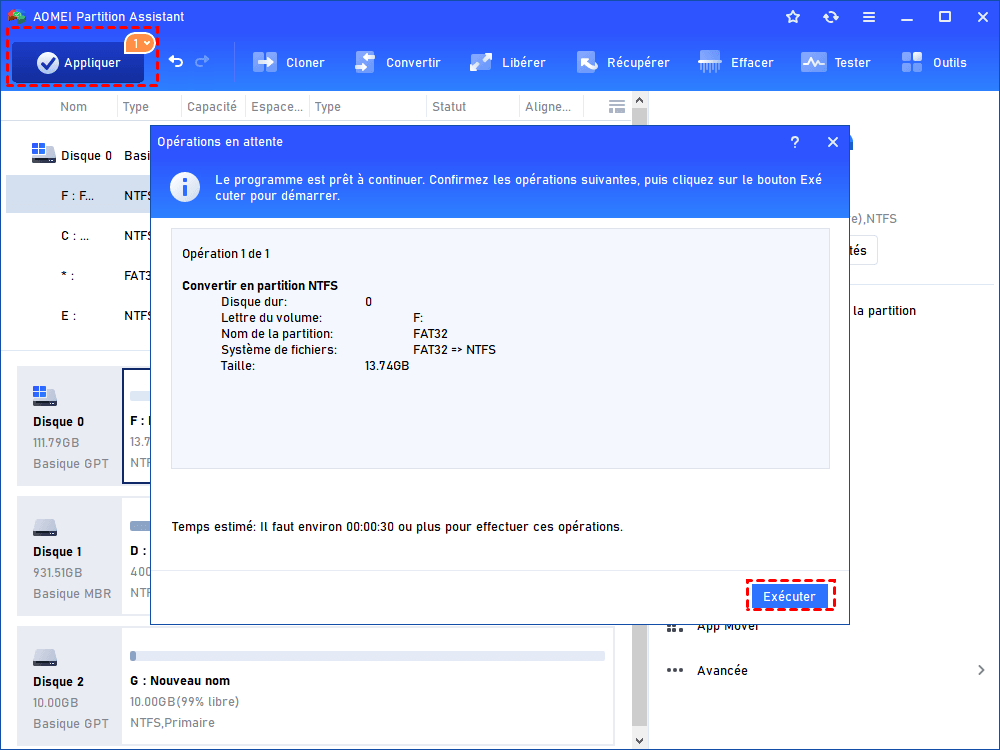
Attendez la fin avant de copier votre fichier.
Passer la clé en exFAT pour partager un gros fichier
Pour une clé destinée à la fois à un PC et à un Mac, ou pour un film de plus de 4 Go à lire sur PS5, l’exFAT évite de découper le fichier. Sous Windows, passer de FAT32 à exFAT demande de reformater la clé. Le formatage rapide efface lui aussi l’accès aux fichiers présents. Avant de commencer, copiez tout ce que vous souhaitez garder sur le PC et vérifiez la sauvegarde.
- Dans « Ce PC », vérifiez la lettre et la capacité de la clé, faites un clic droit dessus et choisissez Formater.
- Sélectionnez exFAT et laissez la taille d’unité d’allocation proposée par défaut. Cliquez sur Démarrer.
- Une fois le formatage terminé, recopiez vos dossiers et le film. Éjectez la clé depuis Windows avant de la brancher sur l’autre appareil.

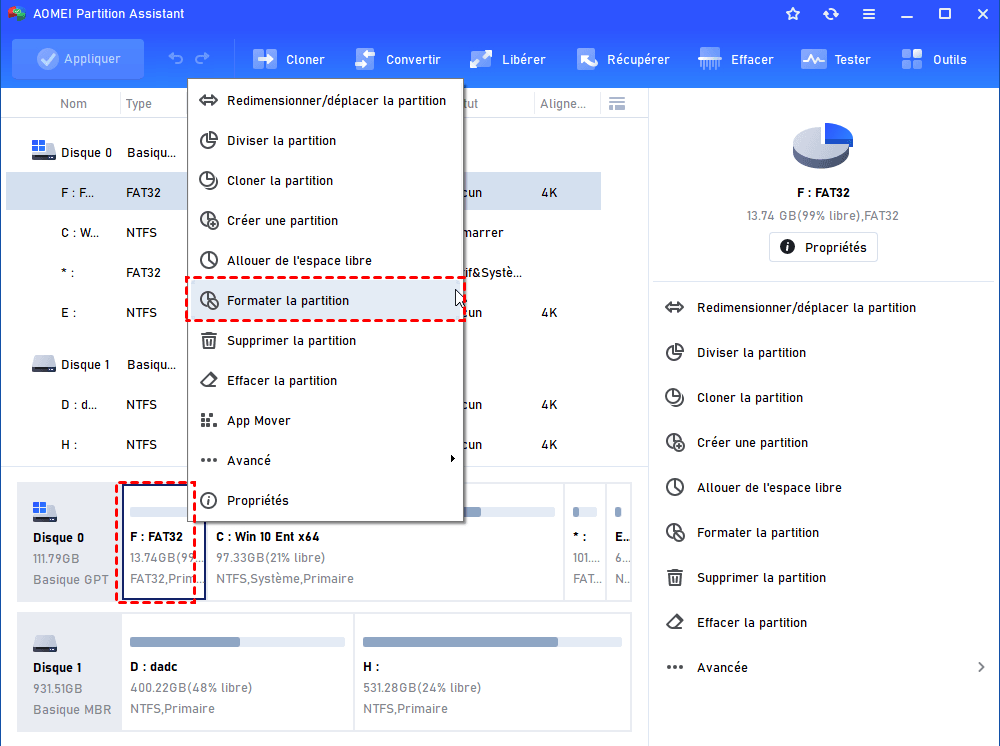
Si le gestionnaire de partitions est déjà ouvert, l’option Formater la partition permet aussi de choisir l’exFAT. Vérifiez le nom du système de fichiers et la clé sélectionnée avant de valider.
Garder la clé en FAT32 et découper le film sans le réencoder
Si votre lecteur reconnaît déjà la clé et lit des vidéos du même type, vous pouvez agir uniquement sur le film. LosslessCut permet d’exporter plusieurs séquences en fichiers séparés sans réencoder l’image ni le son. Chaque partie se lit comme une vidéo ordinaire.
- Ouvrez le film original dans LosslessCut sur le PC. Pour un film de 6 Go, utilisez le menu Segments pour le diviser en deux segments de durée égale. Choisissez un changement de scène proche du milieu si vous préférez une interruption naturelle.
- À l’export, choisissez Separate files pour obtenir un fichier par segment. Enregistrez-les d’abord sur le PC, dans un dossier où vous les retrouverez facilement.
- Vérifiez la Taille de chaque fichier exporté. Deux moitiés de même durée peuvent occuper des tailles différentes, notamment si une partie du film contient davantage de scènes mouvementées. Si un morceau dépasse encore la limite, divisez uniquement celui-ci et exportez-le de nouveau.
- Ouvrez le début de la seconde partie pour vérifier l’image et le son. Sans réencodage, la coupe peut commencer quelques secondes plus tôt que le point choisi. Nommez les fichiers
Film-01etFilm-02en conservant leur extension, puis copiez-les sur la clé.
Les deux parties réunies occupent à peu près autant de place que le film d’origine. Cette méthode résout la limite par fichier du FAT32. Si la clé manque aussi d’espace, prévoyez une autre clé ou transférez les parties l’une après l’autre.
Questions fréquentes
Le téléviseur affiche le titre du film mais refuse de le lire. Dois-je reformater la clé ?
Si le titre apparaît, le téléviseur a déjà réussi à parcourir la clé. Essayez une petite vidéo dont vous savez qu’elle fonctionne sur ce modèle, depuis le même dossier. Si elle se lance, vérifiez les formats vidéo et audio acceptés pour le film qui bloque. Deux fichiers portant l’extension .mp4 peuvent utiliser des encodages différents. Le découpage sans réencodage conserve cette caractéristique.
Puis-je simplement mettre la vidéo dans un ZIP ?
Pour un transfert vers un ordinateur, oui, si le ZIP obtenu tient sous la limite. La plupart des films MP4 contiennent déjà de la vidéo compressée, donc le gain peut être faible. Une archive en plusieurs volumes convient si le destinataire peut réunir toutes les parties sur son ordinateur et en extraire le film. Pour une lecture directe sur téléviseur, exportez plutôt des séquences vidéo.
La seule clé disponible sert à démarrer Windows. Puis-je la convertir ?
Si vous comptez vous en servir pour dépanner ou réinstaller le PC, prenez un autre support pour le film. La partition FAT32 peut être celle que l’ordinateur utilise au démarrage. Sa conversion risque de rendre la clé inutilisable comme support de secours.

 en tant que source préférée
sur Google