




Différence FAT32 vs exFAT : lequel choisir pour votre stockage ?
FAT32 et exFAT sont deux systèmes de fichiers courants, mais ils ne fonctionnent pas pareil. Limite de 4 Go, compatibilité, taille de partition… Voici tout ce qu'il faut savoir pour choisir le bon format selon votre usage et vos appareils.

Par Aurore Mis à jour le 20/05/2026


C'est quoi un système de fichiers ?
Avant de comparer, il faut comprendre à quoi ça sert. Un système de fichiers, c'est la façon dont votre disque ou clé USB organise et stocke les données. Sans lui, votre ordinateur ne saurait pas où commencent et où finissent vos fichiers. C'est un peu comme le plan d'une bibliothèque : sans rangement, impossible de retrouver quoi que ce soit.
Quand vous formatez un support de stockage, vous choisissez ce système. Ce choix va directement impacter la taille des fichiers que vous pouvez copier, les appareils compatibles, et même les performances. Autrement dit, ce n'est pas un détail à négliger.
FAT32 vs exFAT : que faut-il savoir sur ces deux formats ?
Avant de comparer les deux, voici l'essentiel à savoir sur chacun d'eux. FAT32 et exFAT sont tous les deux des systèmes de fichiers développés par Microsoft, mais ils n'ont pas été conçus pour les mêmes usages. Petit tour d'horizon.
FAT32 : le vétéran universel
FAT32 existe depuis 1996. À l'époque, les fichiers faisaient rarement plus de quelques centaines de mégaoctets, donc personne ne voyait le problème. Aujourd'hui, c'est une autre histoire.
| Caractéristique | Détail |
|---|---|
| Taille max par fichier | 4 Go |
| Taille max de partition | 32 Go (sous Windows) |
| Compatibilité | Quasi-universelle |
| Journalisation | Non |
Son gros point fort, c'est sa compatibilité. FAT32 est reconnu par absolument tout : Windows, macOS, Linux, TV connectées, autoradios, consoles de jeux, appareils photo… Si vous branchez une clé FAT32 sur n'importe quel appareil, il y a de très bonnes chances qu'elle soit reconnue sans problème.
Mais il a aussi des limites, vous ne pouvez pas copier un fichier de plus de 4 Go. Un film en 4K, un fichier ISO, une grosse sauvegarde — tout ça dépasse facilement cette limite. Et c'est là qu'exFAT entre en jeu.
exFAT : le successeur moderne
Microsoft a lancé exFAT en 2006 pour répondre aux limites de FAT32. Le nom signifie Extended File Allocation Table — en gros, une version améliorée et étendue du FAT32.
Ce qu'il faut retenir sur exFAT :
| Caractéristique | Détail |
|---|---|
| Taille max par fichier | Illimitée (16 Eio en théorie) |
| Taille max de partition | 128 To |
| Compatibilité | Très bonne (appareils récents) |
| Journalisation | Non |
exFAT est pensé pour les supports flash modernes : clés USB, cartes SD, disques externes. Il n'a pratiquement pas de limite de taille de fichier, et il gère très bien les grandes partitions. C'est le format recommandé par la SD Association pour toutes les cartes SDXC (64 Go et plus).
Côté compatibilité, c'est très bon aussi, même si ça reste légèrement en dessous de FAT32. Les vieux appareils ou systèmes embarqués peuvent parfois ne pas le reconnaître. Mais sur un ordinateur moderne, une TV récente ou un appareil photo numérique, ça passe sans souci.
Dans quel cas utiliser FAT32 ou exFAT ?
Le bon format dépend entièrement de ce que vous faites avec votre support de stockage. Voici les scénarios les plus courants pour vous aider à choisir sans hésiter.
Utilisez FAT32 si…
- 🎵 Vous utilisez une clé USB sur un autoradio ou une vieille TV : ces appareils sont souvent limités à FAT32. Un support formaté en exFAT risque tout simplement de ne pas être reconnu. Pour éviter la mauvaise surprise, FAT32 reste le choix le plus sûr avec les équipements anciens ou embarqués.
- 🎮 Vous branchez votre clé sur une ancienne console de jeux : certaines consoles de génération précédente (PS3, Wii, Xbox 360…) ne gèrent pas exFAT. Si vous transférez des médias ou des sauvegardes sur ce type d'appareil, FAT32 est obligatoire.
- 📁 Vos fichiers font tous moins de 4 Go : si vous ne transférez que des documents, des musiques ou des photos légères, FAT32 convient parfaitement. Vous profitez d'une compatibilité maximale sans aucun inconvénient.
- 🔧 Vous créez une clé USB bootable : la plupart des outils de création de supports de démarrage (BIOS legacy, certains firmwares) exigent FAT32. C'est souvent le seul format accepté pour démarrer une installation Windows ou Linux.
Utilisez exFAT si…
- 🎬 Vous transférez des vidéos 4K, des fichiers ISO ou de grosses sauvegardes : dès qu'un fichier dépasse 4 Go, FAT32 devient inutilisable. exFAT prend le relais sans aucune limite de taille, ce qui en fait le format idéal pour les contenus lourds.
- 💻 Vous échangez des fichiers entre un Mac et un PC Windows : exFAT est nativement reconnu par macOS et Windows, sans installation de pilote supplémentaire. C'est la solution la plus simple pour un disque externe partagé entre les deux systèmes.
- 📷 Vous utilisez une carte SD dans un appareil photo ou un drone : les cartes SDXC (64 Go et plus) sont formatées en exFAT par défaut, et c'est le format recommandé par la SD Association. Les appareils photo récents et les drones le gèrent parfaitement.
- 💾 Vous avez un disque externe de grande capacité : au-delà de 32 Go, formater en FAT32 devient compliqué (Windows le refuse nativement). exFAT gère des partitions allant jusqu'à 128 To, sans aucune restriction.
Le problème avec Windows : la limite des 32 Go en FAT32
Voilà quelque chose que beaucoup de gens ignorent : Windows refuse de formater en FAT32 au-delà de 32 Go. Pourtant, techniquement, FAT32 peut gérer des partitions bien plus grandes. C'est une limitation volontaire de Microsoft, pour pousser les utilisateurs vers NTFS ou exFAT.
Par conséquent, si vous avez un disque externe de 64 Go ou plus et que vous voulez absolument le formater en FAT32 — pour un autoradio ou une vieille console par exemple — l'outil natif de Windows ne vous laissera pas faire. C'est frustrant, mais un logiciel tiers peut bien faire l'affaire.
Formater en FAT32 ou exFAT facilement avec le logiciel de partition AOMEI
Le logiciel de partition AOMEI est un outil de gestion de disques complet, conçu pour Windows. Il s'adresse aussi bien aux débutants qu'aux utilisateurs avancés, avec une interface claire et des fonctions puissantes. Là où Windows montre ses limites, AOMEI prend le relais sans effort.
Pourquoi choisir AOMEI plutôt que l'outil Windows ?
- Formater en FAT32 sans limite de taille : contrairement à l'outil intégré de Windows, AOMEI vous permet de formater n'importe quel disque en FAT32, même s'il fait 64 Go, 128 Go ou plus. C'est une fonctionnalité rare et très utile pour ceux qui ont besoin de compatibilité maximale avec des appareils anciens.
- Interface claire et intuitive : pas besoin d'être expert. L'interface d'AOMEI affiche tous vos disques et partitions visuellement, et chaque action se fait en quelques clics. Même un utilisateur débutant peut formater un disque sans risque de se tromper.
- Compatible avec tous les formats courants : FAT32, exFAT, NTFS, Ext2/3/4… AOMEI gère tous les systèmes de fichiers courants depuis une seule interface. Vous n'avez pas besoin d'un outil différent selon le format choisi.
- Zéro risque pour vos autres données : le logiciel formate uniquement la partition sélectionnée, sans toucher au reste du disque. Chaque action est clairement affichée avant d'être appliquée, ce qui vous laisse toujours le temps de vérifier avant de confirmer.
- Bien plus qu'un simple outil de formatage : AOMEI propose également une suite complète de fonctions pour la gestion de vos disques. Redimensionner une partition, migrer votre système d'exploitation vers un SSD, cloner un disque, fusionner des partitions… Tout se fait depuis la même interface, sans avoir besoin d'un autre logiciel.
 Logiciel de partition AOMEI
Un outil de gestion de partitions de disque sûr et fiable qui vous permet de migrer le système d'exploitation vers un SSD ou un HDD, de réorganiser l'espace disque et d'améliorer les performances globales du PC.
1. Lancez le logiciel de partition AOMEI. Dans la fenêtre principale, vous verrez tous vos disques et partitions affichés sous forme de blocs visuels — repérez facilement le support que vous souhaitez formater.
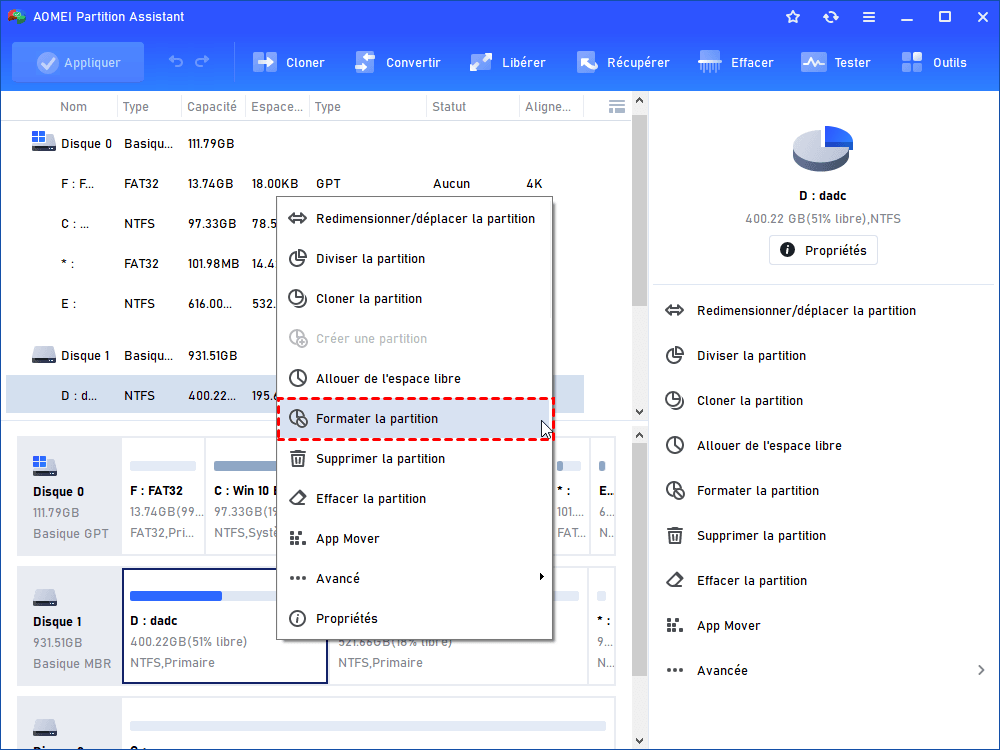
2. Faites un clic droit sur la partition correspondant à votre clé USB ou disque externe, puis sélectionnez "Formater la partition" dans le menu contextuel.
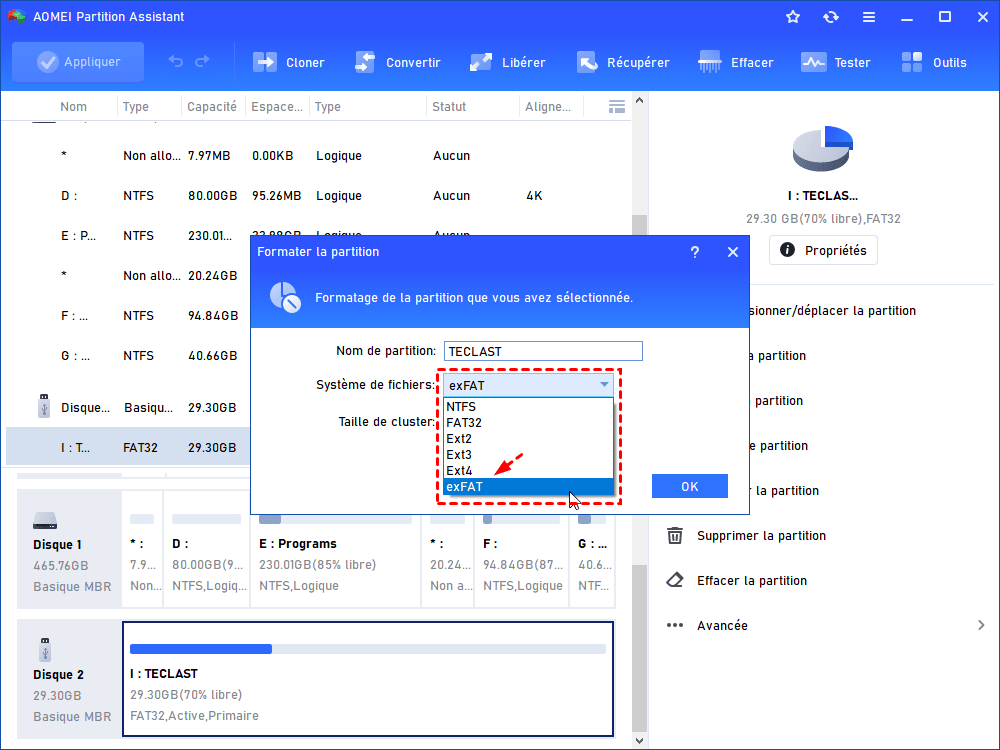
3. Dans la fenêtre qui s'ouvre, déroulez le menu "Système de fichiers" et choisissez FAT32 ou exFAT selon votre besoin. Vous pouvez également personnaliser le nom du volume si vous le souhaitez.
4. Cliquez sur "OK" pour valider vos paramètres, puis sur "Appliquer" en haut à gauche de l'interface pour lancer le formatage. Une confirmation vous sera demandée avant que l'opération commence.
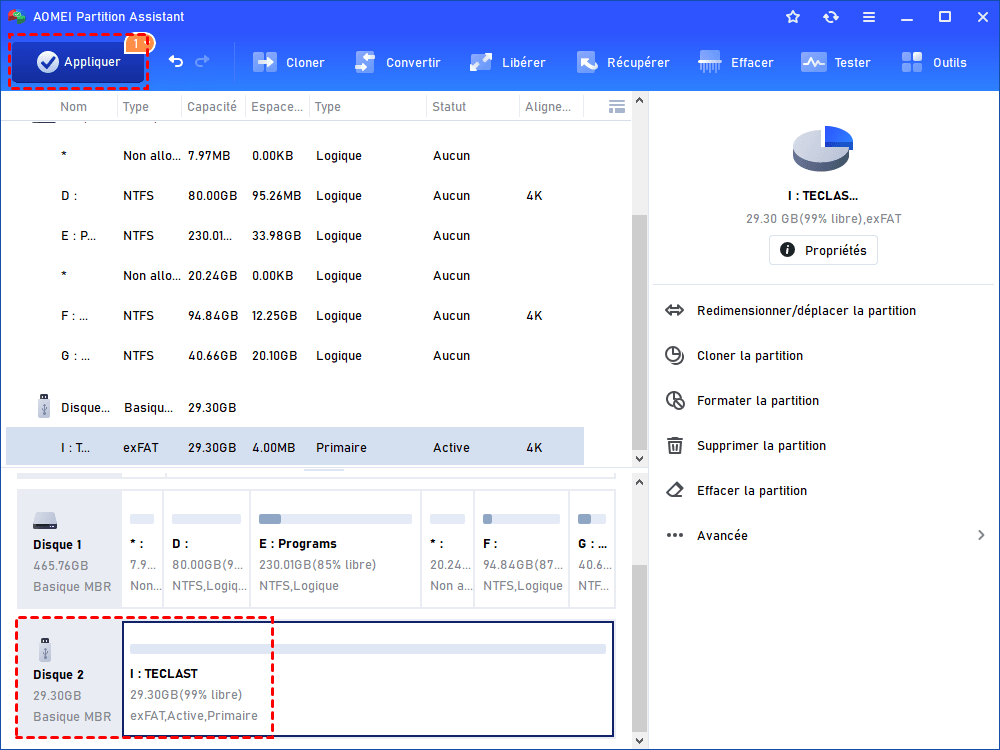
5. Patientez quelques secondes le temps que le formatage se termine. Une fois l'opération complète, votre support est prêt à l'emploi dans le format choisi.
Guide des formats : FAT32 ou exFAT selon votre usage
Quel format choisir entre FAT32 et exFAT pour clé USB ?
Quel formatage choisir FAT32 ou exFAT pour carte SD ?
FAT32 ou exFAT pour disque dur externe compatible TV ?
Conclusion
Vous savez maintenant ce qui distingue FAT32 et exFAT, et surtout dans quel cas utiliser l'un ou l'autre. Le bon format dépend avant tout de vos appareils et de la taille de vos fichiers — pas de règle universelle, juste le bon choix au bon moment. Et si Windows vous bloque au moment du formatage, ou que vous avez besoin de gérer vos disques plus en profondeur, le logiciel de partition AOMEI est là pour prendre le relais simplement et efficacement.

 en tant que source préférée
sur Google
en tant que source préférée
sur Google