




Quels sont les différents type de stockage informatique ?
Le stockage informatique est essentiel pour conserver et protéger les données. Cet article explique les différents types de stockage, leurs usages, leurs avantages et donne des conseils concrets pour choisir la solution la plus adaptée à vos besoins.

Par Aurore Mis à jour le 24/08/2026


C'est quoi le stockage informatique ?
Votre ordinateur, votre téléphone ou votre tablette ont un point commun essentiel : Ils ont besoin d'un espace pour conserver vos fichiers, vos programmes et vos souvenirs numériques. Cet espace, c'est ce qu'on appelle le stockage informatique. C'est la mémoire permanente de vos appareils. Sans lui, tout disparaîtrait à chaque extinction.
Mais tous les types de stockage n’ont pas les mêmes capacités ni les mêmes usages. Comprendre les différents types de stockage informatique est crucial pour faire des choix éclairés. Un bon choix garantit la rapidité, la fiabilité et l'adaptabilité à vos besoins. Le cas échéant, il peut mener à des ralentissements, des pertes de données ou un manque d'espace frustrant. Explorons ensemble cet univers.
Différents types de périphériques de stockage informatique
Pour s'y retrouver facilement, classons les périphériques de stockage en trois familles principales, chacune avec son rôle bien défini.
🔩 Le stockage fixe (interne)
C'est le cœur de votre machine. Installé directement dans votre PC ou portable, il héberge votre système d'exploitation, vos logiciels et vos fichiers principaux.
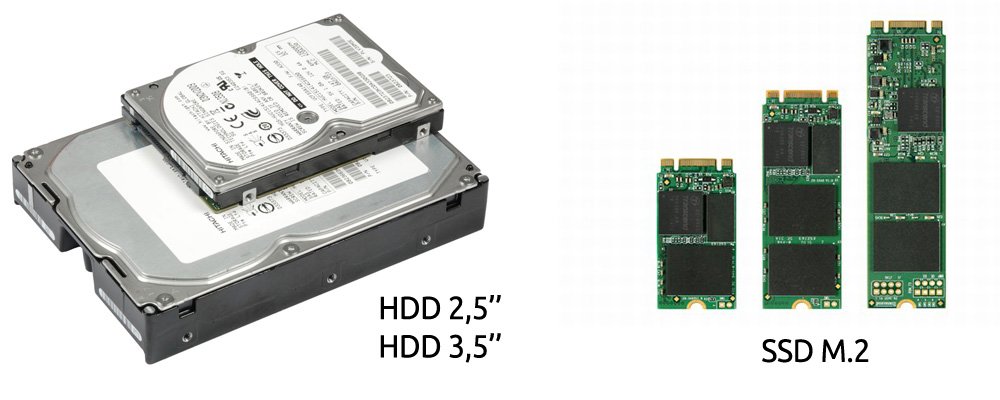
- Le disque dur (HDD) : La technologie éprouvée. Il fonctionne avec des plateaux magnétiques en rotation. Son atout majeur est son excellent rapport capacité/prix. Pour un budget modeste, vous obtenez plusieurs téraoctets (To), idéal pour archiver une grande bibliothèque de photos, vidéos ou jeux. Cependant, il a une vitesse modérée, une légère nuisance sonore et une sensibilité relative aux chocs en raison de ses pièces mécaniques.
- Le SSD (Solid State Drive) : La norme moderne. Sans aucune partie mobile, il utilise de la mémoire flash. Sa différence par rapport à un HDD est radicale : vitesse fulgurante, silence absolu et meilleure résistance aux chocs. Votre ordinateur démarre en quelques secondes, les applications se lancent instantanément. C'est une mise à niveau impactante pour revitaliser un vieux PC.
💡 Notion clé : Volatilité vs Persistance
Maintenant que nous avons parlé des disques internes, qui gardent vos données même éteints, il est important de faire la différence avec un autre composant essentiel : la mémoire vive, ou RAM. La mémoire vive de votre ordinateur est ultrarapide, mais volatile. Elle sert de zone de travail temporaire et s'efface dès la mise hors tension. C'est pourquoi on ne la considère pas comme un stockage de données informatiques permanent. Ce rôle est dévolu aux disques (HDD/SSD) et autres supports persistants dont nous parlons ici.
🚀 Le stockage amovible (externe et portable)
Le support de stockage amovible regroupe tous les supports que vous pouvez brancher et débrancher facilement de votre ordinateur ou de votre téléphone. Ce sont des périphériques indépendants que vous pouvez utiliser quand vous en avez besoin et que vous rangez ensuite.
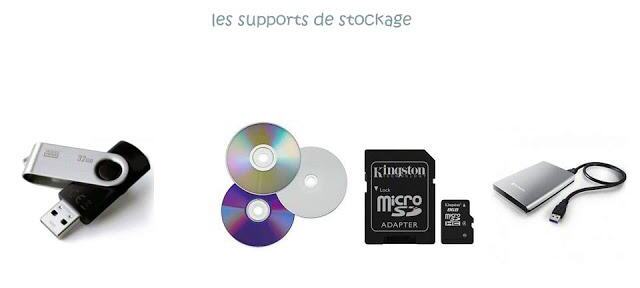
- Clés USB : L'outil de transfert universel. Ultra-compactes, elles se branchent sur n'importe quel port USB moderne. Parfaites pour déplacer rapidement des documents, présenter un fichier ou installer un logiciel. Leur capacité va de quelques Go à 1 To pour les modèles haut de gamme.
- Cartes mémoire (SD, microSD) : Le standard pour les appareils portables. Essentielles pour les appareils photo, les caméras drones, les smartphones et les consoles de jeux portables. Leur petit format cache des capacités impressionnantes, allant jusqu'à 1 To, pour stocker des milliers de photos ou d'heures de vidéo.
- Disques durs externes (HDD et SSD) : Les rois de la sauvegarde et du stockage de masse. Offrant le meilleur rapport capacité/prix, les HDD externes sont parfaits pour archiver des collections complètes (films, photos, musique). Les SSD externes, plus rapides et résistants aux chocs, sont idéaux pour les créateurs de contenu qui doivent travailler sur des fichiers volumineux en déplacement.
- CD, DVD et Blu-ray : Le support d'archivage à long terme. Bien que leur usage quotidien ait diminué, ils restent une solution fiable et économique pour sauvegarder des données importantes de manière durable et hors-ligne, à l'abri des cyber-menaces.
☁️ Le stockage en réseau et cloud
Cette catégorie regroupe les solutions de stockage où les données ne sont pas hébergées localement sur un appareil personnel, mais sur des systèmes distants accessibles via un réseau. Ce type de stockage informatique se distingue par son mode d'accès et de gestion décentralisé.
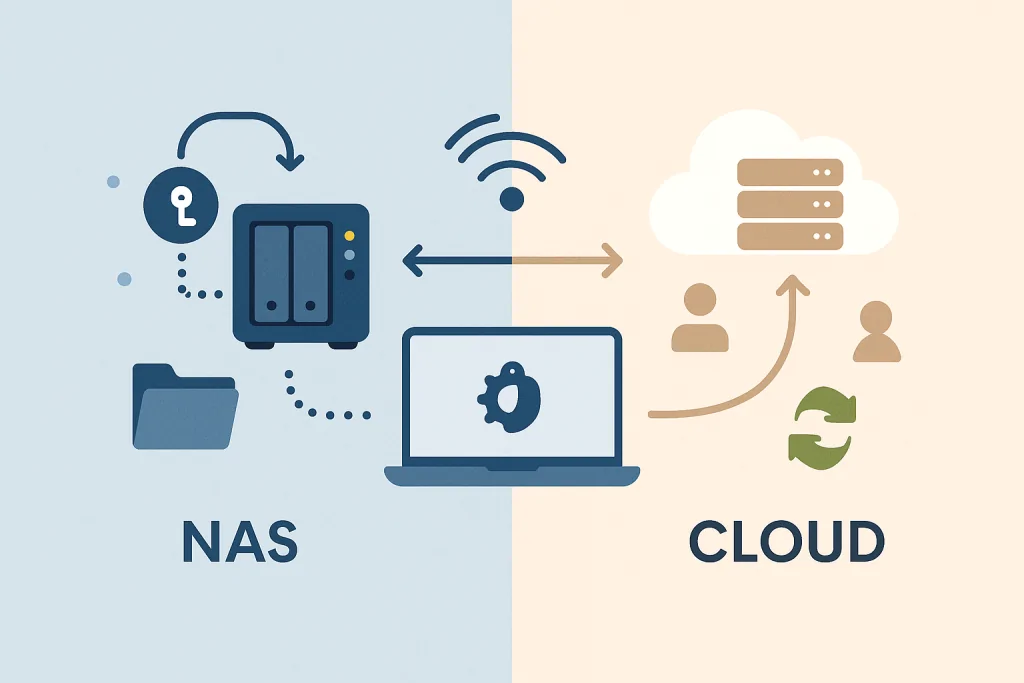
- Le NAS (Network Attached Storage) : Votre cloud personnel et maîtrisé. Il s'agit d'un boîtier contenant un ou plusieurs disques, connecté à votre réseau domestique. Tous les appareils de la maison (PC, TV, téléphone) peuvent y accéder pour stocker, partager et lire des fichiers. C'est la solution idéale pour centraliser et sécuriser vos données en local, avec des sauvegardes automatisées.
- Le Cloud (Google Drive, iCloud, OneDrive...) : La simplicité d'accès. Vos fichiers sont hébergés sur des serveurs distants via un abonnement. L'avantage principal est l'ubiquité : vos données vous suivent sur tous vos appareils et sont protégées d'un sinistre local (vol, panne). L'inconvénient est la dépendance à une connexion internet et, à long terme, aux frais d'abonnement.
Quel stockage choisir ? Le guide par profil utilisateur
Face à la diversité des solutions de stockage, faire le bon choix peut sembler complexe. Le secret réside dans l'analyse de vos besoins concrets : Quels sont vos usages quotidiens ? De quelle quantité de données avez-vous réellement besoin ? Quel niveau de performance et de sécurité recherchez-vous ?
Cette section vous propose des recommandations ciblées selon différents profils d'utilisateurs, pour transformer la sélection technique en une décision pratique et adaptée à votre réalité numérique.
Quel est votre usage quotidien principal ?
• Navigation web, bureautique : Un SSD interne (256 Go à 512 Go) suffit et améliore radicalement les performances.
• Jeux vidéo modernes : Un SSD NVMe rapide (1 To minimum) est essentiel, avec un HDD pour archiver votre bibliothèque.
• Montage photo/vidéo : Duo SSD NVMe (travail en cours) + disque dur externe/NAS (archivage des projets).
• Partage familial ou professionnel : Un NAS centralise l'accès et automatise les sauvegardes pour tous les appareils.
De quelle quantité de données avez-vous réellement besoin ?
• Moins de 500 Go : SSD interne principal. Sauvegarde avec clé USB haute capacité ou disque dur externe portable.
• 500 Go à 2 To : SSD interne de 1/2 To ou combinaison SSD (système) + HDD secondaire. Sauvegarde sur disque dur externe dédié.
• Plus de 2 To : HDD internes haute capacité, NAS multi-disques ou disques durs externes de bureau. Le cloud devient coûteux.
Quel niveau de performance et de sécurité recherchez-vous ?
• Performance maximale : SSD NVMe en interne. Pour l'externe, privilégiez les SSD externes en USB 3.2 Gen 2/Thunderbolt.
• Sécurité et pérennité : Appliquez la règle 3-2-1 : trois copies, deux supports différents, une copie hors site (Cloud ou disque stocké ailleurs).
• Équilibre performance/sécurité/coût : SSD interne (système) + HDD secondaire/externe (stockage) + Cloud pour fichiers critiques.
Comment migrer vers un nouveau périphérique de stockage ?
Vous changez de support de stockage pour un modèle plus rapide, plus spacieux ou plus fiable ? Bonne nouvelle. Mais transférer manuellement Windows, les logiciels, les paramètres et les données d’un support à un autre est souvent long, fastidieux et source d’erreurs.
La solution la plus efficace reste le clonage de disque. Cette méthode permet de copier l’intégralité d’un support de stockage vers un autre plus performant ou plus grand, qu’il s’agisse d’un disque dur, d’un SSD, d’une clé USB ou d’une carte mémoire. Le résultat est une copie fidèle, immédiatement utilisable, sans réinstallation ni configuration supplémentaire. Pour ce type de migration, AOMEI Cloner s’impose comme un outil spécialisé, fiable et simple à utiliser.

 AOMEI Cloner
- Interface guidée et intuitive : L'assistant pas à pas simplifie l'opération. La sélection des disques source et destination est visuelle et claire, éliminant tout risque d'erreur, même pour les novices.
- Garantie d'un système bootable : L'algorithme assure une copie sectorielle précise ou intelligente, à vous de choisir. Votre nouveau disque sera prêt à démarrer après le clonage. Notez que le clonage de système nécessite une mise à niveau vers l'édition Professional.
- Compatibilité matérielle étendue : Le logiciel prend en charge tous les formats : HDD, SSD SATA, NVMe M.2, carte mémoire de tout type et clé USB de toutes générations ; et permet de cloner entre des disques de tailles différentes.
- Processus rapide et optimisé : L'outil est conçu pour une exécution efficace, minimisant le temps de clonage. L'option d'alignement pour SSD est intégrée pour des performances optimales.
 100% Sécurisé
Prêt à effectuer une transition sans faille ? Testez le processus en toute confiance. Téléchargez le logiciel gratuit via le bouton ci-dessus pour évaluer ses fonctionnalités. Procédez ensuite au clonage en suivant ces étapes simples :
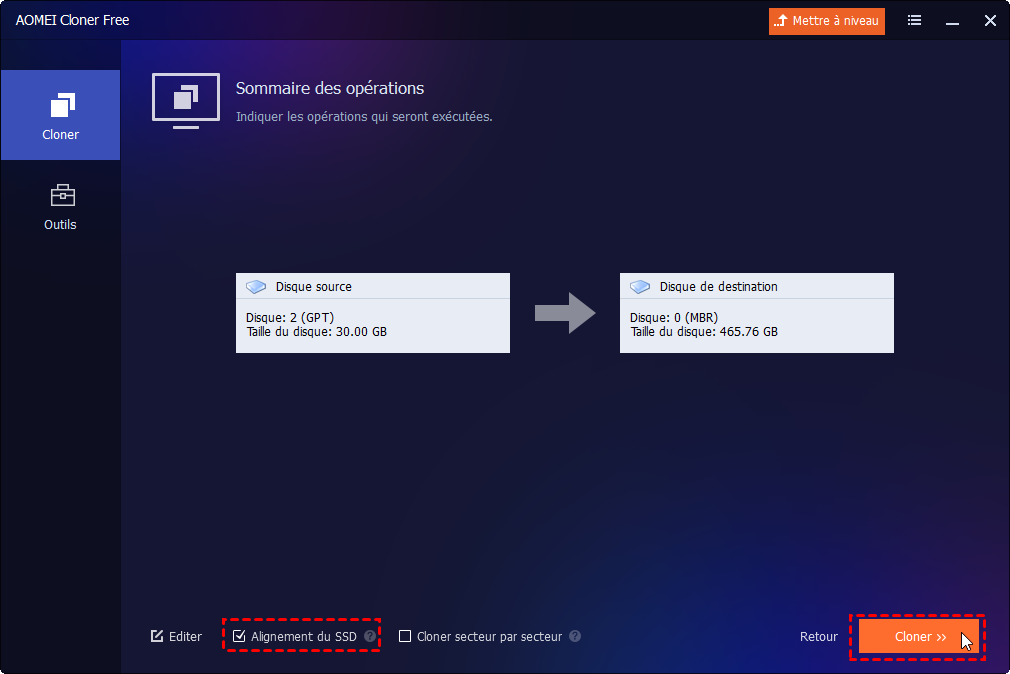
1. Installez et lancez AOMEI Cloner. Dans l’interface principale, cliquez sur « Clonage de disque ».

2. Cliquez sur « Sélectionner le disque source » pour choisir votre disque actuel, puis sur « Sélectionner le disque de destination » pour indiquer le nouveau disque. Vérifiez attentivement votre sélection.


3. Cochez l’option « Alignement du SSD » si le disque de destination est un SSD. Vérifiez le résumé des opérations, puis cliquez sur « Démarrer le clonage » pour lancer le processus.
Conclusion : Bâtissez une architecture de stockage adaptée
Comme vous pouvez le constater, structurer son stockage informatique est une question d'équilibre. Il s'agit de combiner performance (SSD interne), capacité de fond (HDD/NAS) et sécurité hors-site (Cloud) pour créer un écosystème robuste.
N'hésitez pas à mixer les technologies selon vos besoins. Et pour les transitions matérielles importantes, comme le passage d'un HDD à un SSD, des outils spécialisés comme AOMEI Cloner transforment une opération technique potentiellement anxiogène en une procédure simple, sécurisée et rapide, vous faisant gagner un temps précieux.

 en tant que source préférée
sur Google
en tant que source préférée
sur Google