




Qu'est-ce qu'un drive en informatique ? Explication complète
Un drive en informatique peut désigner un disque, une partition, une clé USB, un NAS ou un pilote. Cet article explique toutes ses fonctions, comment identifier les différents types de drives et gérer efficacement vos données pour protéger votre système.

Par Aurore Mis à jour le 21/08/2026


Qu'est-ce qu'un drive en informatique ?
Drive, un mot qui vient de l'anglais, généralement traduit par lecteur ou périphérique en français dans le domaine informatique. C’est souvent un espace ou un support dans lequel on stocke des données. On l'utilise tous les jours sans même y penser : installer Windows, enregistrer des fichiers, lancer un logiciel, brancher une clé USB, copier des documents… tout passe par des drives.
Dans la suite de cet article, nous allons détailler en profondeur ce que signifie réellement drive, les différentes formes qu’il peut prendre. Nous vous donnerons également des conseils d'organisations pour mieux gérer les données de votre PC, ainsi qu'un outil fiable pour transférer les données d'un drive à un autre.
Drive c'est quoi ? Plusieurs sens à connaître selon l’usage
Dans l’univers informatique, drive désigne très souvent un support de stockage reconnu par le système. C’est à cet endroit que sont stockés vos fichiers personnels, vos logiciels et votre système Windows. Ce support peut exister sous différentes formes techniques :
- Disque dur (HDD) ou SSD : Support principal du PC, il contient le système et l’ensemble des données. Il peut être installé en interne ou connecté en externe via USB.
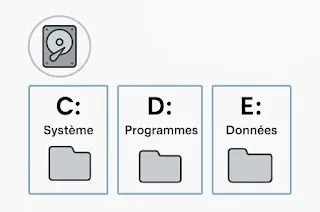
- Partition de disque : Un drive peut aussi être une simple partie d’un disque. Windows les affiche sous forme de lettres (C, D, E). Chacune fonctionne comme un drive indépendant même si elles se trouvent sur le même disque physique.
- Clé USB, carte SD, micro SD : Supports amovibles très communs, utilisés pour le transfert ou le stockage portable. Ils sont systématiquement reconnus comme drives lorsqu’on les branche.
- Disque réseau ou NAS : Stockage accessible via le réseau local ou Internet. Il permet d’enregistrer, partager et sauvegarder des données depuis plusieurs appareils en même temps.
- Drive virtuel (ISO montée) : Un fichier image peut être monté et utilisé comme un vrai disque, ce qui permet d’accéder à son contenu comme si un matériel était physiquement connecté.
Dans ce sens, un drive est tout espace capable de stocker des fichiers et d’être lu par le système, qu’il soit matériel, virtuel ou distant. Par exemple, vous pouvez aussi voir ce mot utilisé dans Google Drive, OneDrive, etc, ce terme est aussi souvent utilisé dans les nominations de stockage cloud.
Comment bien organiser les données du drive ?
Une fois que vous avez compris ce qu'est un drive, la prochaine étape cruciale est de l'organiser efficacement. Une bonne organisation n'améliore pas seulement vos performances quotidiennes, mais elle est aussi la première ligne de défense contre la perte de données. Voici quelques conseils essentiels pour structurer vos espaces de stockage :
Adoptez une arborescence logique et cohérente : Créez un système de dossiers principal qui a du sens pour vous. Utilisez des numéros ou des préfixes pour forcer l'ordre dans lequel les dossiers apparaissent. Voici un exemple d'arborescence pour des cours.
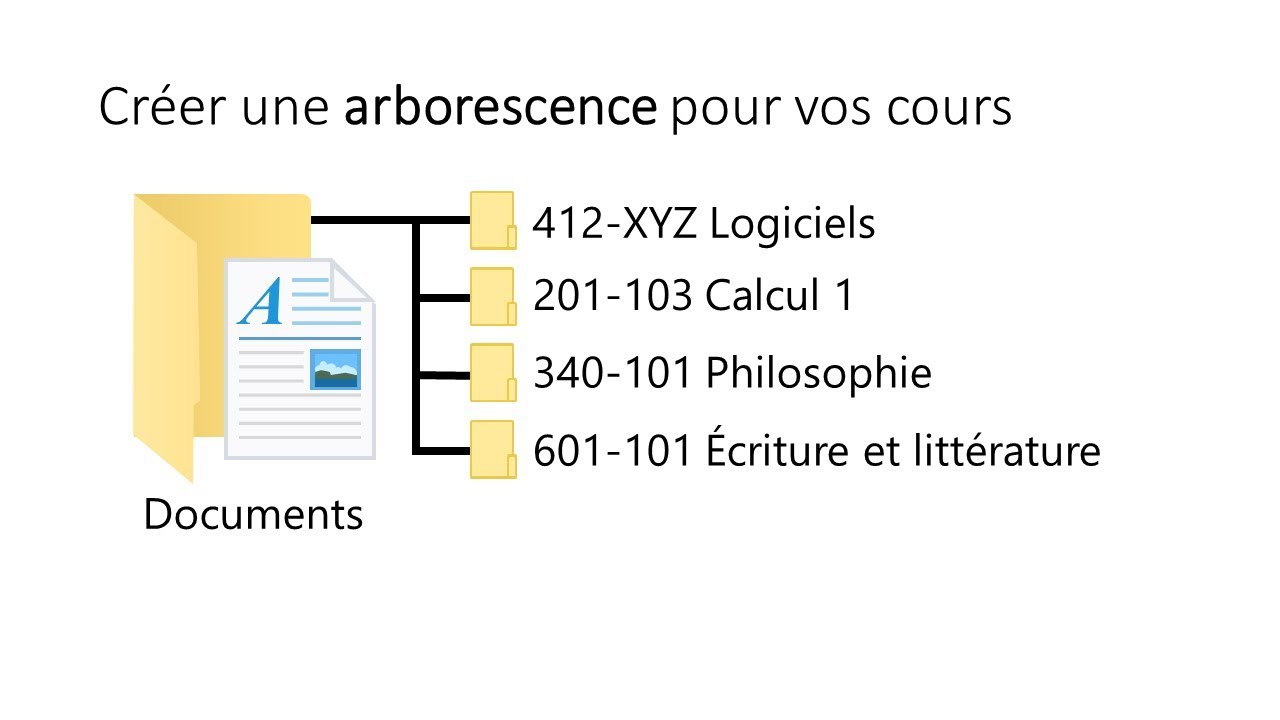
Nommez vos fichiers et dossiers intelligemment : Utilisez des noms clairs et descriptifs. Pour les fichiers de projets, incluez une date dans le format AAAA-MM-JJ au début du nom pour un tri chronologique automatique (ex: 2024-05-27_Rapport_Trimestriel.docx).
Séparez le système des données : Faites un tri de vos données, gardez le système d'exploitation, les programmes installés et les données personnelles et professionnelles (documents, images, musiques) dans des disques distincts, par exemple dans 3 partitions différentes. Cela évite une corruption et perte de fichier en cas de plantage de système.
Utilisez le bureau avec parcimonie : Évitez d'encombrer votre bureau avec des dizaines de fichiers. Considérez-le comme une zone temporaire pour les éléments en cours d'utilisation. Une fois traités, rangez les fichiers dans les dossiers appropriés.
Mettez en place une routine de nettoyage et d'archivage : Planifiez un moment régulier (par exemple, mensuellement) pour parcourir vos dossiers, supprimer les fichiers inutiles et archiver les projets terminés dans un dossier dédié ou sur un disque de stockage externe.
En suivant ses conseils, des transferts de données sont inévitables, par exemple des transferts de programmes sur un autre disque, ou bien dupliquer l'intégralité du disque pour vous protéger contre le pire. C'est précisément dans ce domaine que les logiciels de clonage, comme AOMEI Cloner Free, deviennent des outils indispensables.
Meilleur logiciel de transfert de données - AOMEI Cloner
Quand il s'agit de transfert de programmes ou de transfert de système, la solution la plus efficace et la plus sûre reste le clonage. Cette opération copie un drive vers un autre à l’identique, système inclus, sans réinstallation. Pour cela, AOMEI Cloner se démarque comme un excellent choix.
Ce logiciel permet de cloner n’importe quel type de drive en quelques clics. Il assure une copie fidèle, stable, et conserve vos paramètres, logiciels, comptes utilisateurs, documents et configuration Windows. C’est un outil accessible même pour un utilisateur débutant tout en offrant des options avancées pour les utilisateurs plus techniques.

 AOMEI Cloner
- Clonage flexible : Le logiciel permet de copier un disque dur entier, une partition individuelle, ou uniquement le système. Le clonage inclura tous les fichiers système, de programmes, des fichiers personnels, etc.
- Interface claire et accessible : Chaque étape est décrite simplement, ce qui permet de cloner son drive même sans connaissances techniques. L’interface est intuitive et les réglages automatiques conviennent à la majorité des cas.
- Haute compatibilité matérielle : Il prend en charge la plupart des supports de toutes les marques. Vous pouvez cloner un HDD, SSD, NVMe, SATA, USB, ou carte mémoire. C’est une solution tout-en-un pour PC portable, PC fixe et disques externes.
- Optimisation automatique pour SSD : AOMEI Cloner aligne les partitions pour améliorer les performances et la durée de vie des SSD clonés, ce qui garantit un système plus rapide et plus fluide.
 100% Sécurisé
En fonction de vos besoins, vous pouvez d'abord déplacer les partitions ou le disque avec AOMEI Cloner Free (que vous pouvez télécharger ci-dessus). En cas de nécessité de migration de système, vous pouvez passer à son édition avancée. Dans la suite, nous allons prendre clonage de disque comme exemple pour vous montrer la marche à suivre.
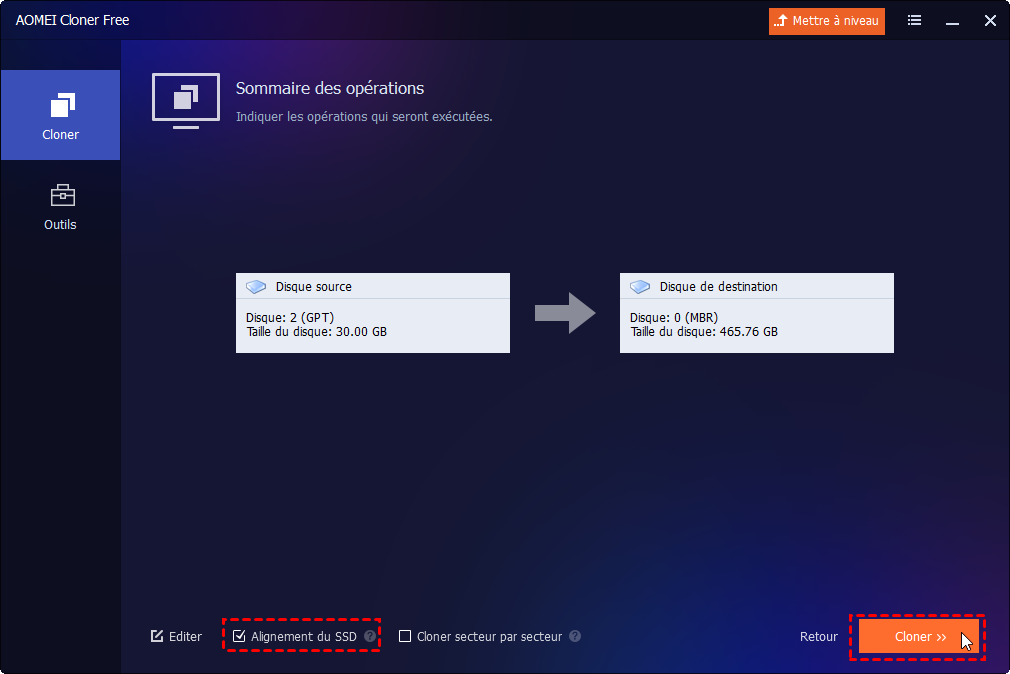
1. Installez puis ouvrez AOMEI Cloner. Cliquez sur Clonage de disque.

2. Cliquez sur Sélectionner le disque source, puis choisissez le disque à copier. Cliquez ensuite sur Sélectionner le disque de destination et sélectionnez un disque disposant d’un espace suffisant.


4. Activez l’option Alignement du SSD si vous migrez vers un SSD. Cliquez sur Démarrer le clonage et attendez la fin du processus sans fermer le programme.
FAQ – Questions fréquentes
Drive et disque dur, est-ce la même chose ?
Cloner un drive est-il mieux que tout réinstaller ?
Comment savoir si un drive est encore fiable ?
Résumé final
En bref, bien organiser ses disques en adoptant une arborescence claire et des règles de nommage cohérentes est essentiel pour gagner en efficacité au quotidien. Toutefois, cette bonne hygiène numérique, si précieuse soit-elle, ne constitue pas une protection contre les pannes de disque dur.
C’est pourquoi, pour assurer une sécurité complète de vos données et de votre système, il est indispensable de coupler cette organisation rigoureuse avec l'utilisation d’un logiciel de clonage fiable comme AOMEI Cloner. Il représente l’ultime garantie pour préserver l’intégrité de votre travail en dupliquant parfaitement l’ensemble de votre disque.

 en tant que source préférée
sur Google
en tant que source préférée
sur Google