




Comment récupérer une partition perdue sous Windows 11/10/8/7 ?
Vous avez accidentellement supprimé une partition avec Diskpart ou un autre outil, et elle n’apparaît plus dans l’Explorateur de fichiers ? Dans cet article, nous allons vous montrer comment récupérer une partition perdue sans perdre vos données, que vous utilisiez Windows 11, 10, 8 ou 7.

Par Sara Mis à jour le 27/05/2026


Puis-je récupérer les données d'une partition supprimée ?
Oui, c’est tout à fait possible. Dans la plupart des cas, la partition et ses données ne sont pas effacées définitivement. Elles deviennent simplement invisibles. Avec le bon outil et sans écrire de nouvelles données sur le disque, vous pouvez récupérer une partition perdue facilement.
Pourquoi une partition devient-elle perdue ?
Avant de voir comment récupérer une partition perdue, il est utile de comprendre les causes fréquentes :
- Suppression accidentelle via Diskpart ou Gestion des disques
- Attaque de virus ou corruption de la table de partition
- Mise à jour ou installation avortée de Windows
- Mauvaise manipulation lors du partitionnement
Dans tous ces cas, vos données ne sont pas forcément effacées définitivement, mais la partition devient invisible.
Pour maximiser vos chances de récupérer une partition perdue et éviter toute perte définitive de données, respectez scrupuleusement ces 4 règles :
❌ N'exécutez aucune opération sur cette partition.
❌ N'ajoutez pas de nouveaux éléments à cette partition.
❌ Ne reformatez pas cette partition.
❌ Ne reconstruisez pas la table de partition.
Toute écriture de nouvelles données risque d’écraser vos anciens fichiers, les rendant irrécupérables, même par un professionnel.
Quel outil utiliser pour récupérer une partition perdue ?
Vous aurez donc hâte de savoir comment récupérer une partition perdue sans perdre de données. Le moyen le plus simple consiste à appliquer un outil de récupération de partition fiable.
Nous vous recommandons vivement Logiciel de partition AOMEI. Doté d'une interface intuitive, ce logiciel est facile à utiliser. Il est capable de récupérer les partitions supprimées ou perdues, ainsi que les données internes dans Windows 11/10/8/7. De plus, ll propose deux modes de recherche pour trouver les partitions perdues ou supprimées sur le disque :
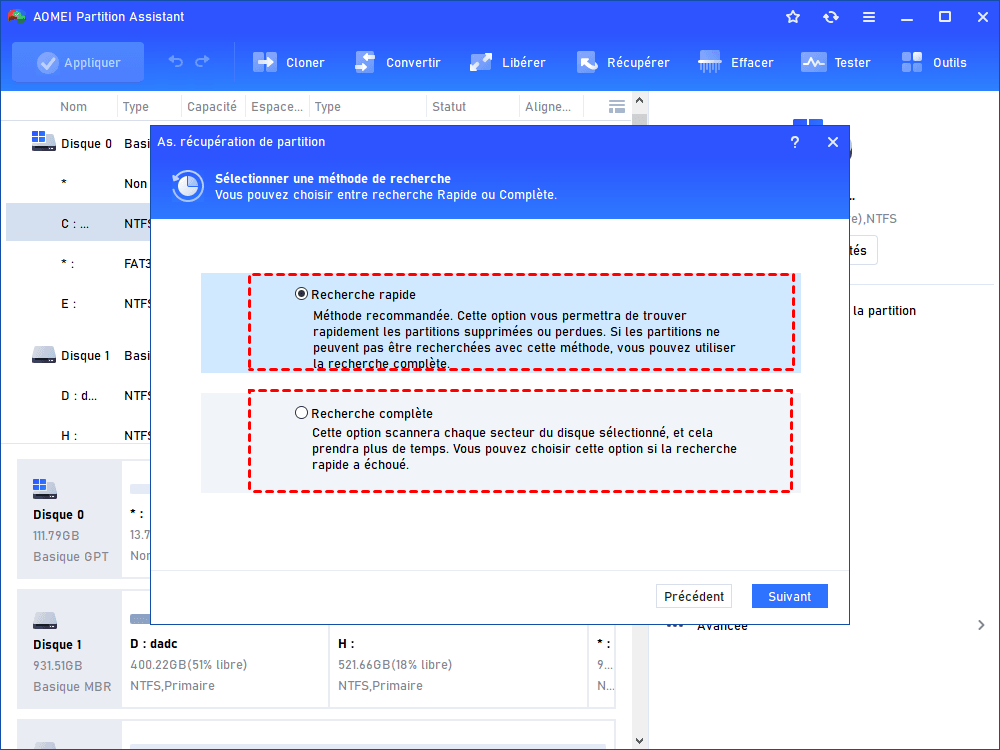
- Recherche rapide : ce mode est idéal pour trouver rapidement les partitions supprimées ou perdues récentes.
- Recherche complète : ce mode analysera chaque secteur du disque afin de localiser les partitions perdues, même celles qui manquent depuis longtemps. Donc le processus prendra plus de temps. Lorsque la première méthode échoue, vous pouvez choisir celle-ci.
5 étapes pour récupérer une partition perdue sous Windows
Maintenant, découvrez les étapes de récupération de partition sans perdre de données dans Windows 10 via Logiciel de partition AOMEI. Si vous souhaitez récupérer une partition dans Windows Server 2022, 2019, 2016, 2012, 2008 et 2003, essayez Logiciel de partition AOMEI pour serveur.
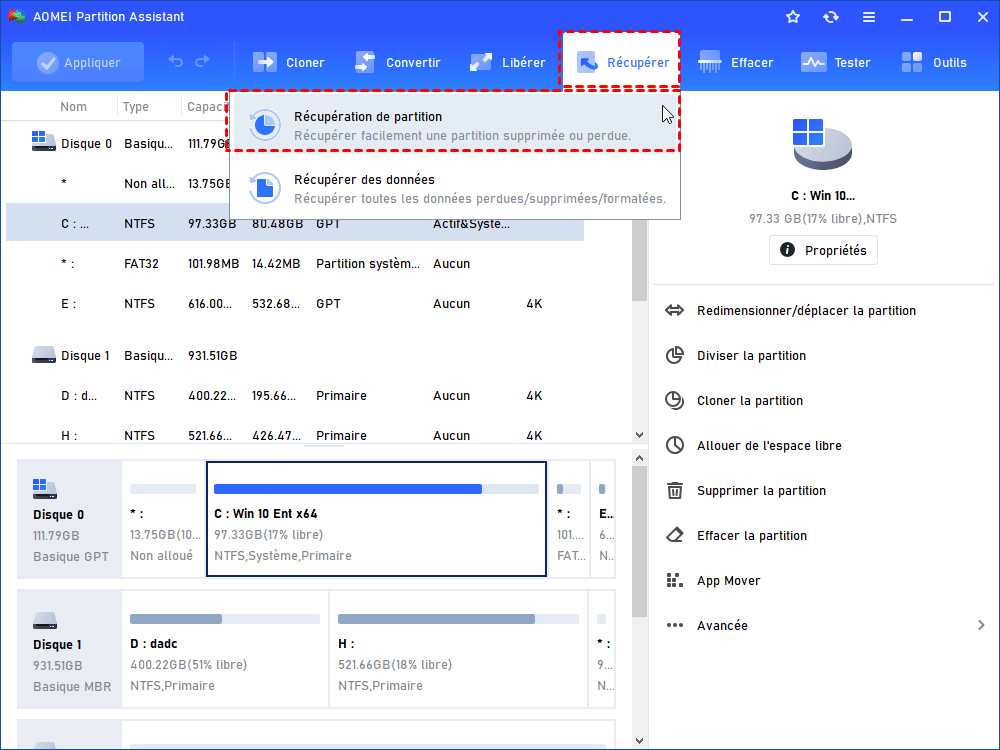
Étape 1. Installez et lancez l'édition Pro du Logiciel de partition AOMEI. Accédez à son interface principale. Cliquez sur Récupérer et Récupération de partition dans la barre d'outils en haut.
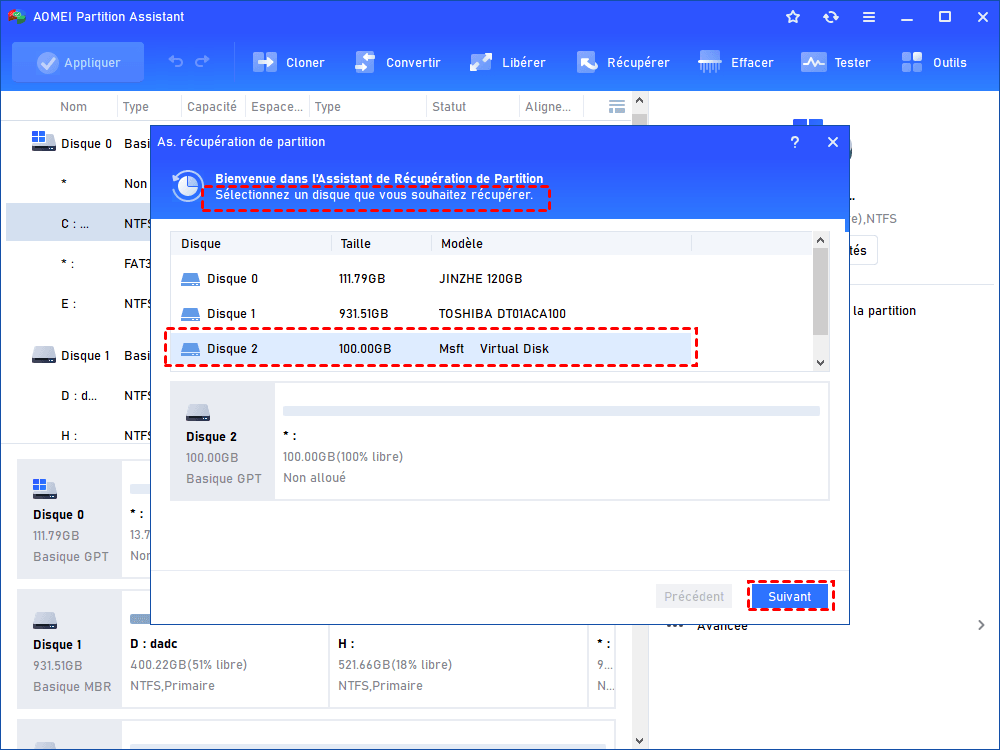
Étape 2. Choisissez le disque où se trouvait la partition supprimée par erreur. Cliquez ensuite sur Suivant.
Étape 3. Dans la fenêtre suivante, choisissez Recherche Rapide ou Recherche complète. Après cela, appuyez sur Suivant pour continuer.
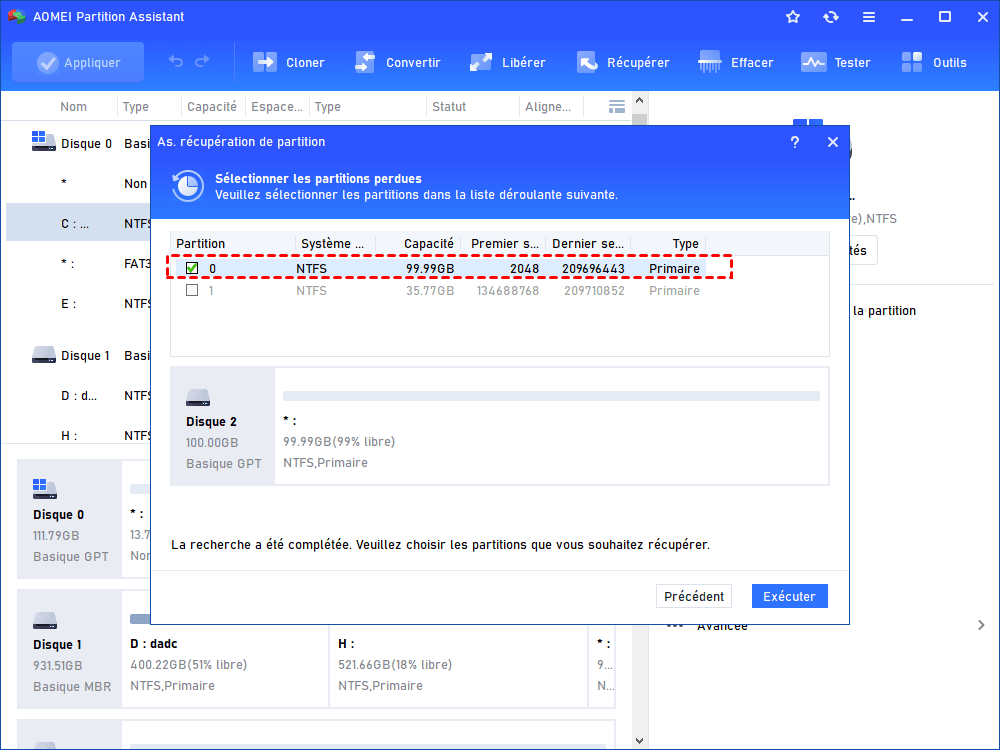
Étape 4. Il analysera le disque dur sélectionné pour les partitions supprimées, puis toutes les partitions perdues seront répertoriées. Choisissez celui que vous souhaitez récupérer.
Étape 5. Lorsque le processus de récupération de partition est terminé, vous verrez un message de Félicitation.
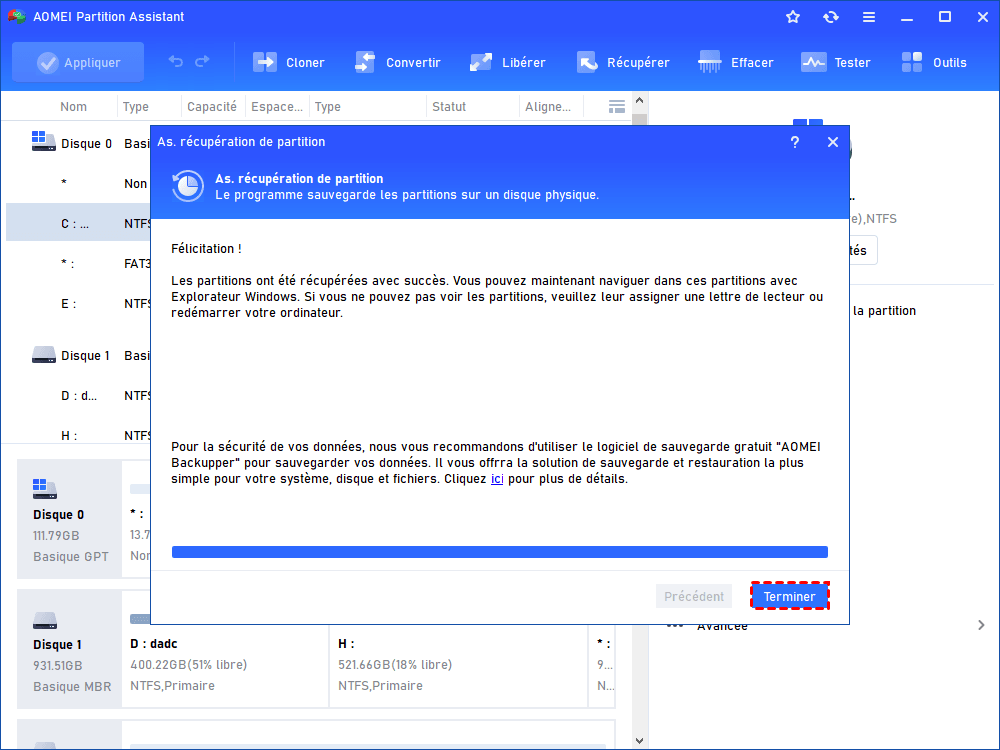
Enfin, les données que vous avez stockées sur cette partition seront également récupérées. Vous pouvez aller dans l'Explorateur de fichiers pour les vérifier.
Que faire si la partition perdue est la partition système ?
Si vous avez supprimé la partition système (C:) et que Windows ne démarre plus, pas de panique. Avec Logiciel de partition AOMEI, vous pouvez créer d'abord une clé USB bootable sur un autre PC.
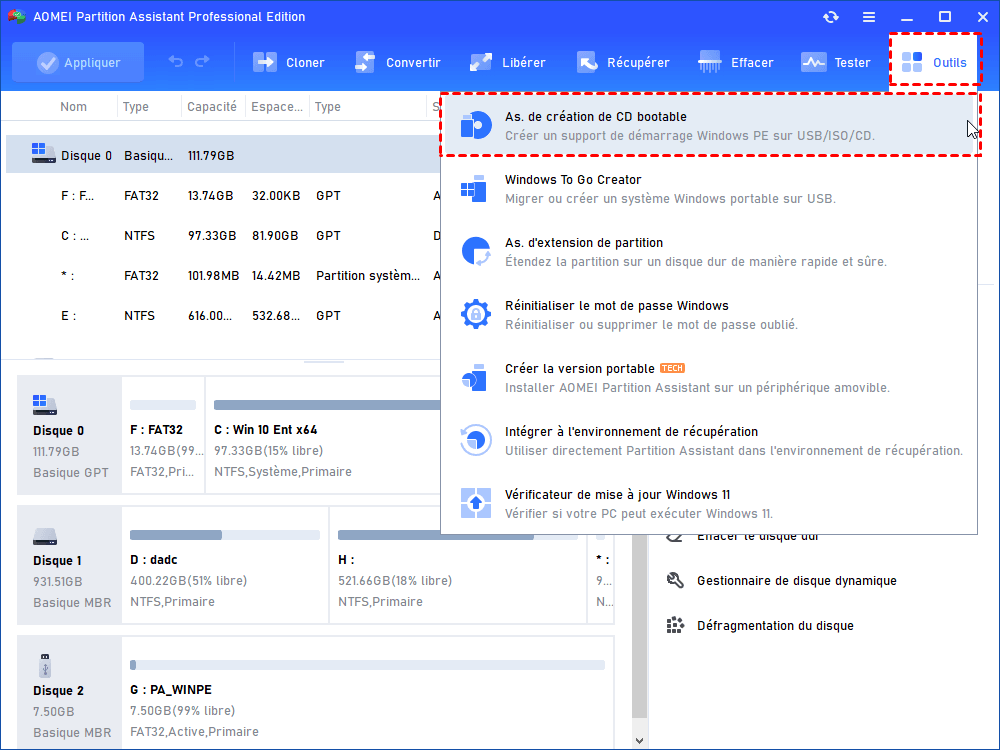
Insérez ensuite cette clé USB bootable créé dans votre ordinateur qui ne peut pas démarrer, et démarrez-le à partir de la clé USB. Une fois connecté, vous entrerez dans l'interface principale du logiciel, puis suivez les 5 mêmes étapes pour récupérer la partition C supprimée par erreur.
Alternative gratuite : récupérer une partition perdue via CMD
Si votre partition est perdue uniquement à cause d'une lettre de lecteur manquante, vous ne pouvez pas non plus la voir dans l'Explorateur de fichiers. Dans cette situation, vous pouvez utiliser DiskPart pour récupérer la partition sans perte de données.
Étape 1. Ouvrez l'invite de commande en tant qu'administrateur. Cliquez sur le bouton Démarrer, tapez cmd dans la zone de recherche, cliquez avec le bouton droit sur le programme et choisissez Exécuter en tant qu'administrateur.
Étape 2. Tapez diskpart dans la fenêtre et appuyez sur Entrée pour lancer le service Diskpart.
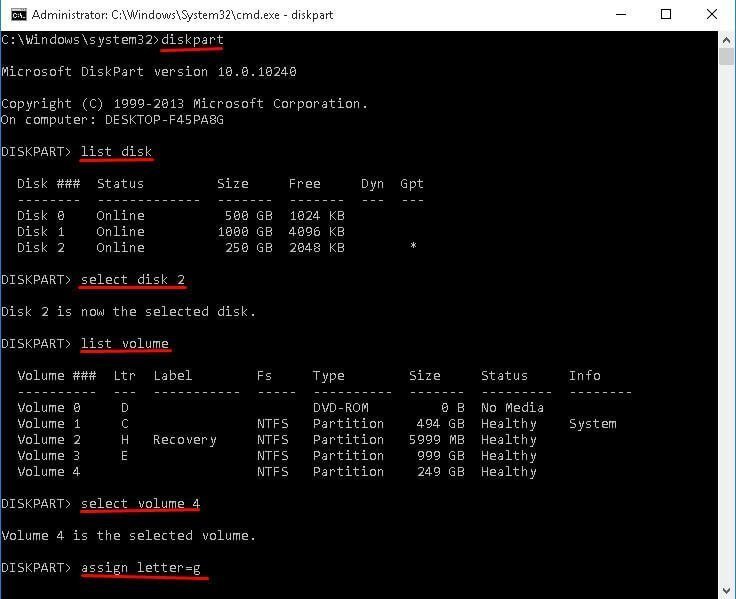
Étape 3. Tapez ces commandes dans l'ordre :
- list disk
- select disk X: (X=numéro du disque contenant la partition perdue)
- list volume
- select volume Y: (Y=numéro du volume perdu)
- assign letter=g (tapez une lettre de lecteur qui n'est pas utilisée)
FAQ – Questions fréquentes sur la récupération de partition perdue
Une partition perdue et une partition supprimée, c’est la même chose ?
Peut-on récupérer une partition qui a été reformatée ?
Combien de temps prend la récupération d’une partition ?
Puis-je récupérer une partition perdue avec la version Demo d’AOMEI ?
Que faire si la partition récupérée est vide ?
Conclusion
Vous savez maintenant comment récupérer une partition perdue sous Windows, que ce soit une partition de données ou la partition système. La méthode la plus simple et la plus fiable reste l’utilisation d’un logiciel dédié comme Logiciel de partition AOMEI.
Outre la fonction de récupération de partition, ce logiciel prend également en charge l'alignement des partitions pour améliorer la vitesse de lecture et d'écriture du SSD, le déplacement d'une application sur un autre disque, l'effacement sécurisé du SSD, etc. Ça vaut le coup d'essayer.

 en tant que source préférée
sur Google
en tant que source préférée
sur Google