




[5 façons] Comment accélérer un ordinateur portable lent
Vous souhaitez savoir comment accélérer un ordinateur portable lent ? Dans cet article, nous présentons quelques méthodes gratuites et simples que tout le monde peut utiliser pour accélérer un PC portable lent sous Windows.

Par Sara Mis à jour le 09/06/2026


Pourquoi mon PC portable est-il si lent ?
Il est inévitable qu'un PC devienne lent avec le temps. À mesure que les logiciels deviennent de plus en plus exigeants en ressources, la façon dont votre PC réagit à ces évolutions devient un facteur clé affectant ses performances globales. En outre, le système d'exploitation utilisé et la décision de passer à Windows 11 peuvent avoir un impact significatif sur ce résultat.
Alors comment accélérer un ordinateur lent ? Avant de le faire, il est important de connaître plusieurs problèmes courants qui peuvent ralentir votre ordinateur portable :
Causes courantes d'un ordinateur portable lent :
▶ Trop de programmes exécutés en arrière-plan ;
▶ Espace insuffisant sur le lecteur système (C:) ;
▶ Disque dur mécanique vieillissant ou défaillant ;
▶ Mémoire vive (RAM) insuffisante ;
▶ Accumulation de fichiers temporaires et inutiles ;
▶ Surchauffe liée à la poussière ;
▶ Mises à jour ou pilotes obsolètes.
Dans la plupart des cas, les ralentissements sont liés à un manque de mémoire vive, à un espace insuffisant sur le lecteur système ou à l'utilisation d'un ancien disque dur mécanique. Identifier la cause principale permet de choisir la solution la plus efficace plutôt que d'appliquer plusieurs optimisations inutiles.
Comment réparer un PC portable lent étape par étape - 5 méthodes
Étant donné qu'il existe de nombreux facteurs potentiels pouvant entraîner des performances médiocres d'un ordinateur portable sous Windows 10, nous avons rassemblé une liste de moyens éprouvés pour accélérer votre PC portable lent. Ces méthodes ont été rigoureusement testées avant d'être présentées ici afin de garantir leur efficacité.
Méthode 1. Désinstaller certains programmes
Pourquoi cette méthode peut-elle accélérer un ordinateur portable ?
Les programmes installés n'affectent pas tous directement les performances de Windows. Cependant, certains logiciels ajoutent des services en arrière-plan ou se lancent automatiquement au démarrage. Ils peuvent alors consommer de la mémoire vive (RAM), du processeur et des ressources système, ce qui ralentit l'ouverture des applications et la réactivité générale du PC.
Cette méthode est particulièrement utile si :
- Le PC met longtemps à démarrer ;
- De nombreuses applications se lancent automatiquement ;
- La mémoire vive est fortement sollicitée.
Voici comment accélérer un ordinateur portable lent en désinstallant les programmes inutiles :
Étape 1. Appuyez simultanément sur les touches Windows et R. Ensuite, tapez control et appuyez sur Entrée.
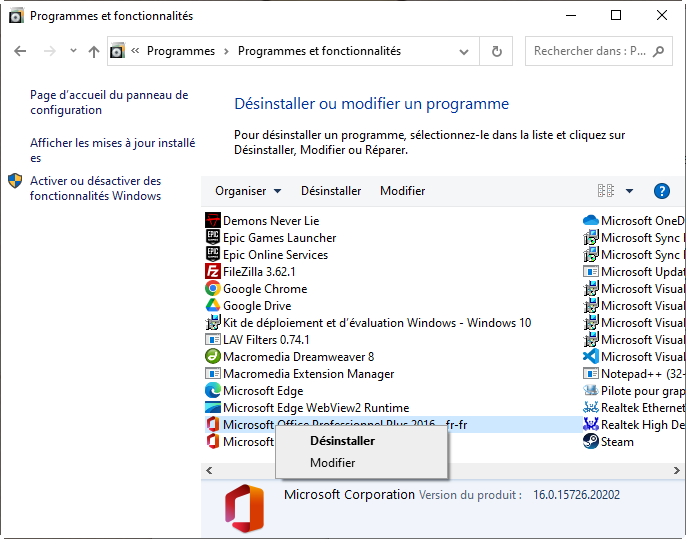
Étape 2. Dans le Panneau de configuration, accédez à la section Programmes et sélectionnez l'option Désinstaller un programme.
Étape 3. Trouvez les applications inutiles, faites un clic droit dessus et sélectionnez Désinstaller. Ce processus contribue à améliorer l'efficacité du système.
Méthode 2. Désactiver l'hibernation
Pourquoi désactiver l'hibernation ?
Le fichier d'hibernation (hiberfil.sys) peut occuper plusieurs gigaoctets sur le lecteur système. Si l'espace libre du lecteur C devient limité, sa suppression permet de récupérer rapidement de l'espace disque.
Cette méthodes est particulièrement utile lorsque :
- Le lecteur C manque d'espace ;
- Vous n'utilisez jamais l'hibernation ;
Veuillez suivre les étapes ci-dessous pour accélérer un ordinateur portable lent :
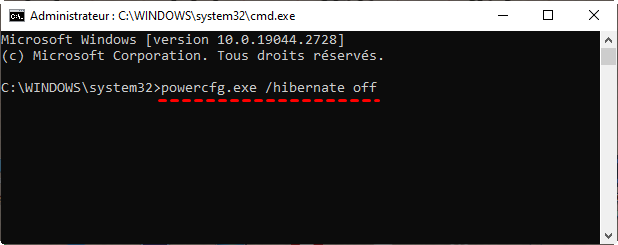
Étape 1. Appuyez sur Windows pour commencer le processus. Tapez cmd dans la zone de recherche et sélectionnez Exécuter en tant qu'administrateur.
Étape 2. Après avoir accédé à l'invite de commande, saisissez la commande powercfg.exe /hibernate off et appuyez sur Entrée pour l'exécuter. Cette action désactive l'hibernation.
Méthode 3. Exécuter le Nettoyage de disque
Pourquoi nettoyer le disque ?
Windows génère régulièrement des fichiers temporaires, des caches et d'autres données devenues inutiles avec le temps. Leur accumulation peut réduire l'espace disponible sur le lecteur système et affecter certaines opérations de Windows. Le Nettoyage de disque permet de supprimer ces fichiers inutiles et de récupérer rapidement de l'espace.
Cette méthodes est particulièrement utile lorsque :
- Le lecteur C manque d'espace libre ;
- Vous n'avez pas effectué de nettoyage depuis longtemps ;
- Les performances se dégradent progressivement.
Voici un guide complet pour effectuer cette tâche :
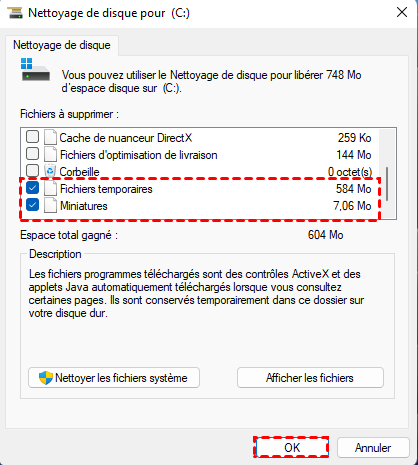
Étape 1. Tapez Nettoyage de disque dans la zone de recherche et appuyez sur Entrée pour commencer le processus.
Étape 2. Sélectionnez le lecteur souhaité et cliquez sur OK. Ensuite, cochez les fichiers à supprimer et lancez le processus de nettoyage en cliquant sur OK. Cette opération permet de nettoyer efficacement les fichiers indésirables identifiés du disque dur spécifié.
Méthode 4. Étendre la partition C
Pourquoi l'espace du lecteur C est-il important ?
Le lecteur C contient généralement Windows, les logiciels installés et les fichiers nécessaires au bon fonctionnement du système. Lorsque le lecteur C devient presque plein, les performances peuvent se dégrader et certaines tâches, comme les mises à jour ou la gestion des fichiers temporaires, peuvent être affectées.
Cette méthode est particulièrement utile lorsque :
- Le lecteur C dispose de moins de 10 à 20 % d'espace libre ;
- Les mises à jour Windows prennent beaucoup de temps ;
- Une autre partition dispose encore d'un espace libre important.
Dans cette situation, étendre la partition système est souvent plus efficace que supprimer régulièrement des fichiers. Logiciel de partition AOMEI permet notamment d'allouer de l'espace libre depuis une autre partition vers le lecteur C afin d'augmenter rapidement l'espace disponible.
Voici les étapes détaillées pour étendre la partition C avec Logiciel de partition AOMEI :
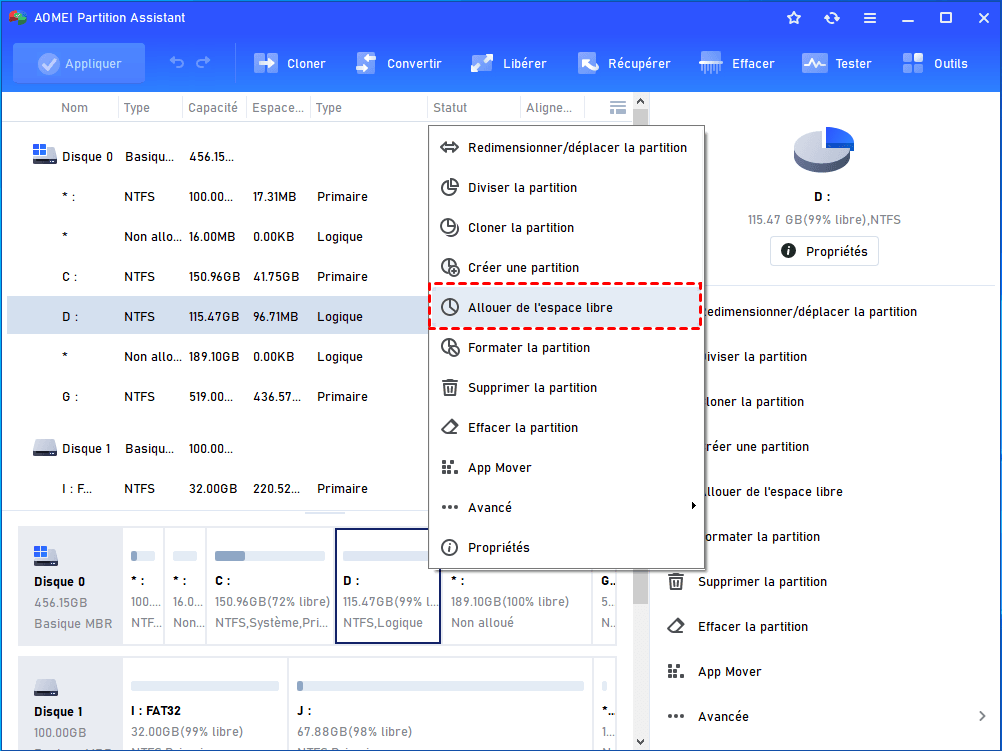
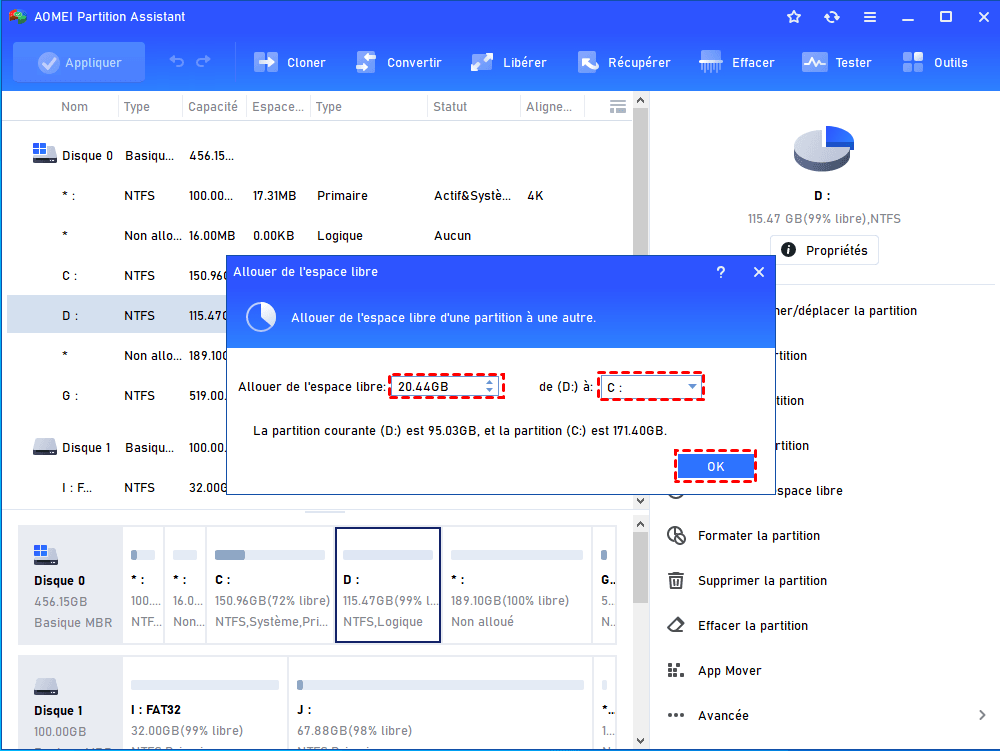
Étape 1. Lancez d'abord Logiciel de partition AOMEI. Faites un clic droit sur le lecteur D (ou choisissez une autre partition disposant d'un espace libre). Dans le menu contextuel, choisissez Allouer de l'espace libre.
Étape 2. Dans la fenêtre suivante, sélectionnez la partition C comme destinataire de l'espace libre alloué provenant du lecteur D. Après avoir effectué votre sélection, cliquez sur OK.
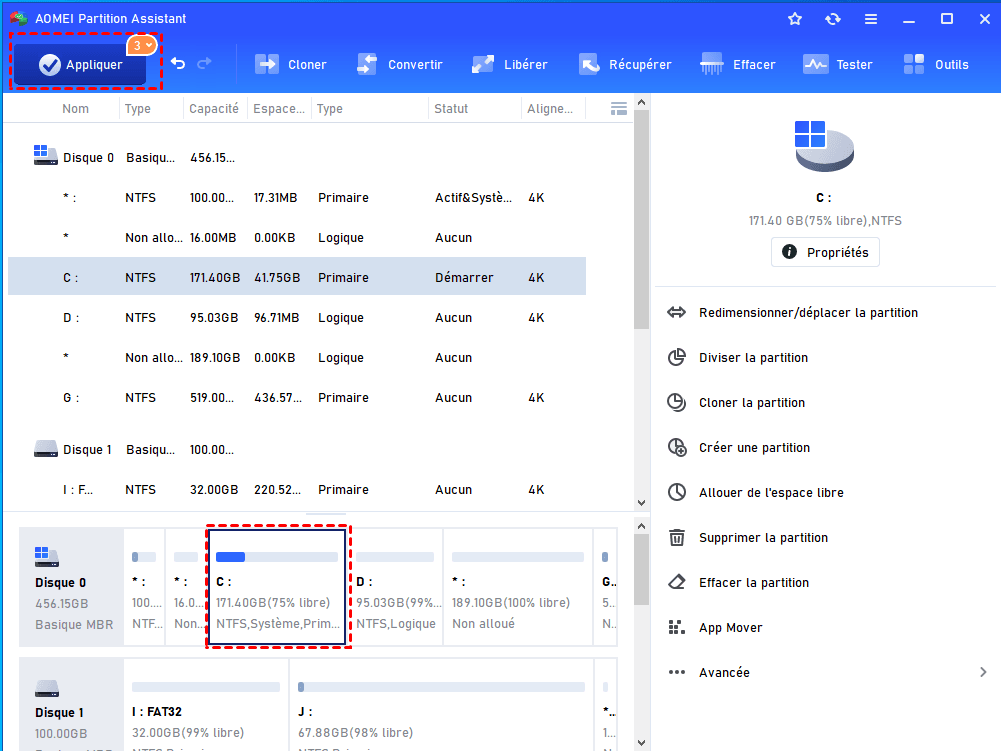
Étape 3. Après être revenu à l'interface principale, la partition C sera considérablement agrandie. Cliquez sur Appliquer pour continuer, puis sélectionnez Exécuter pour valider l'opération.
Méthode 5. Migrer Windows vers un SSD
Pourquoi migrer Windows vers un SSD ?
Le disque de stockage joue un rôle essentiel dans la réactivité globale d'un ordinateur. Contrairement à un disque dur mécanique (HDD), un SSD ne possède aucune pièce mobile et peut accéder aux données beaucoup plus rapidement. Les temps de démarrage, le lancement des applications et le chargement des fichiers sont ainsi considérablement réduits.
Pour les ordinateurs encore équipés d'un HDD, le passage à un SSD constitue souvent l'amélioration matérielle la plus efficace pour retrouver de bonnes performances. La migration du système permet de transférer Windows, les applications et les paramètres vers le SSD sans réinstallation complète.
Cette méthode est particulièrement utile lorsque :
- Votre ordinateur utilise encore un disque dur mécanique (HDD) ;
- Le démarrage de Windows est particulièrement lent ;
- Vous souhaitez améliorer les performances sans réinstaller le système et les logiciels.
Pour migrer Windows d'un HDD vers un SSD sans réinstaller le système ni les logiciels, vous pouvez utiliser Logiciel de partition AOMEI. Voici les étapes à suivre :
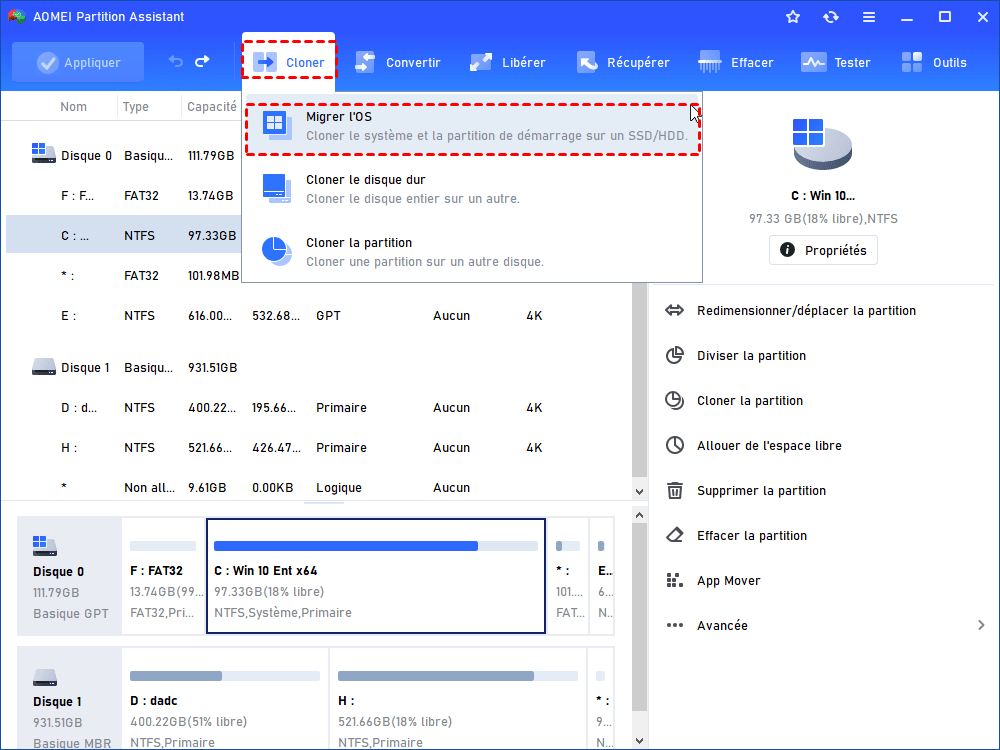
Étape 1. Lancez Logiciel de partition AOMEI(Version Pro). Cliquez sur Cloner > Migrer l'OS dans le menu en haut.
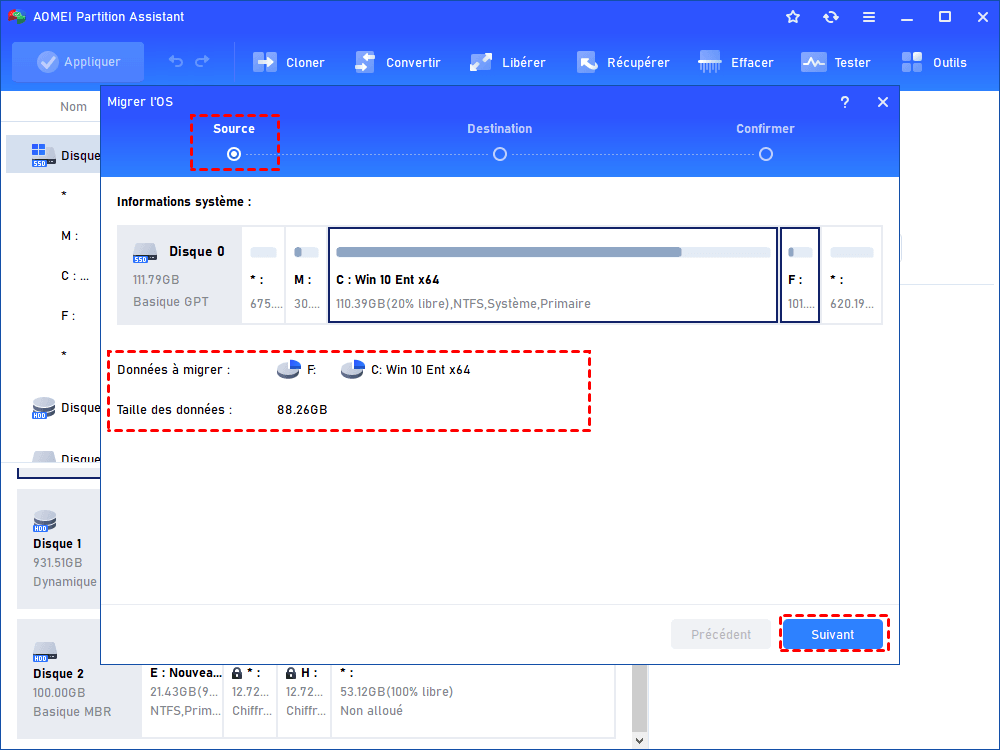
Étape 2. Le programme détectera automatiquement les partitions systèmes comme source. Cliquez sur Suivant pour continuer.
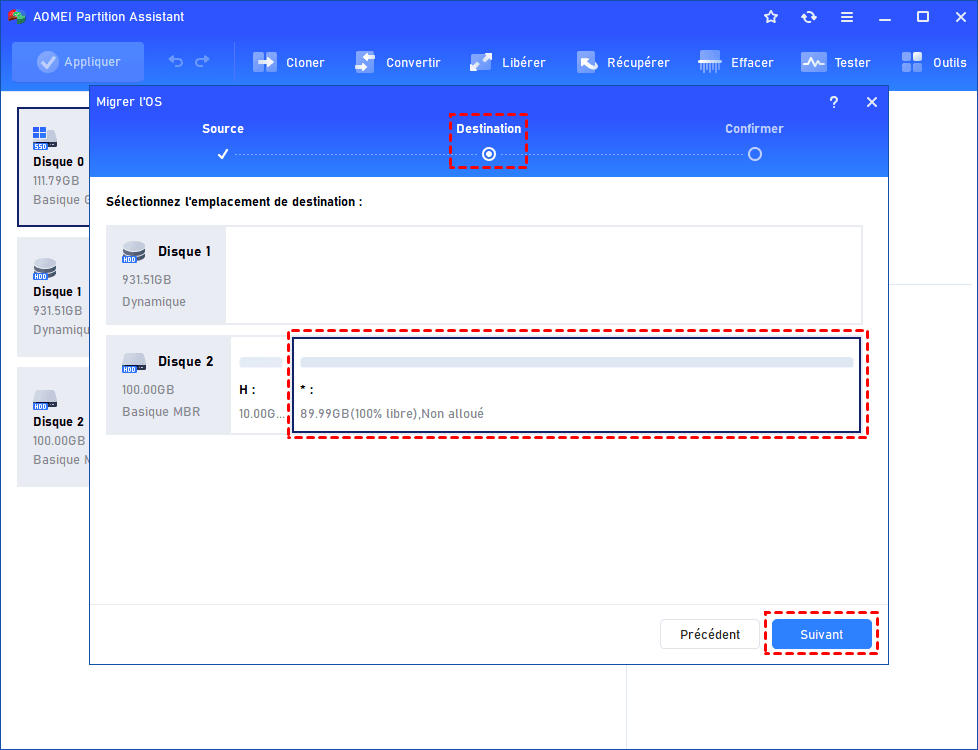
Étape 3. Sélectionnez un espace non alloué sur le disque de destination (SSD) comme cible. Ensuite, cliquez sur Suivant.
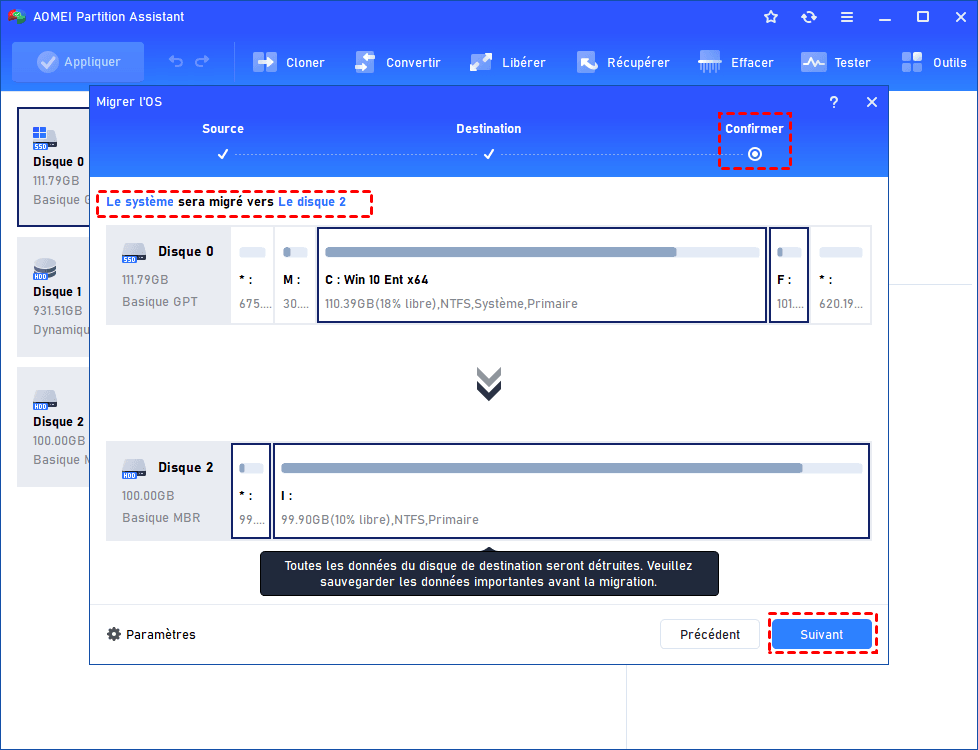
Étape 4. Sur cette interface, veuillez confirmer le système source et le disque de destination de cette migration. Cliquez sur Suivant pour continuer.
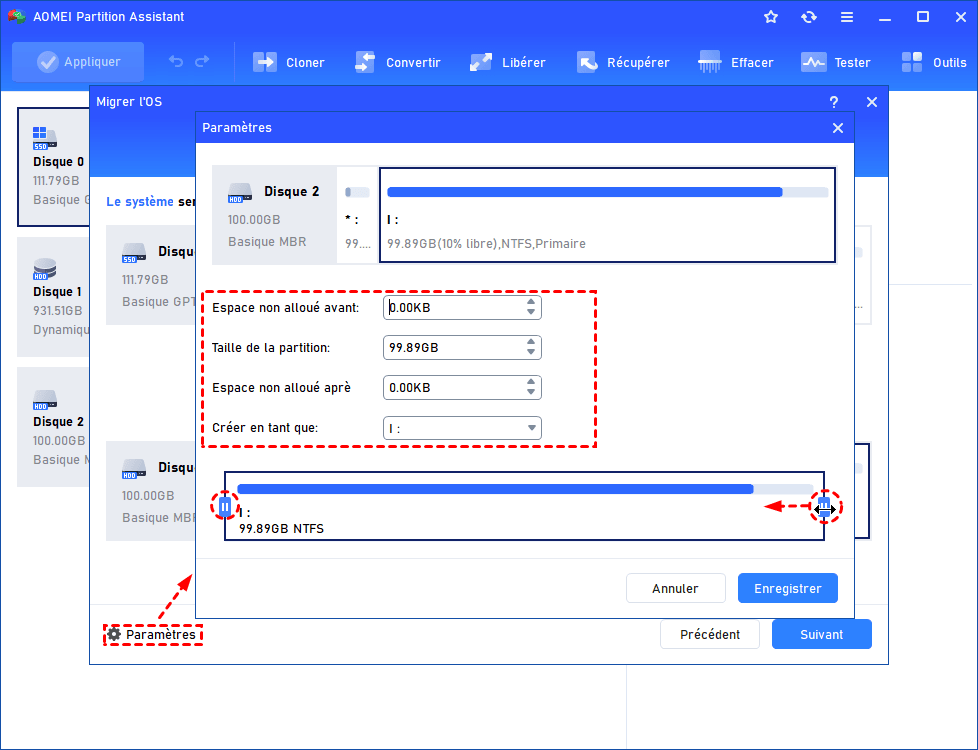
 Astuce : en cliquant sur Paramètres, vous pouvez redimensionner la partition et modifier l'emplacement et la lettre de lecteur de la partition sur le nouveau disque.
Étape 5. Vous reviendrez à l'interface principale, cliquez sur Appliquer, puis sur Exécuter pour effectuer la migration de l'OS vers SSD.
Questions fréquentes sur les ordinateurs portables lents
Comment accélérer un ordinateur portable sans le remplacer ?
Comment savoir si le disque C est plein ?
Un SSD rend-il vraiment un ordinateur plus rapide ?
Est-il possible d'agrandir le lecteur C sans perdre de données ?
Faut-il réinstaller Windows après avoir installé un SSD ?
Conclusion
Pourquoi mon ordinateur portable fonctionne-t-il si lentement ? Cet article explore de manière approfondie ce problème et propose des solutions pour différentes situations. Il convient de noter que Logiciel de partition AOMEI est un outil essentiel pour accélérer un ordinateur portable lent.
En plus des fonctionnalités précédemment expliquées, d'autres stratégies peuvent être mises en œuvre, telles que le déplacement de dossiers du disque C vers le disque D, la suppression de fichiers volumineux, la défragmentation du disque, etc.

 en tant que source préférée
sur Google
en tant que source préférée
sur Google