




Pourquoi mon ordinateur est lent ? 7 causes et solutions (2026)
Votre ordinateur est lent ? Découvrez les 7 causes les plus fréquentes et leurs solutions concrètes : RAM saturée, démarrage lent, virus, disque plein, surchauffe… Tutoriels pas à pas pour accélérer votre PC sous Windows 10 et 11.

Par Sara Mis à jour le 09/06/2026


Pourquoi mon ordinateur est lent ?
Votre ordinateur met plusieurs minutes à démarrer ? Les applications prennent du temps à s’ouvrir ? Vous constatez des ralentissements même pour des tâches simples comme naviguer sur Internet ou consulter vos fichiers ?
Avec le temps, il est normal qu’un ordinateur perde en réactivité. Cependant, un PC lent n’est pas forcément un PC en fin de vie. Dans la plupart des cas, le problème provient d’un manque d’espace disque, d’un trop grand nombre de programmes exécutés en arrière-plan, d’une mémoire RAM insuffisante ou encore d’un système mal entretenu.
Avant d’envisager l’achat d’un nouvel ordinateur, il est donc important d’identifier la véritable cause du ralentissement. Dans cet article, nous allons passer en revue les raisons les plus fréquentes qui expliquent pourquoi un ordinateur devient lent et les solutions les plus efficaces pour améliorer ses performances.
Vue d'ensemble : causes, symptômes et solutions
|
📋 Symptôme principal |
🔍 Cause |
✅ Solution rapide |
|
Lenteur générale, freeze |
RAM insuffisante |
|
|
PC long à démarrer |
Trop de programmes au démarrage |
Désactiver les programmes de démarrage inutiles |
|
Lenteur soudaine, pop-ups |
Virus ou malware |
|
|
Ralentissement progressif |
Disque dur plein ou fragmenté |
|
|
Lenteur en charge, ventilateur fort |
Surchauffe du processeur | |
|
Bugs, plantages |
Pilotes/Windows non à jour |
|
| Bruits inhabituels sur un disque dur | Vieillissement du disque dur | Remplacer HDD par un SSD |
1. RAM insuffisante : la cause la plus fréquente
La mémoire vive (RAM) est l'espace de travail de votre ordinateur. Quand elle est saturée, Windows utilise le disque dur comme mémoire de secours — c'est ce qu'on appelle le fichier d'échange (pagefile). Ce mécanisme est beaucoup plus lent et provoque des ralentissements significatifs, voire des freezes.
Les signes d'une RAM insuffisante : le PC est lent en multitâche, les applications mettent longtemps à s'ouvrir, le navigateur web est particulièrement lent avec plusieurs onglets ouverts.
📖Comment vérifier votre utilisation de la RAM ?
1. Appuyez sur Ctrl + Shift + Échap pour ouvrir Gestionnaire des tâches.
2. Allez dans l'onglet Performances > Mémoire.
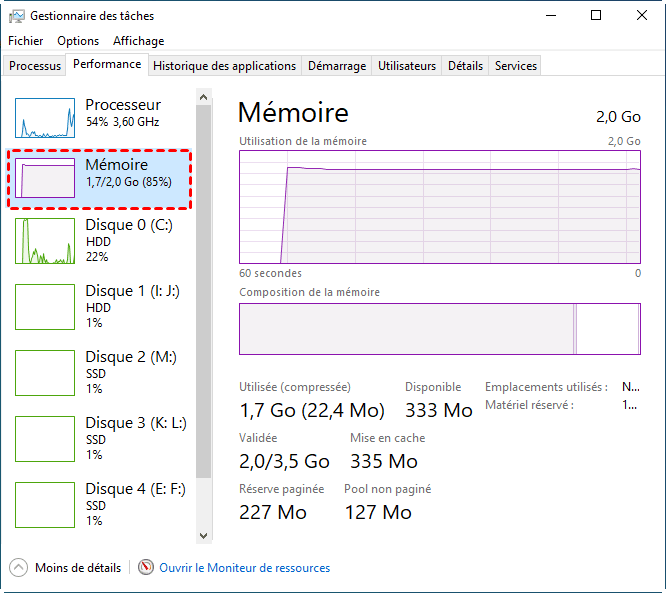
Si l'utilisation dépasse 80-90 % en usage normal, votre RAM est insuffisante.
Comment augmenter la RAM de son PC :
- Fermez les onglets du navigateur inutiles (chaque onglet consomme 100-300 Mo).
- Identifiez les applications gourmandes dans Gestionnaire des tâches > Processus.
- Désactivez les apps en arrière-plan : Paramètres > Confidentialité > Applications en arrière-plan.
- À long terme : ajoutez une barrette de RAM compatible (intervention matérielle ou technicien)
2. Trop de programmes au démarrage
À chaque installation d'un logiciel, celui-ci s'ajoute souvent au démarrage automatique de Windows sans vous le signaler clairement. Résultat : au fil du temps, des dizaines de programmes se lancent en arrière-plan dès que vous allumez votre PC, rallongeant considérablement le temps de démarrage et consommant des ressources en permanence. Faites attention, lorsque vous téléchargez un logiciel, à décocher les cases du type « exécuter au démarrage ».
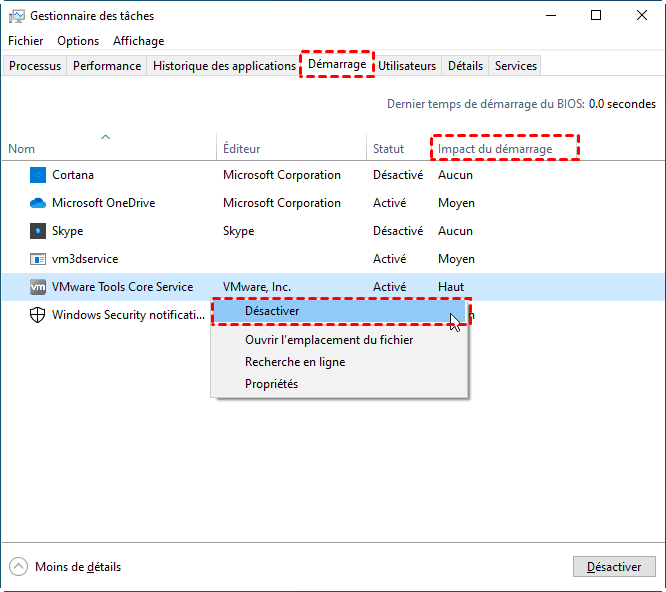
Comment désactiver les programmes au démarrage
1. Appuyez simultanément sur CTRL + SHIFT + ECHAP pour lancer le Gestionnaire des tâches.
2. Veuillez vous rendre sur l’onglet Démarrage.
3. Observez la colonne Impact du démarrage(Aucun, Moyen, Haut).
4. Cliquez droit sur les programmes que vous n'utilisez pas > Désactiver.
- ★Conseils :
- Ne désactivez pas les programmes Windows essentiels (antivirus, pilotes audio/réseau). En cas de doute, recherchez le nom du processus sur Google avant de le désactiver.
- Programmes courants que vous pouvez désactiver sans risque : Spotify, Discord, Teams (si non utilisé au démarrage), OneDrive (optionnel), Adobe Update Manager, applications constructeur (Dell/HP/Lenovo utilities souvent inutiles).
3. Virus, malware ou logiciel espion
Un ralentissement soudain et inexpliqué — surtout s'il s'accompagne de pop-ups, d'une activité inhabituelle du disque dur ou d'un comportement erratique du navigateur — peut indiquer une infection. Certains malwares utilisent silencieusement les ressources de votre ordinateur pour miner des cryptomonnaies, envoyer des spams ou espionner vos données.
Comment scanner votre PC et nettoyer les virus ?
Si vous avez installé un logiciel antivirus tiers, veuillez l'exécuter pour analyser et supprimer les virus et les malwares. Si vous n'avez pas de logiciel antivirus tiers installé, Windows Defender (intégré à Windows 10/11) est suffisant pour la plupart des utilisateurs. Veuillez suivre ces étapes suivantes.
1. Cherchez Sécurité dans le menu Démarrer. Ouvrez la Sécurité Windows.
2. Allez dans Protection contre les virus et menaces.
3. Cliquez sur Options d'analyse > Analyse complète > Analyser maintenant.
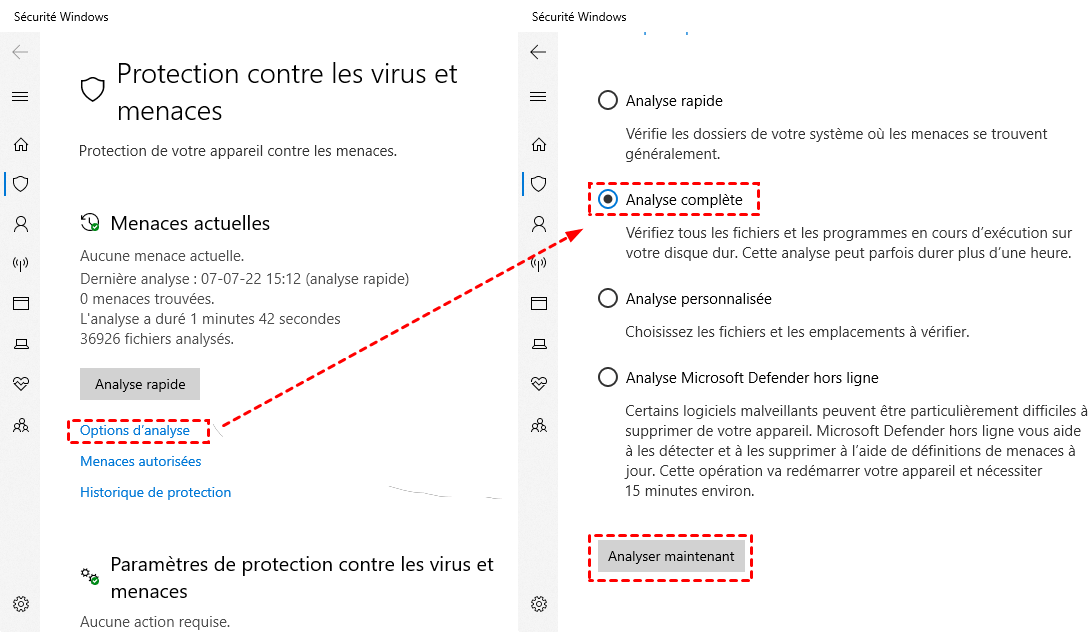
4. Attendez la fin du scan (peut durer 30 à 60 minutes) et suivez les recommandations pour supprimer les virus.
4. Disque dur plein ou fragmenté
Quand votre disque de démarrage (généralement C:) est rempli à plus de 85-90 % de sa capacité, Windows manque d'espace pour créer des fichiers temporaires, ce qui ralentit l'ensemble du système. Sur les disques durs traditionnels (HDD), la fragmentation aggrave le problème.
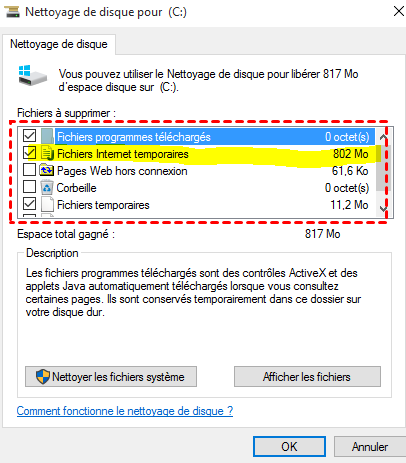
Libérer de l'espace avec le Nettoyage de disque
1. Recherchez Nettoyage de disque dans la zone de recherche du menu Démarrer.
2. Sélectionnez le lecteur C: et cliquez sur OK.
3. Cochez les cases : Fichiers temporaires, Corbeille, Fichiers Internet temporaires et d'autres fichiers que vous souhaitez nettoyer.
4. Cliquez sur Nettoyer les fichiers système pour libérer encore plus d'espace (anciennes mises à jour Windows notamment).
Défragmenter un disque HDD
1. Cherchez Défragmenter et optimiser les lecteurs dans la zone de recherche.
2. Sélectionnez votre lecteur HDD et cliquez sur Analyser, puis Optimiser.
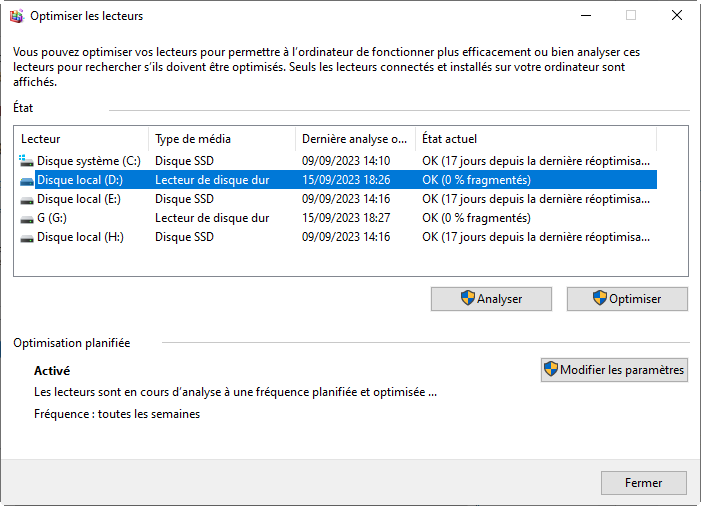
⚠️ Important : Ne défragmentez JAMAIS un SSD. La défragmentation ne concerne que les disques durs mécaniques (HDD). Sur un SSD, Windows gère automatiquement l'optimisation via la commande TRIM.
Logiciel de partition AOMEI : nettoyage et défragmentation en un seul outil
Les outils intégrés de Windows fonctionnent, mais ils obligent à passer par deux endroits différents. Et ils manquent de finesse. Le Logiciel de partition AOMEI va plus loin : il fait à la fois le nettoyage du disque et la défragmentation avancée, dans une seule interface.
- Nettoyage (PC Cleaner) : supprime les fichiers temporaires, caches, anciennes mises à jour et dossiers vides – plus en profondeur que l’outil Windows.
- Défragmentation avancée : plus rapide, avec un score visuel (Normal/Suggérer de défragmenter/Défragmenter ) et une planification automatique.
Avec Logiciel de partition AOMEI, vous n’avez pas à choisir entre les deux : le logiciel s’occupe de tout, du nettoyage à la défragmentation, pour un ordinateur plus rapide en quelques clics. De plus, ce logiciel peut vous aider à analyser l'espace disque, à supprimer les fichiers volumineux et à supprimer les doublons. C'est un outil précieux pour nettoyer votre ordinateur et améliorer sa vitesse d'exécution.
Nettoyage de fichiers inutiles :
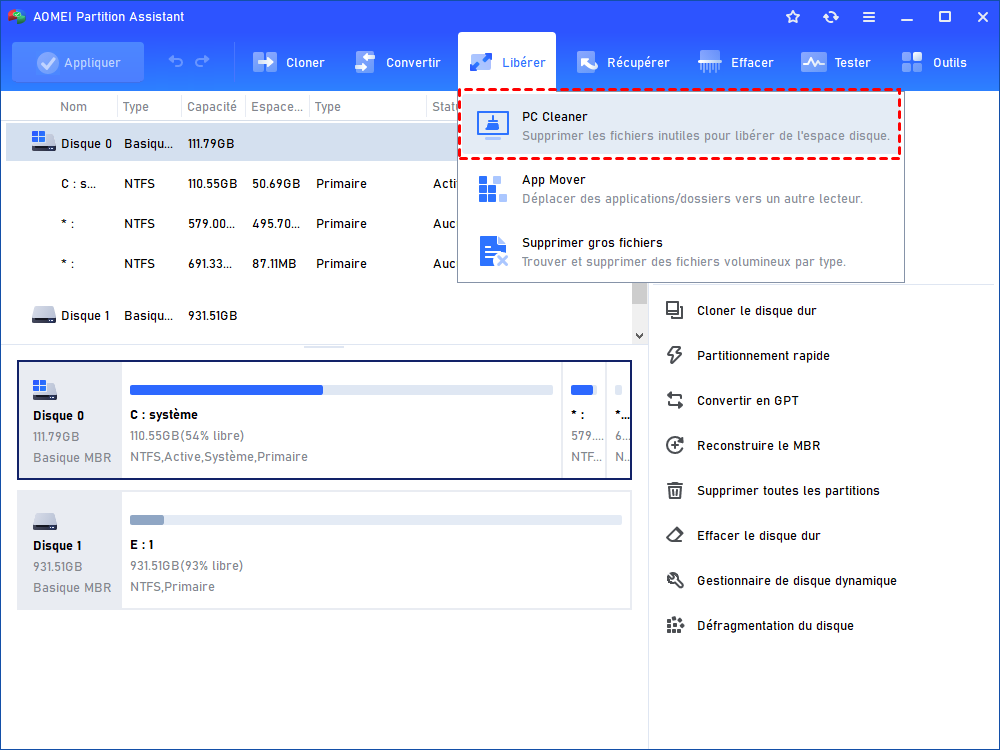
Étape 1. Cliquez sur Libérer dans la barre d'outils, puis choisissez PC Cleaner.
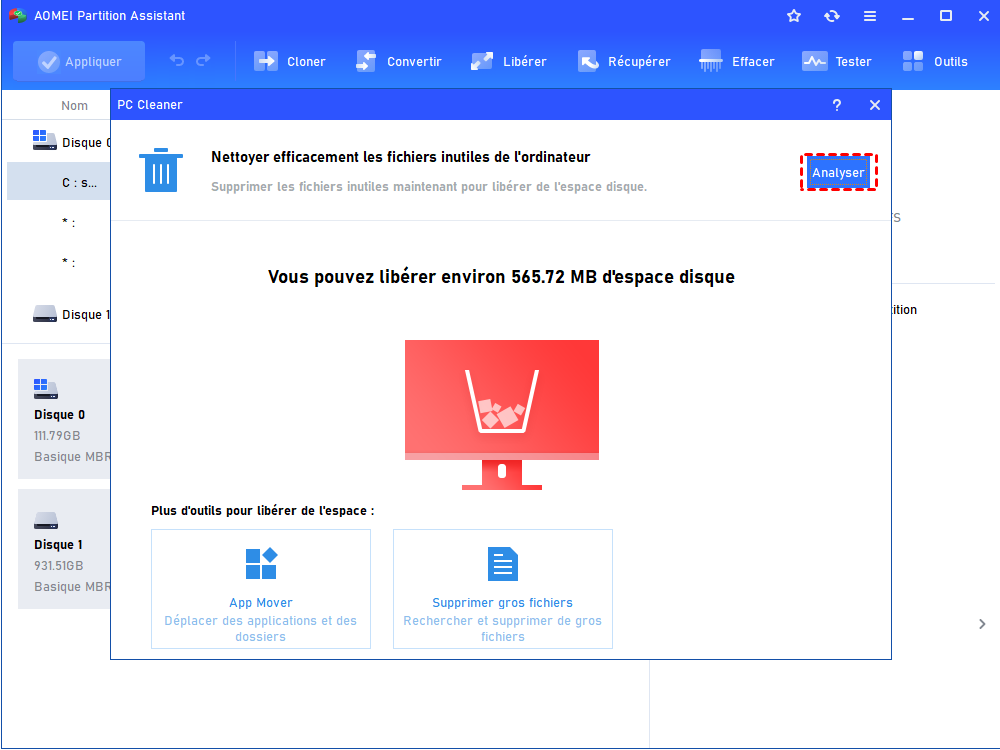
Étape 2. Cliquez sur Analyser pour commencer à trouver les fichiers inutiles de l'ordinateur.
Étape 3. Après la fin de l'analyse, sélectionnez les fichiers que vous souhaitez nettoyer, et cliquez sur Nettoyer. Vous pouvez double-cliquer sur le type de fichier pour afficher les détails des fichiers.
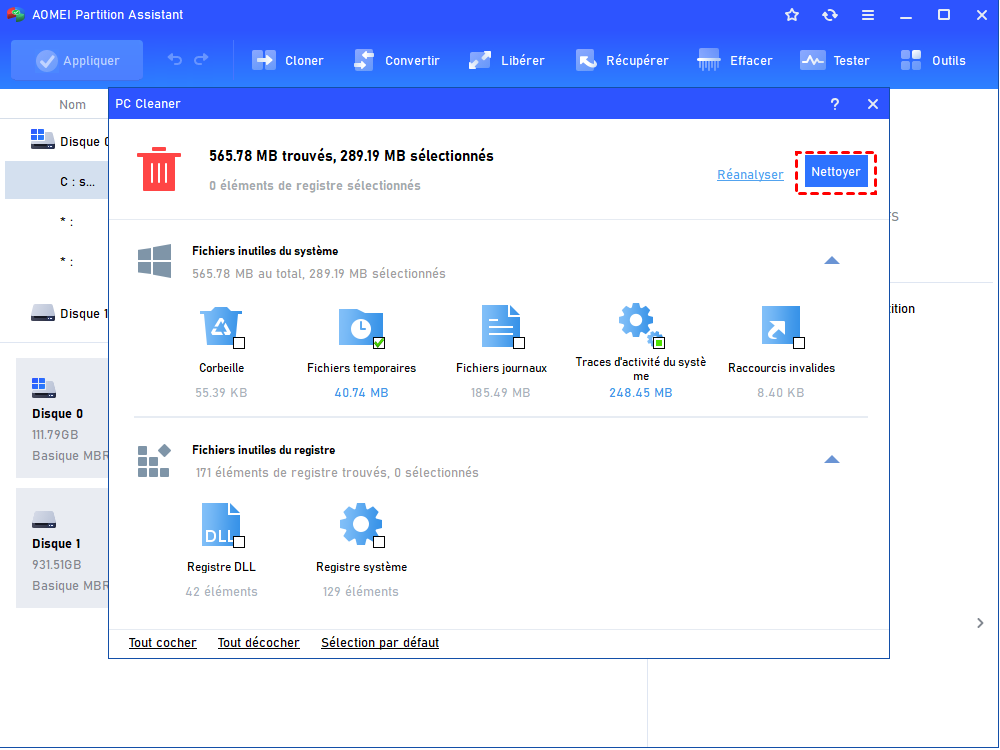
Après avoir supprimé les fichiers inutiles, vous pouvez constater une amélioration des performances de votre ordinateur, notamment si le disque était presque plein.
Défragmentation du disque :
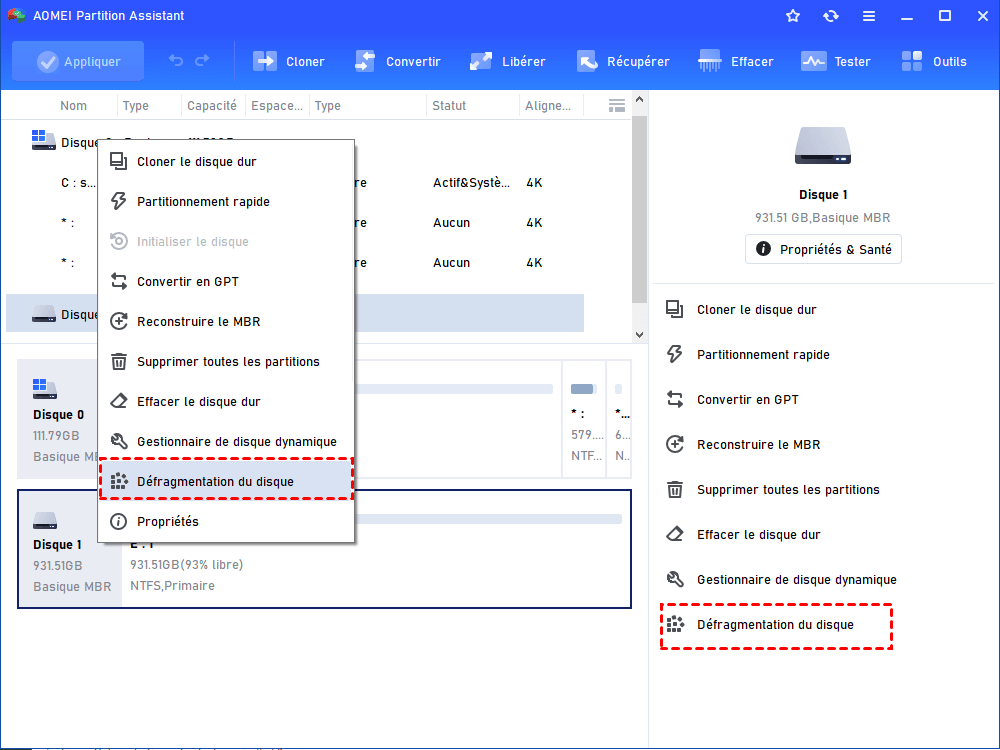
Étape 1. Lancez le Logiciel de partition AOMEI. Cliquez sur le disque cible, choisissez Défragmentation du disque dans l'interface de droite.
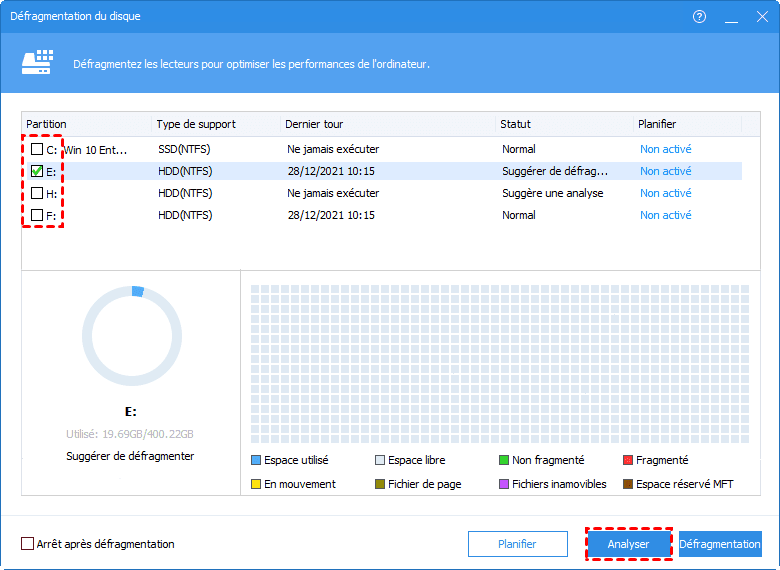
Étape 2. Cochez la case avant la partition cible et cliquer sur Analyser pour vérifier l'état de la partition.
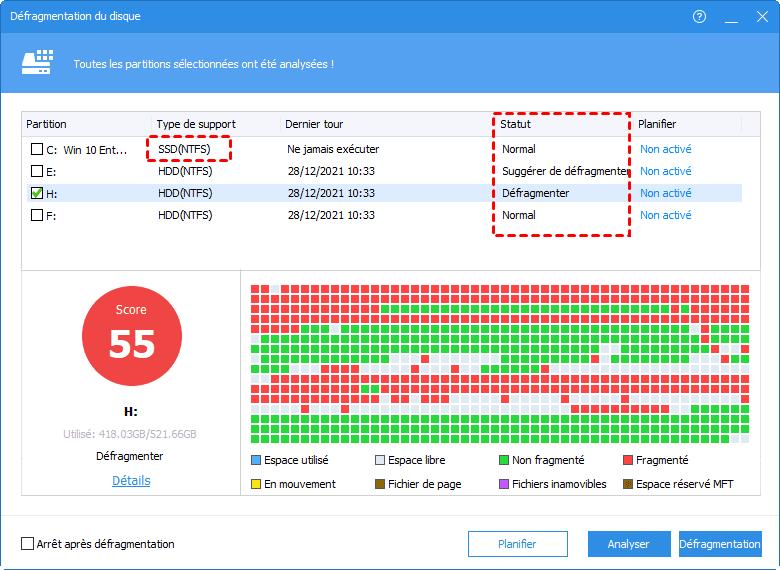
Étape 3. Attendez un instant, l'état de votre partition sera exprimé sous forme de scores. Il y a trois résultats :
Normal : Score ≥ 90. La partition actuelle est en bon état, pas besoin de défragmentation.
Suggérer de défragmenter : 60 ≤ Score<90. La partition actuelle contient des fragments, suggérez d'exécuter la défragmentation.
Défragmenter : Score<60. Il y a beaucoup de fragments dans la partition actuelle, suggérez d'exécuter la défragmentation immédiatement.
Étape 4. Si nécessaire, cliquez sur Défragmentation pour lancer la défragmentation. Ne défragmentez jamais un SSD.
 Vous pouvez aussi cliquer sur le bouton Planifier afin de définir une planification de défragmentation.
 5. Surchauffe du processeur
Lorsqu'un processeur (CPU) ou une carte graphique (GPU) chauffe trop, il réduit automatiquement sa fréquence de fonctionnement pour éviter d'être endommagé. Ce phénomène, appelé throttling thermique, provoque des ralentissements importants — surtout lors de tâches intensives (jeux, rendu vidéo, exports).
Symptômes typiques : le ventilateur tourne à pleine vitesse en permanence, le PC est chaud au toucher, les performances baissent nettement après quelques minutes d'utilisation intensive.
Comment résoudre la surchauffe de son ordinateur
- Nettoyez les grilles de ventilation avec de l'air comprimé (tous les 6-12 mois)
- Utilisez votre PC sur une surface dure et plane (pas sur un canapé ou un lit)
- Pour les laptops : envisagez un pad de refroidissement
- Vérifiez la température avec un outil gratuit comme HWMonitor ou Core Temp (idéalement < 80°C sous charge)
- Si le problème persiste : remplacement de la pâte thermique (intervention technique recommandée)
6. Windows et pilotes non mis à jour
Les mises à jour Windows ne servent pas uniquement à corriger les failles de sécurité : elles contiennent aussi des optimisations de performances et des correctifs pour des bugs qui peuvent ralentir le système. De même, des pilotes (drivers) obsolètes — notamment pour la carte graphique ou le chipset — peuvent causer des instabilités et des lenteurs.
Mettre à jour Windows :
1. Allez dans Paramètres > Mises à jour et sécurité > Windows Update.
2. Cliquez sur Rechercher des mises à jour.
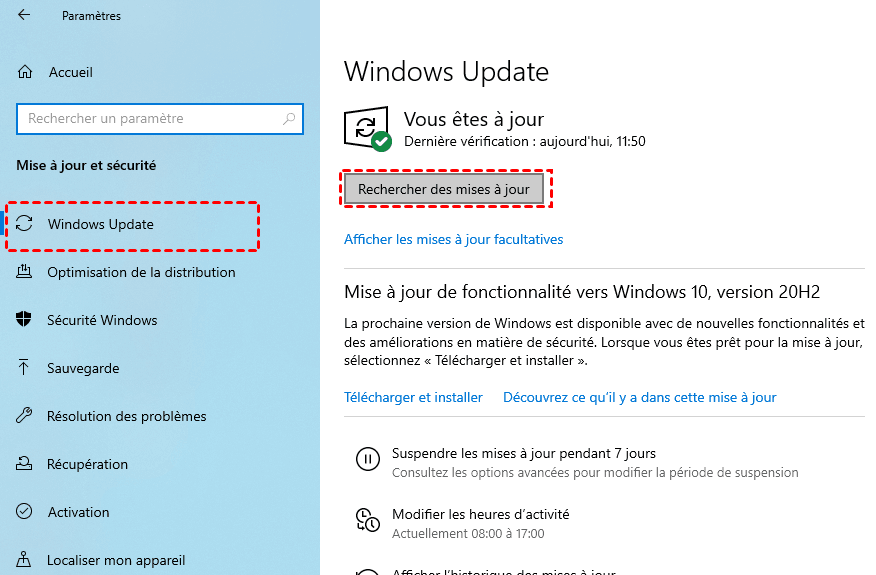
3. Installez toutes les mises à jour disponibles et redémarrez si demandé.
Mettre à jour les pilotes :
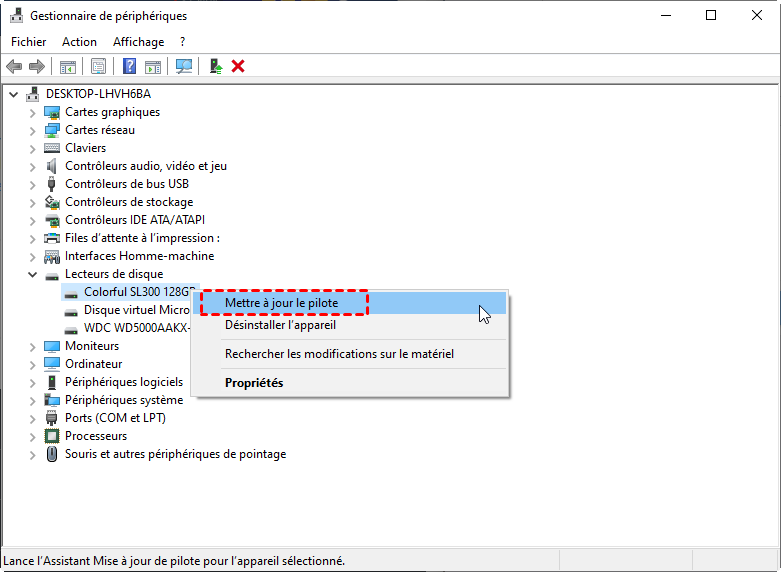
1. Cliquez droit sur le menu Démarrer > Gestionnaire de périphériques.
2. Cherchez les éléments marqués d'un point d'exclamation jaune.
3. Cliquez droit > Mettre à jour le pilote > Rechercher automatiquement.
7. Votre disque dur est vieillissant
Le stockage joue un rôle majeur dans la réactivité d'un ordinateur. Lorsque le disque contenant Windows commence à présenter des secteurs défectueux ou des erreurs de lecture, le système doit parfois effectuer plusieurs tentatives pour accéder aux données. Résultat : les temps de chargement augmentent et l'ensemble de l'ordinateur paraît plus lent.
Les symptômes typiques sont : Ouverture lente des fichiers ; Temps de démarrage anormalement long ; Messages d'erreur liés au disque ; Blocages ponctuels de l'Explorateur Windows ; Bruits inhabituels sur un disque dur mécanique.
📖Comment vérifier l'état du disque ?
Windows dispose d'un outil intégré permettant de détecter certaines erreurs.
- Ouvrez l'Invite de commandes en tant qu'administrateur.
- Saisissez : chkdsk C: /f
- Redémarrez l'ordinateur si nécessaire.
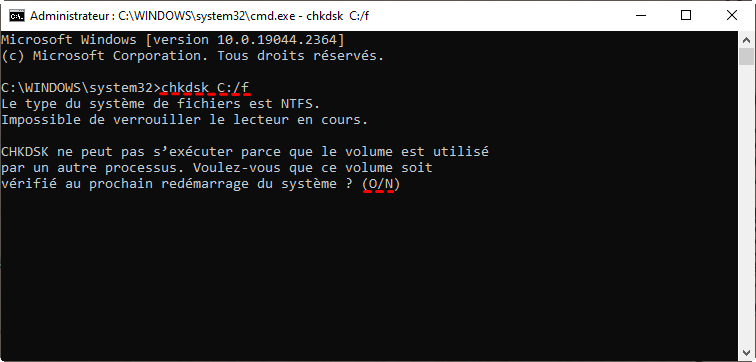
- C : est la lettre de lecteur du disque dur
/f: corrige les erreurs sur le disque
Cette analyse peut corriger certaines erreurs logiques du système de fichiers.
Comment résoudre le problème de disque dur ?
Si l'analyse révèle des erreurs mineures, une réparation du système de fichiers peut suffire à améliorer les performances.
Lorsque le disque présente des signes d'usure plus importants ou des secteurs défectueux récurrents, il est recommandé de sauvegarder vos données importantes dès que possible. Dans ce cas, le remplacement du disque constitue généralement la solution la plus fiable.
Si votre ordinateur utilise encore un disque dur mécanique (HDD), passer à un SSD peut également offrir un gain de performances considérable. Les SSD permettent des temps de démarrage plus courts, un lancement plus rapide des applications et une meilleure réactivité générale du système.
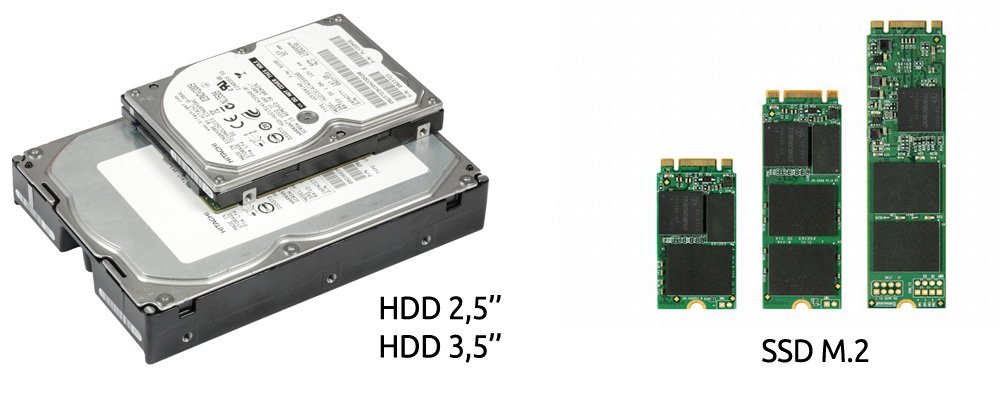
Sur un ordinateur ancien mais encore fonctionnel, le remplacement d'un HDD par un SSD peut apporter une amélioration spectaculaire des performances.
Questions fréquentes sur l'ordinateur est lent
Pourquoi mon ordinateur met-il longtemps à démarrer ?
Pourquoi mon ordinateur est lent après une mise à jour Windows ?
Comment accélérer un ordinateur portable très lent rapidement ?
Si le problème persiste, ouvrez le Gestionnaire des tâches pour identifier les programmes qui consomment excessivement le processeur ou la mémoire RAM. Une analyse antivirus complète peut également aider à détecter des logiciels malveillants responsables des ralentissements.
Lorsque l'ordinateur est équipé d'un disque dur mécanique ancien, le passage à un SSD constitue souvent la solution la plus efficace pour améliorer la vitesse de démarrage et la réactivité générale du système. L'ajout de mémoire RAM peut également offrir un gain de performances significatif, notamment pour le multitâche.
Est-ce qu'un SSD peut vraiment accélérer un ordinateur ?
Comment accélérer un ordinateur gratuitement ?
Conclusion
Voici les 7 causes et leurs solutions pour résoudre le problème « mon ordinateur est lent ». Avec toutes ces astuces, vous devriez réussir à améliorer la vitesse de votre PC. Certaines de ces solutions doivent être réalisées régulièrement pour une meilleure efficacité, sur le long terme. Essayez ces solutions et regardez votre ordinateur gagner en vitesse !
Logiciel de partition AOMEI est un outil très pratique lorsque vous devez vérifier et optimiser votre PC. Ce logiciel peut également nettoyer le disque dur, convertir MBR en GPT sans perte de données, déplacer des programmes vers un autre disque dur, réparer la clé USB en RAW, etc. Si votre OS est Windows Server, il est recommandé de passer à la version Server.

 en tant que source préférée
sur Google
en tant que source préférée
sur Google