




Optimiser le disque dur sous Windows 7 : 6 méthodes avec logiciel gratuit
Vous cherchez à optimiser le disque dur sous Windows 7 sans changer de matériel ? C’est tout à fait possible. Ce guide vous montre comment optimiser Windows 7 en profondeur, du nettoyage intégré à l’utilisation d’un logiciel optimiser Windows 7 gratuit nommé Logiciel de partition AOMEI.

Par Sara Mis à jour le 27/05/2026


Windows 7 : toujours fiable, mais plus lent
Windows 7, lancé en 2009, reste une version majeure de Microsoft. Conçu comme une amélioration progressive par rapport à Windows Vista, il a corrigé ses défauts et enrichi ses outils intégrés. Son succès a été immense. Même après l’arrivée de Windows 10 et 11, de nombreux utilisateurs lui restent fidèles.
Cependant, après plus de dix ans d’utilisation, les performances de Windows 7 finissent par décliner. Ralentissements, erreurs système, voire écrans bleus deviennent courants. Si votre matériel est en bon état, le coupable est souvent le disque dur vieillissant. Bien sûr, vous pouvez le remplacer par un modèle neuf, mais il existe aussi des méthodes logicielles pour optimiser le disque dur sous Windows 7 sans rien acheter. C’est précisément ce que nous allons voir.
5 méthodes d'optimiser le disque dur sous Windows 7
Ainsi, dans cette partie, nous vous présenterons 5 méthodes pour optimier le disque dur sur votre PC Windows 7.
Méthode 1 : Utiliser le Nettoyage de disque intégré
Windows 7 dispose d’un outil intégré simple mais efficace : le Nettoyage de disque. Il permet de supprimer en toute sécurité les fichiers temporaires, les anciennes mises à jour et autres déchets numériques qui s’accumulent avec le temps. Voici les étapes à suivre :
Étape 1. Cliquez sur Démarrer et tapez Nettoyage de disque dans la zone de recherche. Cliquez sur l’icône qui apparaît.
Étape 2. Sélectionnez le lecteur système (généralement C:). C’est là que se trouvent Windows et la majorité des fichiers temporaires.
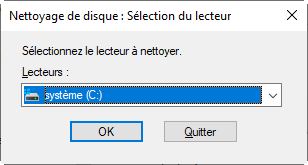
Étape 3. L’outil calcule l’espace que vous pourrez libérer. Après quelques secondes, une liste de catégories apparaît. Cochez les catégories de fichiers à supprimer, par exemple : Fichiers temporaires, Corbeille, Téléchargements(si vous n’avez plus besoin des fichiers téléchargés), Fichiers d’optimisation de livraison(anciennes mises à jour), etc.
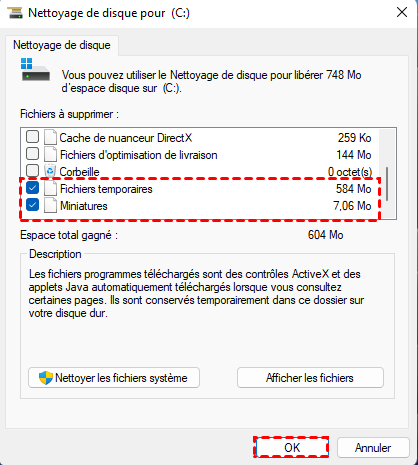
Étape 4. Cliquez sur OK, puis sur Supprimer les fichiers pour confirmer. L’opération peut prendre quelques minutes.
Cette première opération libère souvent plusieurs gigaoctets, et elle est totalement sans risque. C’est la base indispensable pour optimiser le disque dur sous Windows 7 avant d’envisager des méthodes plus avancées.
Méthode 2 : Défragmenter le disque dur (uniquement pour HDD)
Avec le temps, les fichiers se fragmentent : ils sont dispersés en petits morceaux sur différentes zones du disque. Le système met donc plus de temps à les rassembler. La défragmentation réorganise ces fragments pour accélérer la lecture et l’écriture.
Étape 1 : Double-cliquez sur Ordinateur du bureau. Faites un clic droit sur le disque C, choisissez Propriétés.
Étape 2 : Cliquez sur l’onglet Outils, choisissez Défragmenter maintenant.
Étape 3 : Sélectionnez le disque voulu, puis cliquez Analyser le disque. L’outil évalue le taux de fragmentation. Si le résultat est inférieur à 10 %, votre disque est encore bien organisé. Si le taux de fragmentation dépasse 10 %, cliquez sur Défragmenter le disque.
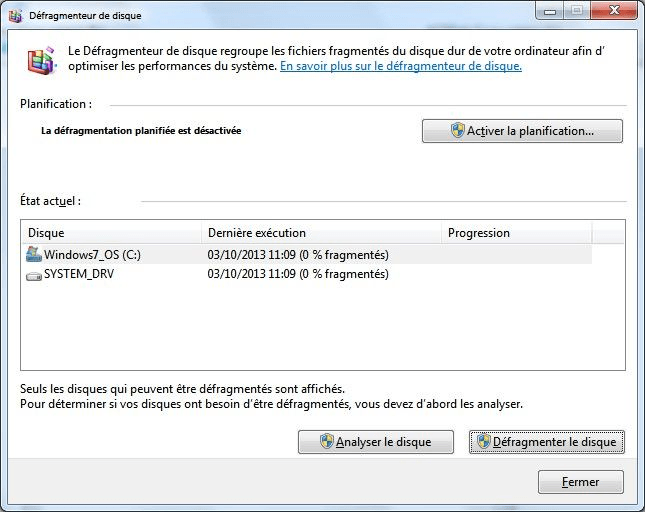
Étape 5 : L’opération peut durer de quelques minutes à plusieurs heures. Pour un usage quotidien, il est conseillé de programmer une défragmentation automatique hebdomadaire ou mensuelle.
Cette méthode améliore sensiblement la réactivité du système, surtout si vous utilisez l’ordinateur depuis plusieurs années sans jamais avoir défragmenté.
Méthode 3 : Désactiver les effets visuels et l’indexation
Windows 7 propose par défaut des effets visuels agréables (transparences, animations, ombres) ainsi qu’un service d’indexation qui analyse en permanence le contenu de vos fichiers. Ces deux fonctionnalités sollicitent régulièrement le disque dur, même lorsque vous ne faites rien. Voici comment les désactiver.
Pour désactiver les effets visuels :
Étape 1 : Faites un clic droit sur Ordinateur puis sélectionnez Propriétés. Une fois la fenêtre ouverte, cliquez sur le bouton Paramètres système avancés.
Étape 2 : Dans l'onglet Performances, cliquez sur le bouton Paramètres. Ensuite, sélectionnez une option parmi celles disponibles.
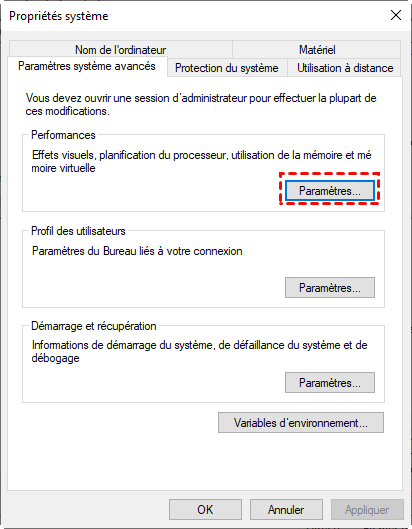
Étape 3 : Vous pouvez choisir l'option Ajuster afin d'obtenir les meilleures performances ou Paramétres personnalisés et cocher uniquement certains effets voulus.
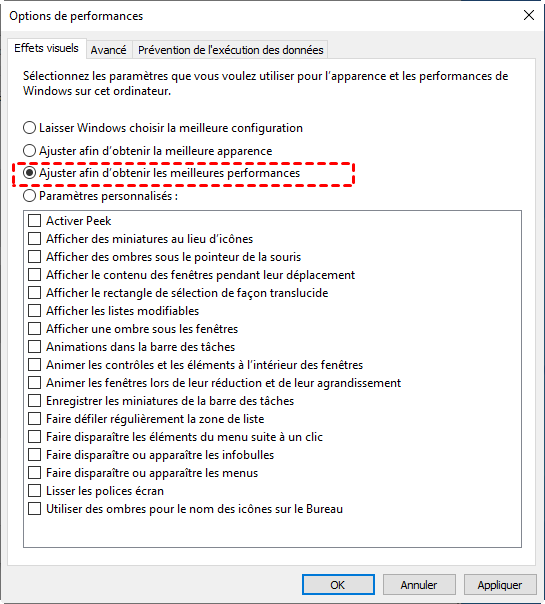
Étape 4 : Cliquez sur Appliquer, puis sur OK. Votre interface sera moins sophistiquée visuellement, mais votre disque dur et votre processeur vous remercieront.
Pour désactiver l’indexation :
Étape 1 : Faites un clic droit sur le disque C dans l'explorateur de fichiers. Sélectionnez Propriétés.
Étape 2 : Décochez l'option Autoriser l’indexation du contenu des fichiers de ce lecteur en plus des propriétés du fichier.
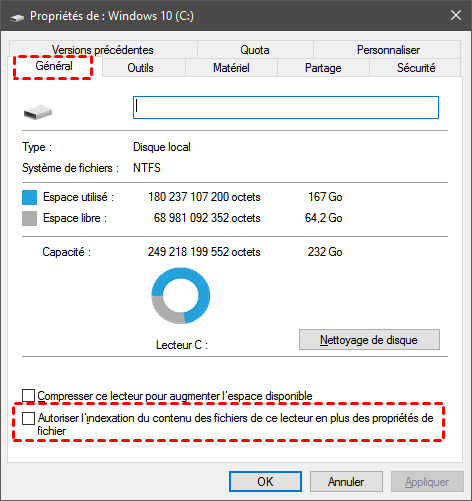
Étape 3 : Choisissez Appliquer les modifications au lecteur C:\, aux sous-dossiers et aux fichiers.
La recherche de fichiers sera légèrement plus lente, mais votre disque dur ne sera plus constamment sollicité en arrière-plan. Pour la plupart des utilisateurs, ce compromis est largement bénéfique.
Méthode 4 : Désactiver les programmes inutilisés au démarrage
Lorsque vous installez des logiciels, beaucoup d’entre eux se configurent automatiquement pour se lancer au démarrage de Windows. Certains de ces programmes peuvent être désactivés pour augmenter la vitesse. Nous pouvons utiliser l'outil Configuration du système pour régler ces paramètres.
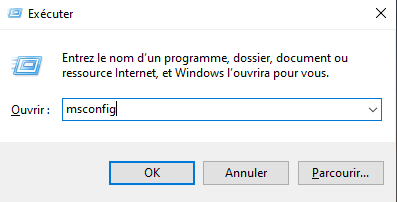
Étape 1 : Appuyez sur les touches Windows + R ensemble, puis tapez msconfig dans la fenêtre.
Étape 2 : La fenêtre Configuration système apparaît. Accédez à l'onglet Démarrage. Vous verrez une liste de tous les programmes qui se lancent automatiquement avec Windows.
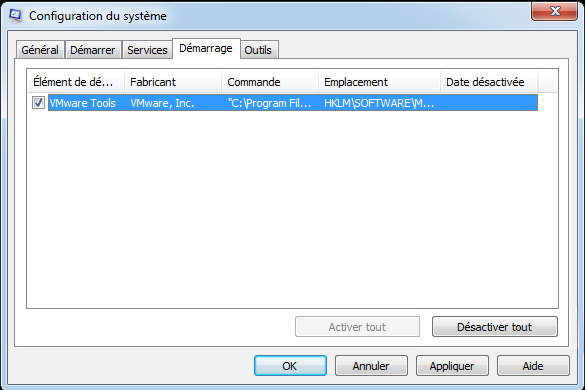
Étape 3 : Décochez les programmes non essentiels, puis cliquez sur OK. Une fenêtre vous propose de redémarrer l’ordinateur. Cliquez sur Redémarrer pour que les changements prennent effet.
Méthode 5 : Utiliser un logiciel pour optimiser Windows 7 gratuit - Logiciel de partition AOMEI
Les méthodes précédentes sont gratuites et efficaces, mais elles restent limitées. Pour optimiser le disque dur sous Windows 7 en profondeur, un logiciel optimiser Windows 7 gratuit comme Logiciel de partition AOMEI s’impose naturellement. Contrairement aux outils intégrés de Microsoft, AOMEI regroupe en une seule interface plusieurs fonctions avancées : test de vitesse du disque, nettoyage intelligent des fichiers inutiles, défragmentation professionnelle, et même clonage vers un SSD. Voici comment utiliser ses principales fonctions.
► Partie 1. Tester la vitesse du disque dur
Avant toute optimisation, il est utile de connaître l’état réel de votre disque. Le test de vitesse mesure les débits de lecture et d’écriture. Cela vous indique si votre disque fonctionne encore normalement ou s’il montre des signes de faiblesse.
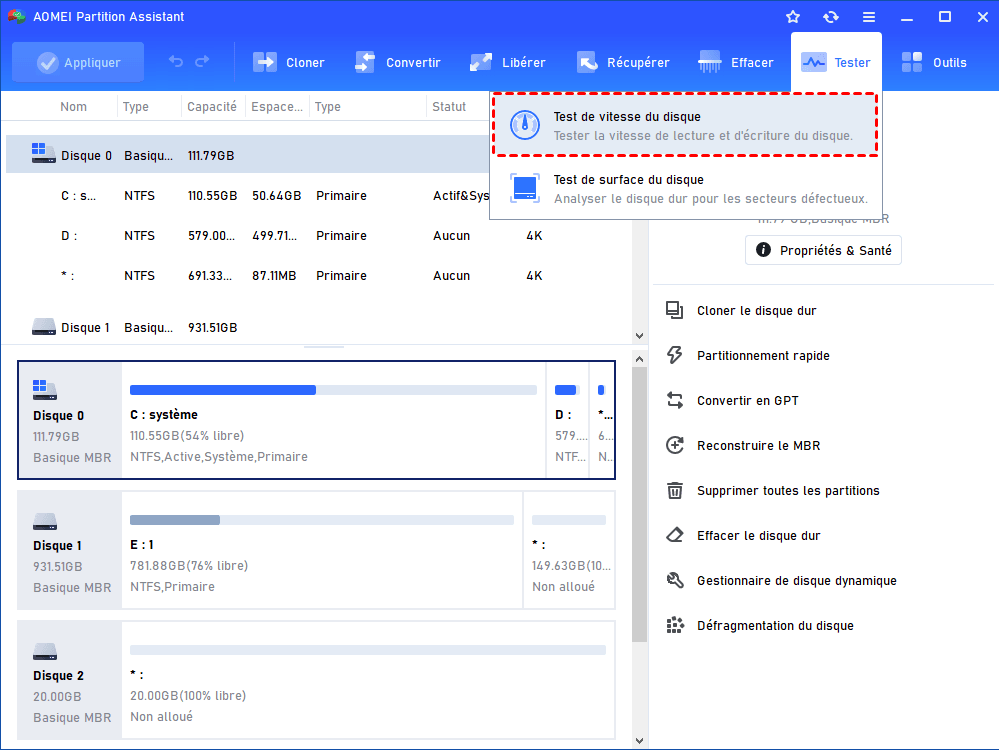
Étape 1 : Installez et ouvrez Logiciel de partition AOMEI. Cliquez sur Tester dans la barre d'outils supérieure, puis choisissez Test de vitesse du disque.
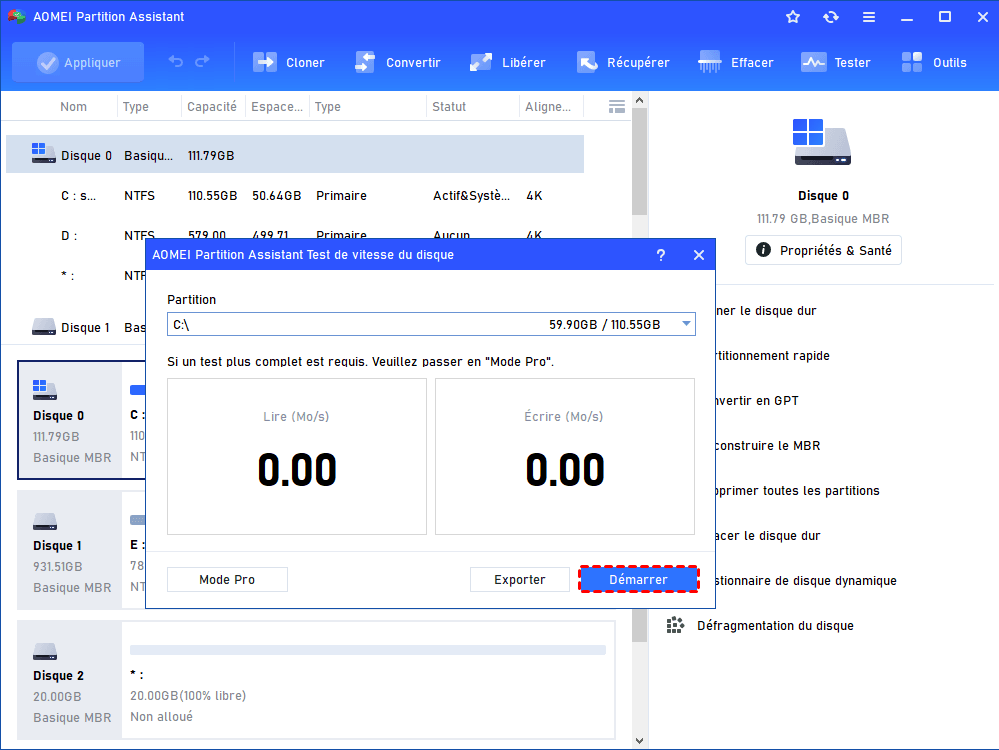
Étape 2 : Le mode par défaut est le mode simple, cliquez sur Démarrer pour exécuter un test de vitesse simple. Ou cliquez sur Mode Pro pour obtenir un test plus complet.
Étape 3 : Après le test, vous pouvez cliquer sur Exporter pour voir le résultat du test.
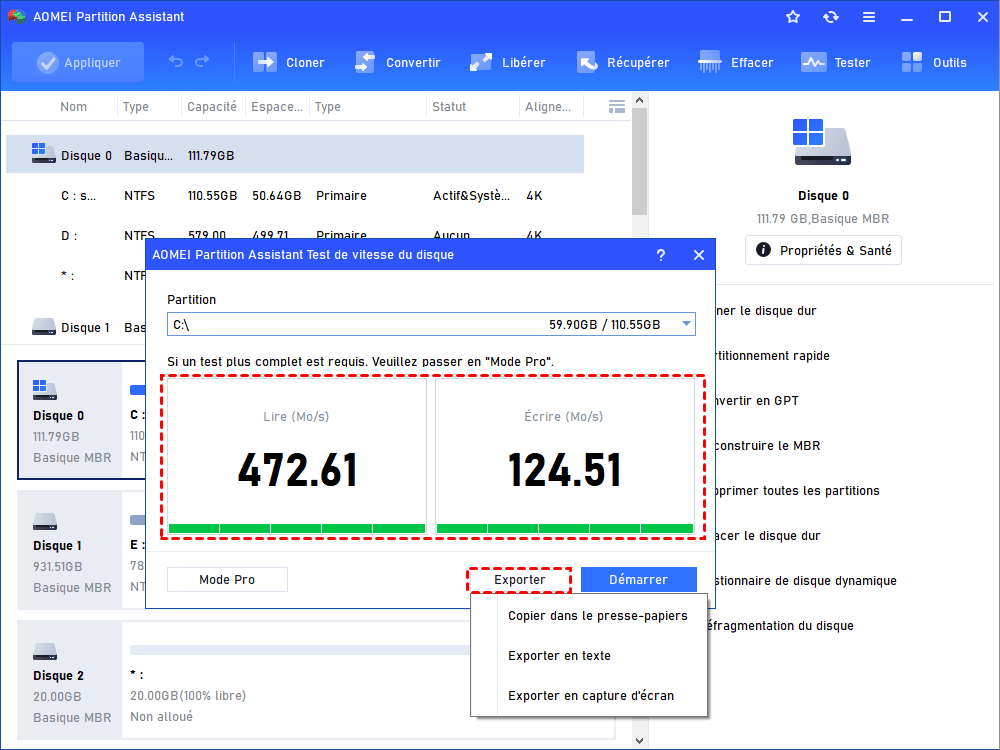
Ce test vous donne une référence. Si les vitesses sont anormalement basses (par exemple moins de 50 Mo/s pour un disque dur mécanique), cela confirme que votre disque vieillit et qu’il est temps d’envisager un remplacement ou une optimisation plus poussée.
► Partie 2 : Nettoyage approfondi de PC pour supprimer des fichiers indésirables
Après le test, vous pouvez utiliser la fonction « PC Cleaner » pour analyser et nettoyer tous les fichiers indésirables sur le disque dur et le système. Tous les fichiers inutiles seront supprimés après l'analyse.
Étape 1 : Ouvrez Logiciel de partition AOMEI, puis cliquez sur Libérer et PC Cleaner successivement.
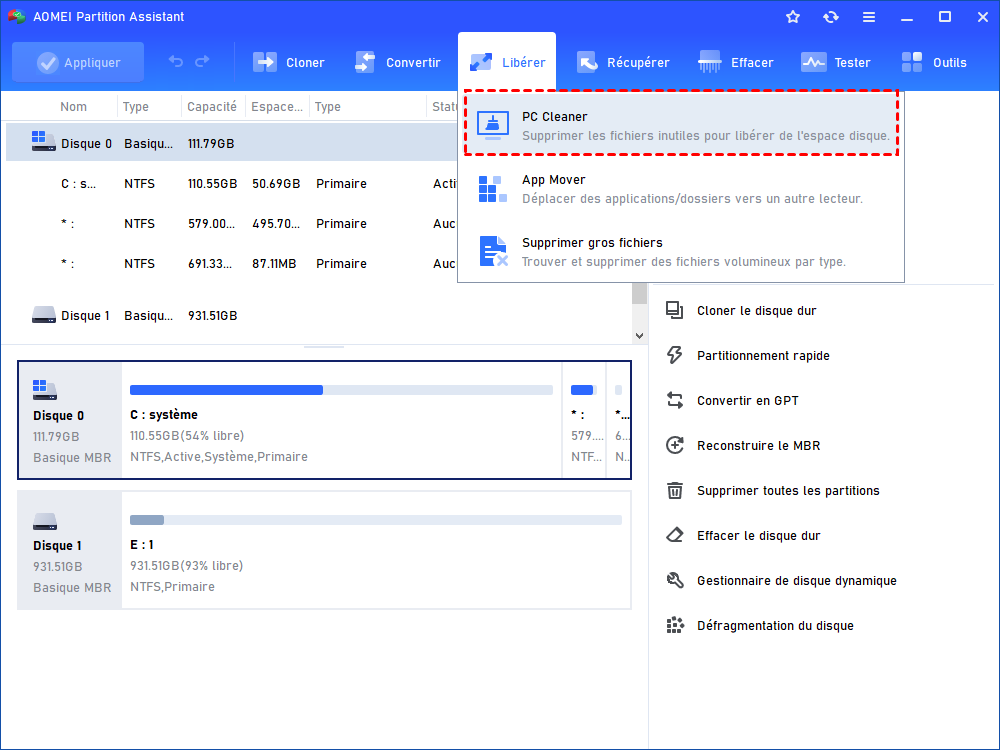
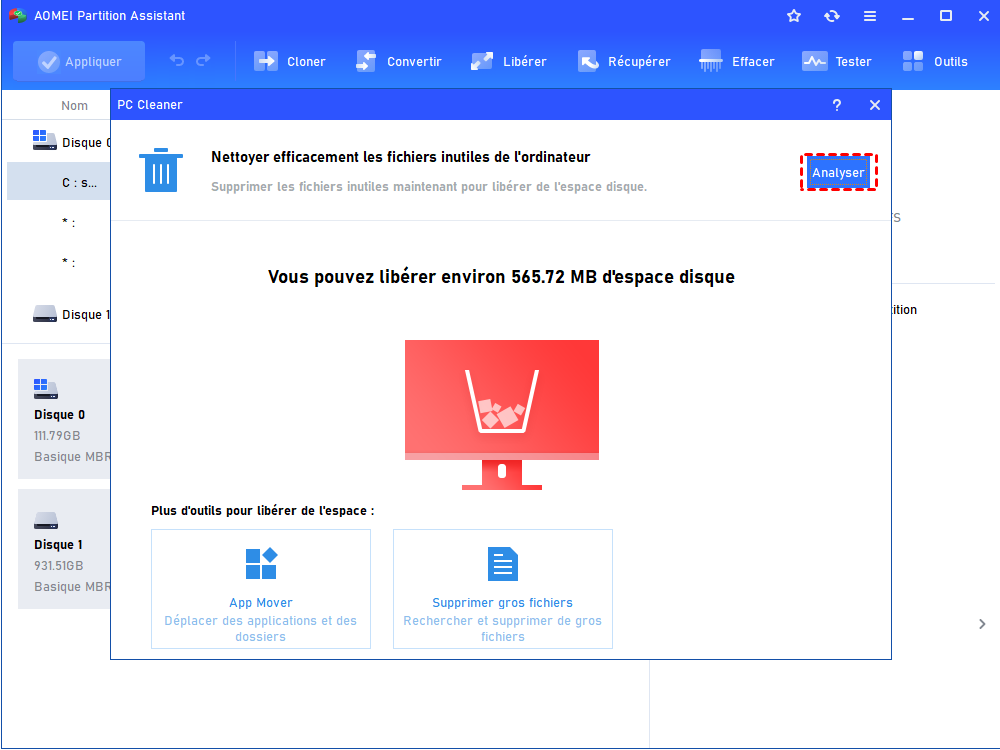
Étape 2 : Cliquez sur Analyser dans la nouvelle fenêtre contextuelle pour analyser votre ordinateur à la recherche de fichiers indésirables. Cette analyse peut prendre quelques minutes selon la taille de votre disque et la quantité de données.
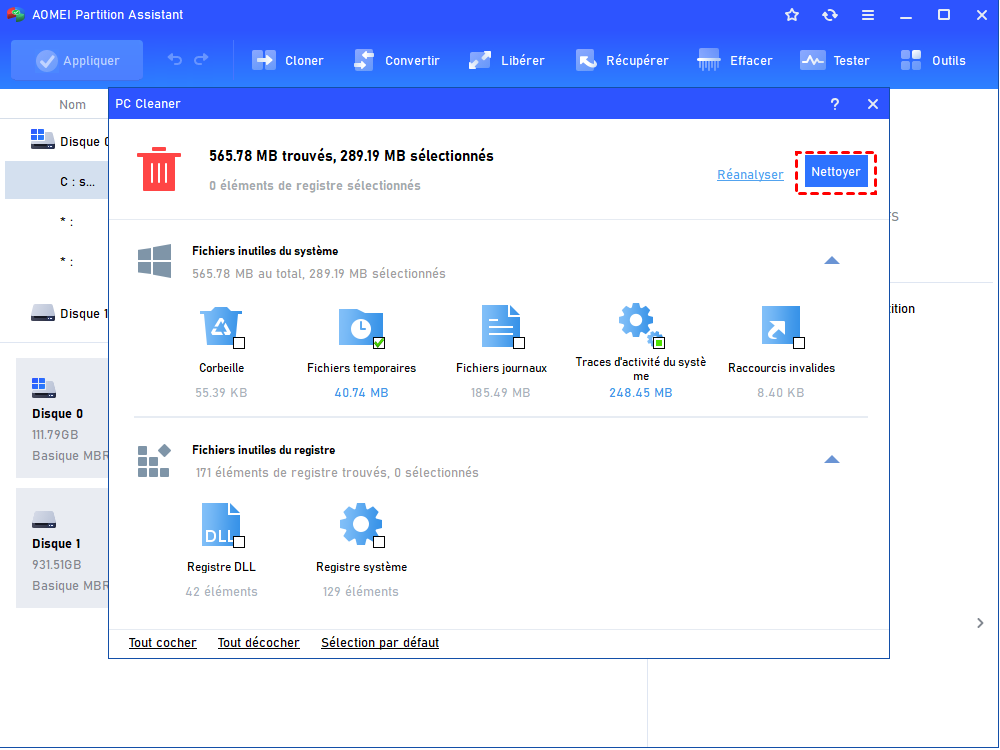
Étape 3 : Une fois l’analyse terminée, tous les fichiers détectés s’afficheront. Les données inutiles seront automatiquement sélectionnées, vous pouvez cliquer directement sur Nettoyer pour les supprimer. Ou vous pouvez parcourir la liste et cocher manuellement d’autres catégories si vous le souhaitez.
Étape 4 : Lorsque l’opération est terminée, vous voyez un symbole de coche affiché dans l'interface, vous pouvez cliquer sur Retour pour quitter.
► Partie 3 : Défragmentation du disque pour optimiser le disque dur Windows 7
La défragmentation intégrée de Windows 7 fonctionne correctement, mais AOMEI offre une interface plus visuelle et permet de défragmenter des fichiers spécifiques.
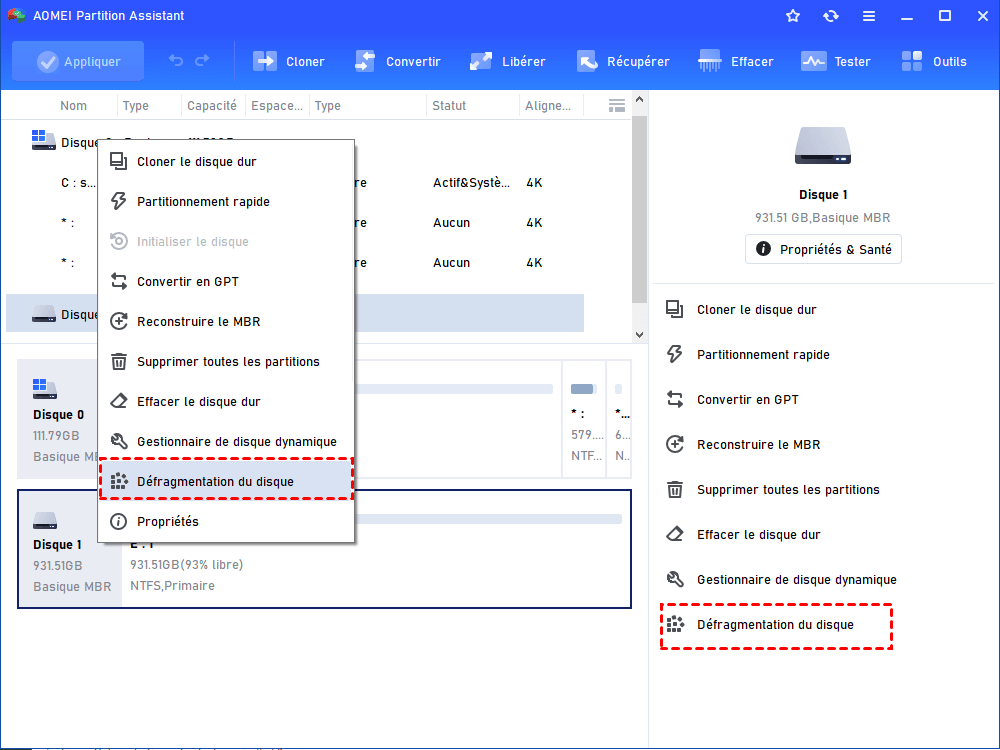
Étape 1 : Lancez Logiciel de partition AOMEI, faites un clic droit sur le disque dur et sélectionnez Défragmentation du disque.
Étape 2 : Cochez le disque à défragmenter et cliquez sur Analyser. Le logiciel calcule le taux de fragmentation.
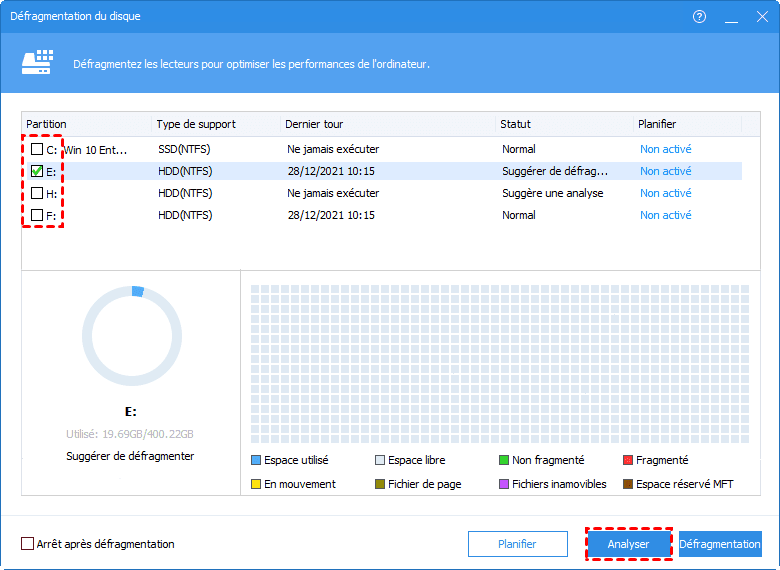
Étape 3 : Une fois l'analyse terminée, le disque sera noté en fonction de leur état de santé. Vous allez l'état du disque. S'il affiche Suggérer de défragmenter, veuillez cliquer sur Défragmentation.
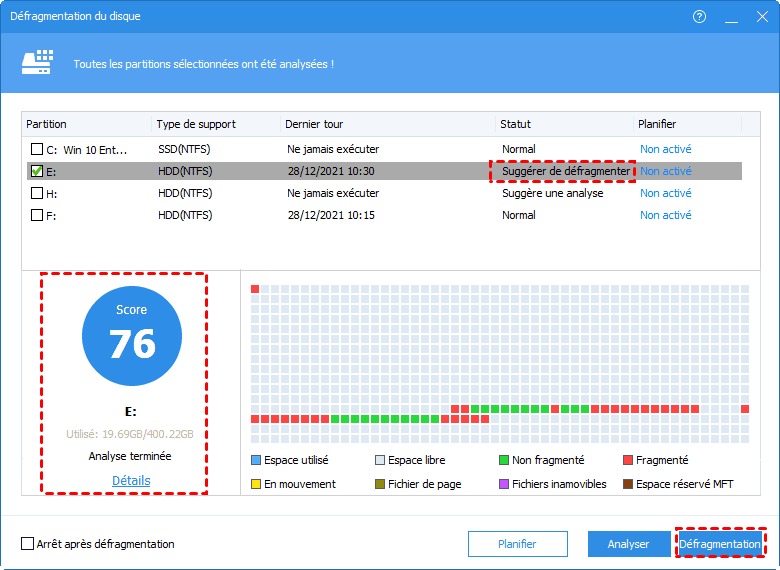
Étape 4 : À la fin, un message vous indique que la défragmentation est terminée. Cliquez sur Fermer pour quitter.
Cette méthode est particulièrement utile si la défragmentation Windows est lente ou si vous souhaitez une meilleure visibilité sur l’état de votre disque.
Conclusion
Optimiser le disque dur sous Windows 7 est un objectif accessible à tous. Le nettoyage intégré, la défragmentation régulière et la désactivation des services inutiles suffisent déjà à améliorer les performances.
Pour aller plus loin, un logiciel optimiser Windows 7 gratuit comme Logiciel de partition AOMEI est un allié précieux. Il permet de tester la vitesse de votre disque, de nettoyer des fichiers que Windows ignore, de libérer de l’espace sur le disque système ou encore de convertir un disque entre GPT et MBR sans perte de données.
Si vous envisagez de passer à un SSD, cet outil vous y prépare également. Que vous cherchiez à redonner vie à un vieil ordinateur ou à mieux organiser vos partitions, Logiciel de partition AOMEI est la solution gratuite qu’il vous faut. Essayez-le dès aujourd’hui.

 en tant que source préférée
sur Google
en tant que source préférée
sur Google