




Exécuter CHKDSK Windows 10 au démarrage : vérifier et réparer C:
Planifiez CHKDSK Windows 10 au démarrage avec /f ; utilisez WinRE, puis AOMEI, seulement en cas d’échec de démarrage.

Par Eva Mis à jour le 18/09/2026


Lorsque Windows indique que C: est utilisé, il ne peut pas corriger la partition système pendant la session. La voie normale est de planifier chkdsk C: /f, puis de redémarrer. Si Windows ne démarre déjà plus, il faut d’abord distinguer une erreur de système de fichiers d’un problème de démarrage BCD ou EFI.
Planifier CHKDSK sur C: au prochain démarrage
Pour exécuter CHKDSK Windows 10 au démarrage, ouvrez l’Invite de commandes en administrateur, lancez chkdsk C: /f, acceptez la vérification proposée au redémarrage, puis redémarrez le PC. Le paramètre /f corrige les erreurs logiques du système de fichiers ; la vérification est reportée parce que Windows doit verrouiller C: avant de le réparer.
Avant de continuer — risque modéré : vérifiez que C: désigne bien la partition Windows. Sauvegardez les fichiers importants si des erreurs de lecture, gels, disparitions du disque ou bruits mécaniques sont déjà apparus. Branchez le chargeur sur un portable et évitez tout arrêt forcé pendant la vérification.
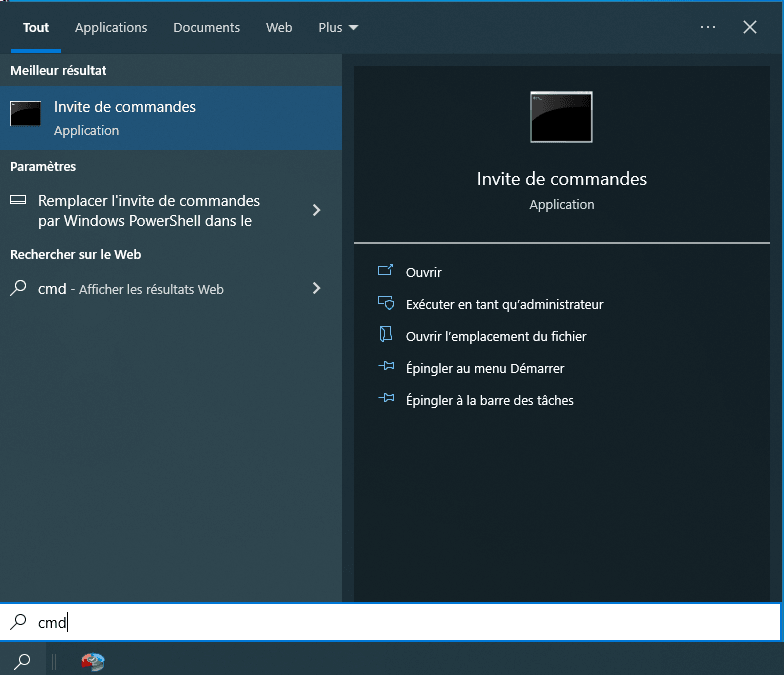
1. Ouvrez une Invite de commandes avec les droits administrateur. Recherchez Invite de commandes (ou CMD) dans le menu Démarrer, puis sélectionnez Exécuter en tant qu’administrateur.
2. Lancez la correction du volume système.
chkdsk C: /f
Sans /f, CHKDSK affiche l’état du volume mais ne corrige pas les erreurs détectées.
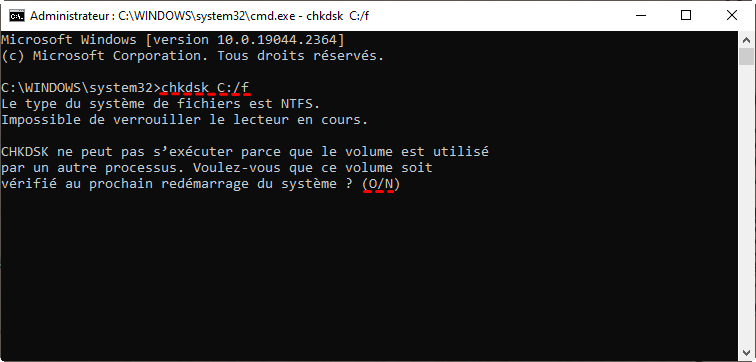
3. Acceptez la planification. Si Windows précise que le volume est utilisé et demande s’il faut l’examiner au prochain redémarrage, saisissez la lettre correspondant à Oui, puis validez.
4. Redémarrez normalement. Laissez le contrôle se terminer avant l’ouverture de session. Sa durée dépend notamment de la taille du volume, du nombre de fichiers et des erreurs rencontrées.
La commande CHKDSK de Windows confirme que /f exige le verrouillage du volume et que Windows propose alors la vérification au prochain démarrage. Elle s’applique aux volumes locaux, pas aux lecteurs réseau redirigés.
Quel symptôme voyez-vous après la commande ?
| Phénomène observé | Ce qu’il signifie généralement | Étape la plus sûre |
|---|---|---|
| Le volume est utilisé et Windows propose le prochain redémarrage | C: ne peut pas être verrouillé pendant la session. | Acceptez la planification, puis redémarrez. |
| Le contrôle apparaît avant l’écran de connexion | La planification a fonctionné. | Laissez CHKDSK terminer sans couper l’alimentation. |
| Windows démarre sans lancer le contrôle | La vérification n’est peut-être pas enregistrée. | Dans une console administrateur, vérifiez l’état avec chkntfs C:. |
| Erreurs récurrentes, fichiers illisibles, disque absent ou bruits mécaniques | Le support peut être en défaillance matérielle. | Copiez en priorité les données encore lisibles vers un autre support ; ne multipliez pas les analyses lourdes. |
| Erreur BCD, écran noir ou boucle de démarrage | Le démarrage de Windows est peut-être en cause, pas seulement le système de fichiers. | Essayez d’abord la Réparation au démarrage de Windows RE. |
Choisir entre /f et /r
Utilisez d’abord chkdsk C: /f lorsqu’un arrêt anormal ou une erreur de volume justifie une correction logique. C’est le choix approprié pour réparer la structure du système de fichiers.
Réservez chkdsk C: /r aux erreurs de lecture ou aux soupçons de secteurs défectueux. Cette option inclut /f, recherche les secteurs problématiques et tente de récupérer les informations encore lisibles ; elle peut durer longtemps, surtout sur un grand disque dur. Elle ne répare pas un matériel défaillant et ne garantit pas la récupération des fichiers.
Après un contrôle exécuté avant ouverture de session, consultez Observateur d’événements > Journaux Windows > Application, puis filtrez les sources Wininit et Chkdsk. Le rapport permet de savoir si la vérification a réellement démarré et quelles erreurs ont été corrigées.
Quand passer de CHKDSK à une réparation du démarrage
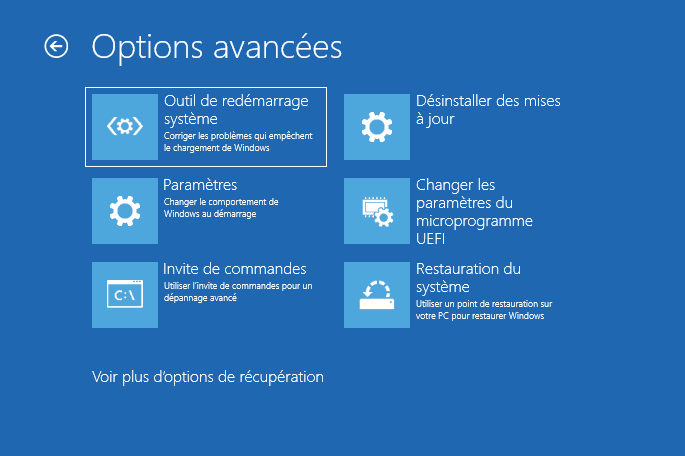
CHKDSK traite le système de fichiers, pas les données de configuration de démarrage. Si Windows affiche un message BCD, reste sur un écran noir ou redémarre en boucle, commencez avec la Réparation au démarrage intégrée à Windows. Elle fonctionne depuis l’environnement de récupération Windows et cible notamment les fichiers système ou paramètres de démarrage endommagés.
Point de contrôle : si BitLocker protège l’appareil, préparez la clé de récupération avant toute intervention depuis Windows RE ou une clé de démarrage. Si le disque disparaît du BIOS/UEFI, fait des bruits inhabituels ou ne permet plus de lire les fichiers, n’essayez pas de réparer le démarrage en priorité : protégez d’abord les données accessibles et faites diagnostiquer le support.
Réparer le démarrage hors de Windows avec AOMEI Partition Assistant
Lorsque Windows ne démarre plus, la commande CHKDSK ne peut pas être programmée depuis la session habituelle. Si la Réparation au démarrage de Windows RE n’aboutit pas et que l’analyse pointe vers des entrées BCD ou de démarrage réparables, AOMEI Partition Assistant propose une fonction de Réparation de démarrage pour analyser ces entrées depuis Windows ou depuis un support WinPE. La fonction est documentée pour les éditions Professional, Server et supérieures.
📘 Info : Présent sur le marché depuis 2009, AOMEI Partition Assistant est un gestionnaire complet de disques et de partitions pour Windows ; la marque fait état de plus de 80 millions d’utilisateurs dans le monde.
Son intérêt est de préparer un support de démarrage depuis un PC fonctionnel, puis d’afficher les systèmes et entrées réparables sur le PC qui ne démarre plus. Elle ne remplace ni une sauvegarde ni un diagnostic matériel, et elle ne doit pas être utilisée pour modifier un disque dont l’identification n’est pas certaine.
Préparer le support WinPE sur un PC fonctionnel
1. Utilisez un PC Windows fonctionnel et une clé USB dédiée. Copiez ailleurs les fichiers présents sur la clé : sa création comme support de démarrage entraîne son effacement.
2. Ouvrez AOMEI Partition Assistant, puis choisissez Récupérer > Réparation de démarrage.

Sélectionnez ensuite Créer un disque de démarrage pour accéder à l’assistant WinPE.
3. Sélectionnez Périphérique USB, vérifiez une dernière fois le bon support, puis lancez la création. Ne choisissez pas un disque externe contenant une sauvegarde ou des fichiers importants.

Analyser le PC qui ne démarre pas
4. Démarrez le PC concerné sur la clé créée. Utilisez le menu de démarrage ou l’ordre de démarrage temporaire prévu par son fabricant. Ne modifiez pas le partitionnement, le mode UEFI/Legacy ou les réglages BitLocker pour contourner un problème non identifié.
5. Attendez l’analyse des entrées de démarrage. L’outil affiche les chemins système, les versions détectées et l’état de démarrage. Vérifiez que le système sélectionné correspond bien à l’installation Windows attendue.
6. Sélectionnez uniquement l’entrée correspondant à votre Windows, puis cliquez sur Réparer. Attendez le message de résultat avant de retirer la clé USB.
7. Retirez le support et testez un démarrage sur le disque interne. Si l’ordinateur ne démarre toujours pas, évitez d’enchaîner les réparations : relevez le message exact, vérifiez l’état du disque et envisagez une assistance matérielle ou de récupération adaptée.
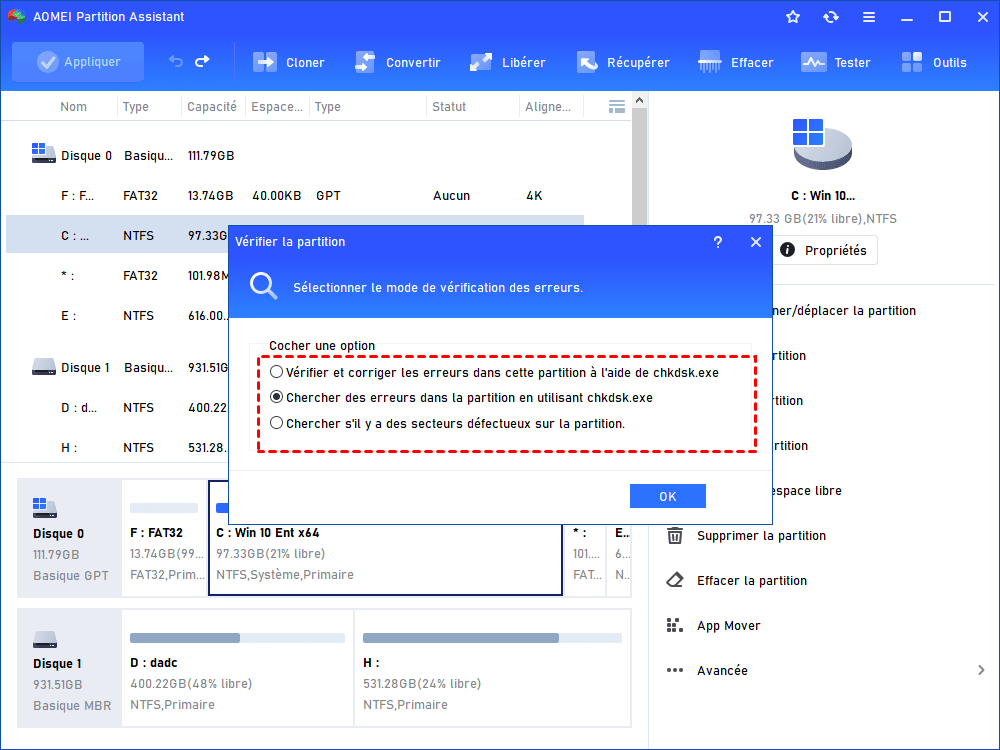
Astuce : Ce logiciel permet aussi de vérifier et corriger les erreurs à l'aide de CHKDSK, sans taper des commandes : clic-droit sur la partition C, Avancé → Vérifier la partition, choisissez une option souhaitée.
FAQ
Pourquoi CHKDSK ne se lance-t-il pas alors que j’ai accepté la planification ?
Vérifiez d’abord l’état avec chkntfs C: dans une console administrateur. Cette commande indique notamment si C: est marqué ou programmé pour une vérification automatique au démarrage. Relancez ensuite chkdsk C: /f en vérifiant que la confirmation de planification a bien été validée.
Puis-je interrompre CHKDSK pendant son exécution ?
Il vaut mieux le laisser se terminer. Microsoft déconseille l’interruption : même si elle ne devrait pas rendre le volume plus corrompu qu’avant, elle peut laisser une correction incomplète et ne traite pas la cause d’origine.
La Réparation de démarrage AOMEI remplace-t-elle CHKDSK ?
Non. CHKDSK vérifie le système de fichiers et les erreurs du volume ; la Réparation de démarrage vise les entrées nécessaires au lancement de Windows. Utilisez la première pour un problème de volume, la seconde seulement lorsqu’un problème de démarrage est établi et que la réparation native n’a pas suffi.
Pour un lecteur C: simplement occupé, chkdsk C: /f au redémarrage est la solution native à privilégier. Si des erreurs matérielles apparaissent, sauvegardez avant toute autre action. Si Windows ne démarre plus, utilisez d’abord Windows RE, puis une réparation ciblée des entrées de démarrage lorsque le diagnostic le justifie.

 en tant que source préférée
sur Google
en tant que source préférée
sur Google