




« Ce PC doit prendre en charge le démarrage sécurisé » : que faire ?
Si ce PC doit prendre en charge le démarrage sécurisé, vérifiez le mode UEFI et le disque avant d’activer Secure Boot.

Par Eva Mis à jour le 25/11/2026


Vous préparez le passage à Windows 11 et un contrôle affiche « Ce PC doit prendre en charge le démarrage sécurisé » ? Le PC peut être compatible, mais démarrer en mode BIOS hérité ou avoir Secure Boot désactivé. Avant de modifier le microprogramme, vérifiez le mode de démarrage et l’état de la protection : ces deux informations déterminent si vous pouvez activer directement Secure Boot ou si le disque système doit d’abord être préparé.
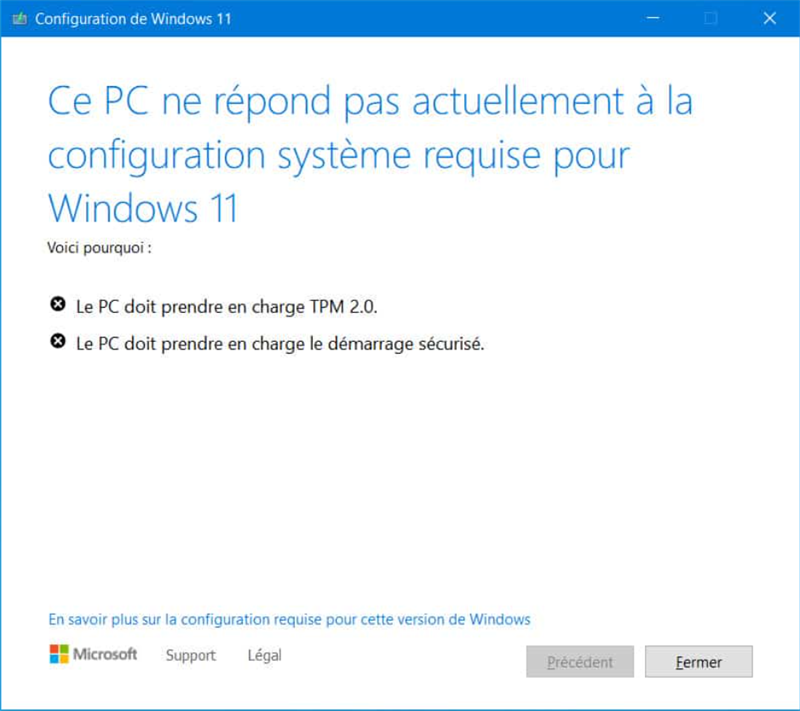
Que signifie ce message sur le démarrage sécurisé ?
Le démarrage sécurisé, ou Secure Boot, est une fonction du microprogramme UEFI qui contrôle les composants lancés au démarrage. Elle contribue à empêcher l’exécution de logiciels non approuvés avant Windows.
Pour Windows 11, le PC doit disposer d’un microprogramme UEFI capable de prendre en charge le démarrage sécurisé. Un réglage hérité peut masquer cette capacité : le message ne suffit donc pas, à lui seul, à conclure que le matériel est incompatible.
Vérifier l’état du démarrage sécurisé et choisir la bonne action
Si Windows démarre déjà en UEFI et que Secure Boot est désactivé, vous pouvez généralement l’activer dans le microprogramme. Si Windows démarre en mode hérité sur un disque système MBR, vérifiez d’abord que le PC prend en charge l’UEFI et préparez la conversion du disque avant de changer de mode.
Étape 1 : Appuyez sur Windows + R, saisissez msinfo32, puis validez.
Étape 2 : Dans Résumé système, relevez les valeurs Mode BIOS et État du démarrage sécurisé.

Étape 3 : Utilisez le tableau pour choisir la prochaine vérification. Si une valeur est absente, contrôlez les possibilités de votre modèle auprès du fabricant.
| Ce que vous voyez | Ce que cela signifie | Prochaine étape la plus sûre |
|---|---|---|
| Mode BIOS : UEFI ; démarrage sécurisé : désactivé | Windows démarre en UEFI, mais Secure Boot n’est pas actif. | Activez Secure Boot dans le microprogramme, puis vérifiez son état dans Windows. |
| Mode BIOS : hérité ; disque système MBR | L’installation utilise actuellement un mode de démarrage ancien. | Confirmez la prise en charge UEFI, sauvegardez les données et vérifiez la possibilité de convertir le disque en GPT. |
| Démarrage sécurisé : non pris en charge ou option absente | Le mode actuel ou les capacités du matériel peuvent empêcher son utilisation. | Vérifiez les réglages et les caractéristiques du modèle auprès du fabricant. |
| Démarrage sécurisé : activé | La protection est active dans la session Windows actuelle. | Relancez le contrôle de compatibilité et examinez les autres exigences signalées. |
Comment savoir si le disque système est en MBR ou en GPT ?
Faites un clic droit sur Démarrer, puis ouvrez Gestion des disques. Repérez le disque physique qui contient la partition marquée Système. Faites un clic droit sur son étiquette, par exemple Disque 0, puis choisissez Propriétés > Volumes. La ligne Type de partition indique Secteur de démarrage principal (MBR) ou Table de partition GUID (GPT).
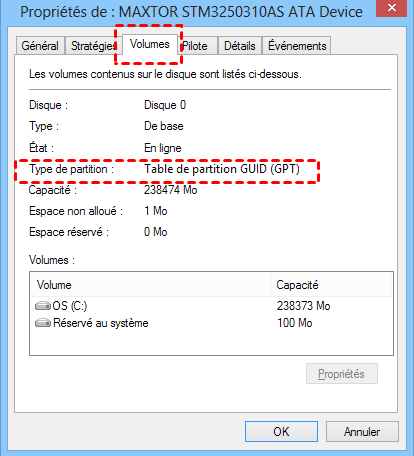
Comparez le numéro, la capacité et les partitions avant de retenir un disque comme cible. Si plusieurs disques sont présents, les fichiers de démarrage et Windows peuvent se trouver sur des disques différents. Dans ce cas, ne lancez aucune conversion tant que vous n’avez pas identifié avec certitude le disque système.
Comment activer le démarrage sécurisé pour Windows 11 ?
Sauvegardez vos fichiers importants et retrouvez votre clé de récupération BitLocker si le chiffrement est actif. Une modification du démarrage peut demander cette clé ou empêcher Windows de démarrer. Sur un PC géré par une organisation, vérifiez d’abord la procédure avec l’administrateur.
La procédure suivante concerne le cas où Windows démarre déjà en UEFI. Si msinfo32 indique Hérité, passez d’abord à la section sur le disque MBR : désactiver CSM ou choisir UEFI trop tôt peut rendre l’installation actuelle inaccessible.
Étape 1 : Enregistrez votre travail. Sous Windows 11, ouvrez Paramètres > Système > Récupération, puis cliquez sur Redémarrer maintenant à côté de Démarrage avancé. Sous Windows 10, le chemin passe généralement par Paramètres > Mise à jour et sécurité > Récupération.
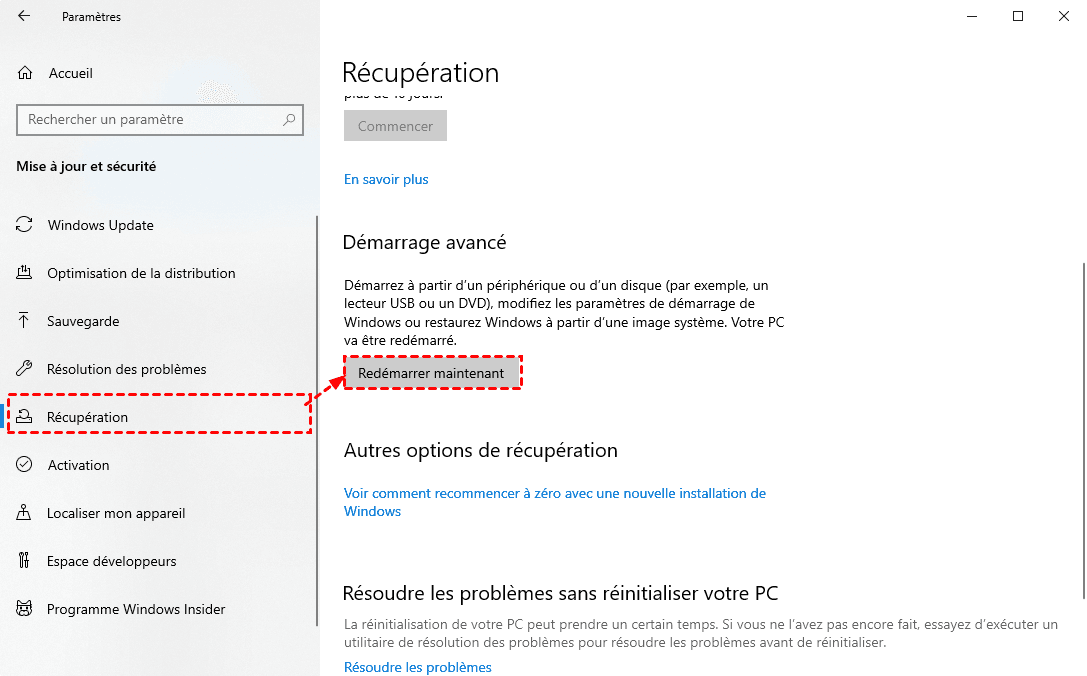
Étape 2 : Sélectionnez Dépannage > Options avancées > Paramètres du microprogramme UEFI > Redémarrer.
Étape 3 : Dans le microprogramme, recherchez Secure Boot ou Démarrage sécurisé, souvent sous Security ou Boot. Les intitulés dépendent du modèle.
Étape 4 : Activez le réglage conformément aux instructions du fabricant, enregistrez les modifications et redémarrez.
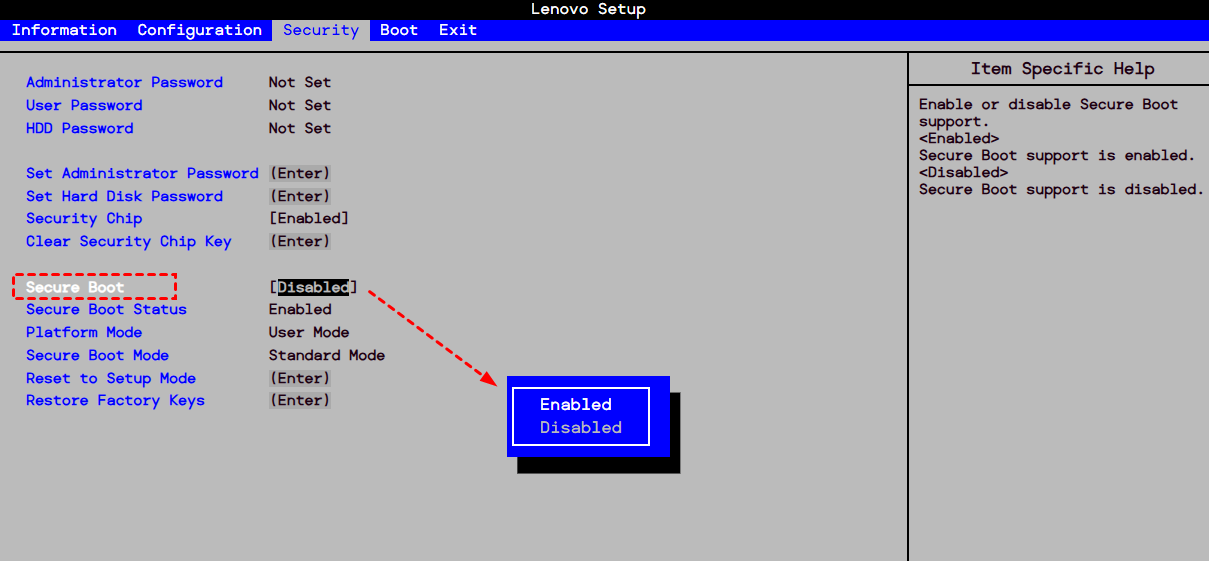
Étape 5 : Rouvrez msinfo32 et vérifiez que État du démarrage sécurisé indique Activé.
Où trouver Secure Boot sur une carte mère ASUS ?
Sur la carte mère ASUS ROG MAXIMUS Z790 HERO, l’exemple fourni par ASUS passe par le mode avancé, puis Boot > Secure Boot > OS Type. Le choix Windows UEFI mode participe à l’activation ; l’état dépend aussi de la présence des clés Secure Boot. D’autres appareils ASUS présentent un chemin différent, notamment Security > Secure Boot > Secure Boot Control.
Ces chemins ne s’appliquent pas nécessairement à tous les modèles. Vérifiez les réglages Secure Boot de votre carte mère ASUS ou les options correspondant à votre appareil ASUS. Pour les autres marques, le guide de démarrage sécurisé par fabricant permet de rejoindre les instructions adaptées.
Le mode CSM, l’état des clés ou d’autres réglages propres au modèle peuvent entrer en jeu. Ne désactivez pas CSM et ne réinitialisez pas les clés au hasard : vérifiez d’abord le mode de démarrage actuel et les instructions du fabricant.
Disque système MBR : préparer le passage à GPT et à l’UEFI
Une installation Windows qui démarre en mode hérité depuis un disque MBR doit généralement être préparée avant le passage à l’UEFI. La conversion concerne le disque entier, pas seulement la partition C:. Elle ne crée pas les fonctions UEFI ou Secure Boot sur un matériel qui ne les possède pas.
Confirmez que le PC prend en charge le démarrage UEFI et identifiez le bon disque système. Sauvegardez les données sur un autre support, gardez un moyen de récupération accessible et conservez la clé BitLocker. Si le disque présente des erreurs de lecture, des déconnexions ou d’autres signes de panne, privilégiez la sauvegarde et le diagnostic matériel avant toute modification.
Méthode native : valider puis convertir avec MBR2GPT
MBR2GPT convertit un disque système MBR admissible en GPT sans supprimer les données. Il vérifie notamment la disposition du disque : celle-ci doit comporter au maximum trois partitions principales MBR, sans partition étendue ni logique. L’outil ne convertit pas un disque de données sans système.
Si des volumes sont protégés par BitLocker, suspendez la protection avant la conversion. Après celle-ci, Microsoft prévoit de supprimer puis de recréer les protecteurs existants pour reprendre la protection. Assurez-vous de disposer de la clé de récupération avant de commencer.
Étape 1 : Après les vérifications et la sauvegarde, ouvrez Terminal ou Invite de commandes en tant qu’administrateur.
Étape 2 : Saisissez mbr2gpt /validate /allowFullOS. Sans numéro de disque indiqué, l’outil sélectionne le disque système. Cette commande vérifie la disposition sans convertir le disque.
Étape 3 : Si le résultat indique Validation completed successfully, lancez mbr2gpt /convert /allowFullOS. Attendez le résultat final. En cas d’erreur, notez le message et arrêtez-vous avant de modifier les partitions.
Étape 4 : Après une conversion réussie, redémarrez dans le microprogramme et sélectionnez le démarrage UEFI selon les instructions du fabricant. Enregistrez le réglage et démarrez Windows.
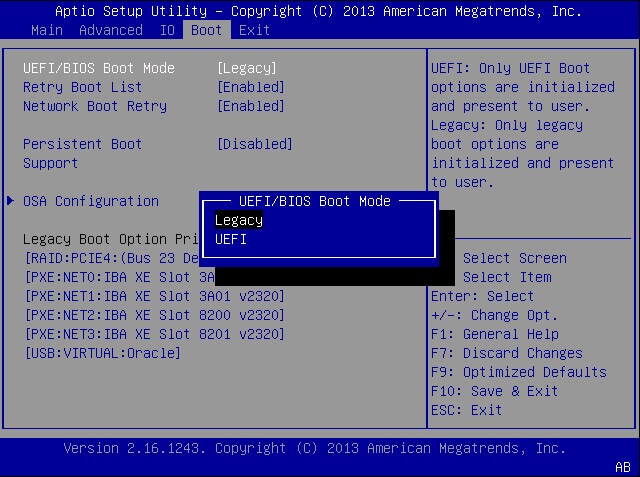
Étape 5 : Vérifiez le mode BIOS dans msinfo32, activez Secure Boot si nécessaire et contrôlez son état. Recréez les protecteurs BitLocker appropriés avant de reprendre la protection.
Que vérifier si MBR2GPT refuse le disque ?
Un disque peut comporter quatre partitions principales, par exemple une partition Windows, une partition système, une partition de récupération et une partition créée par le fabricant. Dans cette situation, la limite de trois partitions principales empêche la validation. Il s’agit d’un exemple de disposition possible : la fonction de chaque partition doit être vérifiée sur votre propre PC.
Dans la Gestion des disques, relevez le nombre, la taille et le rôle des partitions, puis examinez le message et les journaux MBR2GPT. Une partition de récupération ou du fabricant peut être nécessaire à la remise en état du PC : ne la supprimez pas simplement pour passer sous la limite. Si son rôle ou la procédure de restauration est incertain, faites examiner la configuration avant de poursuivre.
Convertir avec le gestionnaire de partitions AOMEI
Si MBR2GPT refuse une disposition, il ne peut pas effectuer la conversion dans son état actuel. La conversion classique par la Gestion des disques impose quant à elle de supprimer les volumes du disque concerné. Pour conserver les partitions existantes sur une configuration prise en charge, le gestionnaire de partitions AOMEI propose une conversion MBR vers GPT. Vérifiez toutefois la cause du refus avant de choisir une autre méthode : une panne matérielle ou un disque dont l’état est incertain doit être traité en priorité.
Le logiciel permet de sélectionner le disque entier et de lancer la conversion sans rien supprimer. La conversion en MBR ou GPT nécessite l’édition Professional ; la sauvegarde et la prise en charge UEFI restent indispensables.
Remarques : Cet outil polyvalent permet aussi de réparer le BCD endommagé, reconstruire le MBR, récupérer la partition supprimée, effacer le disque dur, redimensionner/déplacer/fusionner les partitions, déplacer des applications vers un autre disque, et plus encore.
Étape 1 : Confirmez que le disque système est en MBR, que le PC prend en charge l’UEFI.
Étape 2 : Installez et ouvrez le gestionnaire de partitions AOMEI. Identifiez le disque entier à l’aide de son numéro, de sa capacité et de ses partitions.
Étape 3 : Faites un clic droit sur le disque et choisissez Convertir en GPT.
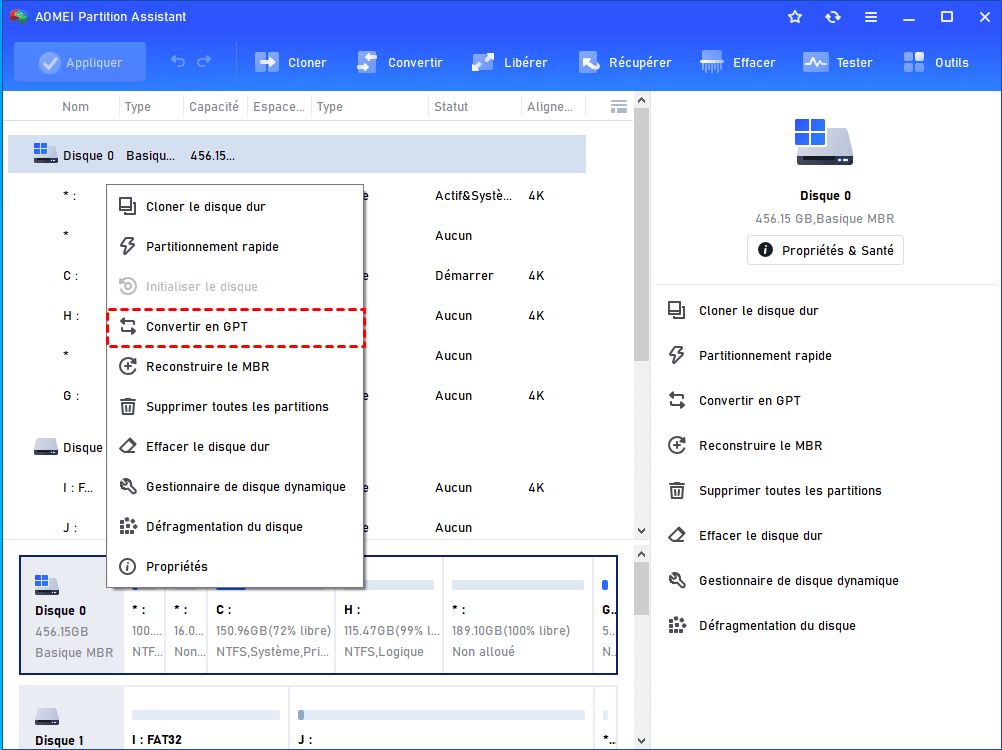
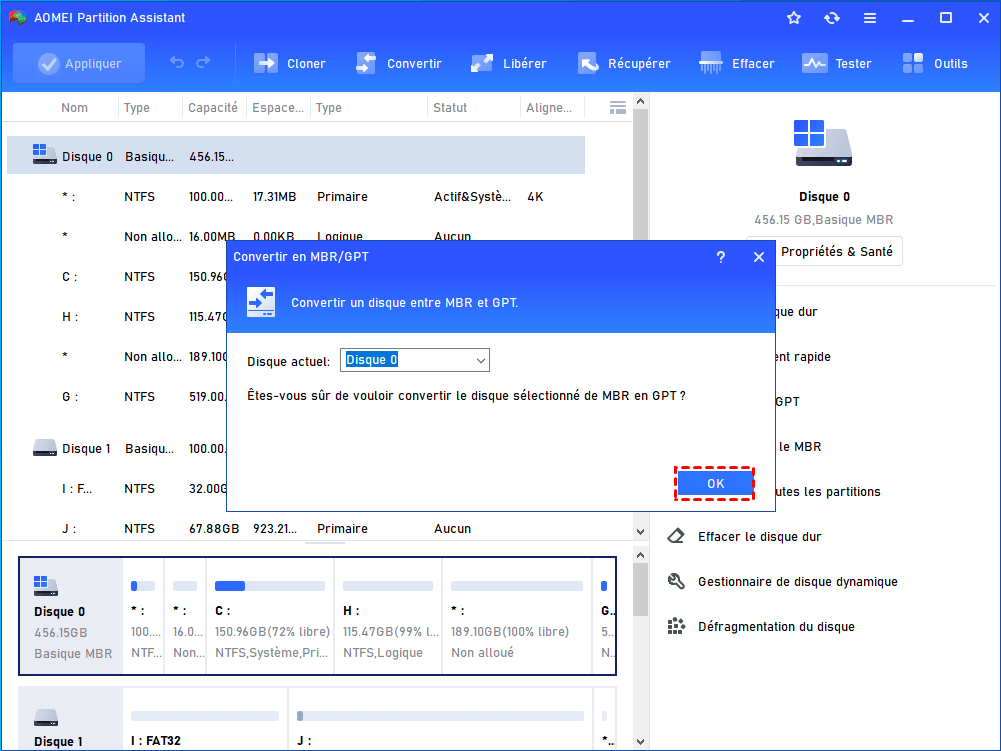
Vérifiez la cible et confirmez. La conversion apparaît parmi les opérations en attente.
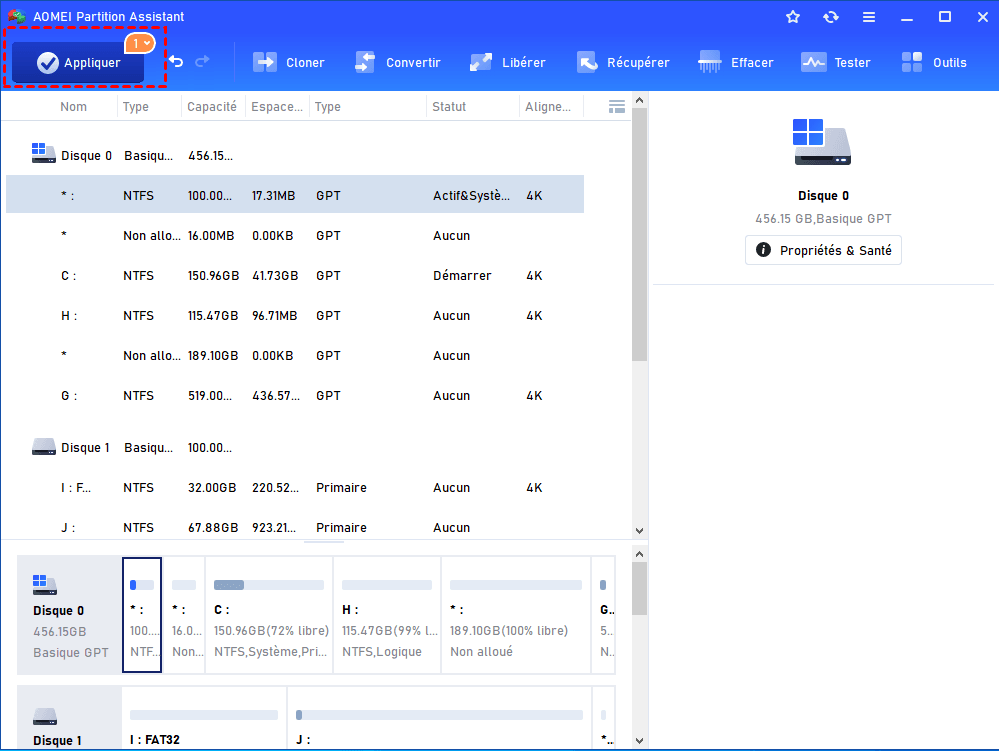
Étape 4 : Cliquez sur Appliquer, puis sur Exécuter, selon l’interface. Suivez les indications affichées et laissez le redémarrage éventuel se terminer sans interruption.
Étape 5 : Après la conversion, sélectionnez le démarrage UEFI dans le microprogramme. Démarrez Windows, puis vérifiez le mode BIOS et l’état de Secure Boot dans msinfo32.
Vérifier les autres exigences de Windows 11
Le démarrage sécurisé est une condition parmi d’autres. Les exigences minimales de Windows 11 comprennent notamment un processeur 64 bits compatible avec au moins deux cœurs, 4 Go de RAM, un périphérique de stockage de 64 Go ou plus et TPM 2.0. La carte graphique, l’écran et certaines conditions de configuration comptent également.
Étape 1 : Ouvrez Contrôle d’intégrité du PC de Microsoft et lancez le contrôle de compatibilité. Examinez chaque condition signalée.
Étape 2 : Pour vérifier le TPM, appuyez sur Windows + R, saisissez tpm.msc et recherchez l’état du module ainsi que sa version de spécification. S’il est absent ou désactivé, vérifiez les possibilités du modèle auprès du fabricant.
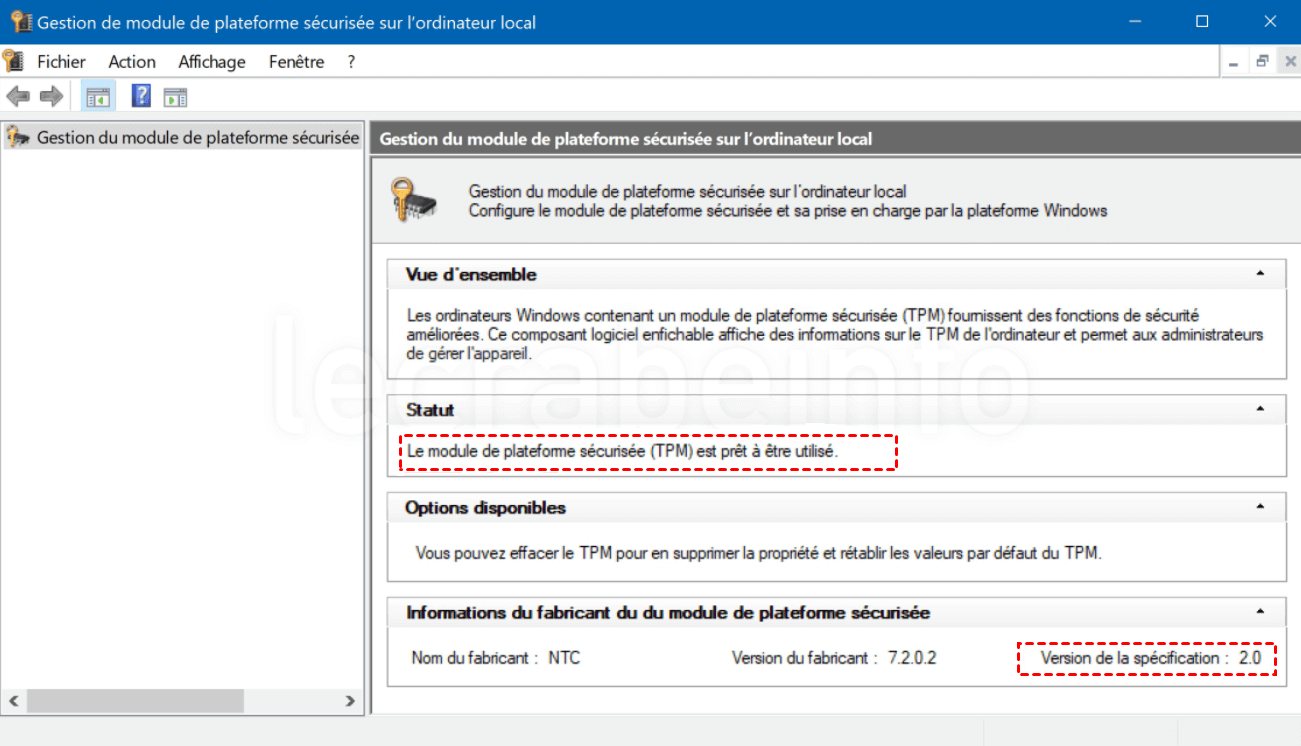
Étape 3 : Si le PC répond aux conditions, poursuivez la mise à niveau avec Windows Update ou un support d’installation Microsoft. La conversion en GPT ne corrige pas une incompatibilité du processeur ou l’absence de TPM 2.0.
Que faire si le démarrage sécurisé ne fonctionne toujours pas ?
Secure Boot est grisé ou introuvable
Vérifiez le mode UEFI, puis recherchez les conditions propres au modèle, notamment les réglages CSM et l’état des clés. Si l’option reste absente, contactez le fabricant avec la référence exacte du PC ou de la carte mère. Une mise à jour du microprogramme peut parfois être proposée pour un problème précis, mais elle doit correspondre au modèle et suivre la procédure du fabricant.
MBR2GPT ne trouve pas la partition du système d’exploitation
Vérifiez d’abord que Windows démarre normalement et que vous avez identifié la disposition des disques. Sur un PC à plusieurs disques, les fichiers de démarrage et Windows peuvent être séparés. Relevez le message complet et consultez les journaux avant de sélectionner manuellement un disque ou de modifier des partitions.
Windows ne démarre plus après un changement de mode
Notez le message affiché et évitez de lancer une nouvelle conversion. Si vous avez uniquement changé le mode de démarrage sans convertir le disque, revenir au réglage précédent peut permettre de retrouver l’installation. Si le disque a déjà été converti, vérifiez les paramètres UEFI et utilisez votre support de récupération ou demandez de l’aide. Ne reformatez pas le disque pour tenter un démarrage rapide.
FAQ
Secure Boot est grisé ou introuvable : que faire ?
Vérifiez d’abord dans msinfo32 que Windows démarre en mode UEFI. Dans le microprogramme, cherchez Secure Boot Control : sur certains PC, la ligne Secure Boot State reste grisée parce qu’elle affiche seulement l’état actuel.
Si les clés Secure Boot sont absentes, recherchez dans Key Management une option comme Restore Factory Keys ou Install Default Secure Boot Keys. Suivez la procédure du fabricant pour votre modèle : sur certains appareils, elle exige d’abord de supprimer les clés existantes, tandis que d’autres proposent une installation directe. Après l’installation, activez Secure Boot, enregistrez et vérifiez son état dans msinfo32.
Avant de modifier les clés, sauvegardez vos données et conservez votre clé de récupération BitLocker. Si vous utilisez des clés personnalisées ou un double démarrage, vérifiez leur compatibilité : la restauration des clés d’usine peut modifier les systèmes autorisés à démarrer.
Le démarrage sécurisé peut-il affecter un double démarrage ?
Oui. L’autre système et son chargeur de démarrage doivent être compatibles avec les règles et les clés Secure Boot configurées. Avant l’activation, vérifiez les instructions de cet autre système et préparez un moyen de récupération.
Peut-on activer Secure Boot dans une machine virtuelle ?
Oui, si la plateforme et la configuration virtuelle le prennent en charge. Dans Hyper-V, le démarrage sécurisé est disponible pour les machines virtuelles de génération 2 et se règle dans leurs paramètres de sécurité lorsqu’elles sont arrêtées.
Peut-on créer un environnement Windows 11 sur une clé USB ?
Oui, pour disposer d’un environnement portable distinct de l’installation interne. Cette clé ne prouve toutefois pas que le PC est admissible à la mise à niveau vers Windows 11, et son démarrage dépend du matériel et de ses réglages.
L’ancien outil Windows To Go de Microsoft concerne certaines éditions de Windows 8 et 10. Pour créer un environnement Windows 11 depuis une image ISO, le gestionnaire de partitions AOMEI propose Windows To Go Creator. La clé choisie sera effacée : sauvegardez son contenu et vérifiez son identité avant de continuer.
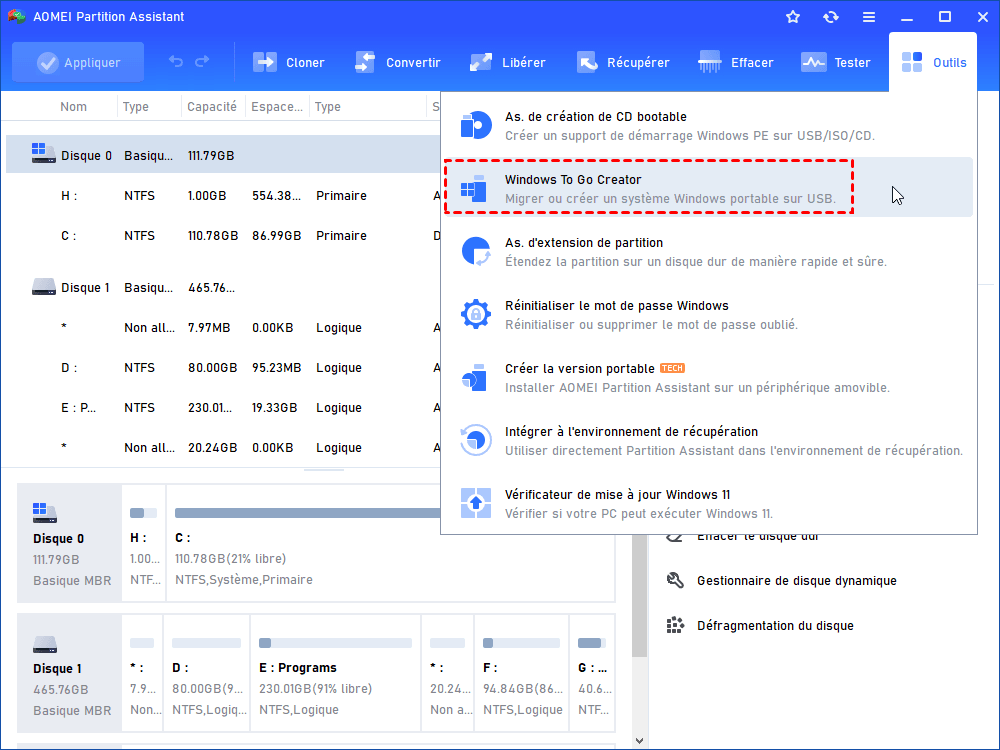
Étape 1 : Branchez la clé sauvegardée et ouvrez Outils > Windows To Go Creator dans le gestionnaire de partitions AOMEI.
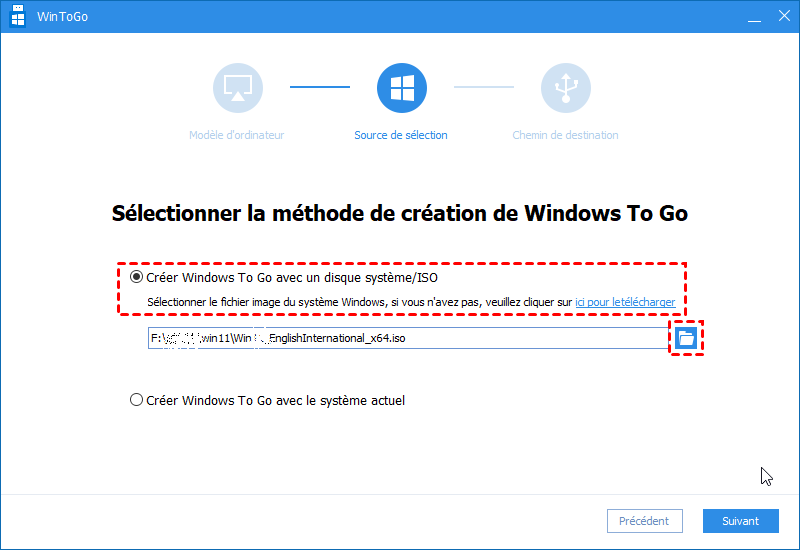
Étape 2 : Choisissez la création pour un ordinateur personnel, puis l’option utilisant un disque système ou un fichier ISO. Sélectionnez une image Windows 11 obtenue auprès de Microsoft.
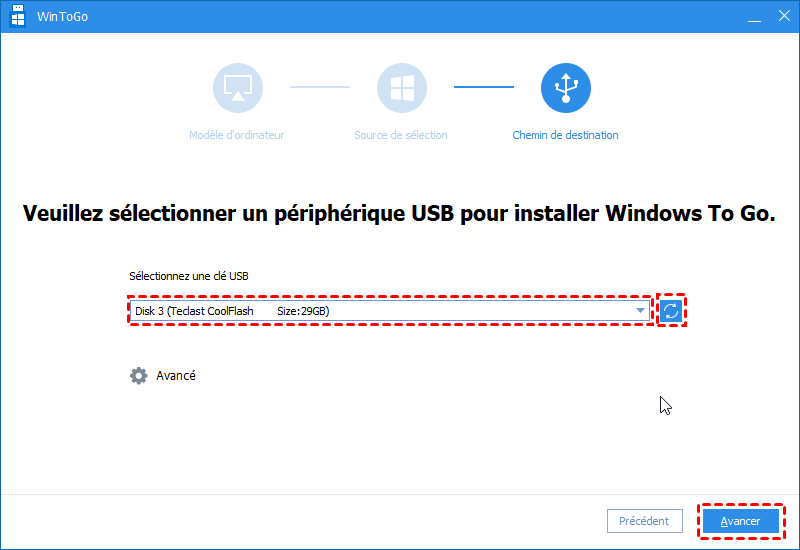
Étape 3 : Sélectionnez la clé en contrôlant sa capacité et son identité. Lancez la création et confirmez l’effacement uniquement après avoir vérifié la cible.
Étape 4 : Attendez la fin sans débrancher le support. Sur un PC compatible, ouvrez le menu de démarrage du fabricant, sélectionnez la clé et terminez la configuration de Windows si nécessaire.
Une clé Windows To Go ne remplace ni une sauvegarde indépendante ni un support de récupération destiné à réparer l’installation habituelle.

 en tant que source préférée
sur Google