




BOOTMGR absent Windows 7 : le guide de réparation pas à pas
Réparez « BOOTMGR absent » sous Windows 7 : diagnostic, Réparation du démarrage, commandes et précautions.

Par Eva Mis à jour le 18/08/2026


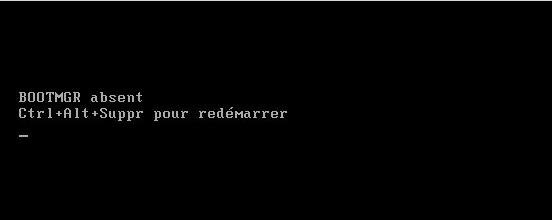
Le message « BOOTMGR absent » ou « BOOTMGR is missing » apparaît juste après le POST du BIOS, avant même le chargement du logo Windows 7. Ce problème indique une rupture dans la chaîne d'amorçage : ordre de démarrage incorrect dans le BIOS, partition système non active, secteur de démarrage (VBR) altéré ou magasin BCD corrompu.
En tant qu'administrateur système, j'ai rencontré cette panne des dizaines de fois lors de maintenances ou après des clonages de disques. Ce guide récapitule la méthodologie exacte d'atelier pour diagnostiquer et restaurer le démarrage sans réinstaller le système ni risquer vos données.
diskpart clean, ne formatez aucune partition et ne modifiez pas l'état des partitions à l'aveugle. Une mauvaise manipulation à ce stade peut détruire la table des partitions et compliquer la récupération de vos fichiers.Que signifie réellement l’erreur BOOTMGR ?
BOOTMGR (Windows Boot Manager) est le chargeur d’amorçage introduit par Microsoft avec Windows Vista et maintenu sous Windows 7. Sur une installation classique en mode BIOS/MBR, ce fichier réside habituellement dans la partition cachée « Réservé au système » (100 Mo) ou, à défaut, à la racine de la partition système C:.
Selon la documentation technique Microsoft sur le dépannage du démarrage, cette erreur survient lors de la phase d'initialisation du hardware. Vos données personnelles et vos logiciels sont généralement intacts sur le disque : seul le mécanisme d'aiguillage du démarrage est affecté.
Tableau de diagnostic rapide : identifier la cause
| Symptôme observé | Cause sous-jacente | Action prioritaire recommandée |
|---|---|---|
| Une clé USB ou un disque externe était branché au démarrage | Le BIOS tente d'amorcer sur le périphérique externe non sécable | Débrancher le périphérique et vérifier l'ordre d'amorçage (Boot Order). |
| Le disque dur n'apparaît plus du tout dans le BIOS/UEFI | Panne matérielle, câble SATA déconnecté ou port défectueux | Contrôler les câbles internes ou tester le disque sur un autre port/PC. |
| Le disque est détecté, mais affiche l'erreur BOOTMGR | Secteur de démarrage (MBR/VBR) ou fichier BCD corrompu | Exécuter la Réparation du démarrage via le support Windows 7. |
| L'erreur survient après un redimensionnement de partition ou un clonage | Partition système inactive ou lettre de lecteur modifiée | Vérifier le statut active sous DiskPart (MBR uniquement). |
Étape 1 : Vérifications matérielles et raccourcis BIOS/UEFI
Avant d'exécuter la moindre commande, éliminez la cause la plus fréquente : un périphérique externe qui interfère avec la séquence de démarrage.
- Éteignez le PC et débranchez toutes les clés USB, cartes SD, disques dur externes et DVD.
- Redémarrez le PC. Si le système se lance, le problème venait d'un périphérique externe prioritaire dans le BIOS.
- Si l'erreur persiste, redémarrez et accédez au BIOS/UEFI pour vérifier l'ordre des disques.
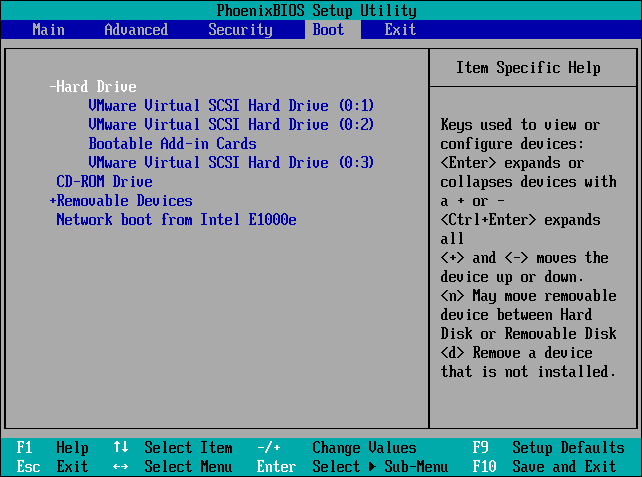
Le tableau ci-dessous récapitule les touches d'accès rapides au BIOS/UEFI et au Menu de démarrage (Boot Menu) selon les principaux constructeurs :
| Marque du PC / Carte mère | Touche d'accès au BIOS / UEFI | Touche du Menu de démarrage (Boot Menu) |
|---|---|---|
| ASUS | F2 ou Suppr (Del) | F8 |
| Dell | F2 | F12 |
| HP | F10 ou Échap (Esc) | F9 |
| Lenovo | F2 ou Bouton Novo | F12 |
| MSI / Gigabyte | Suppr (Del) | F11 (MSI) / F12 (Gigabyte) |
Étape 2 : Lancer la Réparation du démarrage automatique
Insérez un DVD ou une clé USB d'installation correspondant exactement à votre architecture Windows 7 (32 bits ou 64 bits).
1. Démarrez le PC sur le support d'installation de Windows 7.
2. Sélectionnez la langue et le format d'heure, puis cliquez sur Suivant.
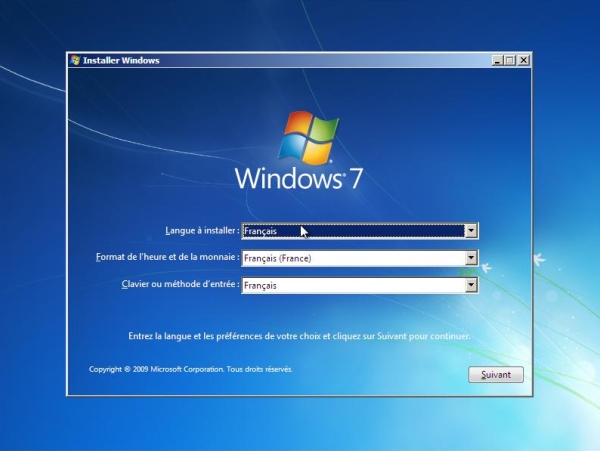
3. Cliquez sur Réparer l'ordinateur en bas à gauche (ne cliquez pas sur Installer maintenant).
4. Sélectionnez votre installation de Windows 7 dans la liste, puis cliquez sur Réparation du démarrage.
5. Laissez l'outil diagnostiquer et corriger automatiquement les erreurs. Retirez le support et redémarrez.
Étape 3 : Réparer le MBR et le secteur de démarrage via Invite de commandes
Si la réparation automatique échoue, retournez dans les options de récupération et ouvrez l'Invite de commandes.
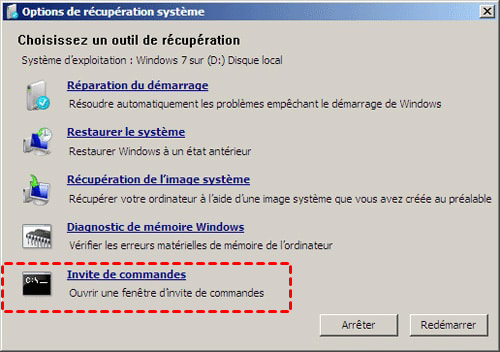
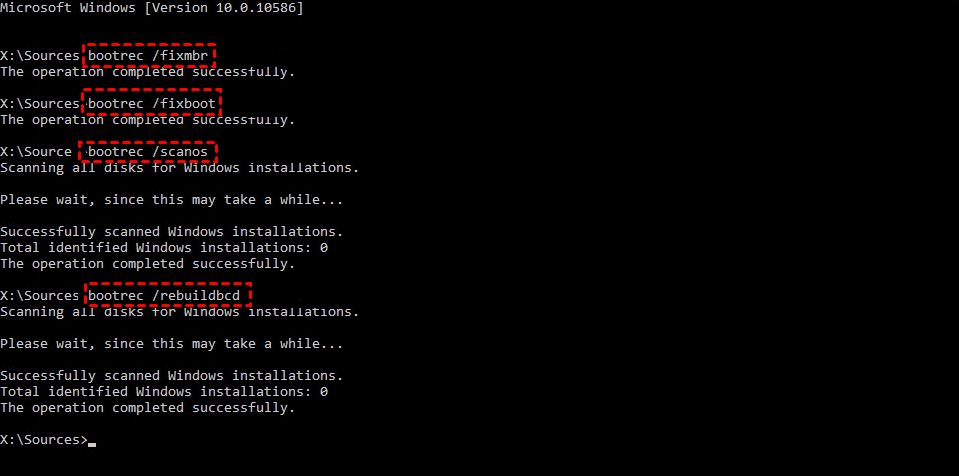
1. Dans l'Invite de commandes, saisissez les commandes suivantes une par une en validant avec Entrée :
bootrec /fixmbr
bootrec /fixboot
bootrec /scanos
bootrec /rebuildbcd
Explication des commandes :
/fixmbr: Réécrit le code de démarrage principal (Master Boot Record) compatible Windows 7 sur le secteur Zéro du disque sans altérer la table des partitions./fixboot: Écrit un nouveau secteur de démarrage (VBR) sur la partition système./scanos: Balaye l'ensemble des disques à la recherche d'installations Windows compatibles./rebuildbcd: Reconstruit intégralement le magasin de données de configuration de démarrage (BCD).
Étape 4 : Vérifier et activer la bonne partition (Disques MBR uniquement)
Si la partition contenant le gestionnaire de démarrage n'est pas marquée comme « Active », le BIOS ne saura pas où exécuter le code d'amorçage.
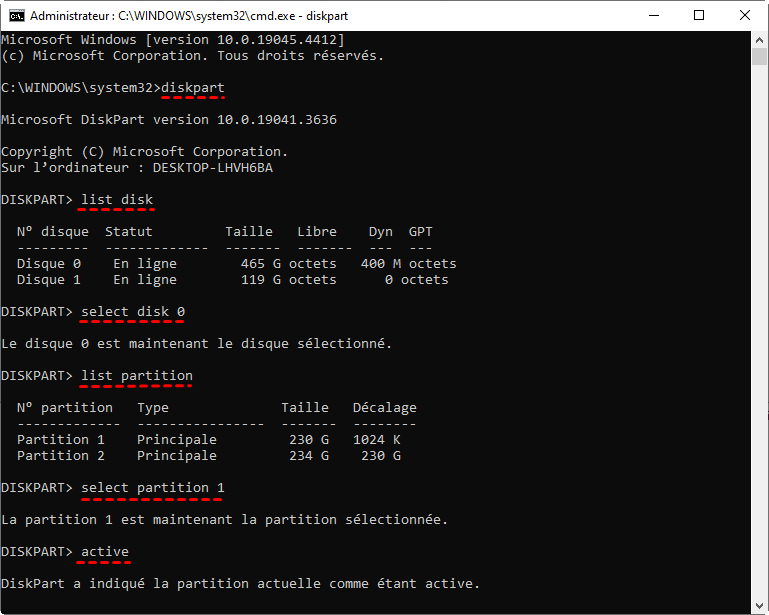
1. Dans l'Invite de commandes, lancez l'utilitaire DiskPart :
diskpart
list disk
2. Repérez votre disque principal grâce à sa taille. Si la colonne GPT contient une étoile (*), le disque est en GPT : quittez DiskPart immédiatement avec exit. Si la colonne GPT est vide, poursuivez :
select disk 0
list partition
3. Identifiez la partition système : il s'agit soit de la partition Réservé au système (~100 Mo), soit de la partition principale contenant Windows s'il n'y a pas de partition réservée.
4. Sélectionnez la partition appropriée et activez-la :
select partition 1
active
exit
Étape 5 : Reconstruction manuelle avancée du BCD
Dans l'environnement de récupération (WinRE), les lettres de lecteurs sont réattribuées de manière dynamique. Votre partition Windows identifiée comme C: en temps normal peut devenir D: ou E: en mode récupération.
Procédure de détection et reconstruction
1. Identifiez la lettre réelle du volume Windows à l'aide de la commande dir :
dir C:\Windows
dir D:\Windows
dir E:\Windows
Repérez la lettre qui affiche le dossier système (admettons qu'il s'agisse de D:).
2. Attribuez une lettre temporaire (ex: S:) à la partition cachée "Réservé au système" via DiskPart si elle n'est pas montée :
diskpart
list volume
select volume X  (remplacez X par le numéro du volume de 100 Mo)
assign letter=S
exit
3. Supprimez les attributs de protection, sauvegardez le fichier BCD corrompu et lancez la reconstruction :
attrib S:\Boot\BCD -r -s -h
ren S:\Boot\BCD BCD.old
bootrec /rebuildbcd
Cas particulier : Que faire si bootrec /rebuildbcd indique "0 installation Windows détectée" ?
Ce problème classique survient lorsque le fichier BCD est tellement corrompu que bootrec n'arrive plus à lire la signature du registre, ou si le magasin BCD est verrouillé. Pour résoudre cette impasse :
1. Forcez la création d'un tout nouveau Magasin BCD à partir des fichiers sources de l'image Windows en utilisant l'utilitaire Bcdboot (où D:\Windows est le dossier système identifié plus haut et S: la partition système) :
bcdboot D:\Windows /s S: /f ALL
2. Cette commande réinjecte directement les fichiers d'amorçage ainsi que BOOTMGR depuis le répertoire système Windows vers la partition réservée. Redémarrez ensuite le PC.
Méthode alternative : Réparation graphique avec l'outil complet AOMEI
Si vous préférez éviter les commandes manuelles DiskPart/Bootrec ou si le support d'installation d'origine Windows 7 n'est pas disponible, un outil tiers comme le gestionnaire de partitions AOMEI permet de créer un environnement WinPE autonome sur un PC fonctionnel pour réparer le BCD en mode graphique.
| Critères de comparaison | Outils natifs Windows (Bootrec / Bcdboot) | AOMEI (Assistant Réparation de démarrage) |
|---|---|---|
| Interface utilisateur | Ligne de commande (CLI) sous WinRE | Interface graphique (GUI) sous WinPE |
| Niveau de difficulté | Avancé (Risque d'erreur de saisie) | Accessible (Diagnostic et réparation guidés) |
| Reconstruction automatique BCD | Manuelle via commandes spécifiques | Automatique en 1 clic après analyse |
| Coût d'utilisation | Gratuit (Inclus dans Windows) | Version Payante (Pro / Server) |
Procédure pas à pas sous AOMEI :
1. Sur un PC fonctionnel Windows 11/10/8/7, installez AOMEI Pro, connectez une clé USB vide et sélectionnez Outils > As. de création de CD bootable (WinPE).
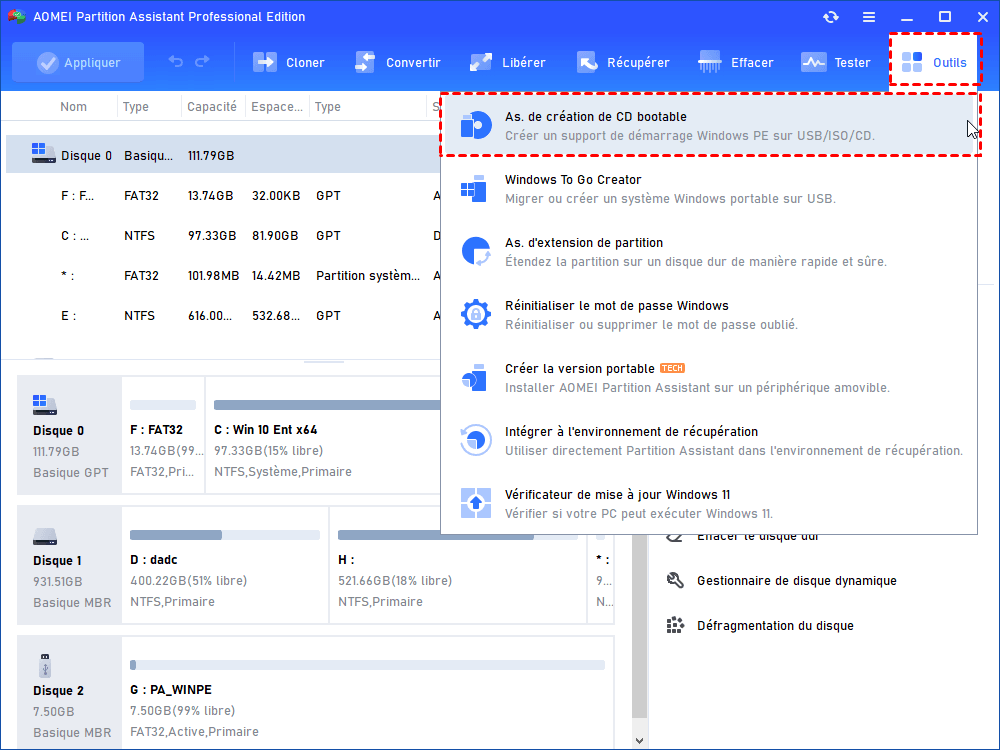
Suivez l'assistant : Cochez Périphérique USB et choisissez votre clé USB. Cliquez sur Créer.
2. Insérez la clé USB amorçable créée dans le PC en panne et démarrez dessus en appuyant sur la touche du Boot Menu (ex: F12 ou F8).
3. Une fois l'interface AOMEI chargée, cliquez sur Récupérer > Réparation de démarrage.
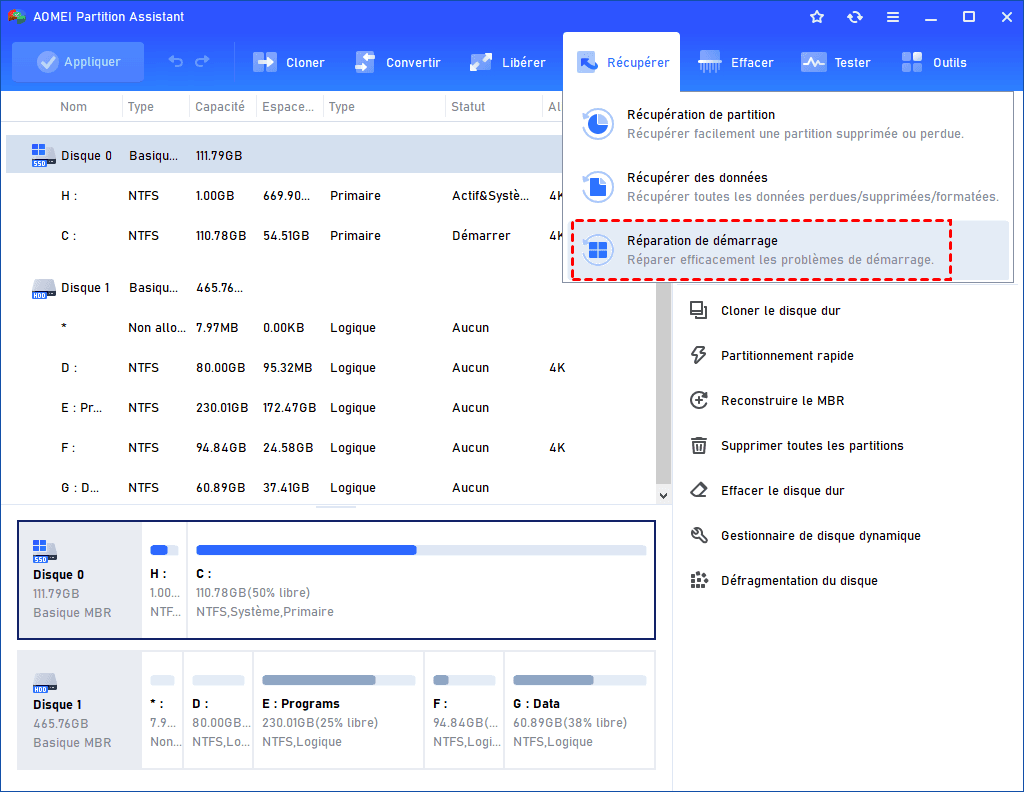
4. L'outil analyse automatiquement les disques détectés et dresse la liste des entrées BCD corrompues ou défaillantes.
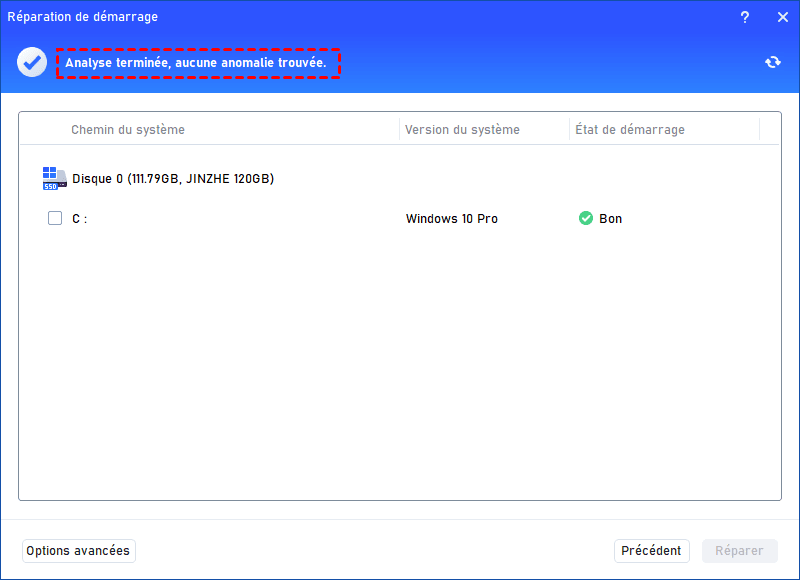
5. Cochez votre Windows 7 identifiée, puis cliquez sur le bouton Réparer. Une fois l'opération terminée, retirez la clé USB et redémarrez l'ordinateur.
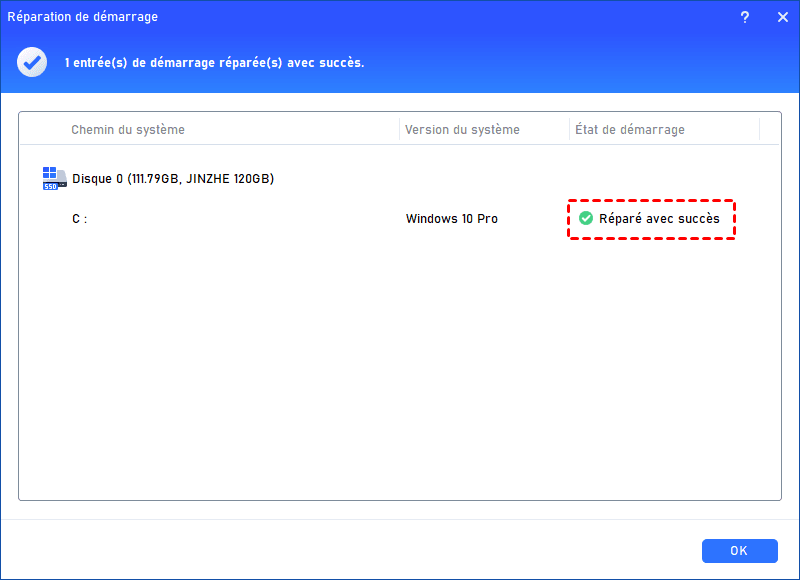
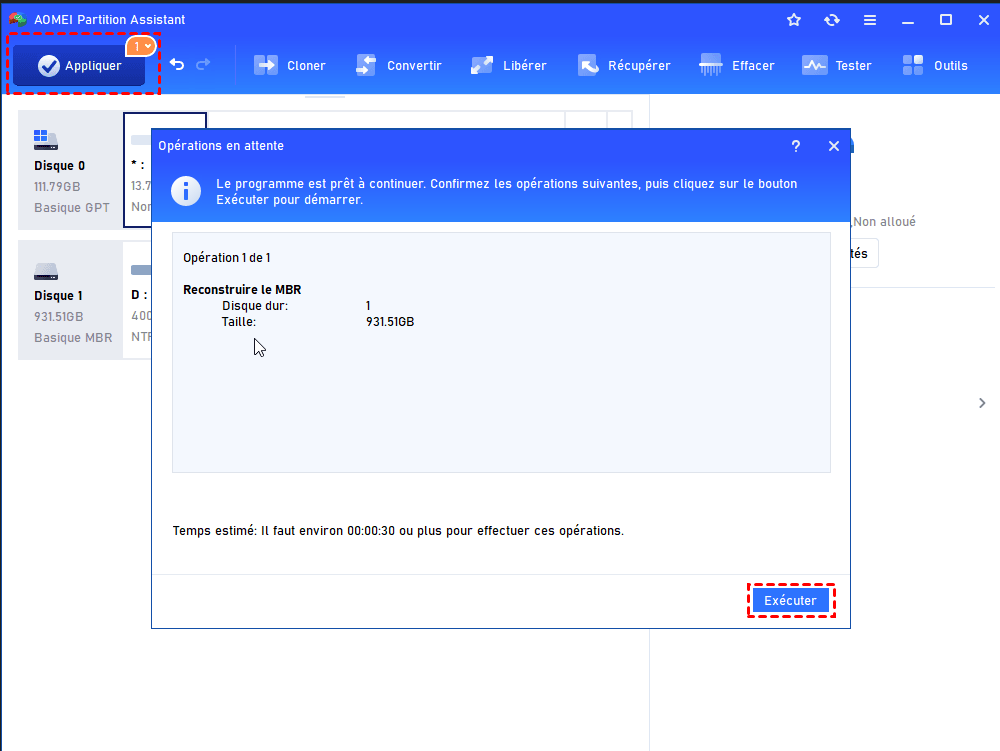
AOMEI permet aussi de réparer le MBR endommagé sans commandes complexes, voici les étapes :
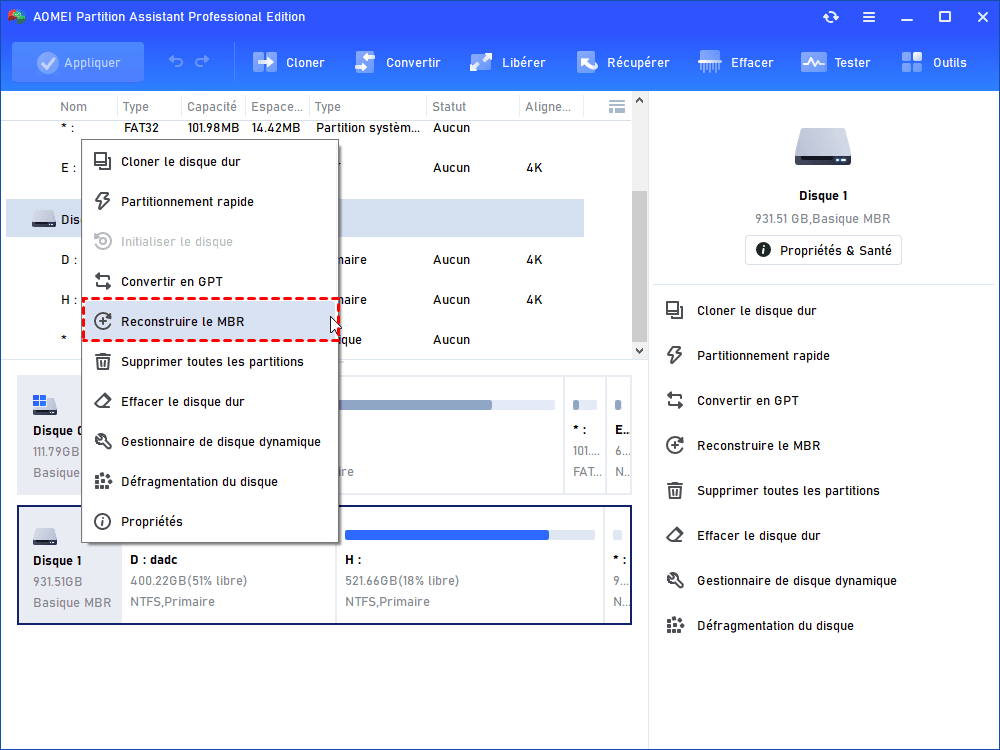
1. Cliquez avec le bouton droit sur votre disque système qui contient le MBR corrompu et choisissez Reconstruire le MBR.
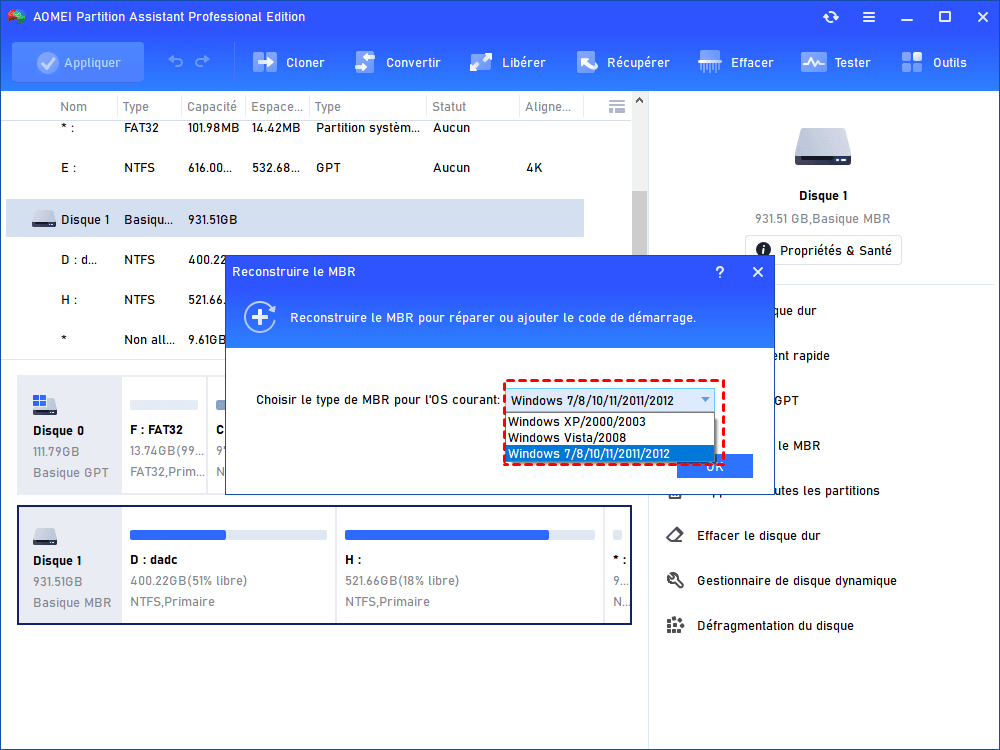
2. Définissez le type de MBR dans la fenêtre pop-up. (Choisissez un type de MBR approprié en fonction du système d'exploitation.)
3. Cliquez sur Appliquer pour valider l'opération.
Erreurs critiques à éviter absolument
- Ne pas confondre MBR et GPT : Tenter d'activer une partition (
active) sur un disque GPT détruira l'alignement UEFI. - Ne pas appliquer
bootrec /fixmbraveuglément sur un disque externe : Assurez-vous d'avoir sélectionné le disque interne principal sous peine d'écraser la table d'amorçage d'un support de stockage secondaire. - Ne pas ignorer les bruits mécaniques : Si le disque dur produit des cliquetis ou s'il s'absente aléatoirement du BIOS, n'insistez pas avec les commandes de réparation. Effectuez immédiatement un clonage ou une sauvegarde secteur par secteur pour préserver vos données.
Considérations de sécurité : Fin de support de Windows 7
Une fois le démarrage de Windows 7 rétabli, effectuez immédiatement une sauvegarde complète de vos fichiers de travail sur un support externe ou un stockage cloud.
Pour rappel, Microsoft a officiellement mis fin au support de Windows 7 le 14 janvier 2020. Le système ne reçoit plus de mises à jour de sécurité critiques, ce qui l'expose particulièrement aux vulnérabilités réseau et aux ransomwares. Nous vous recommandons de planifier une migration vers un système d'exploitation maintenu (Windows 10/11 ou Linux). Pour plus de détails sur la transition, vous pouvez consulter la FAQ officielle Microsoft sur la fin de support de Windows 7.
Foire Aux Questions (FAQ)
Pourquoi l'erreur BOOTMGR apparaît-elle soudainement après une mise à jour ou un redémarrage ?
Cette erreur survient généralement à la suite d'une coupure de courant inopinée pendant l'écriture sur le disque, d'une détérioration de secteurs physiques sur la partition réservée, ou après la modification imprudente de la lettre d'un volume système par un logiciel tiers.
Comment résoudre l'erreur 0xc000000e associée à BOOTMGR ?
Le code d'erreur 0xc000000e indique que le fichier BCD est présent mais qu'un périphérique mentionné dans la chaîne de démarrage est inaccessible. Appliquez la procédure de l'Étape 5 pour réinitialiser complètement les chemins d'accès système avec la commande bcdboot.
Est-ce que le fait de réparer BOOTMGR risque d'effacer mes documents personnels ?
Non. Les utilitaires bootrec, bcdboot et la réparation du démarrage agissent uniquement sur les secteurs d'amorçage et la structure du chargeur Windows. Vos dossiers personnels (Documents, Images, Téléchargements) situés sur la partition de données restent intacts.
Que faire si le disque dur n'est reconnu ni par le BIOS ni par l'invite de commandes ?
Si le disque dur n'apparaît pas dans l'outil Diskpart (list disk), il s'agit d'une panne d'ordre matériel (câble SATA déconnecté, alimentation défaillante ou panne du contrôleur de disque). Inspectez les branchements physiques avant d'envisager un diagnostic en laboratoire de récupération de données.

 en tant que source préférée
sur Google
en tant que source préférée
sur Google