




Solutions simples pour réparer des fichiers RAR [Guide complet]
Un fichier RAR endommagé peut bloquer l'accès à des données importantes. Ce guide présente les erreurs les plus fréquentes et les méthodes pour réparer une archive RAR corrompue, forcer l'extraction ou récupérer les fichiers perdus.

Par Aurore Mis à jour le 05/06/2026


Pourquoi vos fichiers RAR se corrompent-ils ?
Les fichiers RAR sont aujourd'hui l'un des formats d'archivage les plus utilisés pour compresser, organiser et partager des données volumineuses. Que ce soit pour télécharger un logiciel, récupérer des photos ou transférer des documents professionnels, le format RAR s'est imposé comme un standard fiable — jusqu'au moment où l'archive refuse de s'ouvrir. Ce moment de blocage arrive souvent au pire moment : après un long téléchargement, juste avant un rendu, ou en voulant accéder à une sauvegarde importante.
La corruption d'un fichier RAR peut survenir pour plusieurs raisons :
- Un téléchargement interrompu par une coupure réseau laisse l'archive dans un état incomplet.
- Un transfert via clé USB ou disque externe peut introduire des erreurs si le périphérique présente des secteurs défectueux.
- Un antivirus peut modifier ou bloquer partiellement l'archive lors d'une analyse.
- Dans le cas des archives multi-volumes, l'absence d'une seule partie suffit à rendre l'ensemble inaccessible.
Dans tous ces cas, le résultat est le même : WinRAR affiche un message d'erreur et l'extraction échoue.
Les erreurs RAR les plus fréquentes et ce qu'elles signifient
Avant de chercher une solution, encore faut-il comprendre ce que WinRAR essaie de vous dire. Chaque message d'erreur correspond à un type de problème précis — les identifier correctement permet de choisir la bonne méthode dès le départ.
| Message d'erreur | Ce que ça signifie concrètement |
|---|---|
| "Le fichier est inconnu ou endommagé" | L'archive est corrompue ou son format n'est pas reconnu par WinRAR |
| "CRC failed" | Une vérification d'intégrité a échoué — les données ne correspondent plus à ce qui était attendu |
| "Unexpected end of archive" | L'archive a été tronquée, souvent à cause d'un téléchargement incomplet |
| "L'archive compressée est modifiée" | Fichier altéré après création (virus, transfert défaillant) |
| "Bad volume header" | L'en-tête du fichier RAR est endommagé, ce qui empêche WinRAR de lire la structure de l'archive |
| "No files to extract" | La structure interne est illisible, WinRAR ne trouve aucun fichier à extraire |
| "You need to start extraction from a previous volume" | Les parties d'une archive multi-volumes ne sont pas toutes présentes ou pas dans le bon ordre |
| "The archive is corrupt" | Corruption générale détectée lors de l'analyse de l'archive |
💡 Une erreur CRC ou "end of archive" indique que les données sont partiellement présentes et qu'une réparation est souvent possible. Une erreur sur l'en-tête ("bad volume header") est plus difficile à corriger car c'est la structure même du fichier qui est touchée.
Réparer un fichier RAR avec WinRAR
WinRAR intègre nativement une fonction de réparation souvent méconnue. Elle est gratuite, rapide, et ne nécessite aucune installation supplémentaire. WinRAR analyse la structure de l'archive, tente de reconstruire les parties lisibles et génère un nouveau fichier — l'original n'est jamais modifié. Elle est particulièrement efficace sur les erreurs de type CRC ou les corruptions légères.
En revanche, si l'archive a été sévèrement endommagée ou si l'en-tête est totalement illisible, cette méthode atteindra ses limites.
1. Ouvrez WinRAR, puis naviguez jusqu'au dossier contenant votre fichier RAR endommagé — sélectionnez-le en cliquant une seule fois sans l'ouvrir.
2. Dans la barre de menu, cliquez sur "Outils", puis sélectionnez "Réparer l'archive" dans le menu déroulant.
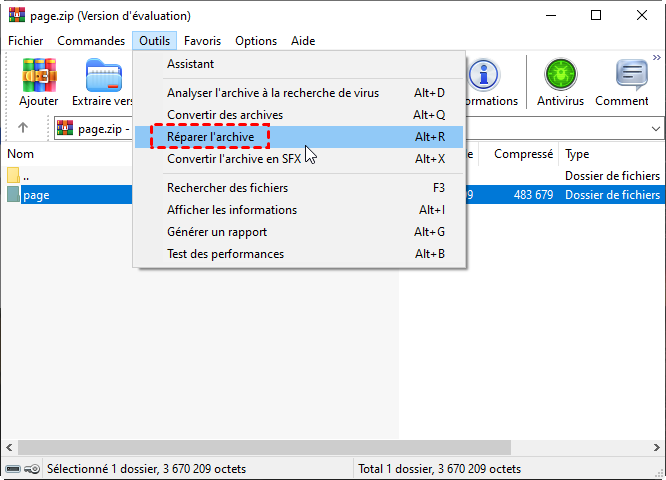
3. Choisissez le dossier dans lequel WinRAR enregistrera le fichier réparé, puis cliquez sur "OK" pour lancer l'analyse.
4. À la fin du processus, un nouveau fichier nommé "rebuilt.nom_du_fichier.rar" apparaît dans le dossier de destination — essayez de l'ouvrir et de lancer l'extraction. Si l'extraction du fichier reconstruit échoue encore, passez à la méthode suivante.
Forcer l'extraction malgré les erreurs
WinRAR propose une option qui permet de forcer l'extraction en ignorant les erreurs détectées, et de conserver les fichiers même s'ils sont incomplets. Par défaut, WinRAR interrompt l'extraction dès qu'une erreur est détectée — cette option lui demande de continuer malgré tout.
Le résultat dépend de l'étendue des dommages : si seule une petite partie de l'archive est touchée, les fichiers récupérés seront souvent exploitables. Si la corruption est plus profonde, certains fichiers seront tronqués.
1. Double-cliquez sur votre archive RAR pour l'ouvrir dans WinRAR — la liste des fichiers s'affiche, même si certains sont signalés comme endommagés.
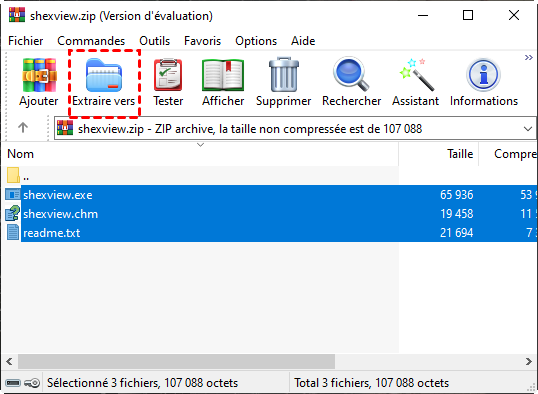
2. Sélectionnez tous les fichiers avec Ctrl+A, puis cliquez sur "Extraire vers" dans la barre d'outils.
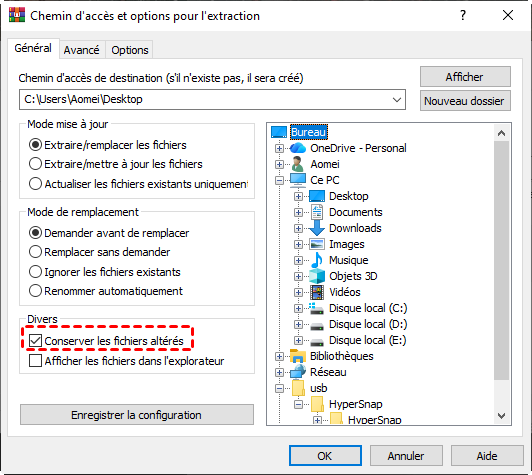
3. Dans la fenêtre d'extraction, cochez l'option "Conserver les fichiers altérés", choisissez le dossier de destination, puis cliquez sur "OK".
4. Une fois l'extraction terminée, ouvrez le dossier de destination et vérifiez les fichiers — les documents et images partiellement corrompus sont souvent encore lisibles.
Utiliser la fonction Recovery Record
Le format RAR intègre une fonctionnalité appelée Recovery Record : au moment de la création de l'archive, WinRAR peut y ajouter des données de redondance qui permettent de reconstruire les parties endommagées par la suite. C'est une sorte de filet de sécurité embarqué directement dans le fichier.
Cette méthode est conditionnelle — elle ne fonctionne que si la personne ayant créé l'archive a activé cette option. C'est une pratique courante pour les archives de grande taille ou destinées à être distribuées en ligne, mais pas systématique.
1. Ouvrez WinRAR, sélectionnez l'archive endommagée sans l'extraire, puis cliquez sur "Outils" > "Réparer l'archive" — WinRAR détecte automatiquement la présence d'un Recovery Record et l'utilise si disponible.
2. Si vous préférez la ligne de commande, ouvrez l'invite de commandes, naviguez jusqu'au dossier contenant l'archive avec la commande cd, puis tapez : winrar r nom_du_fichier.rar
3. WinRAR reconstruit l'archive et génère un fichier réparé dans le même dossier — ouvrez-le pour vérifier que l'extraction fonctionne.
Récupérer vos données avec un logiciel tiers
Parfois, la réparation n'est plus envisageable : l'archive est trop endommagée, supprimée par erreur, ou le disque a été formaté. Dans ces situations, les outils de réparation RAR atteignent leurs limites — c'est précisément là qu'AOMEI FastRecovery entre en jeu. Plutôt que de corriger l'archive, il remonte directement à la source en analysant en profondeur le stockage de votre appareil pour retrouver les fichiers perdus, même après suppression ou formatage.
Ce qu'AOMEI FastRecovery prend en charge
Systèmes d'exploitation compatibles
- Windows 11, 10, 8.1, 8, 7 (32 et 64 bits)
- Windows Server 2022, 2019, 2016, 2012, 2008
Périphériques de stockage supportés
- Disques durs internes HDD et SSD
- Clés USB et disques durs externes
- Cartes SD, cartes mémoire CF et autres supports amovibles
- Lecteurs NAS (via connexion directe)
Types de fichiers récupérables
- Archives : RAR, ZIP, 7Z, TAR, GZ
- Documents : DOCX, XLSX, PDF, PPT
- Médias : JPG, PNG, MP4, MOV, MP3
- Et des centaines d'autres formats reconnus automatiquement
Pourquoi choisir AOMEI FastRecovery ?
- AOMEI FastRecovery propose une analyse approfondie qui analyse les secteurs du disque pour retrouver des fichiers supprimés, même si la corbeille a été vidée ou si le stockage a été formaté.
- Le logiciel identifie et classe automatiquement les fichiers récupérables par type et par dossier, ce qui permet de localiser rapidement une archive RAR sans parcourir des milliers de résultats.
- AOMEI FastRecovery permet de prévisualiser les fichiers avant de les récupérer, pour s'assurer que le contenu est intact avant de lancer la restauration.
- L'interface entièrement guidée ne nécessite aucune compétence technique particulière — trois étapes suffisent pour passer de l'analyse à la récupération complète.
- Le logiciel fonctionne sur l'ensemble des supports de stockage courants, ce qui en fait une solution polyvalente réutilisable pour d'autres situations de perte de données.
Téléchargez AOMEI FastRecovery gratuitement via le bouton ci-dessous, puis suivez le guide d'utilisation pour récupérer vos fichiers RAR en quelques minutes.
 AOMEI FastRecovery
Logiciel gratuit et fiable de récupération de données Windows, permettant de récupérer facilement les fichiers supprimés ou perdus depuis la Corbeille, HDD, SSD, clés USB et cartes SD.
1. Installez AOMEI FastRecovery sur votre ordinateur, choisissez Récupération de fichiers supprimés.

2. Sur l'écran d'accueil, sélectionnez le disque ou la partition sur laquelle se trouvait votre fichier RAR et cliquez sur Analyser.

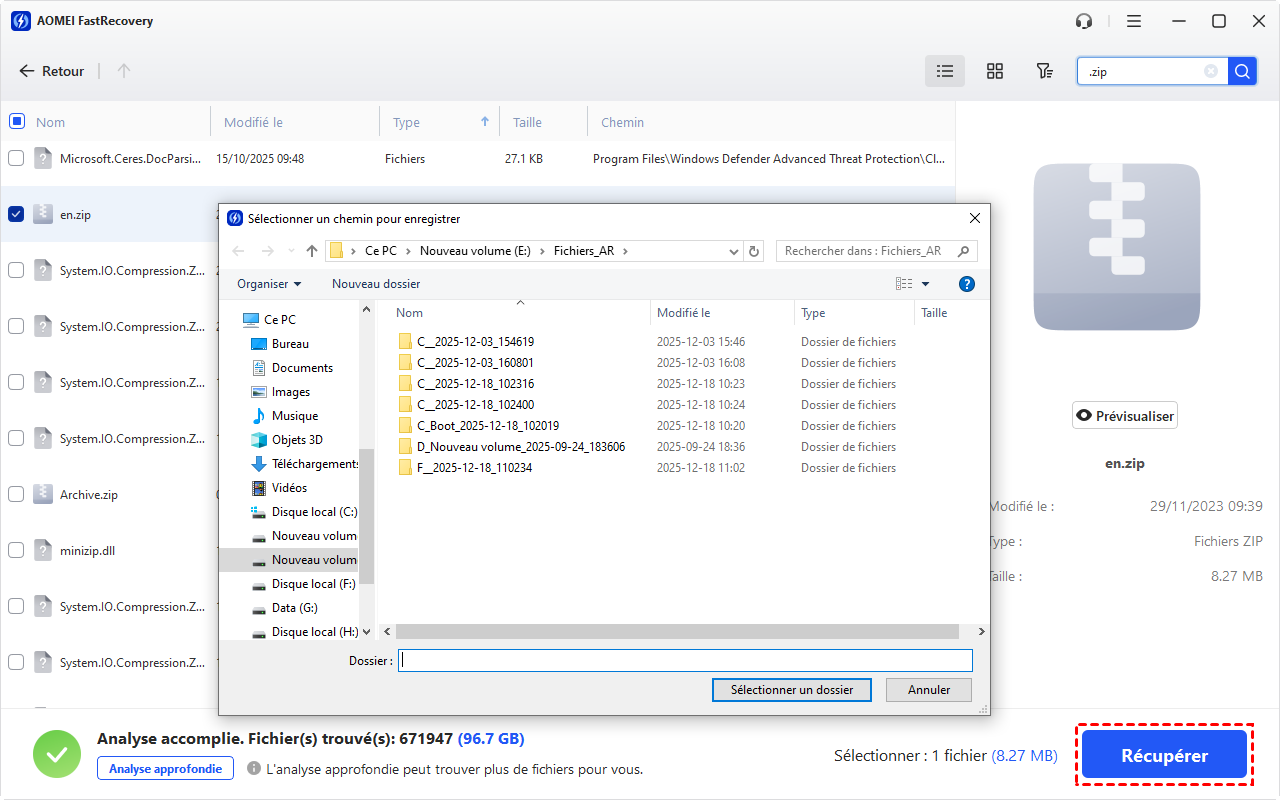
3. AOMEI FastRecovery effectue d'abord une analyse rapide, puis approfondit automatiquement la recherche si nécessaire. Une fois l'analyse terminée, utilisez le filtre par type de fichier pour afficher uniquement les archives et isoler rapidement votre fichier RAR.
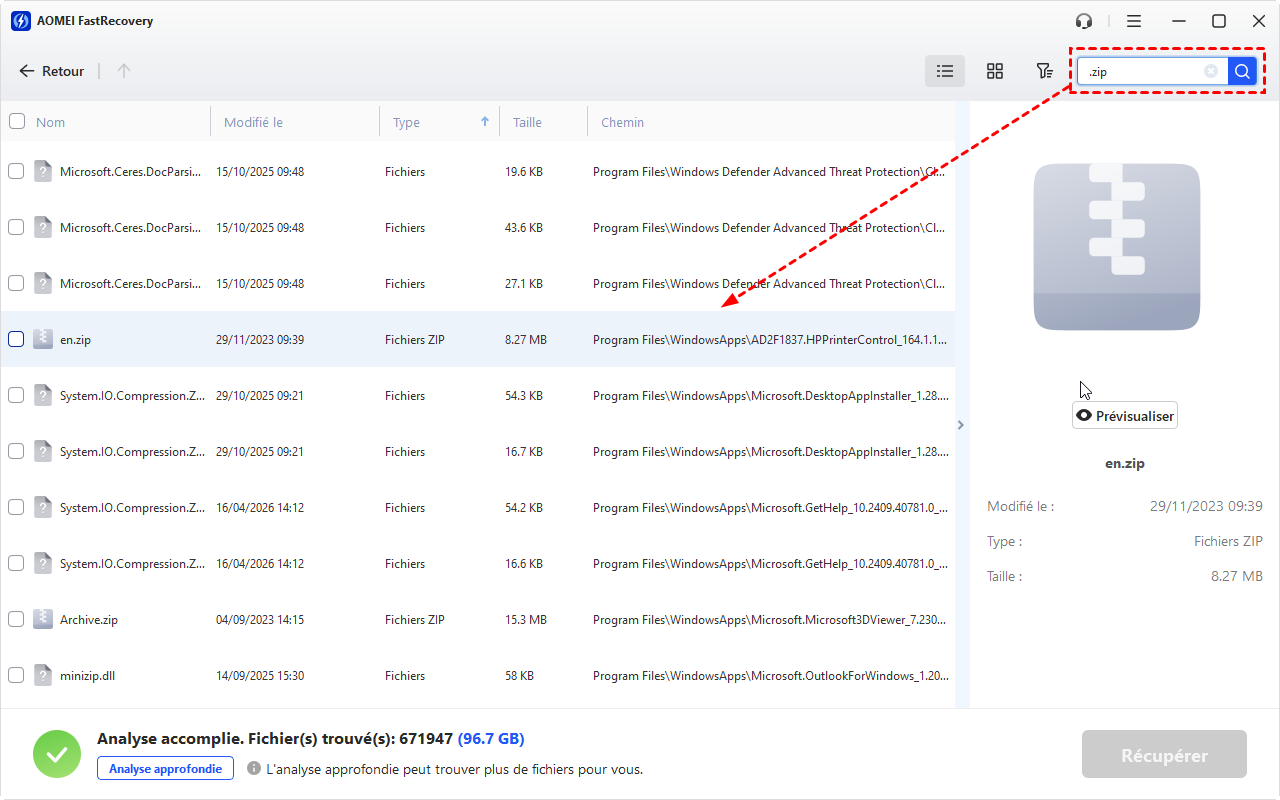
4. Cliquez sur le fichier retrouvé pour le prévisualiser, cochez-le, puis cliquez sur "Récupérer" — choisissez un dossier de destination sur un disque différent pour enregistrer le fichier restauré.
Vos questions sur la réparation de fichiers RAR
Comment réparer un fichier RAR protégé par mot de passe ?
Comment récupérer des données perdues depuis une archive WinRAR ?
Comment réparer un fichier WinRAR endommagé facilement ?
Conclusion
Face à un fichier RAR endommagé, il existe toujours une solution adaptée à la situation. Pour une corruption légère, la réparation native de WinRAR est souvent suffisante. Si les fichiers sont partiellement lisibles, forcer l'extraction permet de récupérer l'essentiel. La présence d'un Recovery Record offre une reconstruction fiable si elle a été anticipée. Et lorsque l'archive est définitivement inaccessible ou supprimée, AOMEI FastRecovery prend le relais pour retrouver les données directement sur le support de stockage.

 en tant que source préférée
sur Google
en tant que source préférée
sur Google