




Comment retrouver un dossier déplacé par erreur ?
Cet article présente les méthodes efficaces pour retrouver un dossier déplacé par erreur sous Windows : annulation Ctrl+Z, recherche manuelle dans l'Explorateur, vérification de la Corbeille et des dossiers cachés, ainsi que des solutions avancées pour les cas complexes.

Par Aurore Mis à jour le 12/05/2026


Dossier déplacé et introuvable
Déplacer un dossier par erreur est l'un des accidents de manipulation les plus fréquents sous Windows. Contrairement à une suppression, le fichier n'est pas envoyé dans la Corbeille, ce qui rend sa localisation immédiate moins intuitive. Pourtant, ce problème n'a rien d'irréversible.
Il existe plusieurs techniques pour retrouver la trace d'un dossier égaré, allant du simple raccourci clavier à des logiciels de récupération avancée. Cet article détaille les méthodes les plus efficaces, y compris un outil pratique pour les situations où les solutions classiques échouent.
Annuler immédiatement le déplacement avec Ctrl + Z
Cette méthode est la plus rapide et la plus efficace, à condition qu'aucune autre action n'ait été réalisée après le déplacement accidentel. Windows conserve en mémoire un historique des dernières manipulations de fichiers, et la combinaison Ctrl + Z permet de revenir simplement en arrière.
Si vous avez fermé l'explorateur de fichiers ou effectué d'autres opérations entre-temps, cette technique peut ne plus fonctionner. Elle reste néanmoins le premier réflexe à adopter.
1. Cliquez une fois sur l'emplacement d'origine du dossier perdu pour vous assurer que Windows sait où annuler l'action.
2. Appuyez immédiatement Ctrl + Z sur votre clavier sans effectuer d'autre manipulation entre-temps.
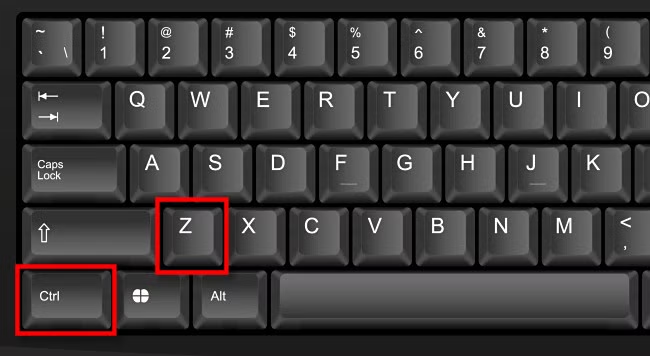
3. Vérifiez si le dossier est réapparu à sa place initiale. Si c'est le cas, aucune autre action n'est nécessaire.
4. Si le dossier ne revient pas, passez à la méthode suivante sans tenter d'autres manipulations aléatoires.
Rechercher manuellement le dossier dans l'Explorateur Windows
Un dossier déplacé par erreur ne disparaît pas du disque dur : il se trouve simplement ailleurs. Windows intègre un moteur de recherche puissant capable de parcourir l'intégralité de vos partitions en quelques secondes.
Contrairement à une suppression définitive, le contenu reste intact, ce qui rend une recherche manuelle souvent suffisante. Cette approche est particulièrement utile lorsque vous ne savez pas dans quel répertoire parent le dossier a été glissé.
1. Ouvrez l'Explorateur de fichiers avec le raccourci Windows + E pour accéder à la gestion des disques.
2. Dans le champ de recherche situé en haut à droite, tapez le nom exact ou partiel du dossier perdu.
3. Laissez Windows analyser l'ensemble des dossiers et disques ; les résultats s'affichent progressivement.
4. Lorsque le dossier apparaît dans la liste, faites un clic droit dessus et sélectionnez « Ouvrir l'emplacement du fichier ».
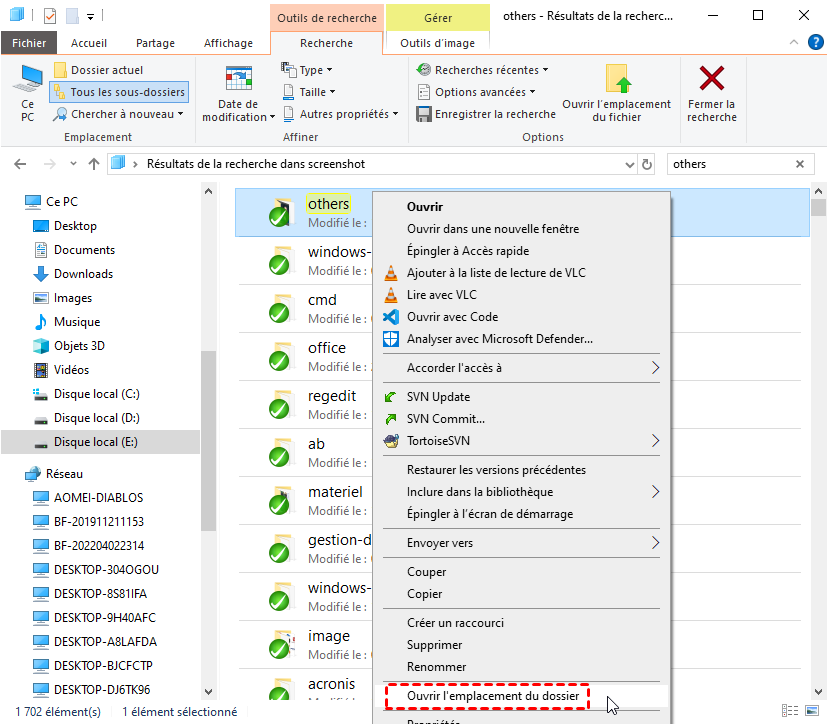
5. Notez le nouvel emplacement puis déplacez-le à nouveau manuellement à l'endroit souhaité.
Vérifier la Corbeille et les dossiers cachés
Dans certaines configurations, un déplacement raté peut être interprété par Windows comme une suppression, notamment si la cible était inaccessible. Le dossier se retrouve alors dans la Corbeille sans que vous en soyez averti.
Par ailleurs, il arrive qu'un dossier devienne masqué suite à une mauvaise manipulation ou à un bug d'affichage. Ces deux pistes sont souvent négligées alors qu'elles permettent de résoudre le problème en quelques secondes.
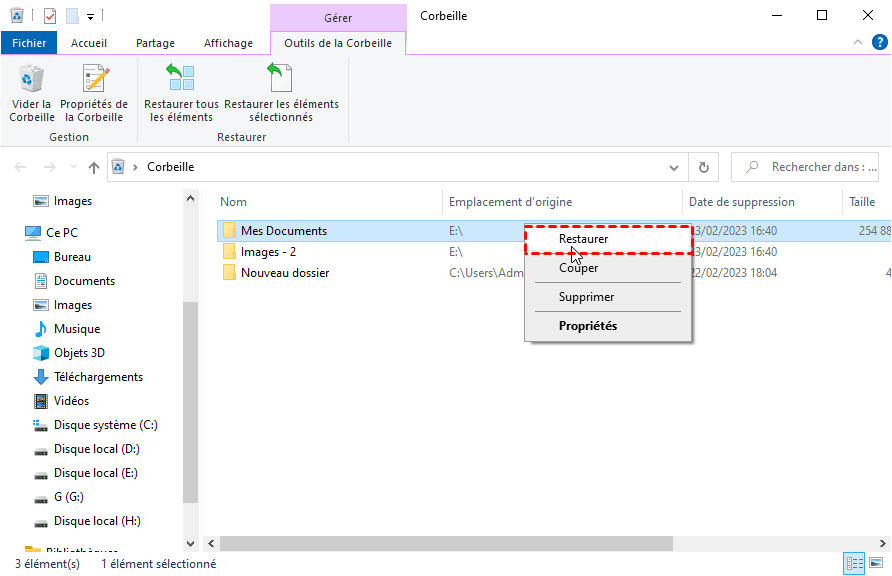
1. Double-cliquez sur l'icône de la Corbeille présente sur le bureau pour ouvrir son contenu.
2. Parcourez la liste ou utilisez la barre de recherche de la Corbeille pour retrouver votre dossier.
3. Si le dossier s'y trouve, faites un clic droit puis choisissez « Restaurer » pour le renvoyer à son emplacement d'origine.
4. Toujours dans l'Explorateur, cliquez sur l'onglet « Affichage » puis cochez la case « Éléments masqués ».

5. Examinez les dossiers apparus en transparence : le vôtre peut s'y trouver sans que vous le voyiez normalement.
Récupérer le dossier déplacé peu importe son emplacement
Lorsque les méthodes précédentes échouent, cela signifie souvent que le dossier a été déplacé vers un secteur logique non indexé, ou que le système a partiellement écrasé les informations de localisation. C'est précisément dans ces situations critiques qu'un logiciel dédié comme AOMEI FastRecovery devient indispensable.
Développé par AOMEI Technology, ce logiciel analyse en profondeur votre disque dur pour retrouver des dossiers entiers même lorsque Windows ne les voit plus. Il ne se contente pas de lire l'index : il inspecte secteur par secteur les données encore présentes physiquement.
| Catégorie | Détails |
|---|---|
| Systèmes d'exploitation | Windows 11, 10, 8.1, 8, 7, Vista et XP (versions 32 et 64 bits) |
| Types de fichiers | Plus de 1000 formats, incluant documents Office, photos, vidéos, archives ZIP/RAR, exécutables, etc. |
| Périphériques compatibles | Disques durs internes (HDD/SSD), SSD NVMe, clés USB, cartes SD, disques externes, lecteurs RAID |
| Situations de perte | Déplacement accidentel, suppression sans passage par la Corbeille, vidage de Corbeille, formatage rapide, crash système |
Pourquoi choisir AOMEI FastRecovery ?
- Le logiciel affiche un taux de récupération très élevé grâce à son algorithme d'analyse profonde qui ne se limite pas aux métadonnées Windows.
- La prévisualisation gratuite des fichiers trouvés permet de vérifier l'intégrité du dossier avant de procéder à la récupération.
- L'interface entièrement en français guide l'utilisateur pas à pas sans nécessiter aucune connaissance technique préalable.
- Le logiciel respecte l'arborescence originale des dossiers, ce qui évite de devoir reclasser manuellement des centaines de fichiers après restauration.
Contrairement aux commandes système ou aux astuces manuelles, AOMEI FastRecovery ne se contente pas d'espérer que Windows retrouve votre dossier. Il va littéralement fouiller chaque secteur de votre disque pour exhumer les données que vous croyez perdues.
La version gratuite permet déjà de récupérer jusqu'à 500 Mo, ce qui est largement suffisant pour la majorité des dossiers personnels ou professionnels égarés. Vous n'avez rien à perdre à l'essayer, et potentiellement tout à y gagner.
1. Lancez le programme téléchargé et acceptez la licence d'utilisation. À l'écran d'accueil, sélectionnez Récupération de fichiers supprimés.

2. Sélectionnez le disque ou la partition où se trouvait votre dossier avant le déplacement. Cliquez sur « Analyser » pour démarrer la recherche.

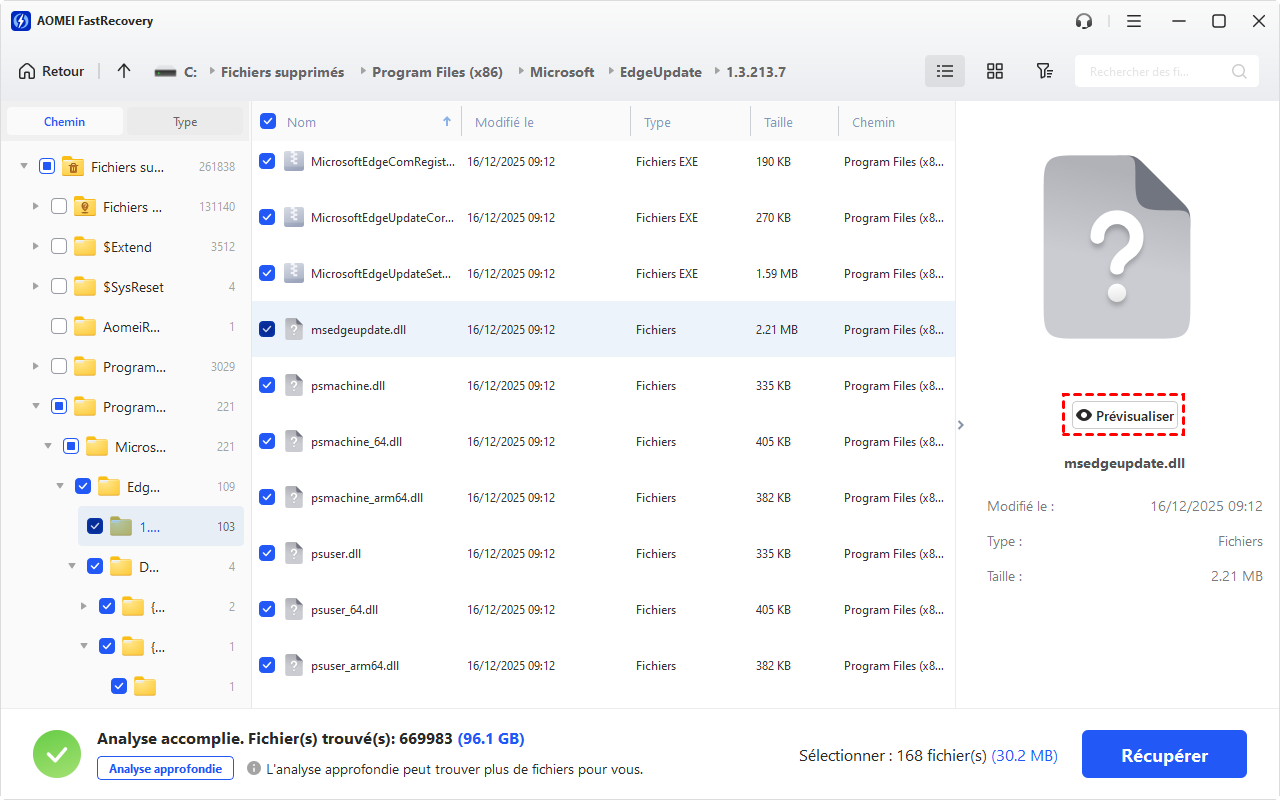
3. Une fois l'analyse terminée, parcourez l'arborescence des fichiers retrouvés. Utilisez le champ de recherche pour taper le nom de votre dossier si la liste est longue.
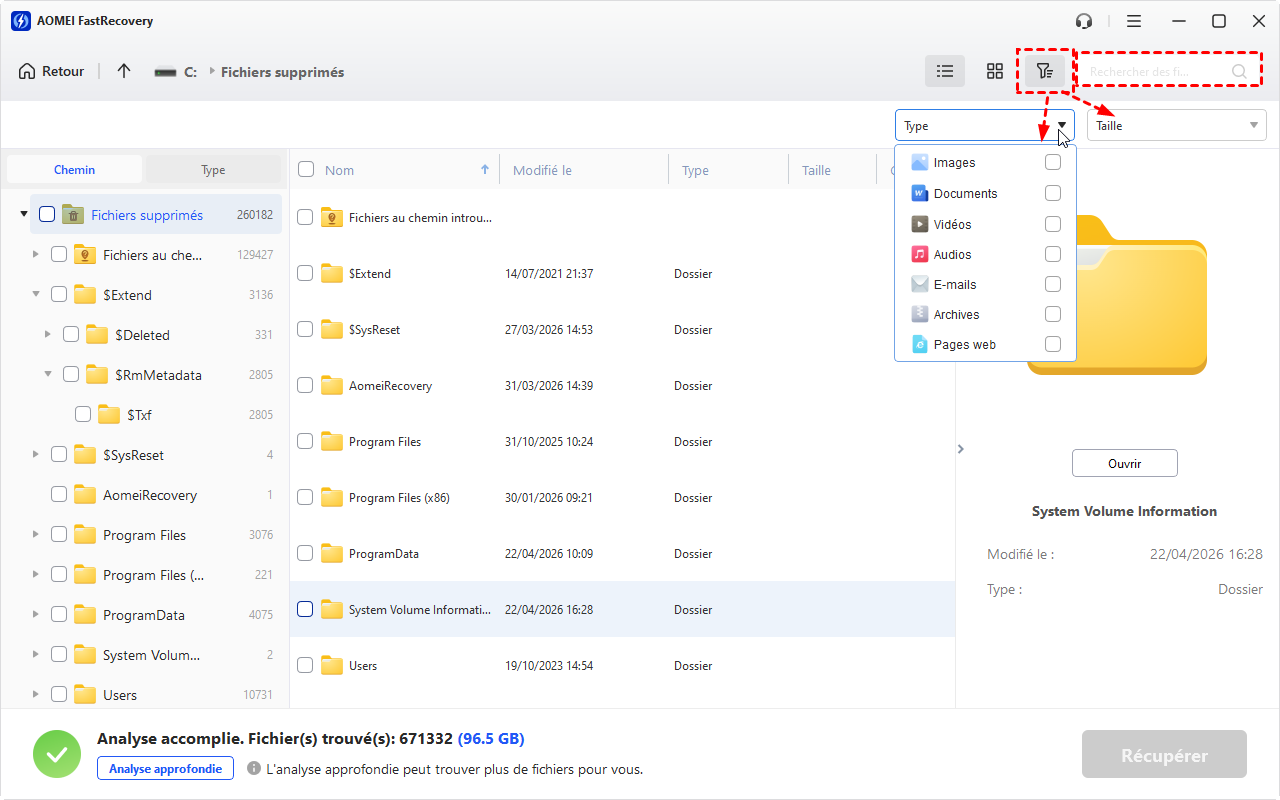
4. Survolez le dossier trouvé et cliquez sur l'icône en forme d'œil pour le prévisualiser gratuitement, afin de confirmer qu'il s'agit bien des bonnes données.
5. Cochez la case à gauche du dossier, puis cliquez sur « Récupérer ». Choisissez impérativement un emplacement différent du disque d'origine (par exemple le bureau ou un disque externe).
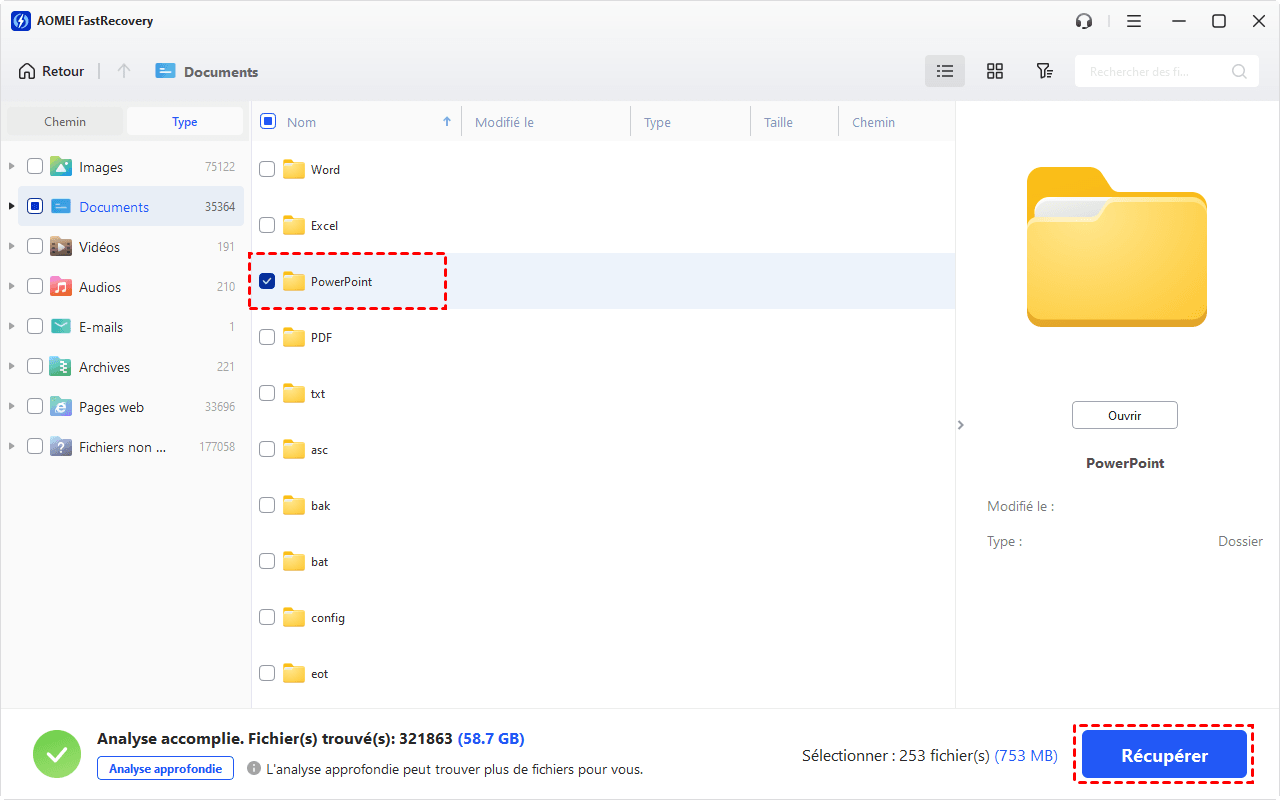
Attendez la fin du transfert. Votre dossier est maintenant restauré avec sa structure complète, prêt à être replacé là où vous le souhaitez.
Prévenir la perte de dossiers à l'avenir
Plutôt que de subir le stress d'un dossier égaré, mieux vaut adopter quelques bonnes pratiques de gestion. Windows propose des outils intégrés pour sécuriser vos déplacements et conserver des copies de secours.
Ces habitudes ne prennent que quelques secondes par jour mais vous évitent des heures de recherche en cas d'erreur. Voici les réflexes à intégrer dès maintenant.
Actions préventives recommandées :
- Utilisez systématiquement Ctrl + X (Couper) puis Ctrl + V (Coller) au lieu du glisser-déposer pour conserver une trace claire de l'opération.
- Activez l'Historique des fichiers dans les paramètres Windows : cela conserve des versions antérieures de vos dossiers accessibles en un clic droit.
- Sauvegardez automatiquement vos dossiers critiques vers un cloud (OneDrive, Google Drive) ou un disque dur externe au moins une fois par semaine.
- Nommez vos dossiers de manière unique et identifiable pour les retrouver instantanément via la recherche Windows en cas d'égarement.
Conclusion
Un dossier déplacé par erreur peut être récupéré grâce à des méthodes simples ou des outils pratiques. Comme vous venez de le voir, plusieurs solutions existent et s'organisent par ordre de complexité croissante.
Pour les situations plus délicates où Windows ne parvient plus à localiser le dossier, un logiciel de récupération analyse en profondeur votre disque et restaure les données avec leur arborescence d'origine. Inutile de paniquer ou de multiplier les manipulations hasardeuses. Appliquez les méthodes dans l'ordre présenté, et pour ne plus jamais revivre ce stress, adoptez dès aujourd'hui les gestes préventifs simples que nous vous avons donnés.

 en tant que source préférée
sur Google
en tant que source préférée
sur Google