




Comment récupérer des fichiers coupés disparus ou perdus ?
Les fichiers coupés peuvent disparaître après une interruption ou une erreur système. Ce guide présente des solutions concrètes pour les récupérer, avec ou sans logiciel, et explique les bons réflexes à adopter pour éviter toute perte de données à l’avenir.

Par Aurore Mis à jour le 12/05/2026


Fichier disparu après un couper-coller
Le couper-coller fait partie des gestes du quotidien, pourtant il concentre à lui seul une grande partie des pertes de fichiers inopinées. Une simple pression sur Ctrl+X, un oubli de collage, une fermeture intempestive de l’explorateur ou une panne logicielle au mauvais moment, et votre document semble s’être volatilisé.
Heureusement, dans l’immense majorité des situations, vos données sont encore présentes sur le disque, simplement devenues invisibles ou non accessibles par les moyens habituels. Plutôt que de multiplier les actions qui risquent d’écraser définitivement ces fichiers, quelques vérifications rapides et des méthodes adaptées permettent souvent de les remettre à leur place. Dans la suite, nous allons vous expliquer les causes du problème et comment procéder, des solutions les plus immédiates aux outils de récupération les plus performants.
Pourquoi les fichiers coupés disparaissent-ils ? Comprendre le problème
Avant de chercher une solution, il faut comprendre ce qui s’est passé. Quand vous utilisez couper-coller, le fonctionnement est différent d’un copier-coller classique.
| Opération | Description | Effet sur le fichier d'origine |
|---|---|---|
| Copier (Ctrl+C) | Crée un duplicata | Fichier original intact |
| Couper (Ctrl+X) | Prépare le déplacement | Fichier marqué pour déplacement, reste visible |
| Coller (Ctrl+V) | Finalise l'opération | Fichier déplacé vers le nouvel emplacement |
Quand vous coupez un fichier, il est temporairement stocké dans le presse-papiers. Tant que vous ne le collez pas, il n’a pas de nouvel emplacement réel. Si quelque chose interrompt l’opération (plantage, redémarrage, fermeture), le fichier peut disparaître de son dossier d’origine… sans jamais arriver ailleurs.
Autre point important : le presse-papiers est vidé dès que vous éteignez l’ordinateur. C’est pour ça qu’agir vite est essentiel.
Les gestes de premier secours après la disparition d'un fichier coupé
Avant d’installer quoi que ce soit, commencez par les réflexes de base. Ces actions simples peuvent suffire à récupérer vos fichiers en quelques secondes.
1. Ne paniquez pas et n'écrivez pas de nouvelles données : Arrêtez immédiatement d’utiliser le disque concerné. Évitez de copier, télécharger ou installer quoi que ce soit dessus. Chaque nouvelle donnée peut écraser définitivement vos fichiers perdus.
2. Essayez la combinaison Ctrl+Z (ou Cmd+Z sur Mac) : Appuyez sur Ctrl+Z directement dans l’Explorateur de fichiers. Cette commande annule la dernière action, y compris un couper-coller raté, et peut remettre le fichier à sa place d’origine.
3. Vérifiez la Corbeille : Même si ce n’est pas automatique, certains fichiers peuvent s’y retrouver après une mauvaise manipulation. Ouvrez la Corbeille et vérifiez soigneusement.
4. Redémarrez votre ordinateur avec précaution : Ne redémarrez qu’en dernier recours. Le redémarrage efface le presse-papiers, donc vous perdez une chance de récupération rapide.
Méthode 1 : Récupération sans logiciel via les outils intégrés Windows
Windows intègre déjà plusieurs outils capables de restaurer des fichiers perdus. Ces solutions sont très utiles si vous avez activé certaines fonctions comme l’historique des fichiers ou la protection du système.
Ces méthodes fonctionnent surtout si votre système a déjà enregistré des versions précédentes de vos fichiers. Elles permettent de revenir en arrière, comme une sorte de sauvegarde automatique.
Option A : Restaurer une version précédente du dossier
1. Faites un clic droit sur le dossier où se trouvait le fichier et sélectionnez "Propriétés", puis allez dans l’onglet "Versions précédentes" pour voir les sauvegardes disponibles.
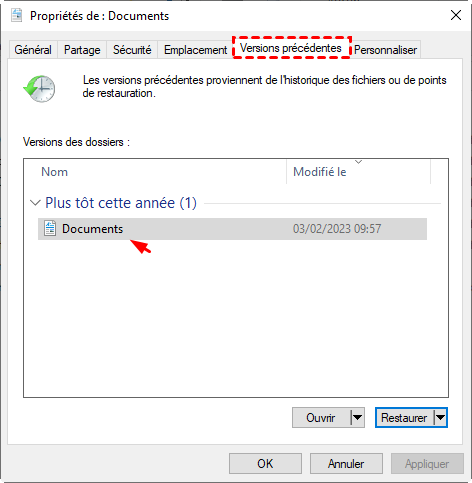
2. Parcourez les différentes versions proposées et choisissez une date antérieure à la disparition du fichier pour maximiser vos chances de récupération.
3. Cliquez sur "Restaurer" pour remettre le dossier dans son état précédent, ou utilisez "Ouvrir" pour vérifier son contenu avant de restaurer.
Option B : Utiliser l'historique des fichiers (Windows 10/11)
1. Tapez "Restaurer vos fichiers à l'aide de l’historique des fichiers" dans la barre de recherche Windows et ouvrez l’outil correspondant.
2. Cliquez sur "Restaurer des fichiers personnels" dans le panneau gauche.
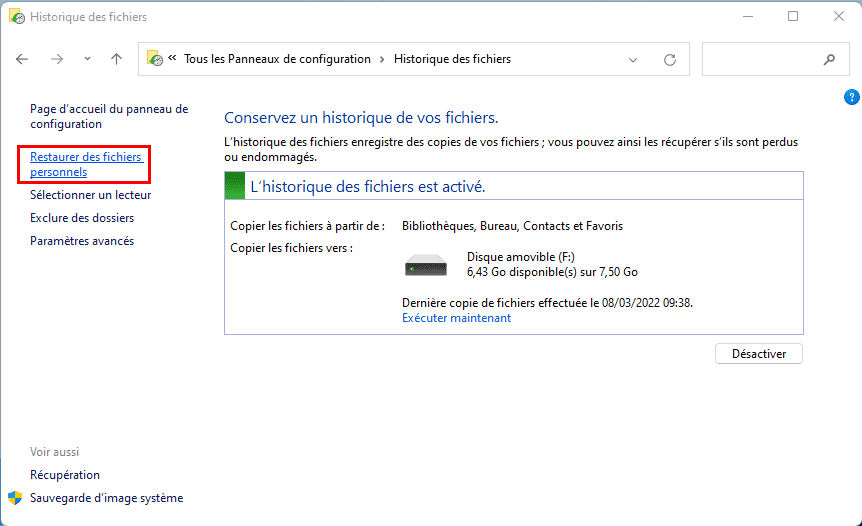
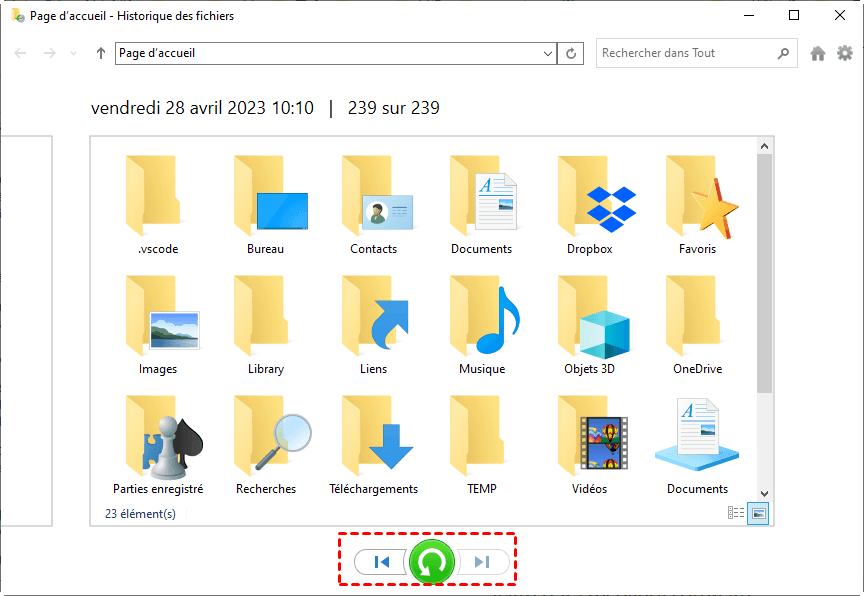
3. Sélectionnez le fichier souhaité et cliquez sur le bouton vert pour le restaurer à son emplacement d’origine.
Option C : La commande CMD (attrib)
1. Ouvrez l’invite de commandes en mode administrateur en faisant un clic droit sur le menu Démarrer et en sélectionnant "Invite de commandes (admin)" ou "Terminal Windows (admin)".
2. Tapez la commande suivante en remplaçant la lettre du disque : attrib -h -r -s G:\*.* /s /d
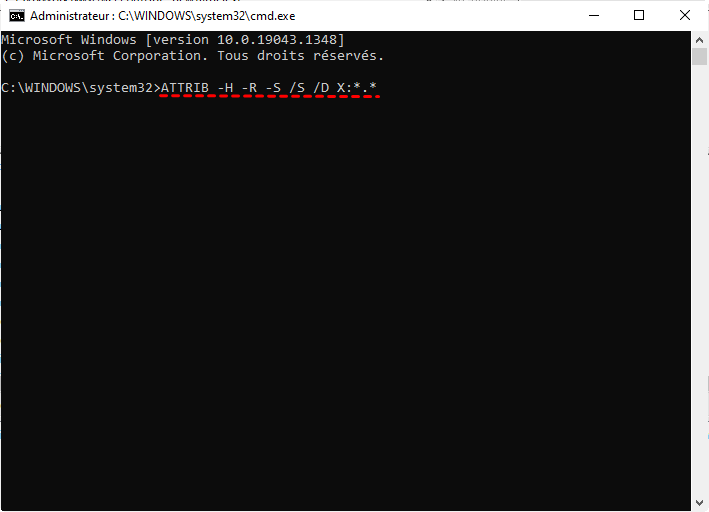
3. Appuyez sur Entrée et attendez que le système analyse et restaure les fichiers cachés ou endommagés.
⚠️ Cette méthode fonctionne surtout si les fichiers sont simplement masqués, pas supprimés.
Méthode 2 : Utiliser une solution professionnelle de récupération
Quand les méthodes classiques ne suffisent pas, il faut passer à un outil spécialisé. AOMEI FastRecovery est conçu pour récupérer des fichiers supprimés, perdus ou coupés accidentellement, même après un bug ou une panne.
Ce logiciel prend en charge Windows 7, 8, 10 et 11 et différents types de fichiers, vous pouvez par exemple récupérer des photos, vidéos, documents, archives ou emails. Vous pouvez aussi découvrir d'autres avantages comme suit :
- Logiciel analyse rapidement votre disque et affiche les fichiers récupérables en quelques secondes.
- Il fonctionne sur différents supports : disque dur, SSD, clé USB, carte SD, etc.
- Il prend en charge des formats courants et peu fréquents : docx, xls, ppt, jpg, cr3, bmp, mp4, etc.
- Interface reste simple et claire, même si vous n’avez aucune expérience en récupération de données.
- Programme permet de prévisualiser les fichiers avant récupération pour éviter les erreurs.
- Logiciel prend en charge différents périphériques comme les SSD, disques externes et cartes mémoire.
👉 Vous pouvez télécharger gratuitement le logiciel via le bouton ci-dessous, puis suivre les étapes qui suivent.
1. Lancez le logiciel et sélectionnez Récupération de fichiers supprimés.

2. Sélectionnez le disque où se trouvaient les fichiers coupés, puis cliquez sur "Analyser" pour démarrer la recherche.

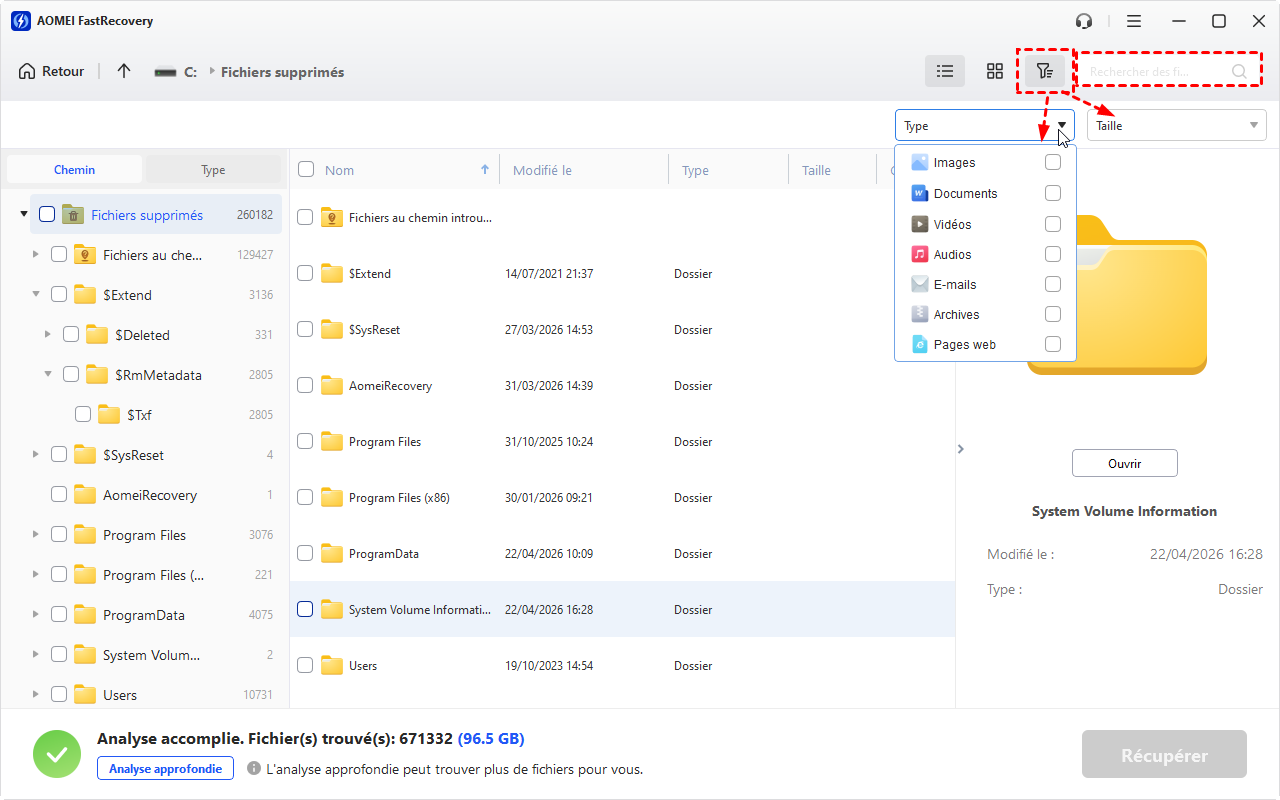
3. Laissez l'analyse rapide se lancer automatiquement afin de maximiser les résultats affichés. Après l'analyse, parcourez les fichiers trouvés en utilisant les filtres ou la barre de recherche pour retrouver plus facilement vos données.
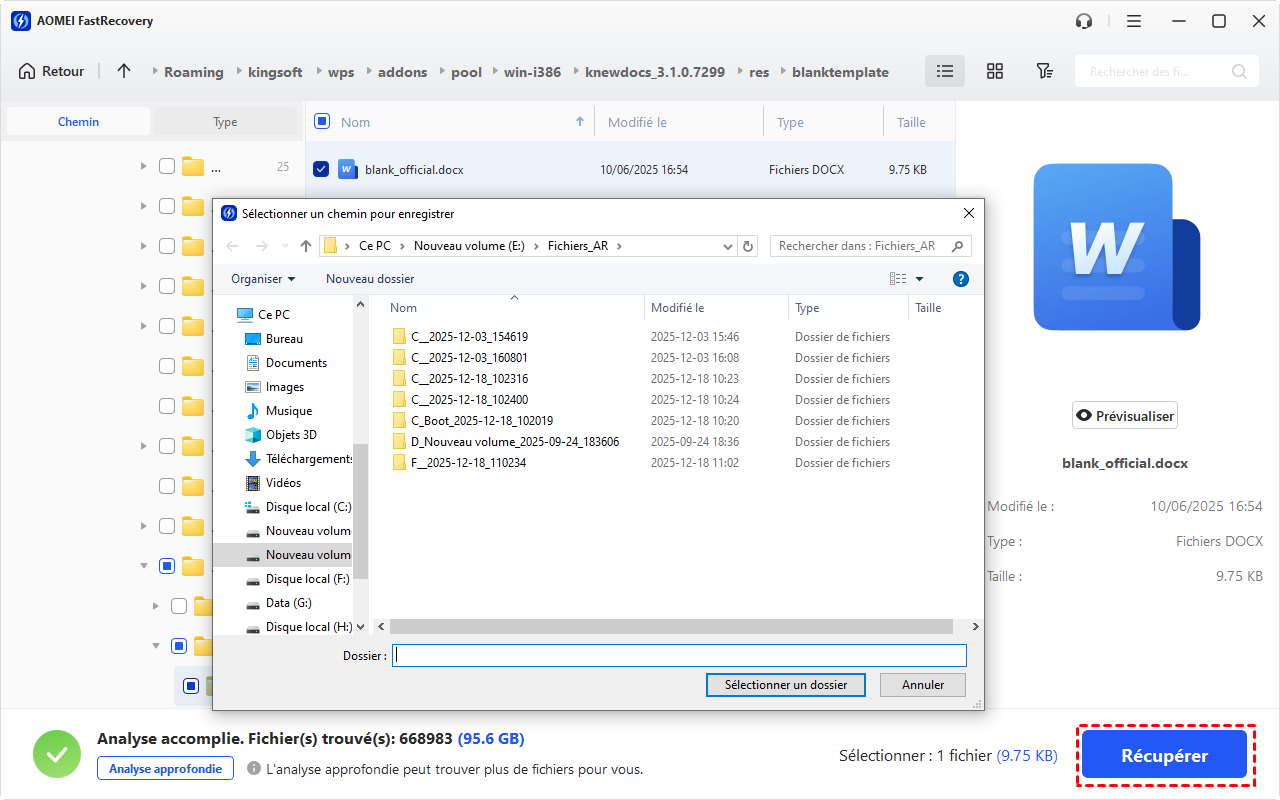
4. Sélectionnez les fichiers à récupérer et cliquez sur "Récupérer", puis choisissez un emplacement différent pour éviter d’écraser les données.
Prévenir la perte de fichiers à l'avenir
Une fois vos fichiers récupérés, le plus important reste d’éviter que ça se reproduise. Quelques bonnes habitudes peuvent vraiment faire la différence.
1. Privilégiez "Copier-Coller" plutôt que "Couper-Coller" : Le copier-coller est beaucoup plus sûr. Le fichier original reste intact tant que vous ne l’avez pas supprimé manuellement.
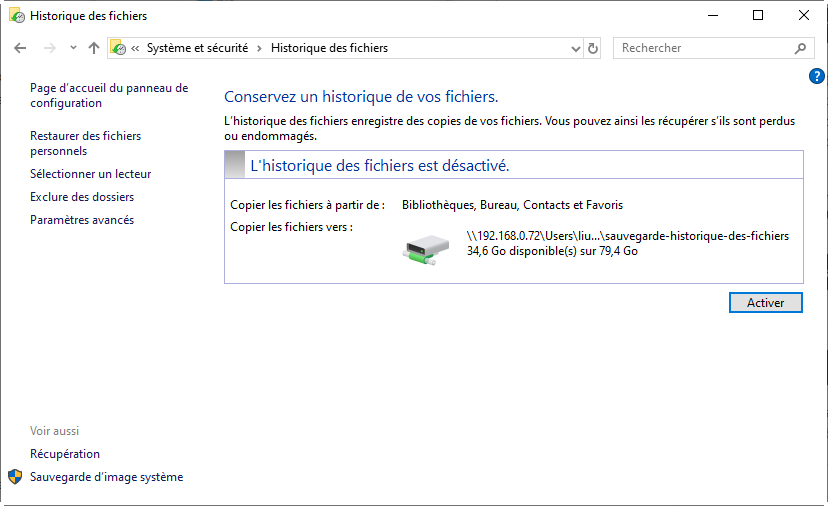
2. Activez et configurez l'historique des fichiers (Windows) : allez dans Paramètres > Mise à jour et sécurité > Sauvegarde, ajoutez un disque pour l'historique des fichiers, activez la sauvegarde automatique.
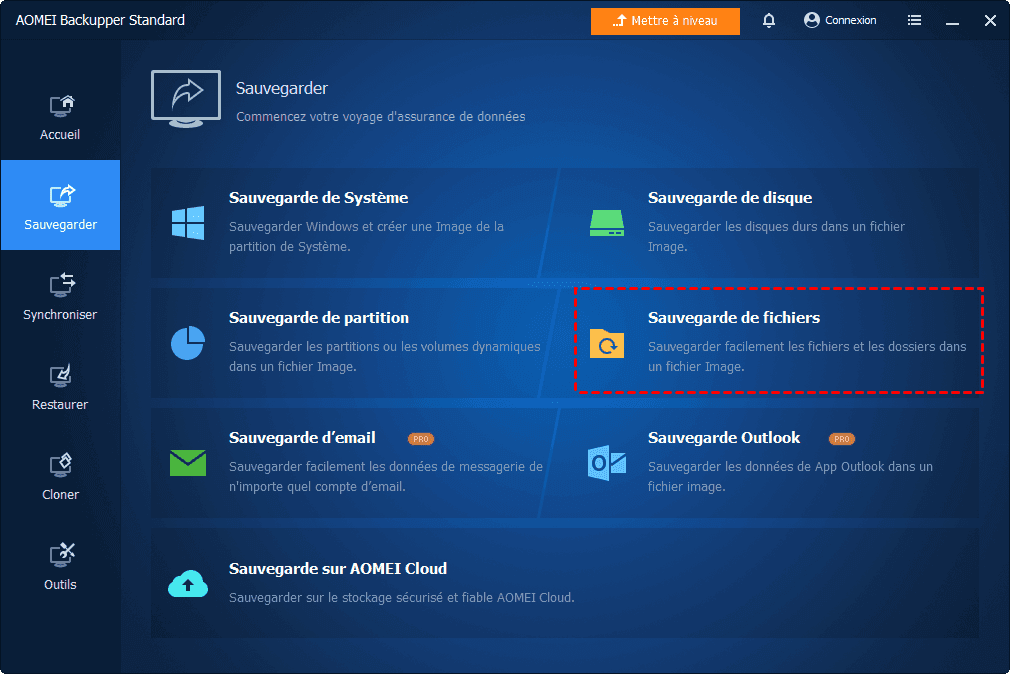
3. Utilisez un logiciel de sauvegarde régulier : des outils comme AOMEI Backupper permettent de créer des sauvegardes automatiques, ce qui évite toute perte définitive.
4. Évitez les coupures de courant : assurez-vous que votre appareil est suffisamment chargé avant de déplacer des fichiers importants.
Conclusion
Perdre des fichiers après un couper-coller, c’est stressant… mais rarement définitif. Avec les bons réflexes et les bonnes méthodes, vous avez de fortes chances de les récupérer. Commencez toujours par les solutions simples, puis passez à un logiciel spécialisé si nécessaire. Et surtout, adoptez de bonnes habitudes pour ne plus revivre ce genre de situation.

 en tant que source préférée
sur Google
en tant que source préférée
sur Google