




Comment récupérer un objet supprimé par accident [4 façons incluses]
Voulez-vous savoir comment récupérer un objet supprimé par accident ? Dans cet article, nous vous présentons 4 façons de restaurer vos fichiers. Continuez à lire !

Par Aurore Mis à jour le 30/09/2026


Comment récupérer un objet supprimé par accident sous Windows ?
Fichiers supprimés par accident
J'ai accidentellement supprimé mes fichiers il y a plusieurs jours, mais je ne m'en suis pas rendu compte à ce moment-là. Maintenant, j'en ai besoin de toute urgence, mais je ne sais pas comment les récupérer. Comment retrouver ce que j'ai effacé ? Je serais reconnaissant si quelqu'un pouvait m'indiquer ce que je peux faire.
- Question d'un utilisateur de Windows
Un fichier ou un dossier supprimé par erreur peut parfois être restauré immédiatement, retrouvé dans la Corbeille ou récupéré depuis une sauvegarde. Si ces solutions ne fonctionnent pas, un logiciel de récupération de données peut analyser le support avant que les données ne soient écrasées. Les quatre méthodes ci-dessous permettent de choisir la bonne démarche selon votre situation.
| Situation | Méthode à essayer en priorité |
|---|---|
| La suppression vient d'avoir lieu dans l'Explorateur de fichiers | Annuler l'action avec Ctrl + Z |
| Le fichier a été supprimé normalement | Vérifier la Corbeille |
| Une sauvegarde existait avant la suppression | Utiliser l'Historique des fichiers ou les versions précédentes |
| Le fichier a été supprimé définitivement ou la Corbeille a été vidée | Analyser le support avec un logiciel de récupération |
Si le fichier n'est plus dans la Corbeille, évitez d'utiliser le lecteur concerné. N'y installez pas de logiciel et n'y enregistrez aucun nouveau fichier : une nouvelle écriture pourrait écraser les données supprimées. Enregistrez toujours les fichiers récupérés sur un autre disque ou support.
Comment annuler une suppression accidentelle ?
Commencez par la méthode qui correspond au moment et au type de suppression. Une annulation immédiate est la plus rapide ; la Corbeille et les sauvegardes viennent ensuite. Si le fichier a été supprimé définitivement et qu'aucune sauvegarde n'existe, passez à l'analyse du support.
Solution 1. Utiliser le raccourci clavier Ctrl + Z
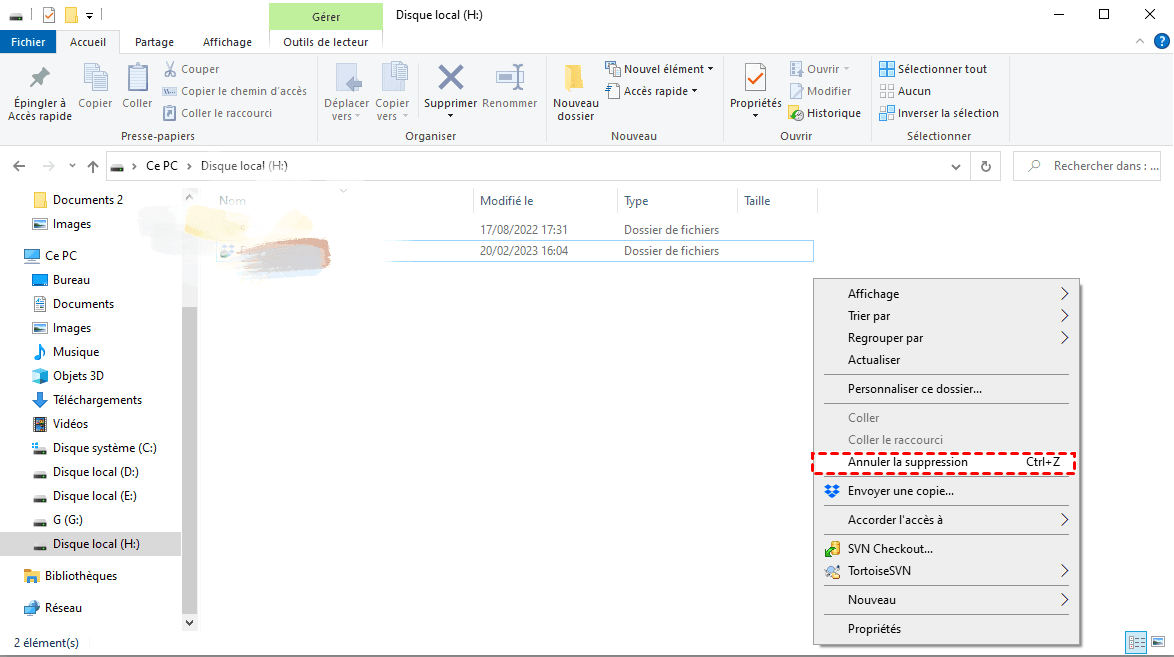
Si vous venez de supprimer un fichier ou un dossier dans l'Explorateur de fichiers, appuyez immédiatement sur Ctrl + Z pour tenter d'annuler l'opération. Cette commande n'est disponible que tant que Windows peut encore revenir sur l'action : elle peut ne plus fonctionner après d'autres manipulations ou après la fermeture de la session.
Vous pouvez également faire un clic droit dans le dossier concerné et sélectionner Annuler la suppression, si cette option apparaît. Vérifiez d'abord l'intitulé de l'action pour ne pas annuler une autre modification récente.
Solution 2. Restaurer les fichiers supprimés dans la Corbeille
Lors d'une suppression classique sur un disque local, Windows place généralement le fichier dans la Corbeille. Ce n'est toutefois pas le cas après un vidage de la Corbeille, une suppression avec Maj + Suppr, la suppression d'un fichier trop volumineux, ou certaines suppressions effectuées depuis un lecteur externe ou un emplacement réseau.
Étape 1. Ouvrez la Corbeille depuis le bureau.

Étape 2. Repérez les fichiers ou dossiers supprimés, sélectionnez-les, puis faites un clic droit et choisissez Restaurer.
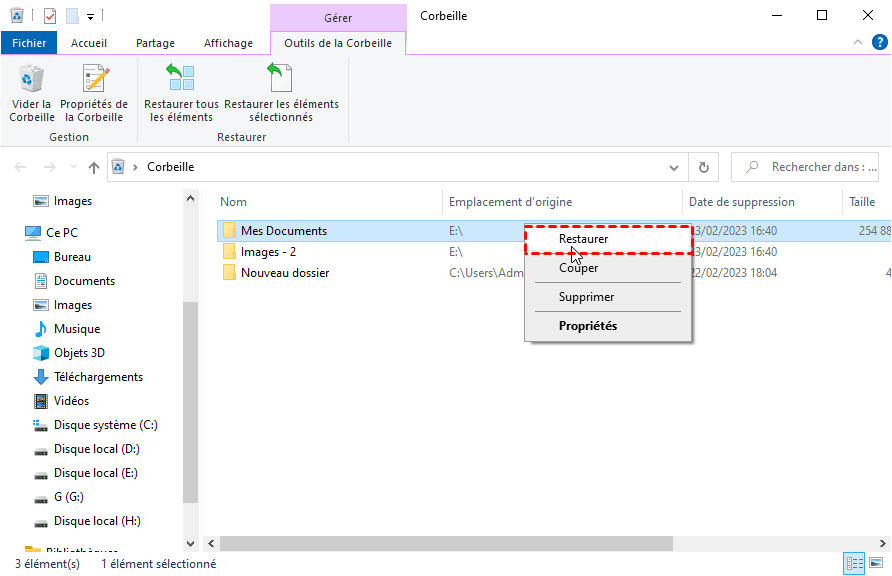
Étape 3. Les fichiers restaurés retournent à leur emplacement d'origine. Ouvrez cet emplacement pour vérifier qu'ils sont de nouveau accessibles.
Solution 3. Restaurer les fichiers à partir de l'Historique des fichiers
Si la Corbeille est vide ou si le fichier n'y apparaît pas, l'Historique des fichiers peut fournir une copie antérieure. Cette méthode fonctionne uniquement si la fonctionnalité avait été configurée avant la suppression et si le lecteur externe ou l'emplacement réseau contenant les sauvegardes est disponible.
Avant l'opération : ouvrez le Panneau de configuration, puis accédez à Système et sécurité > Historique des fichiers. Si l'écran propose seulement Activer, aucune sauvegarde antérieure n'a encore été créée par cette fonction. Ne l'activez pas en pensant qu'elle fera réapparaître rétroactivement les fichiers supprimés.
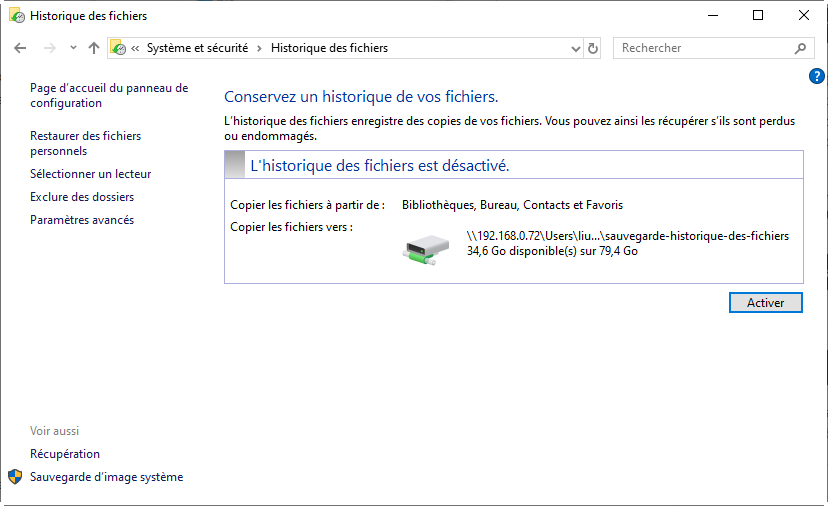
Étape 1. Saisissez « restaurer » dans la zone de recherche Windows, puis ouvrez Restaurer vos fichiers à l'aide de l'Historique des fichiers.
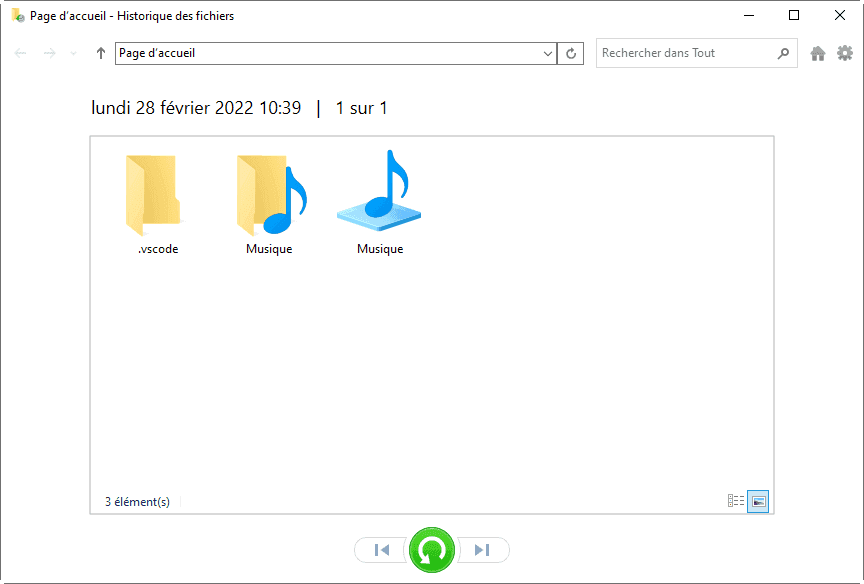
Étape 2. Parcourez les sauvegardes jusqu'au dossier qui contenait le fichier supprimé. Utilisez les flèches pour choisir une version antérieure, sélectionnez le fichier ou le dossier, puis cliquez sur le bouton vert Restaurer.
Vous pouvez aussi faire un clic droit sur le dossier qui contenait le fichier, sélectionner Restaurer les versions précédentes, choisir une version datée d'avant la suppression, puis cliquer sur Restaurer. Pour éviter de remplacer le contenu actuel, ouvrez le menu du bouton et choisissez Restaurer sur... lorsqu'il est disponible.
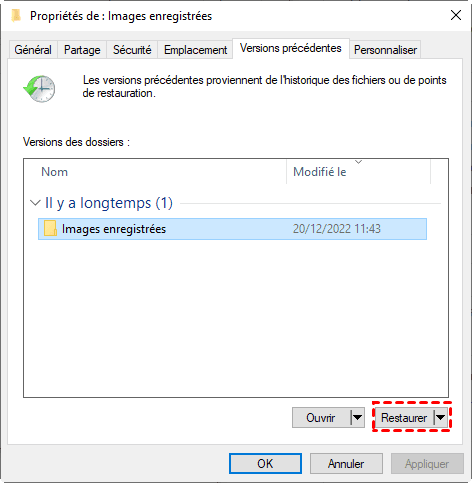
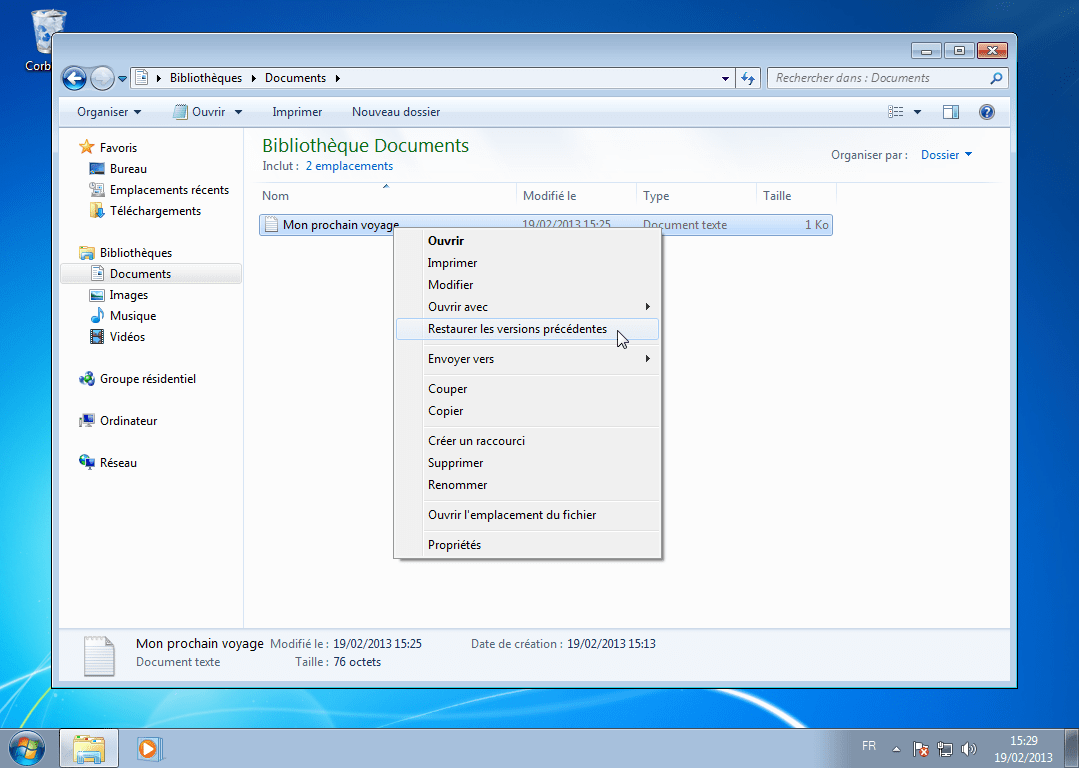
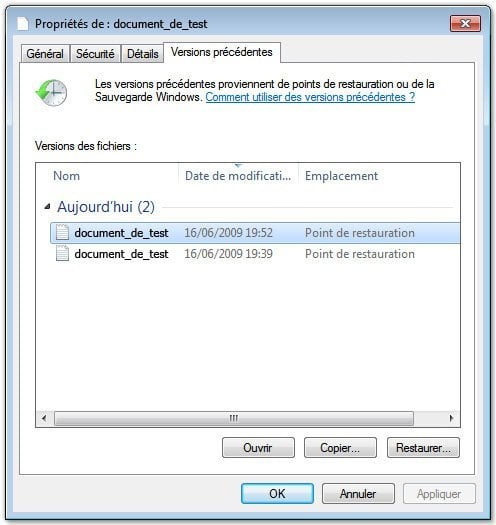
Sous Windows 7 et d'autres anciennes versions de Windows, ouvrez Poste de travail, localisez le dossier concerné, faites un clic droit et choisissez Restaurer les versions précédentes. Dans la fenêtre Propriétés, sélectionnez une version disponible, puis cliquez sur Restaurer.
Solution 4. Récupérer les fichiers supprimés avec AOMEI FastRecovery
Si le fichier a été supprimé définitivement, si la Corbeille a été vidée ou si aucune sauvegarde antérieure n'est disponible, AOMEI FastRecovery peut analyser un HDD, un SSD, une clé USB ou une carte SD sous Windows pour rechercher les données encore récupérables.
Pour ce scénario, ses fonctions les plus utiles sont les suivantes :
- Analyse ciblée : le mode de récupération des fichiers supprimés recherche les éléments effacés sur le lecteur sélectionné.
- Recherche et prévisualisation : les filtres, la zone de recherche et l'aperçu aident à identifier les bons fichiers avant la récupération.
- Formats et supports variés : le logiciel prend en charge les documents, photos, vidéos, fichiers audio, archives et autres formats sur plusieurs types de supports.
- Édition gratuite : elle permet actuellement de récupérer jusqu'à 500 Mo de données ; une édition payante est nécessaire au-delà de cette limite.
Un logiciel de récupération ne peut pas garantir le retour de chaque fichier : les éléments déjà écrasés ou stockés sur un support physiquement défaillant peuvent rester irrécupérables. Téléchargez l'outil sur un disque sain, puis analysez le support concerné sans y écrire de nouvelles données.
 AOMEI FastRecovery
Logiciel gratuit et fiable de récupération de données Windows, permettant de récupérer facilement les fichiers supprimés ou perdus depuis la Corbeille, HDD, SSD, clés USB et cartes SD.
Étape 1. Installez AOMEI FastRecovery sur un autre disque que celui où les fichiers ont été supprimés. Lancez-le, puis sélectionnez Récupération de fichiers supprimés.
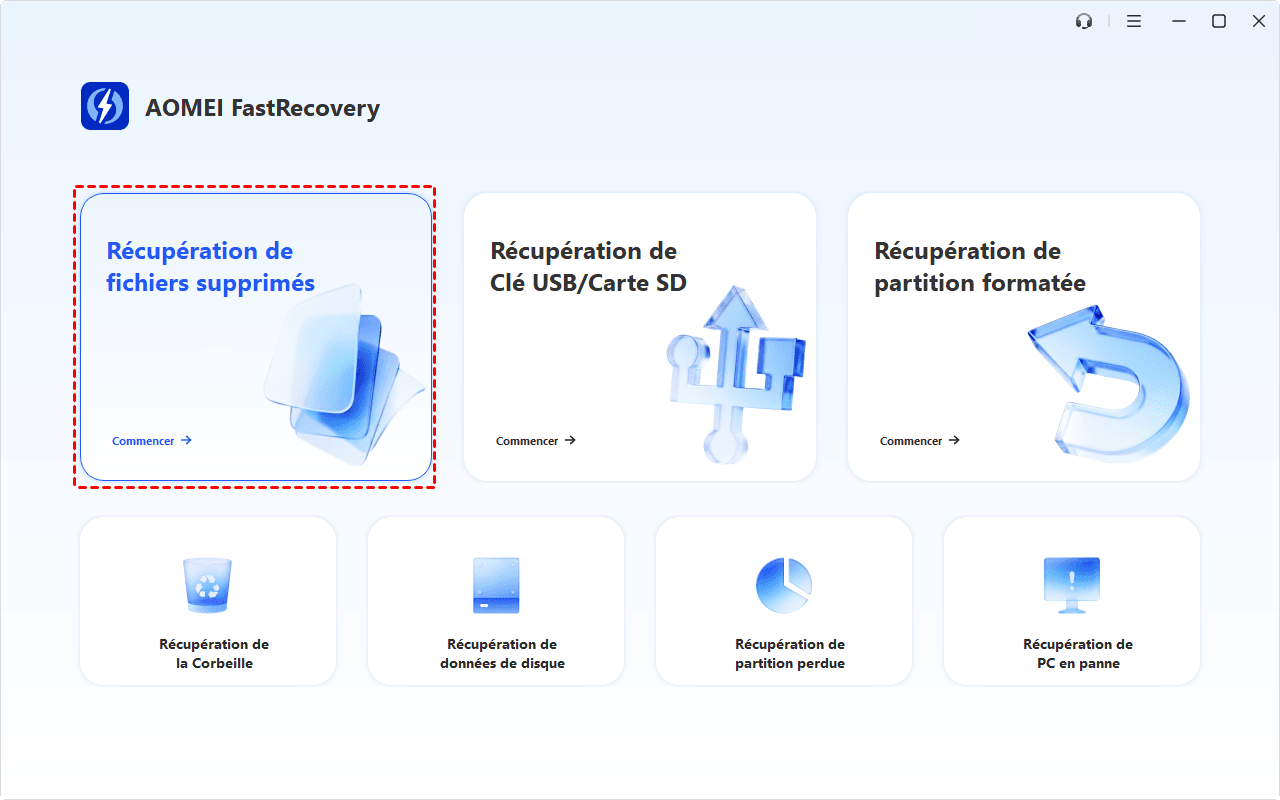
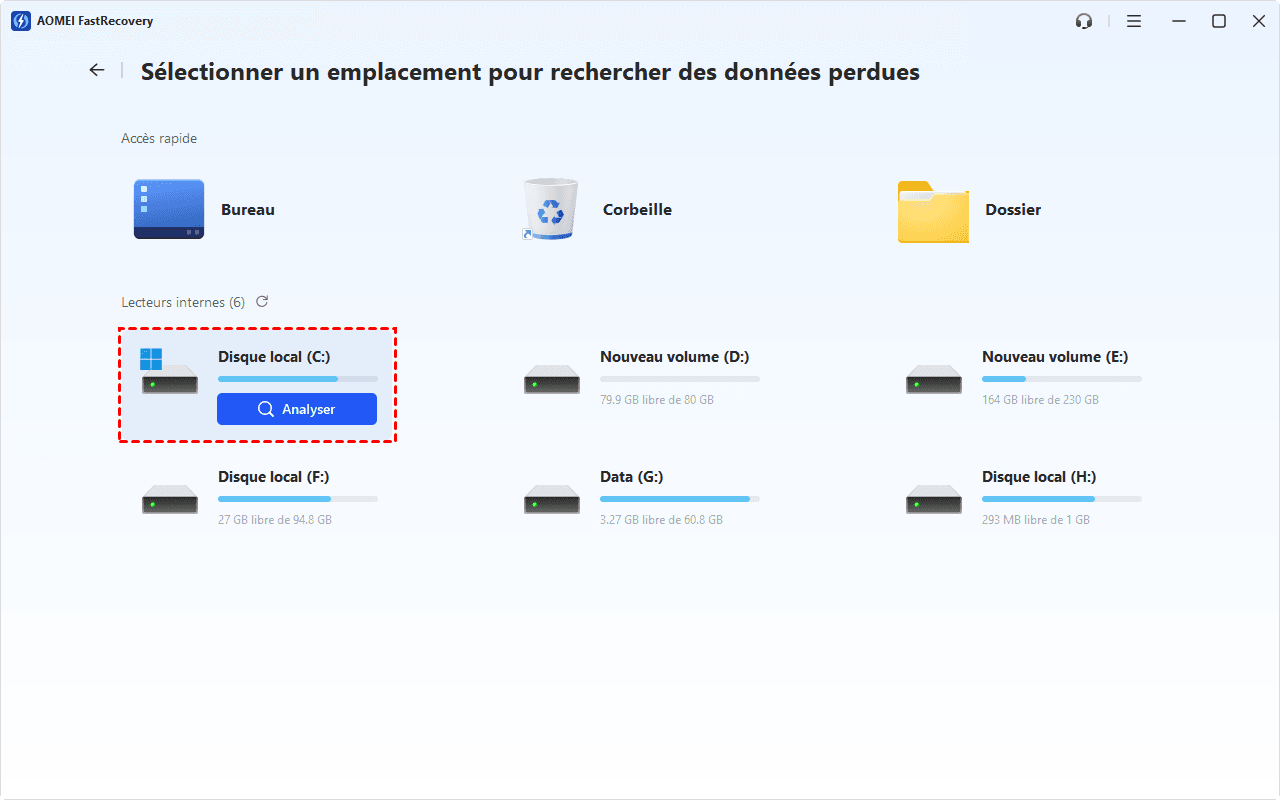
Étape 2. Repérez le lecteur sur lequel les fichiers se trouvaient, passez la souris dessus, puis cliquez sur Analyser.
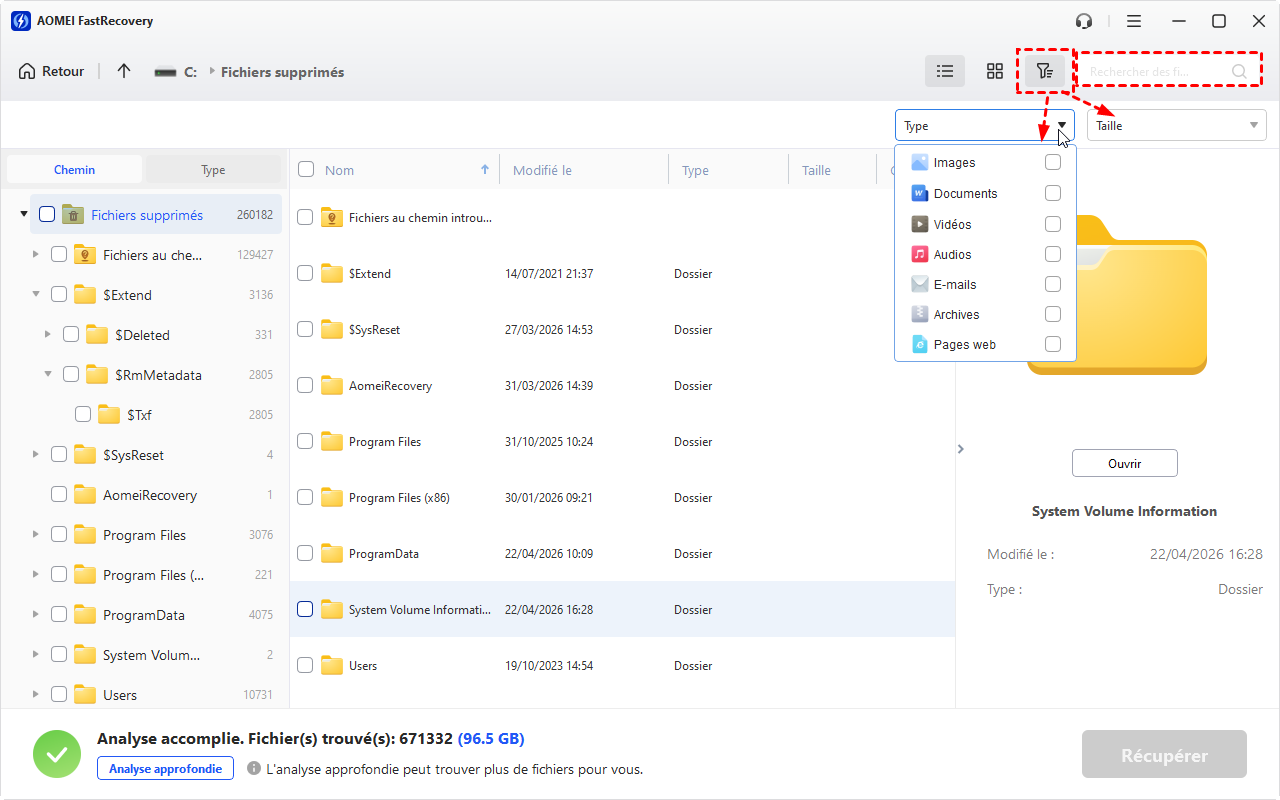
Étape 3. Pendant ou après l'analyse, utilisez Filtrer et la zone de recherche pour localiser les fichiers voulus. Prévisualisez-les lorsqu'un aperçu est disponible afin de vérifier leur contenu.
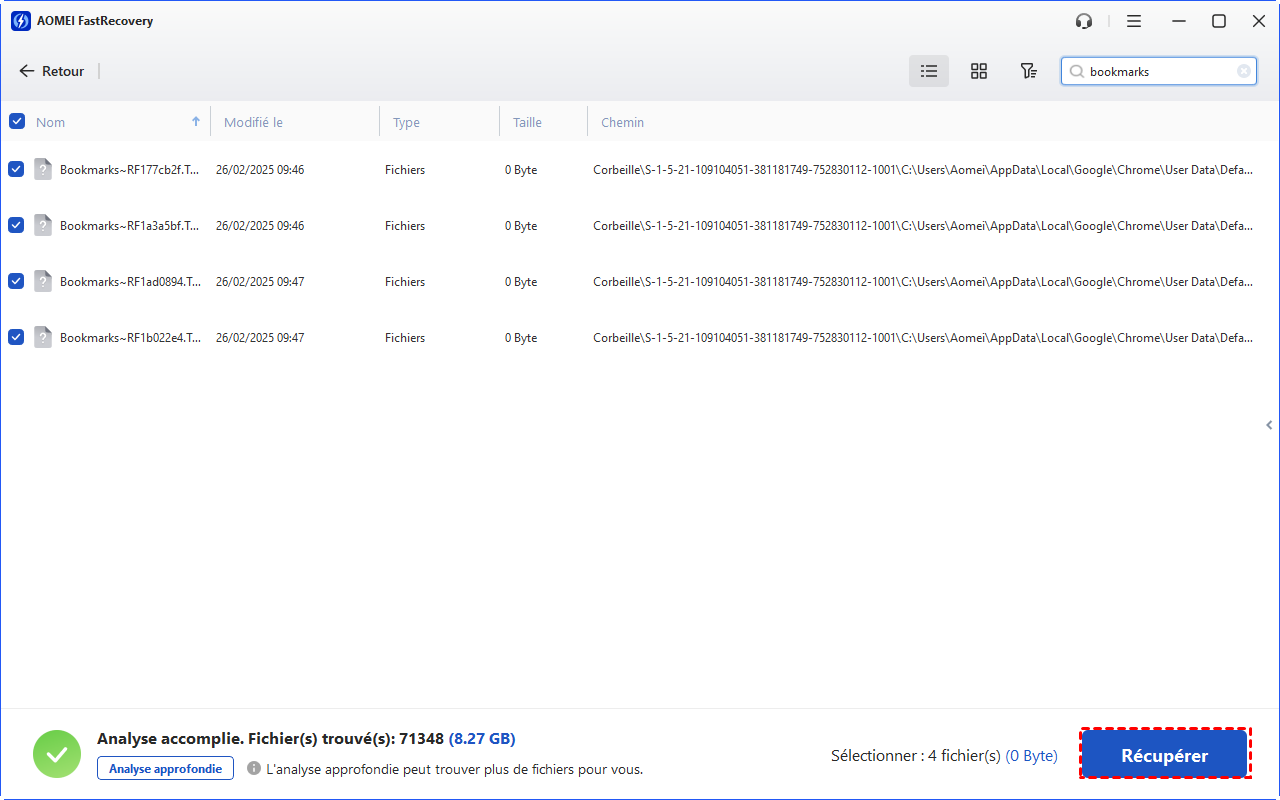
Étape 4. Cochez les fichiers nécessaires, cliquez sur Récupérer, puis choisissez un dossier situé sur un autre disque physique. Ouvrez ensuite ce dossier pour vérifier que les fichiers récupérés sont lisibles.
Sauvegardez uniquement les données pour lesquelles vous avez l'autorisation. Respectez les politiques de confidentialité de votre organisation et les réglementations sur la protection des données (RGPD).
Astuce bonus : Comment récupérer un objet supprimé par accident sur l'iPhone ou l'iPad ?
Si vous supprimez accidentellement quelque chose sur votre iPhone ou iPad, comment pouvez-vous récupérer ces données perdues ? Voici un choix intéressant : MyRecover for iOS. Il peut vous aider à récupérer toutes les données supprimées telles que Photos, Vidéos, Notes et ainsi de suite sans perdre aucune donnée. Il vous suffit de le connecter à un PC à l'aide d'un câble USB, puis de l'analyser. Suivez-moi pour savoir comment l'utiliser.
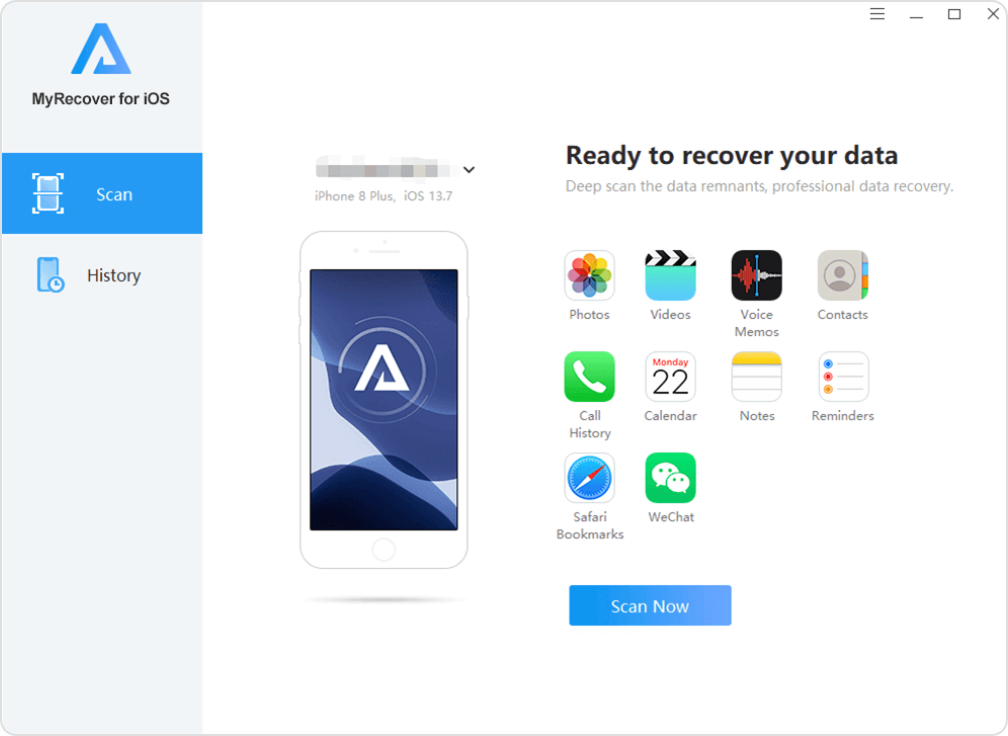
Étape 1. Téléchargez MyRecover for iOS sur votre PC. Installez-le et lancez-le. Préparez un câble USB pour connecter votre iPhone à votre PC. Lorsque la connexion est réussie, vous pouvez voir l'image suivante. Cliquez sur Scan Now.
Étape 2. Attendez quelques minutes, puis accédez à l'onglet que vous voulez récupérer, par exemple WeChat. Vous trouverez toutes les notes supprimées affichées dans cette section. Choisissez les notes supprimées que vous voulez et cliquez sur Recover en haut à droite.
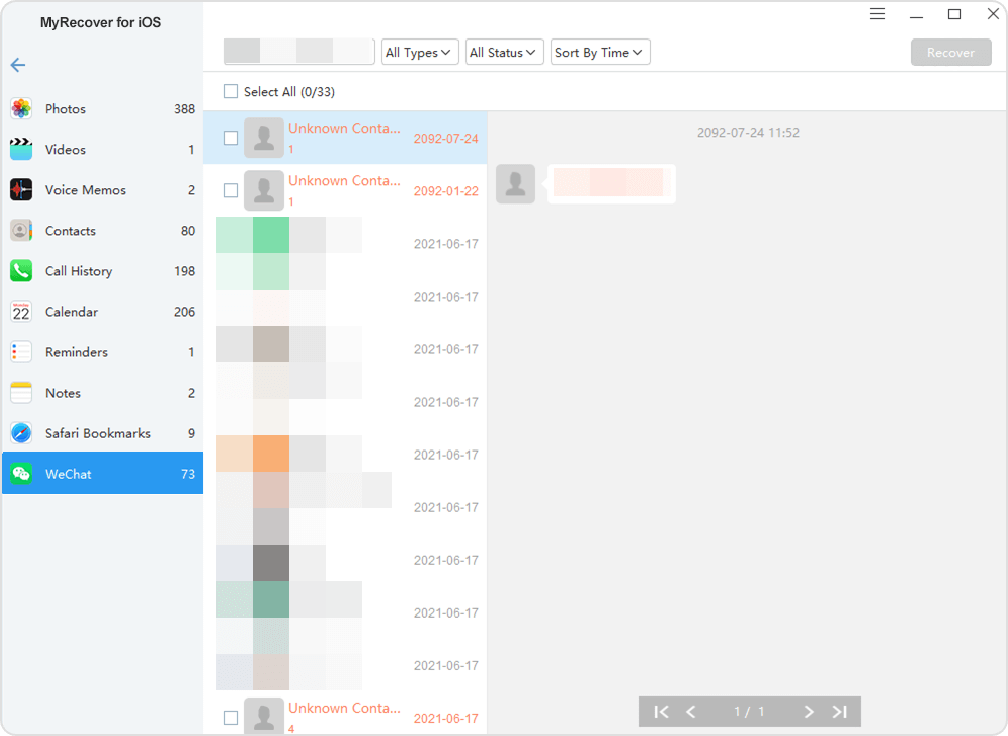
Étape 3. Vous pouvez maintenant récupérer un objet supprimé par accident.
- Les éléments supprimés du dossier Suppressions récentes ne peuvent plus être restaurés par ces méthodes natives.
- La suppression d'un fichier d'iCloud Drive est synchronisée sur les autres appareils connectés au même compte Apple.
En conclusion
Pour récupérer un objet supprimé par accident sous Windows, essayez dans l'ordre l'annulation immédiate, la Corbeille, l'Historique des fichiers, puis l'analyse du support avec AOMEI FastRecovery si la suppression est définitive. Sur iPhone ou iPad, vérifiez d'abord Suppressions récentes dans l'application concernée. Dans tous les cas, agissez rapidement et évitez d'écrire de nouvelles données sur le support source.

 en tant que source préférée
sur Google
en tant que source préférée
sur Google